
Comment donner à vos vidéos AI PowerPoint l'allure de vraies vidéos
Les vidéos PowerPoint générées par IA ressemblent souvent encore à des présentations PowerPoint, car le processus de création préserve la diapositive au lieu de repenser l'information pour le format vidéo. Même avec une narration par IA, des avatars et des transitions, le résultat peut toujours donner l'impression d'un diaporama lorsque chaque diapositive devient une scène unique et que le narrateur se contente de lire ce qui est déjà à l'écran.
Une meilleure approche consiste à considérer PowerPoint comme un matériel source et à transformer ses idées en scènes, narration, animations graphiques, visuels authentiques et transitions intentionnelles. Leadde prend en charge ce type de flux de travail en analysant la logique du contenu, les informations clés, la structure des sections et le déroulement narratif des fichiers PowerPoint avant de générer des scènes vidéo structurées, des scripts, des narrations et des visuels.
Ce guide explique comment rompre avec le modèle « une diapositive, une scène », améliorer la narration et les visuels, utiliser le mouvement de manière plus intentionnelle, et faire en sorte que le résultat final ressemble à une vidéo montée plutôt qu'à une exportation de présentation.
Vidéos PowerPoint par IA : Pourquoi ressemblent-elles encore à des PowerPoint ?
La marque de fabrique la plus prononcée des vidéos PowerPoint est généralement structurelle, et non cosmétique. Changer le modèle ou ajouter plus de transitions ne corrigera pas une vidéo qui suit toujours la logique des diapositives.
Une diapositive devient une scène
De nombreux flux de conversion produisent effectivement :
Diapositive 1 → Scène 1 → Diapositive 2 → Scène 2 → Diapositive 3 → Scène 3
Cela préserve la présentation plutôt que de réaliser une vidéo.
Une diapositive peut contenir plusieurs idées distinctes qui méritent plusieurs séquences visuelles. Inversement, trois diapositives légères pourraient mieux fonctionner comme une séquence continue.
Mises en page répétitives, visuels génériques et narration lue à voix haute
Les présentations générées par IA présentent des caractéristiques par défaut reconnaissables : des mises en page de cartes répétitives, des titres centrés, des images génériques, des icônes décoratives et un rythme visuel identique. Les guides actuels de conception de présentations identifient ces schémas comme des raisons courantes pour lesquelles le rendu de l'IA semble générique.
Le problème devient plus évident en vidéo lorsque la même scène se répète pendant des minutes :
avatar + diapositive → avatar + diapositive → avatar + diapositive
Les discussions entre professionnels soulignent également que l'excès de texte, les titres génériques et les mises en page répétitives sont des signes évidents de production de présentation automatisée.
Le problème de fond est la logique des diapositives
Vous pouvez remplacer l'arrière-plan, ajouter des séquences B-roll cinématographiques et animer chaque puce. Si l'histoire progresse toujours comme suit :
Titre → puces → sujet suivant → puces → conclusion
le résultat reste une présentation animée.
Le premier objectif n'est donc pas de faire bouger davantage PowerPoint. Il s'agit de décider ce que l'information doit devenir une fois intégrée à une chronologie vidéo.
Comment transformer des diapositives PowerPoint en scènes vidéo ?
Une règle utile est la suivante :
Préservez le sens de la présentation, pas sa mise en page.
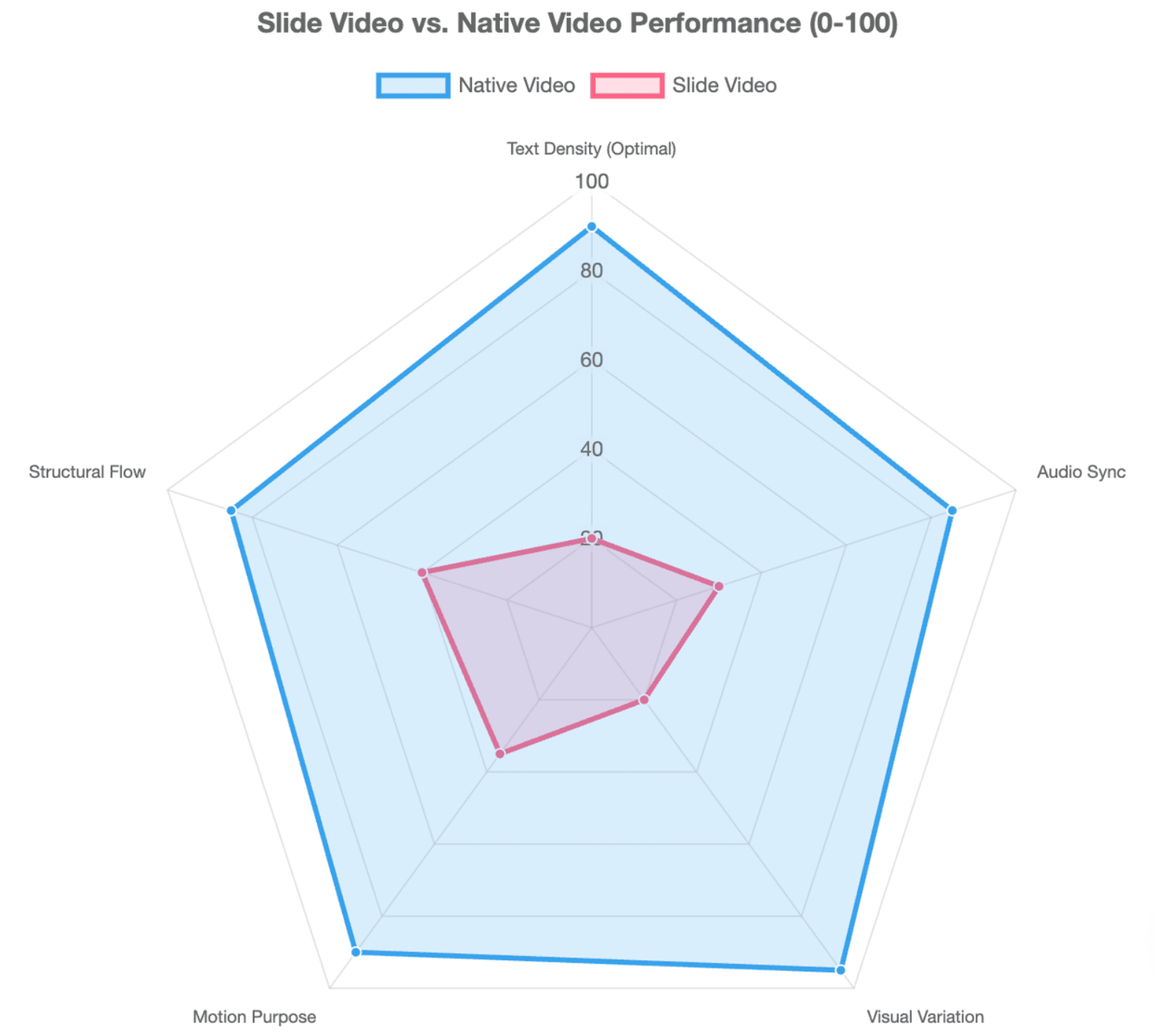
Une diapositive n'équivaut pas nécessairement à une scène
Commencez par identifier le rythme narratif derrière chaque diapositive. Décidez ensuite si elle nécessite une scène, plusieurs plans, ou si elle doit être combinée avec du contenu adjacent.
Par exemple, une diapositive intitulée « Pourquoi le contenu de formation devient obsolète » pourrait contenir quatre points sur les changements de produit, les politiques, les captures d'écran et la localisation.
Au lieu de montrer ces quatre points, transformez-les en quatre séquences :
- Montrez une ressource de formation existante.
- Montrez l'interface produit en évolution.
- Soulignez comment l'ancien visuel de formation ne correspond plus.
- Concluez avec un point clé sur le problème de la mise à jour.
La diapositive originale a fourni l'information ; elle n'a pas dicté la composition vidéo.
Utilisez une matrice de transformation diapositive-vidéo
| Contenu PowerPoint | À éviter | Meilleur traitement vidéo |
| Liste à puces | Puces animées | Séquences visuelles successives |
| Diagramme de processus | Diagramme statique plein écran | Processus animé |
| Graphique | Afficher tous les chiffres en même temps | Récit de données ciblé |
| Capture d'écran | Capture d'écran pleine page | Gros plan guidé sur l'interface utilisateur |
| Comparaison | Deux colonnes très textuelles | Contraste en écran partagé |
| Étude de cas | Image générique de banque d'images | Mini récit visuel |
Du point de vue de la conception pédagogique, cette décomposition est importante car les spectateurs traitent l'information au fil du temps. Le storyboarding avant la production aide également à établir une séquence visuelle cohérente plutôt que d'improviser diapositive par diapositive. Descript recommande de même de planifier un storyboard avant de créer la vidéo de présentation.
Construisez la logique statique avant d'ajouter du mouvement
Avant d'animer quoi que ce soit, examinez le storyboard comme des images statiques.
Demandez-vous :
Chaque scène communique-t-elle une idée claire sans dépendre d'un mouvement décoratif ?
Si ce n'est pas le cas, l'animation résoudra rarement le problème sous-jacent.
Comment réécrire le texte des diapositives et la narration pour la vidéo ?
Le texte d'une présentation est écrit pour être parcouru rapidement. La narration vidéo est écrite pour être entendue. Ils ne devraient pas être identiques.
Laissez la narration expliquer pendant que le texte à l'écran signale
Une division du travail utile est la suivante :
| Canal | Rôle |
| Narration | Expliquer |
| Texte à l'écran | Signaler |
| Visuel | Démontrer ou prouver |
| Situation réelle | Séquences B-roll |
| Concept abstrait | Diagramme |
| Définition courte | Typographie cinétique |
| Explication humaine | Avatar ou présentateur |
Descript décrit une distinction similaire : les diapositives fournissent la structure tandis que la voix porte l'argumentation.
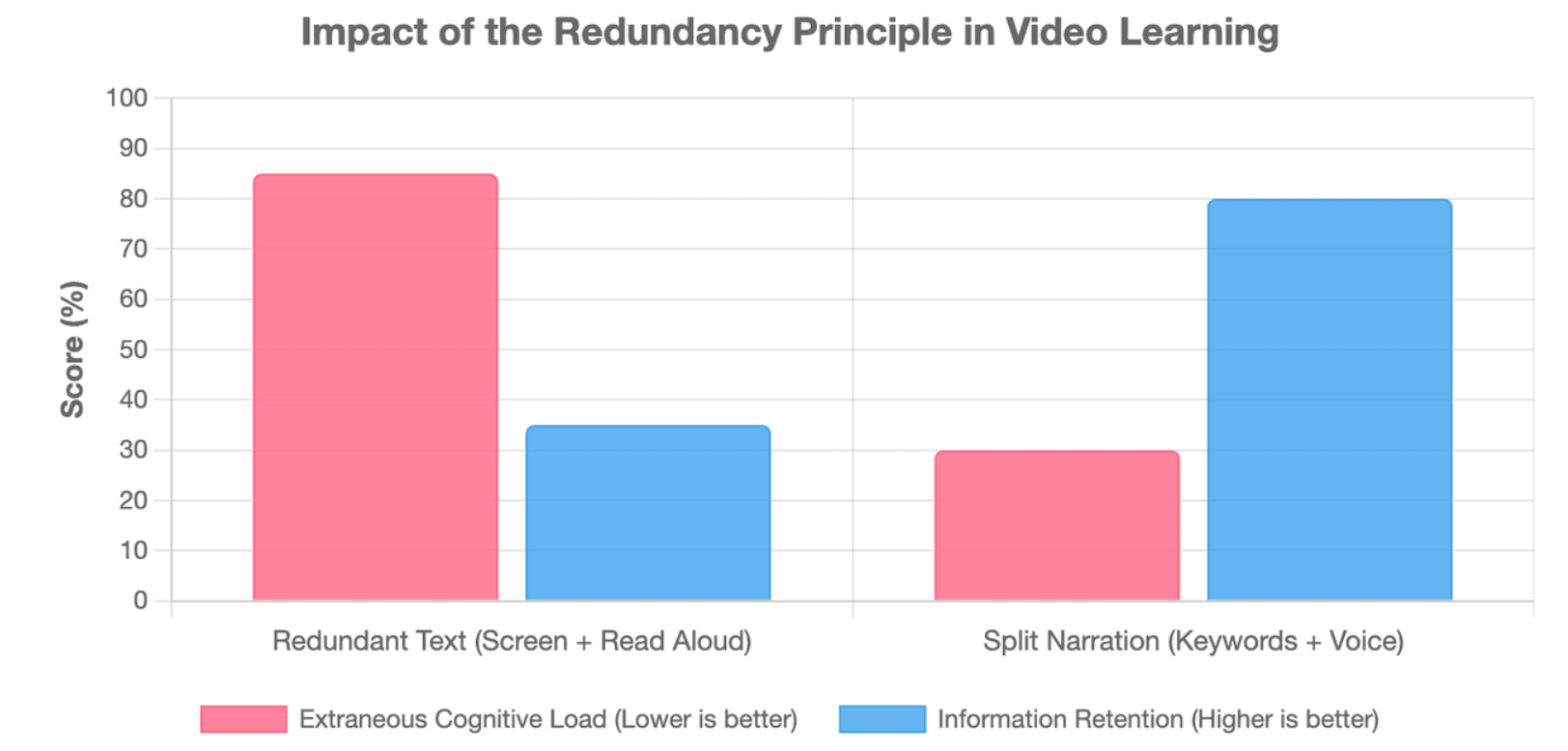
Cela s'aligne également avec la recherche sur l'apprentissage multimédia. Le principe de redondance avertit qu'une duplication inutile de la même information entre la narration et le texte visible peut augmenter la charge cognitive plutôt que de faciliter l'apprentissage.
Ainsi, au lieu de placer un paragraphe à l'écran et de le lire à voix haute, déplacez l'explication dans la narration et ne gardez visible que la phrase clé, le chiffre ou l'indice visuel.
Remplacez les titres de sujets par des titres de points clés
Les titres génériques d'IA décrivent des catégories :
Défis de la formation des employés
Un titre plus percutant communique le point essentiel :
Le contenu de formation devient coûteux lorsque chaque mise à jour exige de refaire la vidéo
Ce changement ajoute une perspective éditoriale humaine. Les directives actuelles pour les présentations par IA recommandent de même d'ancrer l'IA dans des contenus réels et de donner à chaque diapositive un point de vue spécifique plutôt que d'accepter un langage généré générique.
Écrivez pour l'oreille — et connectez les scènes conceptuellement
Évitez un script rempli de :
« Ensuite… »
« Passons maintenant à… »
« Un autre avantage est… »
Au lieu de cela, laissez une idée en créer une autre :
« Le problème n'est pas de créer la première vidéo de formation. C'est de maintenir des centaines de vidéos à jour lorsque le produit évolue. »
Maintenant, la scène suivante a une raison d'exister.
Une bonne transition est d'abord conceptuelle, puis visuelle.
Quels visuels et mouvements donnent à une vidéo PowerPoint par IA l'impression d'être une vraie vidéo ?
Toutes les diapositives ne doivent pas devenir des séquences B-roll, et tous les concepts n'ont pas besoin d'un avatar. Choisissez la forme visuelle en fonction de ce que l'information doit communiquer.
Adaptez le format visuel à l'information
| Type d'information | Format visuel recommandé | Pourquoi ça marche |
| Étapes logicielles / Tutoriel | Enregistrement d'écran / Gros plan sur l'interface utilisateur | Fournit une preuve concrète de l'action |
| Relations abstraites | Diagramme animé / Animations graphiques | Cartographie les connexions invisibles |
| Appel émotionnel / Contexte | Images réelles / Séquences B-roll intentionnelles | Humanise le récit |
| Données et comparaisons | Graphiques animés | Révèle les tendances au fil du temps |
Pour une formation SaaS, par exemple, un gros plan réel sur l'interface explique généralement mieux une étape produit qu'une séquence montrant quelqu'un taper sur un ordinateur portable.
Utilisez des visuels de preuve, pas des séquences B-roll décoratives
Considérez deux visuels pour l'affirmation :
« Les captures d'écran de formation deviennent obsolètes après une refonte du produit. »
Un visuel d'ambiance pourrait montrer des employés travaillant dans un bureau.
Un visuel de preuve peut montrer :
ancienne interface → nouvelle interface → capture d'écran de formation obsolète
Le second visuel participe à l'explication.
Utilisez un test simple :
Ce visuel apporte-t-il une preuve, un contexte ou une explication ?
Si ce n'est pas le cas, il pourrait s'agir d'un simple fond d'écran animé.
Utilisez le mouvement pour expliquer les relations
Évitez d'animer des objets simplement parce que l'animation est disponible.
Animez plutôt les relations :
- avant → après
- cause → effet
- tout → détail
- étape → étape suivante
- comparaison → différence
La divulgation progressive est particulièrement utile : révélez l'information lorsque la narration l'atteint, au lieu d'afficher la diapositive complète dès la première image.
Pour les séquences génératives, le langage des plans est également important. Les directives de prompting de Sora d'OpenAI recommandent de traiter les plans comme des unités créatives distinctes, en spécifiant le cadrage et l'action, et en gardant le mouvement relativement simple — par exemple, un mouvement de caméra clair et une action de sujet claire. Il est également noté que les plans concis peuvent être plus faciles à contrôler que les plans plus longs.
C'est un état d'esprit fondamentalement différent de celui qui consiste à choisir une transition PowerPoint.
Comment créer de la variété dans les scènes sans que la vidéo ne semble incohérente ?
Une vidéo professionnelle nécessite à la fois variation et continuité.
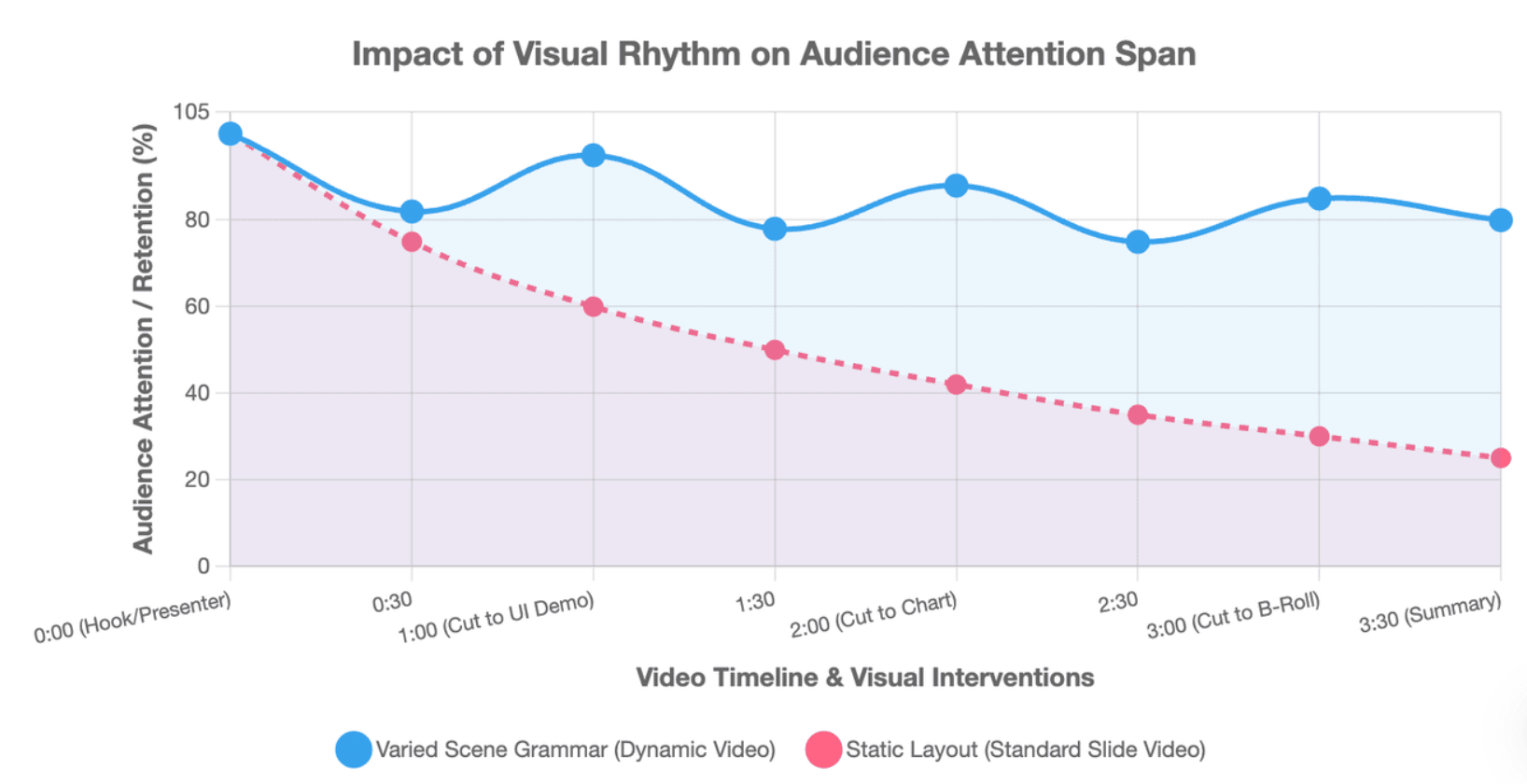
Variez la grammaire des scènes, pas seulement les mises en page des diapositives
Au lieu de passer d'un modèle de diapositive à un autre, variez la manière dont l'information est communiquée :
Présentateur → Démo UI → diagramme → B-roll → graphique → plan détaillé → présentateur
Cela produit un rythme visuel sans forcer chaque idée dans la même composition rectangulaire.
Construisez un système de conception vidéo
Une charte graphique PowerPoint définit généralement les couleurs, les polices et les logos. Un système vidéo devrait aller plus loin :
- style des légendes
- comportement du mouvement
- philosophie de transition
- animation des graphiques
- traitement des illustrations
- style des avatars
- traitement des séquences B-roll
- tonalité audio
Le principe est le suivant :
Les mises en page changent. Le langage visuel reste cohérent.
Les directives vidéo d'OpenAI recommandent de même de maintenir la logique d'éclairage, les détails descriptifs et les ancres de palette cohérents lorsque les clips doivent être montés de manière cohérente.
Utilisez les avatars IA de manière sélective
Les avatars fonctionnent bien pour les introductions, les transitions, les explications et les résumés. Ils sont moins utiles lorsque les spectateurs doivent examiner un graphique, un processus, une interface produit ou un diagramme détaillé.
Un avatar est un mode de présentation, pas une mise en page vidéo universelle.
Si l'avatar reste à côté d'une diapositive statique pendant toute la vidéo, vous avez changé le présentateur — pas le format de narration.
Quelle touche d'édition humaine donne à une vidéo PowerPoint par IA un aspect fini ?
La génération par IA doit produire du matériel éditable, et non supprimer le jugement éditorial.
Coupez, fusionnez et divisez les scènes en fonction du sens
Passez en revue le premier montage et :
- supprimez les scènes qui ne font que répéter la narration ;
- fusionnez les scènes avec trop peu d'informations ;
- divisez les scènes surchargées ;
- remplacez les séquences B-roll génériques ;
- réduisez les mises en page d'avatars répétitives ;
- vérifiez les affirmations factuelles et les données.
C'est aussi pourquoi les flux de travail document-vers-vidéo basés sur la source sont importants. Le flux de travail documenté de Leadde analyse la hiérarchie de l'information et le déroulement narratif plutôt que de simplement placer du texte dans des modèles, offrant aux équipes un point de départ plus structuré pour les vidéos de formation, d'éducation, d'explication de produits et de connaissances.
Vérifiez la continuité scène par scène
Demandez-vous après chaque scène :
Pourquoi celle-ci mène-t-elle à la suivante ?
Les discussions communautaires autour des flux de travail de présentation par IA soulignent à plusieurs reprises qu'une présentation peut contenir des diapositives individuellement acceptables, mais donner l'impression d'être générée lorsque plusieurs pages manquent de progression cohérente.
Utilisez le modèle de QA à trois tests
Avant de publier, effectuez trois vérifications simples :
- Test des miniatures : Visualisez chaque scène sous forme de petites miniatures de storyboard. Si la plupart des images ont la même composition, la vidéo a toujours un rythme de diapositives.
- Test du muet : Regardez sans le son. Les visuels doivent communiquer des informations significatives plutôt que de simplement décorer la narration.
- Test audio seul : Écoutez sans regarder. L'argumentation doit couler naturellement au lieu de ressembler à une liste de titres de diapositives.
L'objectif est simple : la vidéo finale doit donner l'impression d'être montée, pas exportée.
Conclusion
Faire en sorte qu'une vidéo PowerPoint par IA ressemble moins à un PowerPoint ne consiste pas à ajouter plus d'animations. Traitez la présentation comme une base de connaissances, repensez ces connaissances en scènes et en plans, laissez la narration et les visuels jouer des rôles différents, choisissez les médias en fonction de l'information, et utilisez le mouvement pour guider l'attention au fil du temps. C'est ce qui transforme une présentation convertie en une expérience de communication axée sur la vidéo.





