
Comment créer une vidéo à partir de Google Slides : 6 méthodes simples

Pour transformer Google Slides en vidéo, les utilisateurs éligibles peuvent choisir Fichier → Convertir en vidéo pour transformer les diapositives sélectionnées en scènes Google Vids modifiables, puis ajouter des scripts, la narration des notes du présentateur, de la musique, des animations, des voix off par IA ou un avatar.
Si cette option n'est pas disponible — ou si vous avez besoin d'un MP4 traditionnel — téléchargez la présentation au format PPTX pour PowerPoint, enregistrez le diaporama, ou utilisez un éditeur vidéo ou une plateforme vidéo IA.
Pourtant, l'enregistrement manuel, le minutage des diapositives, les voix off et les révisions peuvent transformer une simple conversion en des heures de production.
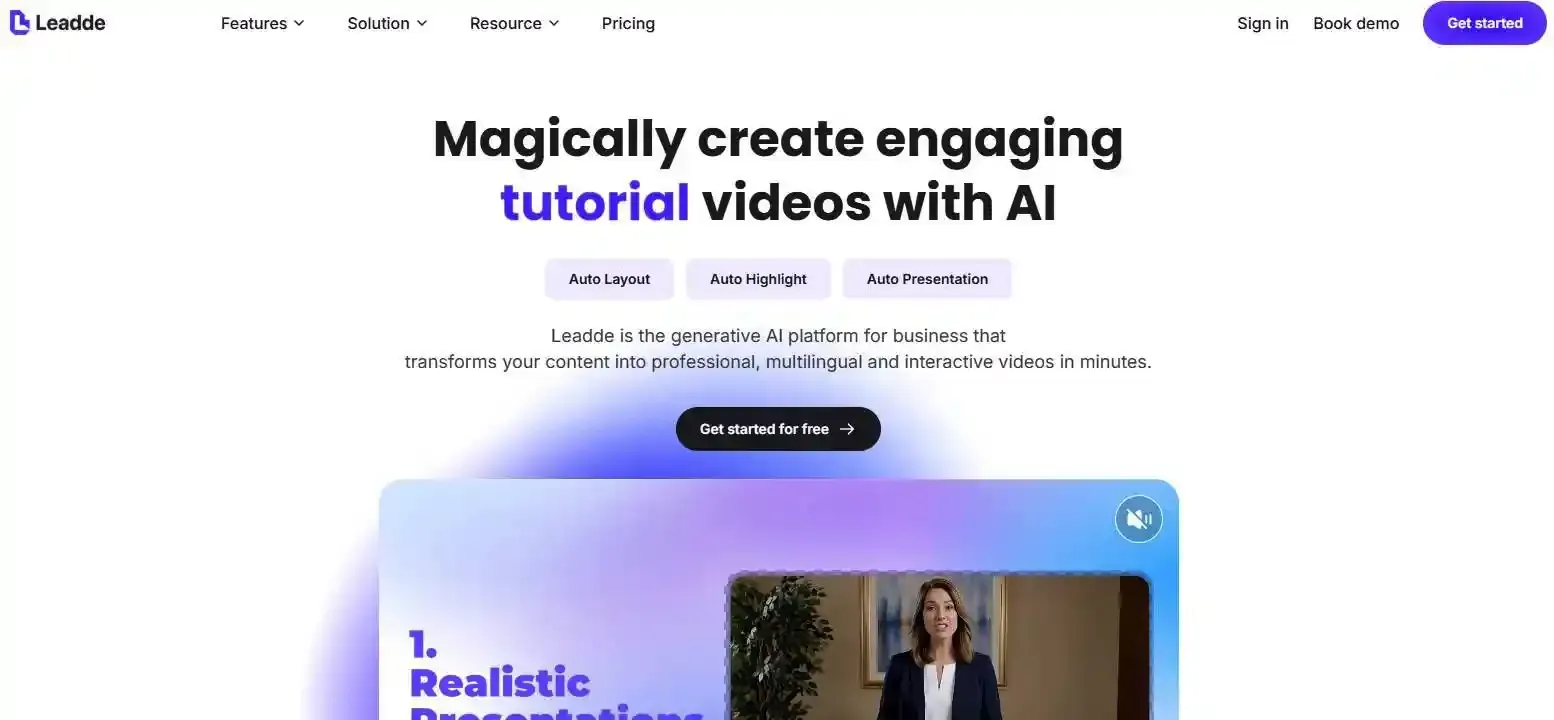
Leadde transforme automatiquement les documents et le texte en vidéos d'entreprise professionnelles en quelques minutes, avec des économies de plus de 80 % sur les coûts de production et de 90 % sur le temps de création de contenu.
Comment transformer Google Slides en vidéo en 2026 : 6 méthodes pratiques
Pour transformer Google Slides en vidéo, les utilisateurs éligibles peuvent choisir Fichier → Convertir en vidéo pour transformer les diapositives sélectionnées en scènes Google Vids modifiables, puis ajouter des scripts, la narration des notes du présentateur, de la musique, des animations, des voix off par IA ou un avatar. Si cette option n'est pas disponible — ou si vous avez besoin d'un MP4 traditionnel — téléchargez la présentation au format PPTX pour PowerPoint, enregistrez le diaporama, ou utilisez un éditeur vidéo ou une plateforme vidéo IA.
Pourtant, l'enregistrement manuel, le minutage des diapositives, les voix off et les révisions peuvent transformer une simple conversion en des heures de production. Leadde transforme automatiquement les documents et le texte en vidéos professionnelles en quelques minutes, avec des économies de plus de 80 % sur les coûts de production et de 90 % sur le temps de création de contenu.
Comment transformer Google Slides en vidéo : quelle méthode choisir ?
La bonne méthode dépend du fichier dont vous avez besoin, de la quantité de montage requise et si vous souhaitez vous enregistrer.
Un simple diaporama peut ne nécessiter qu'un enregistrement d'écran. Une vidéo de formation professionnelle peut exiger des scènes modifiables, une narration, des sous-titres, une traduction et un processus de mise à jour reproductible.
Google Slides peut-il exporter directement au format MP4 ?
Google Slides ne convertit pas directement la présentation en MP4 depuis son menu de téléchargement habituel. Cependant, les utilisateurs éligibles peuvent sélectionner Fichier → Convertir en vidéo, modifier la présentation dans Google Vids, puis exporter le projet final au format MP4.
Google Vids peut également enregistrer le MP4 sur Google Drive, le télécharger sur un appareil ou l'exporter vers YouTube. Le flux de travail natif est donc le suivant :
Google Slides → Projet Google Vids → Exportation MP4
Il ne s'agit pas d'un téléchargement Slides vers MP4 en un seul clic.
Google Vids vs. PowerPoint vs. enregistrement d'écran vs. outils vidéo IA
- Google Vids est utile si vous souhaitez rester dans Google Workspace et créer des scènes vidéo modifiables. Il permet d'utiliser les notes du présentateur, générer une narration et ajouter des éléments vidéo assistés par l'IA.
- PowerPoint est préférable si vous souhaitez un fichier vidéo traditionnel basé sur le minutage des diapositives, une narration enregistrée, des animations et des transitions. Microsoft propose un flux de travail direct Fichier → Exporter → Créer une vidéo.
- L'enregistrement d'écran capture la présentation telle qu'elle est diffusée. Il est utile lorsque vous devez conserver les mouvements de curseur en direct, les démonstrations ou un présentateur réel.
- Les outils vidéo IA sont plus efficaces lorsque vous avez besoin de scripts générés, de présentateurs IA, de plusieurs langues, de modèles réutilisables ou de mises à jour plus rapides sur de nombreuses vidéos.
| Méthode | Idéal pour | Format de sortie | Avantage clé |
| Google Vids | Utilisateurs natifs de Workspace | Projet modifiable, MP4 | Reste dans l'écosystème Google, outils IA faciles |
| PowerPoint | Diaporamas traditionnels | MP4, WMV | Exportation directe, préserve les animations spécifiques |
| Enregistrement d'écran | Présentations en direct | MP4, WebM | Capture les curseurs et le minutage en temps réel |
| Outils IA (Leadde) | Vidéos professionnelles évolutives | MP4, Multilingue | Génération automatique, présentateurs IA, mises à jour faciles |
Choisissez la bonne méthode en fonction du résultat, du montage, du coût et de la durée de la vidéo
Choisissez une méthode en répondant à quatre questions :
- Avez-vous besoin d'un MP4 téléchargeable, d'un GIF ou d'un projet modifiable ?
- Souhaitez-vous enregistrer votre propre voix ou générer une narration ?
- La vidéo nécessite-t-elle un montage avancé, une traduction ou un présentateur IA ?
- La présentation est-elle suffisamment courte pour les limites de la plateforme ?
Pour un flux de travail natif rapide, commencez par Google Vids. Pour une longue présentation traditionnelle, PowerPoint ou un enregistreur d'écran peuvent être plus pratiques. Pour le contenu professionnel qui sera souvent traduit ou mis à jour, utilisez une plateforme IA basée sur des scènes plutôt qu'un enregistrement continu unique.
Comment convertir Google Slides en vidéo avec Google Vids ?
Google Vids est l'éditeur vidéo natif de Google, basé sur des scènes. Au lieu d'enregistrer la présentation comme un seul long clip, il convertit les diapositives sélectionnées en scènes vidéo individuelles.
Le processus nécessite un plan Google Workspace ou Google AI éligible lorsque les fonctionnalités Gemini sont utilisées. La disponibilité des fonctionnalités peut également varier selon le compte et l'état du déploiement.
Convertir les diapositives en scènes Google Vids modifiables
Ouvrez la présentation sur un ordinateur et sélectionnez :
Fichier → Convertir en vidéo
Choisissez les diapositives que vous souhaitez importer. Chaque diapositive sélectionnée devient une nouvelle scène qui peut être examinée, modifiée, réorganisée ou supprimée.
Lorsque les fonctionnalités IA sont désactivées, Google Vids peut importer jusqu'à 100 diapositives éligibles. Chaque scène importée est initialement définie sur cinq secondes, bien que vous puissiez modifier le minutage ultérieurement.
Après le montage, vous pouvez conserver le projet en tant que fichier Google Vids collaboratif ou l'exporter au format MP4. Cela rend le flux de travail utile lorsque plusieurs personnes doivent réviser ou mettre à jour la vidéo.
Ajouter des scripts, des notes du présentateur, des voix off IA, des avatars, de la musique et des animations
Pendant la conversion, vous pouvez demander à Gemini de générer :
- Un script pour chaque scène
- Une voix off IA
- De la musique de fond
- Des animations
- Un avatar IA
Vous pouvez réviser les scripts générés avant de créer l'ébauche. Pour utiliser vos notes de présentation existantes, sélectionnez Remplacer par les notes du présentateur. Cela écrase le script généré plutôt que de combiner les deux versions.
Une fois l'ébauche créée, vous pouvez continuer à modifier le script et à mettre à jour la voix off. Lorsqu'une voix off IA est présente, Google adapte automatiquement la durée de la scène à la narration. Sans voix off générée, la durée par défaut de la scène est de cinq secondes.
Limites de Google Vids pour les diapositives, l'audio, la langue et la durée
Le flux de travail de conversion de Slides prend en charge jusqu'à 45 diapositives lorsque la génération IA est activée et jusqu'à 100 diapositives lorsqu'elle est désactivée.
Google documente également ces limites :
- La vidéo convertie ne doit pas dépasser 10 minutes.
- Une vidéo peut contenir jusqu'à 50 objets audio.
- L'audio existant peut réduire le nombre de diapositives disponibles à l'importation.
- Les fichiers WordArt et vidéo inclus dans la présentation Slides ne sont pas importés.
- Les langues de conversion Gemini de Slides vers Vids documentées sont l'anglais, le français, l'allemand, l'italien, le japonais, le coréen, le portugais et l'espagnol.
| Fonctionnalité / Métrique | Limite avec génération IA | Limite sans IA (Manuelle) |
| Max. diapositives importées | 45 diapositives | 100 diapositives |
| Durée vidéo max. | 10 minutes | 10 minutes |
| Max. objets audio | 50 objets | 50 objets |
| Éléments non pris en charge | WordArt, vidéos intégrées | WordArt, vidéos intégrées |
Un projet Google Vids général peut être plus long que le flux de travail de conversion de Slides, mais Google indique actuellement que les vidéos créées dans Vids ont une durée maximale de 30 minutes.
Quelles sont les meilleures alternatives pour transformer Google Slides en vidéo ?
Google Vids n'est pas la seule option. Une méthode différente peut être préférable lorsque vous avez besoin d'une vidéo plus longue, d'un enregistrement exact de la présentation, d'un simple GIF ou d'un fichier qui ne dépend pas de l'accès à Google Vids.
Exporter Google Slides au format MP4 avec Microsoft PowerPoint
Tout d'abord, téléchargez la présentation Google Slides au format .pptx. Ouvrez-la dans la version de bureau de PowerPoint et vérifiez chaque diapositive avant l'exportation.
Ajoutez ou confirmez :
- Le minutage des diapositives
- La narration vocale
- Les animations
- Les transitions
- Les médias intégrés
Sélectionnez ensuite Fichier → Exporter → Créer une vidéo. PowerPoint peut utiliser le minutage et la narration enregistrés, ou appliquer une durée fixe à chaque diapositive. Il offre plusieurs options de résolution, y compris 1080p et 720p, et le flux de travail Windows peut créer une vidéo MPEG-4.
PowerPoint est un excellent choix pour les présentations plus longues, mais la conversion depuis Google Slides peut modifier les polices, les mises en page, les liens multimédias ou les effets non pris en charge. Vérifiez toujours le fichier PPTX téléchargé avant d'exporter la vidéo complète. Alternativement, si vous souhaitez simplifier le processus, vous pouvez utiliser un outil de conversion PowerPoint en vidéo.
Enregistrer la présentation avec Google Slides, ScreenPal, Loom ou OBS
Les comptes professionnels et scolaires éligibles peuvent utiliser la fonction d'enregistrement native de Google Slides. Sélectionnez Enregistrer → Enregistrer une nouvelle vidéo, présentez le diaporama et enregistrez l'enregistrement sur Google Drive.
Google indique que l'enregistrement de Slides fonctionne dans Chrome et Edge, nécessite un accès en édition et a une limite de 30 minutes par enregistrement. Les enregistrements sont sauvegardés dans un dossier Drive nommé Enregistrements Slides.
Les enregistreurs tiers tels que ScreenPal, Loom et OBS sont utiles lorsque vous avez besoin d'un contrôle accru sur les zones d'écran, le son du système, le placement de la webcam ou le montage. Enregistrez par sections si possible, surtout si vous prévoyez d'apporter des corrections.
ScreenPal a supprimé son importation directe de storyboard Google Slides en 2025. Sa méthode de storyboard actuelle nécessite d'exporter les diapositives au format PDF et d'utiliser Démarrer à partir d'un PDF, bien que son enregistreur d'écran normal puisse toujours enregistrer un diaporama en direct.
Créer un MP4 ou un GIF avec des modules complémentaires, Canva ou un éditeur vidéo
Les modules complémentaires de Google Workspace peuvent rendre chaque diapositive comme une image, appliquer un temps d'affichage et produire un MP4 ou un GIF. Cette méthode est pratique pour les diaporamas photo simples ou les présentations qui ne dépendent pas d'animations complexes.
Canva et les éditeurs vidéo traditionnels offrent plus de contrôle créatif. Exportez les diapositives au format PPTX, PDF, PNG ou JPG, importez le contenu et arrangez-le sur une timeline vidéo.
Vous pouvez ensuite ajouter :
- De nouvelles transitions
- De la musique et des effets sonores
- Une voix off
- Des sous-titres
- Le branding
- Des séquences B-roll
- Des séquences du présentateur
Le principal inconvénient est le travail manuel. Le texte importé peut se décaler, et un flux de travail basé sur des PDF ou des images aplatit généralement les éléments des diapositives, ce qui les rend plus difficiles à modifier séparément.
| Méthode alternative | Exemple d'outil | Avantages | Inconvénients |
| Exportation de bureau | Microsoft PowerPoint | MP4 de haute qualité, préserve le minutage | Nécessite le téléchargement PPTX, les polices peuvent être altérées |
| Enregistrement d'écran | Loom, OBS, Enregistrement natif | Capture la diffusion en direct et l'audio système | Difficile à modifier ultérieurement, doit être enregistré en temps réel |
| Éditeurs de design/vidéo | Canva, Premiere Pro | Contrôle créatif total, effets avancés | Très manuel, aplatit les éléments des diapositives |
Comment préserver la voix off, le minutage, les animations et la qualité vidéo ?
Une présentation peut sembler correcte dans Google Slides mais échouer après la conversion. L'audio peut se terminer trop tôt, les polices peuvent changer et les animations peuvent disparaître.
Le processus le plus sûr consiste à exporter un court test contenant votre diapositive la plus complexe, une voix off, une animation et des médias intégrés avant de produire la vidéo complète.
Adapter la durée de chaque diapositive à la narration et à l'audio préenregistré
N'appliquez pas une durée globale unique lorsque chaque diapositive contient une quantité de narration différente.
Mesurez la longueur de chaque piste vocale et définissez la scène légèrement plus longue que l'audio parlé. Une petite pause avant et après la narration empêche les mots d'être coupés pendant les transitions.
Pour l'audio préenregistré, créez une feuille de minutage contenant :
- Numéro de diapositive
- Nom du fichier audio
- Durée de l'audio
- Durée de scène requise
- Notes sur les transitions
Google Vids adapte automatiquement la durée de la scène aux voix off générées, tandis que PowerPoint peut utiliser le minutage des diapositives et la narration enregistrés.
Lorsque vous utilisez un enregistreur d'écran, lisez la présentation par sections plutôt que d'enregistrer une longue présentation en une seule prise. Cela facilite la correction d'une erreur sans avoir à répéter toute la présentation.
Qu'advient-il des transitions, des polices, des WordArt, des graphiques et des médias intégrés ?
Le résultat dépend de la méthode.
- L'enregistrement d'écran capture ce qui apparaît pendant la lecture, y compris les animations et les transitions visibles. Cependant, l'audio du système doit être configuré correctement lorsque la présentation inclut des vidéos intégrées.
- L'exportation PowerPoint peut inclure les animations, transitions, narrations et vidéos intégrées prises en charge. Microsoft avertit que certains médias liés ou plus anciens peuvent être exclus à moins d'être mis à niveau ou intégrés correctement.
- La conversion Google Vids crée de nouvelles scènes mais n'importe pas les fichiers WordArt ou vidéo contenus dans les diapositives originales.
- Les modules complémentaires statiques et les exportations d'images capturent généralement l'apparence finale de chaque diapositive plutôt que sa chronologie d'animation originale.
Les polices personnalisées sont un autre problème courant. Une police de remplacement peut modifier les sauts de ligne, déplacer du texte ou faire en sorte qu'un titre couvre un autre élément. Vérifiez chaque scène après l'importation de fichiers PPTX ou PDF.
Comment convertir une présentation de 20 minutes ou plus sans problèmes de synchronisation audio
Une présentation de 20 minutes dépasse la limite documentée de 10 minutes pour la conversion de Google Slides vers Vids. Dans ce cas, divisez la présentation en sections logiques ou choisissez PowerPoint, l'enregistrement direct de Slides ou un autre enregistreur.
Un flux de travail fiable pour les vidéos longues est le suivant :
- Divisez la présentation en chapitres courts.
- Exportez ou enregistrez chaque chapitre séparément.
- Testez l'audio au début et à la fin de chaque partie.
- Combinez les parties dans un éditeur vidéo.
- Ajoutez une introduction, une conclusion et des transitions cohérentes.
| Élément | Risque de conversion potentiel | Flux de travail de préservation le plus sûr |
| Polices personnalisées | Le remplacement altère la mise en page | Utilisez des polices web standard avant l'exportation |
| Audio de voix off | Coupé pendant les transitions | Ajoutez un tampon d'1 seconde à la durée de la scène |
| Vidéos longues (>20 min) | Décalage de synchronisation audio, plantage de l'exportation | Divisez en chapitres de 5 minutes, fusionnez en post-production |
| Vidéo intégrée | Supprimée dans Google Vids | Réinsérez le fichier média directement dans l'éditeur vidéo |
Les sections courtes sont également plus faciles à réviser. Si la diapositive 38 change, vous n'avez qu'à reconstruire sa section plutôt que de régénérer ou de réenregistrer toute la présentation.
Comment l'IA peut-elle transformer Google Slides en une vidéo professionnelle ?
La conversion traditionnelle maintient la présentation proche de sa forme originale. La création vidéo par IA peut aller plus loin en restructurant le contenu pour une diffusion orale, en ajoutant des présentateurs et en créant des versions multilingues.
L'objectif n'est pas seulement de « lire les diapositives ». Il s'agit de transformer l'information en une vidéo facile à comprendre et à maintenir.
Convertir les notes du présentateur et le contenu des diapositives en scènes vidéo modifiables
Les notes du présentateur contiennent souvent la narration la plus utile. Un outil vidéo IA peut transformer ces notes en scripts de scène, raccourcir les phrases longues et créer un langage parlé plus naturel.
Un flux de travail IA efficace devrait :
- Conserver les faits et les chiffres de la présentation source
- Séparer une diapositive complexe en plusieurs scènes courtes
- Éviter de lire chaque mot affiché à l'écran
- Laisser suffisamment de temps aux spectateurs pour comprendre les graphiques
- Signaler les informations manquantes au lieu de les inventer
Les scènes modifiables sont plus utiles qu'un enregistrement plat unique. Le texte, les images, la narration et les présentateurs peuvent être mis à jour séparément lorsque le contenu source change.
Utiliser Leadde pour ajouter des présentateurs IA, de la narration, des sous-titres, des visuels et plusieurs langues
Pour utiliser Google Slides avec Leadde, téléchargez d'abord la présentation au format PPTX et téléchargez-la sur la plateforme.
Le flux de travail de Leadde peut générer un plan, une structure de scène et une narration à partir d'une présentation ou d'un document. Les utilisateurs peuvent également définir la langue, le ton, le niveau de détail, le public, le profil du présentateur, les objectifs d'apprentissage, le modèle, le présentateur, la source d'image et la durée cible de la vidéo.
Leadde propose deux approches utiles :
- Présentateur de diapositives : Préserver et présenter les éléments de diapositives existants.
- Créateur vidéo IA : Restructurer le contenu du document en une nouvelle présentation vidéo.
Le projet résultant peut inclure un présentateur IA, une voix off, des sous-titres, du matériel visuel adapté et des versions multilingues. Les utilisateurs peuvent réviser et modifier le script généré avant de créer la vidéo finale.
Quand une plateforme vidéo IA est-elle meilleure qu'un enregistrement d'écran ou un MP4 statique ?
Utilisez une plateforme IA lorsque le contenu sera :
- Traduit en plusieurs langues
- Mis à jour fréquemment
- Utilisé pour l'intégration ou la formation
- Présenté par un présentateur numérique cohérent
- Produit à grande échelle
- Examiné par plusieurs parties prenantes
Un enregistrement d'écran est plus rapide pour une présentation unique. Un convertisseur MP4 statique suffit pour un simple diaporama d'images.
Une plateforme IA devient plus précieuse lorsque la vidéo est un actif commercial maintenu plutôt qu'une exportation unique. La capacité de modifier une scène, de remplacer la narration ou de créer une autre version linguistique peut réduire le travail d'enregistrement répétitif.
Comment éviter les problèmes courants de conversion de Google Slides en vidéo ?
La plupart des échecs peuvent être évités avant l'exportation finale. Vérifiez le compte, la présentation source, l'audio, le format de sortie et les paramètres de confidentialité avant de vous engager dans un rendu long.
Vérifier les limites des plans gratuits, les filigranes, les téléchargements et les autorisations tierces
Un outil décrit comme « gratuit » peut toujours limiter :
- Le nombre de diapositives
- La durée de la vidéo
- Les minutes de production mensuelles
- La résolution
- Les téléchargements MP4
- La suppression du filigrane
- La voix off IA
- Les sous-titres
- Le stockage de fichiers
Vérifiez la tarification actuelle et les règles d'exportation avant de construire le projet. Un éditeur gratuit qui empêche les téléchargements MP4 pourrait ne pas répondre à l'exigence finale.
Pour les modules complémentaires, examinez attentivement l'écran d'autorisation de Google. Déterminez si l'outil peut accéder uniquement au fichier actuel ou à toutes les présentations, et s'il envoie du contenu à un serveur externe.
Les présentations confidentielles doivent suivre la politique de sécurité de l'organisation. Utilisez un enregistrement local ou une exportation PowerPoint lorsque le téléchargement de la présentation vers un service tiers n'est pas autorisé.
Tester l'audio, les sous-titres, les mises en page, les avatars et les rapports d'aspect avant la publication
Créez un court test contenant :
- Une diapositive riche en texte
- Un graphique
- Une animation
- Une voix off
- De la musique de fond
- Un avatar ou une webcam
- Des sous-titres
Vérifiez le test sur un ordinateur portable et un téléphone. Confirmez que les sous-titres ne couvrent pas le texte important et qu'un avatar ne bloque pas les graphiques, les logos ou les instructions clés.
Écoutez avec des écouteurs et des haut-parleurs ordinaires. La voix doit rester claire lorsque la musique est présente. Vérifiez les noms, les acronymes, les termes de produits et le langage technique pour les erreurs de prononciation.
Corriger les options de conversion manquantes, les polices altérées, les exportations silencieuses et les vidéos surdimensionnées
Lorsque l'option Convertir en vidéo est manquante, confirmez que vous utilisez un ordinateur et un compte éligible. La conversion basée sur Gemini nécessite un plan Google Workspace ou Google AI éligible, et certaines fonctionnalités peuvent être déployées progressivement.
Si l'option Convertir les diapositives est grisée dans Google Vids, Google indique que la vidéo actuelle est trop volumineuse. Raccourcissez-la avant d'importer d'autres diapositives.
Pour les polices altérées, remplacez les polices non prises en charge par des alternatives courantes avant l'exportation. Pour une sortie silencieuse, vérifiez si l'enregistreur a capturé le microphone, le son du système ou les deux.
Si le fichier est trop volumineux, réduisez la résolution seulement après avoir testé la lisibilité. Le petit texte peut devenir difficile à lire à une qualité inférieure.
| Vérification avant exportation | Ce qu'il faut vérifier |
| Limites du plan | Pouvez-vous télécharger un MP4 sans filigrane ? |
| Autorisations | L'outil nécessite-t-il l'accès à tous vos fichiers Google Drive ? |
| Mise en page mobile | Les sous-titres ou avatars bloquent-ils des graphiques importants sur les petits écrans ? |
| Mixage audio | La voix off est-elle audible par-dessus la musique de fond ? |
Quelle méthode de conversion de Google Slides en vidéo est la meilleure pour votre projet ?
Il n'existe pas de méthode unique et universelle pour toutes les présentations. Le meilleur choix est celui qui produit le résultat souhaité sans ajouter de travail inutile.
Meilleure option pour un flux de travail Google natif rapide
Choisissez Google Vids lorsque :
- Votre compte y a accès
- La présentation respecte les limites de conversion
- Vous voulez des scènes modifiables
- Vous voulez des scripts basés sur les notes du présentateur ou une voix off IA
- Votre équipe travaille dans Google Workspace
- Vous pouvez exporter vers Drive, MP4, GIF ou YouTube
Google Vids est l'option native la plus directe, mais les utilisateurs doivent se rappeler que Convertir en vidéo crée un projet vidéo modifiable avant l'exportation finale du MP4.
Pour une simple présentation en direct, l'enregistrement Google Slides peut être encore plus rapide. Il enregistre le résultat directement sur Drive et prend en charge des enregistrements allant jusqu'à 30 minutes sur les comptes éligibles.
Meilleure option pour un MP4 téléchargeable ou une longue présentation
Choisissez PowerPoint lorsque vous souhaitez un fichier vidéo standard et que vous avez déjà le minutage des diapositives, la narration, les transitions ou les animations.
PowerPoint offre une exportation vidéo directe, une qualité sélectionnable et la prise en charge du minutage enregistré. C'est également une option pratique lorsque la présentation dépasse la limite de conversion de 10 minutes de Google Vids pour les diapositives.
Choisissez un enregistreur d'écran lorsque la lecture en direct exacte est plus importante que le montage au niveau des éléments. Il est particulièrement utile pour les démonstrations, le contenu web intégré ou les présentations qui combinent des diapositives avec des logiciels en direct.
Pour un contenu très long, enregistrez ou exportez par chapitres. Cela réduit le risque de perdre un projet entier à cause d'une erreur ou d'un rendu échoué.
Meilleure option pour la formation, la localisation et les vidéos nécessitant des mises à jour fréquentes
Choisissez une plateforme vidéo IA basée sur des scènes lorsque la présentation fait partie d'un programme de formation, d'intégration, de conformité ou d'éducation produit continu.
Leadde est conçu pour transformer les documents et les présentations en vidéos professionnelles structurées avec des scripts générés, des présentateurs, de la narration, des sous-titres, des visuels et des flux de travail multilingues.
Cette approche est plus adaptée qu'un enregistrement d'écran continu lorsque :
- Les politiques changent régulièrement
- Différentes régions ont besoin de langues différentes
- Plusieurs vidéos doivent partager le même présentateur et le même style
- Des scènes individuelles doivent être remplacées
- L'organisation souhaite réutiliser des documents existants à grande échelle
Conclusion
La meilleure façon de transformer Google Slides en vidéo dépend du résultat souhaité. Google Vids offre un flux de travail natif modifiable, PowerPoint et l'enregistrement d'écran proposent des options MP4 fiables, et les plateformes IA comme Leadde sont mieux adaptées à la narration professionnelle, à la production multilingue et au contenu qui doit être mis à jour régulièrement.





