
Comment sonoriser rapidement un PowerPoint : clonage vocal et synchronisation audio

Pour ajouter une narration à une présentation PowerPoint, vous avez deux options pratiques : utiliser la fonctionnalité intégrée Enregistrer le diaporama de Microsoft PowerPoint pour enregistrer manuellement votre voix diapositive par diapositive, ou opter pour un flux de travail de narration basé sur l'IA pour générer automatiquement des voix off professionnelles à partir du contenu de votre présentation.
Pour une présentation courte et ponctuelle, l'enregistreur natif de PowerPoint est souvent suffisant. Pour les présentations plus volumineuses, le contenu de formation, l'intégration multilingue ou les supports commerciaux fréquemment mis à jour, la narration manuelle devient rapidement lente, difficile à modifier et coûteuse à maintenir.
Après avoir examiné les flux de travail courants de production de présentations, les points de défaillance les plus fréquents sont une mauvaise qualité audio, des réenregistrements fastidieux après de petites erreurs, une désynchronisation de la narration lors de l'exportation, et des limitations lorsque les présentations incluent des démonstrations logicielles, des PDF ou du contenu externe.
Ce guide présente les méthodes les plus rapides et fiables pour narrer un PowerPoint — et quand PowerPoint n'est plus le meilleur outil.

Pourquoi la narration est essentielle pour vos présentations PowerPoint
Les diaporamas statiques sont de plus en plus inefficaces pour la communication d'entreprise.
En formation interne, pour l'aide à la vente, l'intégration produit ou la formation client, les audiences lisent rarement un diaporama de 40 diapositives sans contexte. La narration transforme les diapositives passives en expériences guidées.
Dans notre analyse des flux de travail de contenu, les présentations narrées sont systématiquement plus performantes lorsque l'objectif est l'explication plutôt qu'une simple référence.
La narration permet de :
- Expliquer clairement des processus complexes
- Ajouter un contexte humain à des diapositives autrement statiques
- Améliorer la compréhension pour l'intégration et la formation
- Rendre la communication asynchrone plus efficace
- Transformer les supports de présentation existants en contenu vidéo réutilisable
Les organisations qui passent de la documentation statique au contenu interactif signalent souvent un engagement nettement plus élevé. Dans certaines études de référence internes citées dans les flux de travail de présentation en vidéo, l'engagement peut augmenter jusqu'à 3 fois en remplaçant la consommation de diapositives statiques par un contenu guidé de style vidéo.
Les cas d'usage à forte valeur ajoutée incluent :
- L'intégration des employés
- Les démonstrations de vente
- Les démos produit
- La formation client
- La formation à la conformité
- La documentation SOP interne
- Les soumissions de présentations de cours
Mais si la narration ajoute de la valeur, la méthode de production est cruciale.
Une mise à jour exécutive de cinq diapositives est très différente d'une présentation d'intégration de 50 diapositives.
Comment narrer une présentation PowerPoint avec Microsoft PowerPoint
Si votre objectif est simplement d'enregistrer une narration directement dans PowerPoint, Microsoft propose déjà un flux de travail natif.
C'est l'option la plus simple pour les présentations basiques.
Étape 1 : Ouvrez la fonctionnalité intégrée Enregistrer le diaporama
Dans PowerPoint :
- Ouvrez votre présentation
- Cliquez sur Diaporama
- Sélectionnez Enregistrer le diaporama
- Choisissez :
- Depuis le début
- ou À partir de la diapositive actuelle
Cela ouvre l'interface d'enregistrement de la présentation.
Étape 2 : Enregistrez votre narration diapositive par diapositive
Dans l'enregistreur :
- Cliquez sur le bouton d'enregistrement rouge
- Commencez à parler
- Faites avancer les diapositives manuellement pendant que vous narrez
- Déclenchez les animations en séquence si nécessaire
PowerPoint enregistre :
- L'audio de la narration de la diapositive
- Les minutages des diapositives
- Les données de minutage des animations
Cela permet une lecture sous forme de présentation narrée.
Étape 3 : Révisez et réenregistrez les diapositives individuelles
Si une diapositive contient une erreur :
- Accédez à cette diapositive
- Supprimez la narration existante
- Réenregistrez uniquement cette section
Cela fonctionne assez bien pour les diaporamas courts.
Pour les diaporamas plus longs, le flux de travail devient moins efficace.
Étape 4 : Exportez le PowerPoint narré en vidéo
Pour créer une vidéo partageable :
Allez à :
Fichier → Exporter → Créer une vidéo
Choisissez :
- Résolution 1080p ou supérieure
- Minutages et narration enregistrés
Puis cliquez sur :
Créer la vidéo
PowerPoint exporte votre diaporama au format MP4.
Pourquoi la narration PowerPoint sonne mal (et comment y remédier)
L'un des problèmes de production les plus courants est la mauvaise qualité de la narration.
Les utilisateurs recherchant :
- narration powerpoint son étouffé
- enregistrement powerpoint mauvaise qualité audio
- narration powerpoint faible volume
sont généralement confrontés à des problèmes de configuration évitables.
Lors de nos tests de flux de travail, la qualité audio était l'une des raisons les plus fréquentes pour lesquelles les équipes abandonnaient le flux d'enregistrement natif de PowerPoint.
Symptômes courants :
- Audio étouffé
- Volume incohérent
- Changements brusques entre les diapositives
- Bruit de fond
- Enregistrements creux ou avec beaucoup d'écho
Pourquoi la qualité audio de la narration PowerPoint est défaillante
Le problème est rarement dû à PowerPoint seul.
Il s'agit généralement d'une combinaison de :
Microphones intégrés aux ordinateurs portables
Les microphones d'ordinateur portable ont souvent tendance à :
- compresser agressivement
- capturer le bruit du clavier
- amplifier l'écho de la pièce
- réduire la clarté vocale
Cela crée le son de « webinaire bon marché » dont souffrent de nombreuses présentations.
Environnements d'enregistrement incohérents
Enregistrer :
- dans différentes pièces
- sur plusieurs sessions
- avec des positions de microphone changeantes
crée des décalages audio évidents entre les diapositives.
Cela devient très perceptible dans les présentations longues.
Problèmes de gain automatique / niveau d'entrée
Certains systèmes ajustent automatiquement le gain du microphone.
Résultat :
- une diapositive sonne normalement
- la diapositive suivante est silencieuse
- une autre devient distordue
Meilleure configuration audio pour la narration PowerPoint
Pour une narration plus claire :
Utilisez :
- Un microphone USB
- Un microphone-casque
- Une interface audio externe
Évitez :
- Les microphones intégrés aux ordinateurs portables
Flux de travail recommandé :
- enregistrez dans une pièce calme
- éteignez les ventilateurs / le bruit de la climatisation
- maintenez une distance fixe avec le micro
- utilisez un filtre anti-pop si possible
Meilleure solution : Enregistrez d'abord l'audio en externe
Pour les présentations critiques pour l'entreprise, PowerPoint ne devrait pas être votre éditeur audio.
Un meilleur flux de travail :
- Enregistrez une narration claire dans :
- Audacity
- Adobe Audition
- Descript
- Riverside
- Éditez :
- les erreurs
- les respirations
- les silences
- la normalisation
- Exportez :
- MP3
- WAV
- Importez dans PowerPoint
Cela produit un résultat nettement plus propre.
Comment modifier la narration PowerPoint sans tout réenregistrer
L'une des plus grandes frustrations avec la narration PowerPoint est l'édition.
Une seule erreur perturbe souvent tout un flux de travail d'enregistrement.
Les intentions de recherche ici incluent :
- modifier narration PowerPoint
- remplacer narration PowerPoint
- corriger audio PowerPoint sans réenregistrer
Le vrai problème avec l'édition native de la narration PowerPoint
PowerPoint est un logiciel de présentation.
Ce n'est pas un éditeur audio.
Cela signifie :
- pas d'édition pratique au milieu d'une phrase
- pas de flux de travail de découpe de précision
- édition de forme d'onde limitée
- flexibilité de correction limitée
Si vous manquez une ligne dans une longue explication de diapositive, le réenregistrement est souvent plus rapide que la correction.
Meilleur flux de travail : Édition audio externe
Le flux de travail pratique :
Option 1 : Édition avec Audacity
Processus :
- enregistrez la voix off
- supprimez les erreurs
- coupez les silences
- normalisez l'audio
- exportez le fichier propre
- importez dans PowerPoint
Idéal pour :
- le contenu de formation
- les présentations longues
- les flux de travail répétables
Option 2 : Remplacement de la voix off par l'IA
Si votre script existe déjà, un réenregistrement manuel peut être inutile.
Les outils de narration modernes permettent :
- la génération de voix à partir de texte
- les modèles de voix clonées
- l'édition directe du script
Au lieu de réenregistrer votre propre voix, mettez simplement le texte à jour.
Cela réduit considérablement l'effort de maintenance.
Pourquoi la narration PowerPoint se désynchronise après l'exportation
C'est l'un des problèmes techniques les plus frustrants.
Recherches courantes :
- narration PowerPoint désynchronisée
- exportation PowerPoint délai audio
- problème de synchronisation narration MP4
Lors des tests de production, les échecs de synchronisation se produisent généralement après l'exportation, et non pendant l'enregistrement.
Causes courantes
Conflits de minutage d'animations complexes
Des éléments complexes :
- les constructions
- les transitions
- les révélations en couches
peuvent perturber le minutage de la narration.
Erreurs de minutage manuel
Si les transitions de diapositives sont minutées manuellement de manière incohérente, la vidéo exportée peut dériver.
Contraintes de performance du système
Les diaporamas volumineux avec :
- des médias
- des animations
- des ressources intégrées
peuvent créer une instabilité lors de l'exportation.
Solutions
Bonnes pratiques :
- simplifiez les animations
- supprimez les minutages défectueux
- exportez d'abord de plus petites sections de test
- évitez les transitions trop complexes
Si l'exportation échoue à plusieurs reprises :
enregistrez par segments plus courts.
Erreurs courantes de narration PowerPoint qui font perdre des heures
Après avoir examiné les flux de travail de production de présentations répétés, la plupart des pertes de temps proviennent d'erreurs évitables.
Enregistrer sans script
Cela provoque :
- des mots de remplissage
- des réenregistrements
- un rythme incohérent
Solution :
rédigez d'abord la narration de la diapositive.
Enregistrer un diaporama entier en une seule prise
Cela fonctionne mal.
Un cas de présentation académique de 50 diapositives a mis en évidence ce problème.
Un enregistrement long et ininterrompu crée :
- de la fatigue
- des erreurs
- un ton incohérent
- des catastrophes de reprise
Mieux :
enregistrez par modules.
Utiliser un microphone intégré
La qualité audio en pâtit immédiatement.
Ignorer la lecture du minutage avant l'exportation
Prévisualisez toujours le diaporama complet.
Traiter PowerPoint comme un éditeur vidéo
Ce n'en est pas un.
Comment narrer efficacement un diaporama PowerPoint volumineux
Les diaporamas volumineux nécessitent un flux de travail différent.
Intention de recherche :
- narrer long PowerPoint
- enregistrer présentation 50 diapositives
- flux de travail narration grande présentation
Un scénario réel de présentation en classe impliquait environ 50 diapositives, où le flux de travail natif diapositive par diapositive devenait de plus en plus inefficace.
La leçon :
le choix de l'outil importe moins que la stratégie d'enregistrement.
Meilleur flux de travail pour les présentations volumineuses
Enregistrez par sections
Au lieu de :
50 diapositives continues
utilisez :
- module 1
- module 2
- module 3
Cela réduit les reprises catastrophiques.
Scriptez tout d'abord
Améliore :
- le rythme
- la cohérence
- la vitesse d'édition
Exportation par lots
Au lieu d'un rendu géant unique :
exportez des sections plus petites.
Utilisez la narration IA pour la mise à l'échelle
Si des mises à jour fréquentes sont nécessaires, la narration manuelle devient coûteuse en termes d'opérations.
Narration PowerPoint vs Enregistrement d'écran : Lequel est le meilleur ?
C'est souvent la vraie question.
Pas :
« comment narrer un PowerPoint ? »
Mais :
« devrais-je même utiliser PowerPoint ? »
PowerPoint est idéal pour
- les diaporamas statiques
- les mises à jour internes
- les présentations ponctuelles
- les soumissions éducatives
Avantages :
- flux de travail intégré
- pas d'outils supplémentaires
- prise en charge du minutage des diapositives
Faiblesses :
- édition limitée
- gestion audio faible
- problèmes de synchronisation
L'enregistrement d'écran est préférable pour
- les démonstrations logicielles
- les démos SaaS
- les tutoriels de navigateur
- les présentations multimédias
Outils :
- OBS
- Loom
- ScreenPal
Avantages :
- capture complète du bureau
- flux de travail flexibles
- démos réelles plus faciles
Compromis :
fichiers plus volumineux.
Comment narrer un PowerPoint avec des démos logicielles, des PDF ou du contenu externe
Les présentations professionnelles réelles restent rarement confinées à PowerPoint.
Exemples :
- l'ouverture de feuilles de calcul
- la démonstration de flux de travail de navigateur
- les parcours de PDF
- les démos logicielles
Un scénario de flux de travail réel impliquant PowerPoint et des documents externes a révélé une limitation majeure :
l'enregistrement natif de PowerPoint ne fonctionne de manière optimale que pour les présentations contenues dans les diapositives.
Où PowerPoint natif échoue
Il rencontre des difficultés lorsque votre présentation inclut :
- des applications externes
- des interactions avec le navigateur
- des démos produit
- le basculement entre documents
Meilleures options
Pour les parcours hybrides :
- OBS
- Loom
- ScreenPal
Pour les flux de travail vidéo IA évolutifs :
les plateformes de présentation en vidéo.
Comment ajouter une voix off professionnelle à PowerPoint sans vous enregistrer
Toutes les équipes ne souhaitent pas une narration manuelle.
Intention de recherche :
- narration PowerPoint IA
- synthèse vocale PowerPoint
- narrer PowerPoint sans enregistrer sa voix
Pourquoi l'enregistrement manuel échoue à grande échelle
Les flux de travail manuels exigent :
- des pièces calmes
- une configuration de microphone
- plusieurs prises
- de l'édition
- des réenregistrements après les mises à jour
Pour le contenu commercial récurrent, cela devient insoutenable.
Flux de travail de narration IA
Les outils IA modernes permettent :
- de télécharger des PPTX
- de générer des scripts de narration
- de créer des voix off
- d'exporter la vidéo finale
Au lieu de prononcer chaque ligne manuellement.
Exemple de flux de travail avec Leadde
Processus :
Téléchargez les fichiers source
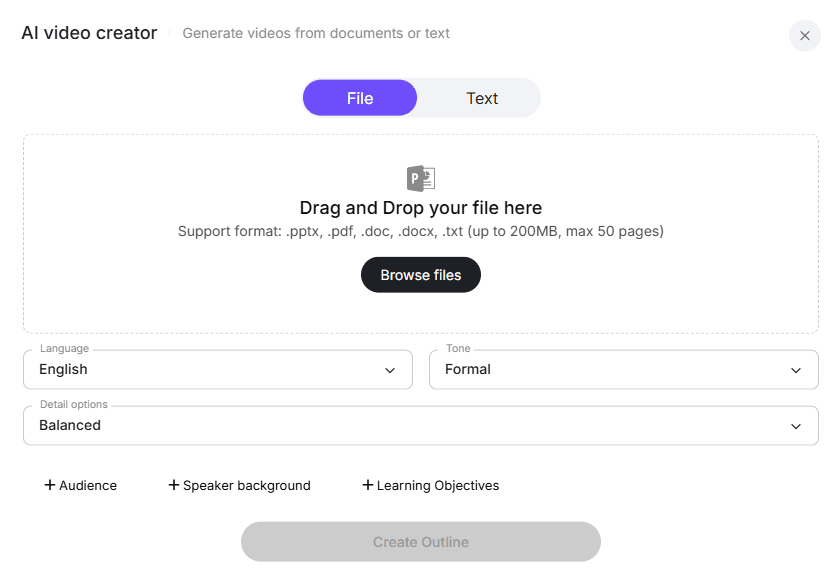
Pris en charge :
- PPTX
- Documents Word
jusqu'à 200 Mo.
Générez des scripts automatiquement
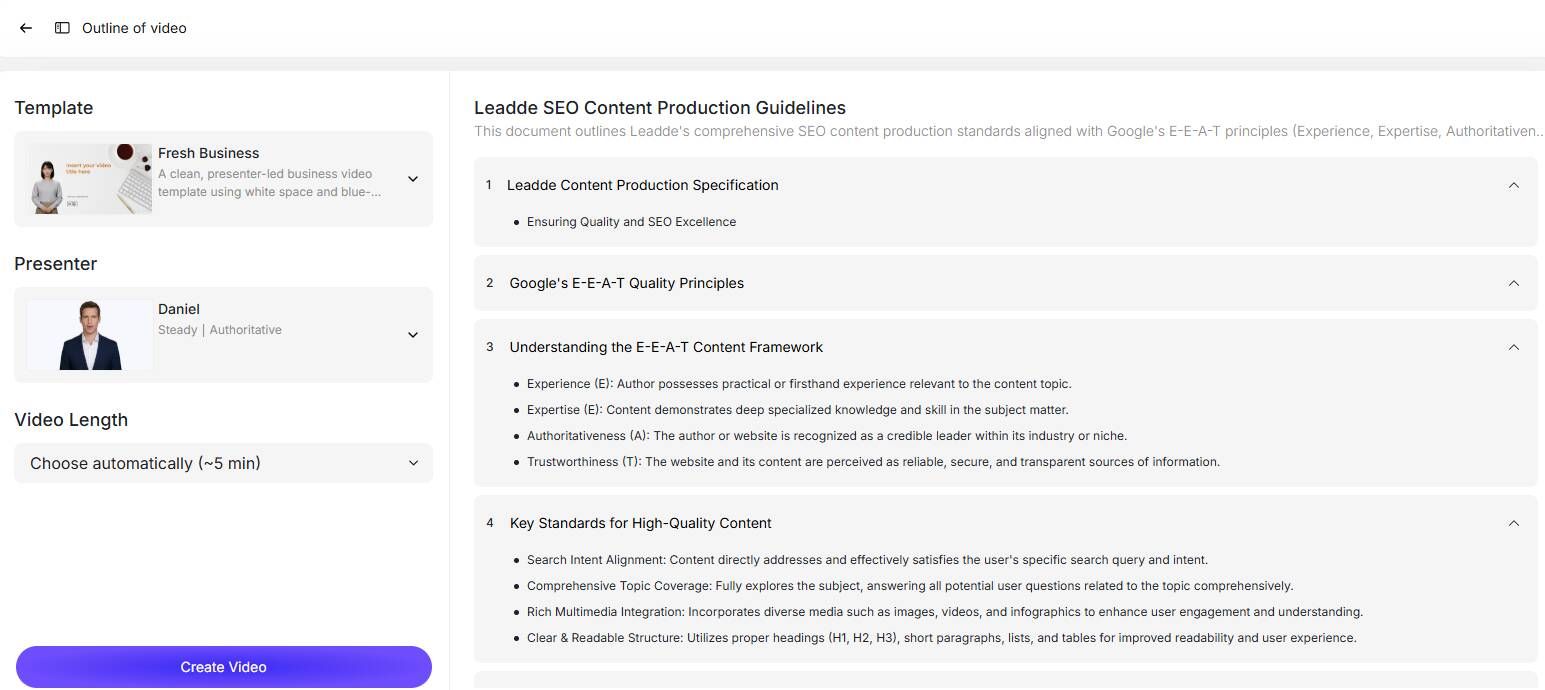
L'IA structure :
- les scènes
- les mises en page
- les brouillons de narration
Ajoutez une voix IA
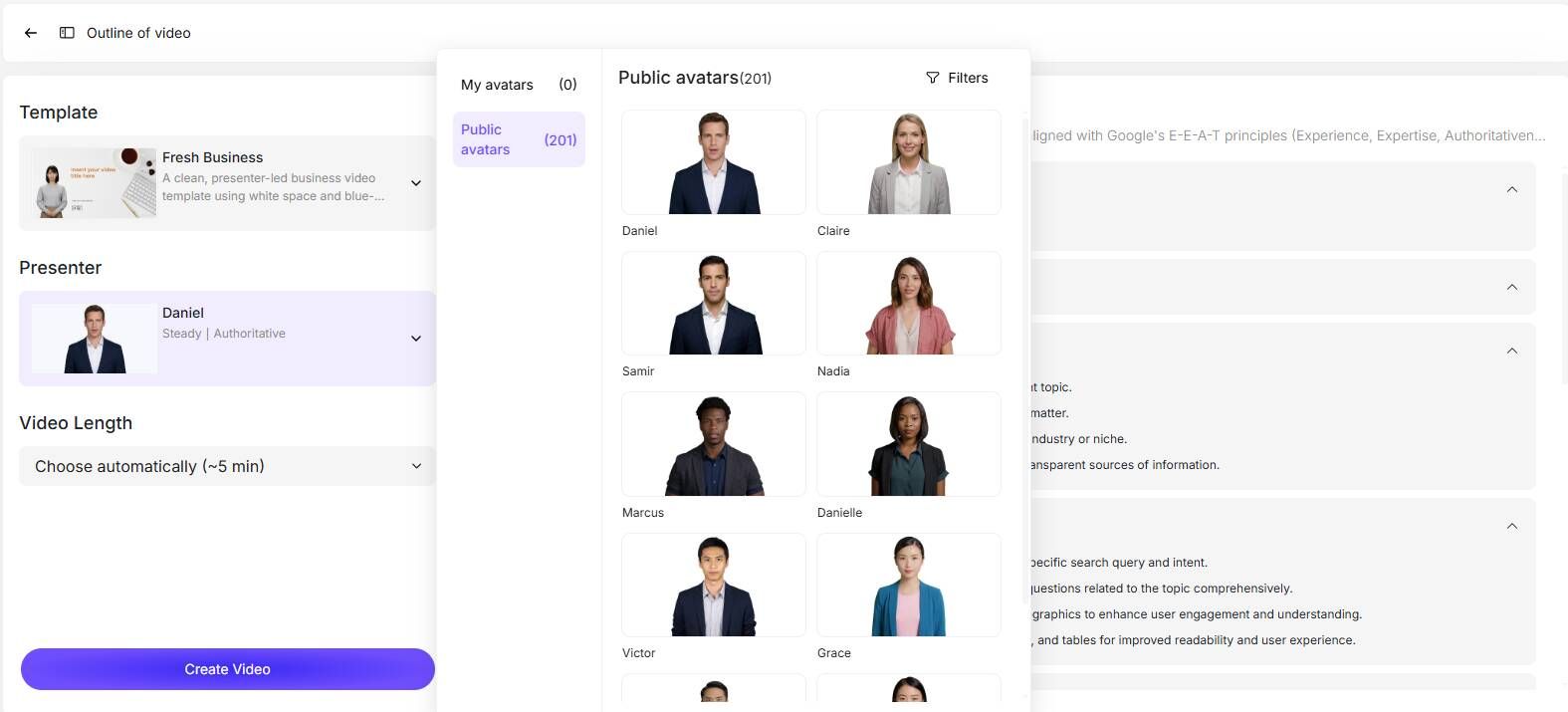
Les capacités incluent :
- le clonage de voix
- la synthèse vocale
- l'adaptation du ton émotionnel
Prise en charge de plus de 170 langues/accents.
Ajoutez des présentateurs IA
Présentateurs visuels optionnels :
Plus de 200 options d'avatars.
Ou créez des sosies numériques.
Gestion avancée de PowerPoint : Importation PPT basée sur des calques éditables
De nombreux outils vidéo IA aplatissent les diapositives PowerPoint en images statiques.
Cela crée des problèmes d'édition.
Pourquoi la conversion en diapositives plates est mauvaise
Vous perdez :
- le texte éditable
- les icônes
- la flexibilité de la mise en page
La mise à jour du contenu devient fastidieuse.
Meilleure alternative
L'importation PowerPoint sensible aux calques préserve la structure éditable.
C'est important lorsque les équipes mettent régulièrement à jour :
- la formation
- l'aide à la vente
- le contenu de conformité
Narration PowerPoint multilingue sans réenregistrement
Les équipes mondiales sont confrontées à un problème de mise à l'échelle.
Comment narrer du contenu en plusieurs langues sans tout reconstruire ?
Problème de localisation manuelle
Flux de travail traditionnel :
enregistrer la narration en anglais.
Puis répéter pour :
- l'espagnol
- le français
- l'allemand
- etc.
C'est coûteux.
Flux de travail de localisation IA
Les systèmes modernes peuvent prendre en charge des flux de travail de localisation dans plus de 90 langues sans réenregistrement complet.
C'est particulièrement utile pour :
- l'intégration
- la formation en entreprise
- la formation client mondiale
Meilleur flux de travail de narration par cas d'usage
Différents contenus exigent différentes méthodes de production.
Présentations en classe
Idéal pour :
les soumissions uniques
Exemple : Diaporama académique de 50 diapositives.
Meilleure méthode : Enregistrement natif de PowerPoint.
Contenu de formation client
Un flux de travail réel de formation en entreprise a montré que la narration manuelle diapositive par diapositive devient rapidement inefficace.
Flux de travail préféré :
importation audio éditée ou narration IA.
Démos produit
Meilleur :
enregistrement d'écran.
Formation interne récurrente
Meilleur :
narration IA.
Contenu d'entreprise multilingue
Meilleur :
automatisation IA.
Narration PowerPoint manuelle vs narration IA
| Facteur | PowerPoint | Flux de travail IA |
|---|---|---|
| Configuration initiale | Faible | Faible |
| Qualité audio | Variable | Cohérente |
| Édition | Limitée | Forte |
| Réenregistrement | Fastidieux | Minimal |
| Localisation | Manuelle | Rapide |
| Démos logicielles | Faible | Meilleures alternatives |
| Efficacité grand diaporama | Faible | Forte |
| Coût ponctuel | Faible | Modéré |
| Coût à l'échelle | Main-d'œuvre élevée | Opérationnellement plus faible |
Les flux de travail document-vers-vidéo basés sur l'IA peuvent réduire le temps de création de contenu jusqu'à 90 % et les coûts de production jusqu'à 80 % dans les scénarios à volume élevé.
Les tarifs d'entrée peuvent commencer autour de 25 $/mois, selon la plateforme.
FAQ : Questions fréquentes sur la narration PowerPoint
PowerPoint peut-il enregistrer la narration automatiquement ?
PowerPoint peut enregistrer la narration manuellement diapositive par diapositive, mais il ne génère pas automatiquement la narration à partir de votre contenu.
Pourquoi la narration PowerPoint sonne-t-elle étouffée ?
Généralement à cause de :
- microphones d'ordinateur portable
- l'écho de la pièce
- des problèmes de gain automatique
Puis-je modifier la narration PowerPoint sans réenregistrer ?
Oui, mais l'édition native est limitée. L'édition audio externe ou les flux de travail de narration IA sont plus efficaces.
Puis-je narrer une diapositive à la fois ?
Oui.
PowerPoint prend en charge l'enregistrement de narration par diapositive.
Puis-je importer de l'audio préenregistré dans PowerPoint ?
Oui.
Les flux de travail MP3 et WAV sont courants.
Pourquoi la narration se désynchronise-t-elle après l'exportation ?
Généralement :
- des conflits de minutage d'animation
- des problèmes de transition
- des contraintes de performance à l'exportation
OBS est-il meilleur que PowerPoint ?
Pour les démos logicielles et les parcours de bureau : oui.
Pour une simple narration de diapositives uniquement : pas nécessairement.
Comment narrer efficacement une présentation de 50 diapositives ?
Bonnes pratiques :
- scriptez d'abord
- enregistrez par sections
- évitez les flux de travail en une seule prise
- envisagez la narration IA
Puis-je narrer un PowerPoint sans enregistrer ma propre voix ?
Oui.
Les outils de voix off IA permettent la synthèse vocale ou la narration clonée.
PowerPoint peut-il enregistrer des présentations avec des PDF ou des démos logicielles ?
Pas de manière fiable pour des flux de travail hybrides complets.
Les outils d'enregistrement d'écran fonctionnent mieux.
Verdict final
Si vous avez seulement besoin de narrer une courte présentation PowerPoint une seule fois, l'enregistreur intégré de Microsoft PowerPoint est parfaitement utilisable.
Si vous avez besoin de :
- un audio professionnel
- une narration éditable
- une formation longue
- une localisation multilingue
- des flux de travail commerciaux répétables
- des démonstrations logicielles
alors PowerPoint devient de plus en plus inefficace.
Le flux de travail moderne le plus rapide n'est plus la narration manuelle diapositive par diapositive.
Il s'agit d'une automatisation structurée de la présentation en vidéo avec narration éditable.





