
Comment publier une vidéo sur Canvas : Guide 2026 pour les téléchargements, Studio et l'IA

Pour publier une vidéo sur Canvas, trois méthodes principales s'offrent à vous : télécharger une vidéo sur Canvas via l'éditeur de contenu enrichi, intégrer une vidéo depuis Canvas Studio, Panopto, YouTube, Vimeo ou Kaltura, ou la soumettre dans le cadre d'un devoir ou d'une discussion Canvas.
Pour les vidéos courtes, le téléchargement direct est généralement la méthode la plus rapide ; pour les vidéos de cours volumineuses, longues ou réutilisables, Canvas Studio ou une plateforme vidéo externe est généralement plus sûr.
Mais la création de la vidéo est souvent le plus grand défi. Si vos supports de cours sont encore sous forme de PDF, de diapositives, de documents ou de scripts, Leadde peut vous aider à enregistrer PowerPoint en vidéo et à transformer ce contenu en une vidéo d'entreprise professionnelle automatiquement en quelques minutes, permettant ainsi aux équipes de réduire les coûts de production vidéo de plus de 80 % et d'économiser 90 % du temps de création de contenu.
Comment publier une vidéo sur Canvas : 3 méthodes rapides
td {white-space:nowrap;border:0.5pt solid #dee0e3;font-size:10pt;font-style:normal;font-weight:normal;vertical-align:middle;word-break:normal;word-wrap:normal;}
| Méthode de publication vidéo | Meilleur cas d'utilisation | Taille maximale du fichier / Limite de durée | Impact sur le stockage Canvas |
| Téléchargement RCE natif | Courts clips pédagogiques, vidéos à usage unique ou devoirs brefs. | Limite stricte de 500 Mo | Élevé (épuise rapidement le quota de cours) |
| Enregistrement direct Canvas | Annonces rapides par webcam, points hebdomadaires ou réponses aux discussions. | S/O (Limité par le cache/temps du navigateur) | Faible à moyen |
| Intégration externe (YouTube/Panopto/Studio) | Enregistrements de cours volumineux, contenus haute définition (HD) et modules réutilisables. | Illimité (dépend de l'hébergeur externe) | Impact nul |
Méthode 1 : Télécharger un fichier vidéo local avec l'éditeur de contenu enrichi
L'éditeur de contenu enrichi (RCE) est l'outil principal pour ajouter des médias partout dans Canvas, y compris dans les Pages, Annonces et Devoirs.
Pour télécharger un fichier vidéo local depuis votre ordinateur :
- Ouvrez l'élément Canvas spécifique et cliquez sur le bouton Modifier.
- Cliquez sur l'icône Média (représentée par un petit bouton de lecture et une note de musique) dans la barre d'outils du RCE, ou naviguez vers Insérer > Média > Télécharger/Enregistrer un média.
- Assurez-vous que l'onglet Ordinateur est actif dans la fenêtre contextuelle.
- Faites glisser et déposez votre fichier vidéo dans la boîte, ou cliquez sur la boîte pour parcourir votre stockage local.
- Saisissez un titre accessible dans le champ Titre, puis cliquez sur Soumettre pour insérer le lecteur vidéo directement dans l'éditeur de texte.
Méthode 2 : Enregistrer une vidéo directement dans Canvas
Canvas permet aux instructeurs et aux étudiants de capturer des enregistrements via webcam ou microphone à la volée, sans utiliser de logiciel d'enregistrement externe.
Pour capturer des médias natifs via le RCE :
- Lancez la fenêtre Télécharger/Enregistrer un média dans le RCE.
- Passez de l'onglet ordinateur par défaut à l'onglet Enregistrer en haut.
- Accordez à votre navigateur l'autorisation d'accéder à votre microphone et à votre caméra.
- Cliquez sur Micro ou Webcam pour modifier vos entrées, ou choisissez Pas de vidéo pour des enregistrements purement audio.
- Appuyez sur Démarrer l'enregistrement, terminez votre présentation orale et cliquez sur Terminer.
- Prévisualisez votre média, nommez le fichier et cliquez sur Enregistrer pour le placer dans le RCE.
Note : L'outil d'enregistrement natif nécessite un navigateur moderne. Safari ne prend pas en charge l'enregistrement vidéo direct dans Canvas. Utilisez Google Chrome ou Mozilla Firefox pour éviter les erreurs de blocage.
Méthode 3 : Intégrer un lien vidéo YouTube, Vimeo, Panopto ou externe
L'intégration de liens de streaming externes est le moyen le plus efficace de maintenir votre environnement Canvas léger et rapide.
Pour intégrer une vidéo web en toute sécurité :
- Copiez l'URL cible ou le code d'intégration HTML exact ($$\text{`
- Dans le RCE de Canvas, cliquez sur l'icône Intégrer (représentée par des crochets
</>) ou choisissez Insérer > Intégrer. - Collez le code d'intégration directement dans la fenêtre de texte fournie et cliquez sur Soumettre.
- Alternativement, collez simplement une URL YouTube standard dans l'éditeur ; Canvas analysera automatiquement le lien pour en faire un lecteur interactif lors de l'enregistrement.
Quelle méthode les étudiants ou les instructeurs devraient-ils choisir ?
Le choix de la méthode appropriée dépend entièrement de la taille du fichier, de l'objectif de la vidéo et de la configuration technique de votre public cible.
- Téléchargements natifs (Méthode 1) : Idéal pour les éléments vidéo explicatifs courts et non réutilisables de moins de 5 minutes.
- Enregistrement direct (Méthode 2) : Idéal pour les annonces introductives rapides, les points hebdomadaires ou les mises à jour informelles des forums de discussion.
- Intégration externe (Méthode 3) : Obligatoire pour les supports de cours importants, les modules de formation récurrents ou les fichiers haute définition qui dépassent les limites de stockage.
Quelles sont les limites de téléchargement vidéo de Canvas ?
Quelle est la limite de téléchargement de 500 Mo sur Canvas ?
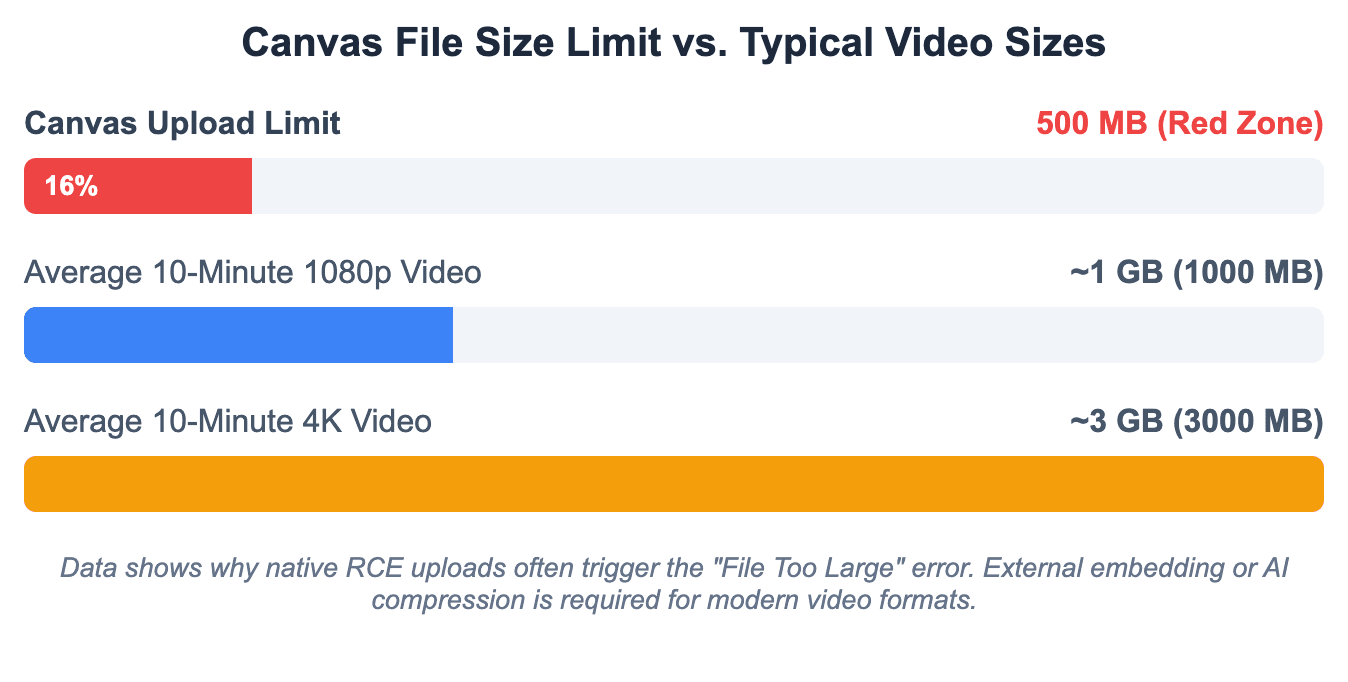
Canvas impose une limite stricte de 500 Mo par fichier pour tout média traité directement via l'interface de téléchargement RCE native.
- Ce seuil s'applique aux téléchargements de devoirs par les étudiants et aux créations de cours par les instructeurs.
- Tout fichier dépassant 500 Mo entraînera un rejet immédiat du système ou échouera pendant la phase de traitement post-téléchargement.
- Cette limite est une restriction architecturale fixe et ne peut être contournée en modifiant les configurations administratives au niveau du cours.
Pourquoi les vidéos volumineuses ne devraient pas être téléchargées directement dans les fichiers de cours
Chaque espace de cours individuel dans Canvas contient un quota de stockage total restreint, souvent fixé entre 1 Go et 2 Go selon les politiques institutionnelles.
- Le téléchargement direct d'actifs vidéo bruts dans le répertoire Fichiers consomme immédiatement ce quota d'infrastructure.
- Une fois le quota de cours épuisé, les instructeurs ne peuvent plus ajouter d'actifs textuels, de PDF ou de quiz de base.
- Les structures de fichiers téléchargées directement ne sont pas diffusées en continu de manière fluide ; elles forcent les navigateurs des étudiants à télécharger des blocs de données massifs avant que la lecture ne puisse commencer.
Comment corriger l'erreur « Fichier trop volumineux »
Face à une notification « Fichier trop volumineux », vous devez modifier la manière dont les données du fichier sont gérées avant de tenter un nouveau téléchargement sur Canvas.
- Compressez l'actif média : Utilisez des utilitaires d'optimisation comme HandBrake ou des compresseurs d'images-vidéos en ligne pour réduire les débits binaires bruts.
- Réduisez la résolution : Diminuez la résolution de votre vidéo source de 4K ou 1080p à une sortie 720p très lisible.
- Optez pour un hébergement tiers : Déplacez la vidéo du stockage local et hébergez-la plutôt sur un référentiel cloud intégré LTI.
Comment gérer les problèmes de téléchargement de fichiers MOV sur iPhone
Les vidéos enregistrées sur les iPhones modernes utilisent le format conteneur .MOV à haute efficacité, ce qui entraîne souvent des échecs de lecture dans les lecteurs multimédias de Canvas.
- Le codec Apple brut fait que le lecteur Canvas affiche un écran noir ou subit des blocages de rendu infinis sur les ordinateurs étudiants sous Windows.
- La solution : Les instructeurs et les étudiants doivent ajuster les paramètres de leur appareil photo iOS sur Le plus compatible avant d'enregistrer, ou utiliser des outils de conversion de bureau pour transcoder les fichiers
.MOVau format.MP4standard avant de les télécharger.
Quand devriez-vous utiliser Canvas Studio, Panopto, Kaltura, YouTube ou Vimeo à la place ?
Si votre actif média remplit l'une des conditions suivantes, vous devez ignorer les téléchargements RCE natifs et déployer une infrastructure vidéo externe :
- La durée du fichier brut dépasse 15 minutes ou la taille totale est supérieure à 500 Mo.
- Vous avez besoin d'analyses détaillées des spectateurs pour suivre les pourcentages d'achèvement des étudiants.
- Le contenu vidéo doit être partagé entre plusieurs modules de section ou réutilisé lors des semestres académiques suivants.
- Vous avez besoin d'un sous-titrage automatique avancé pour répondre aux directives d'accessibilité modernes strictes.
Comment publier une vidéo dans une discussion ou un devoir Canvas ?
| Type de soumission | Exigence de configuration de l'instructeur | Parcours d'action de l'étudiant |
| Téléchargement de fichier | Doit activer « Enregistrements média » | Télécharger un fichier .MP4 directement depuis le lecteur local |
| Saisie de texte | Doit activer « Saisie de texte » | Cliquer sur l'icône Applications -> Sélectionner Canvas Studio |
| URL de site web | Doit activer « URL de site web » | Coller un lien public Google Drive / YouTube |
Comment ajouter une vidéo à une réponse de discussion Canvas
Les forums de discussion prospèrent grâce à la présence multimédia. Les étudiants et les instructeurs peuvent facilement enrichir la communication en insérant des blocs vidéo dans les fils de discussion standard.
- Naviguez jusqu'à l'invite de discussion et cliquez sur le bouton Répondre pour ouvrir l'éditeur.
- Localisez la barre d'outils du RCE, sélectionnez l'icône du cadre média et joignez votre fichier compressé.
- Saisissez vos réponses textuelles supplémentaires autour de la boîte vidéo pour assurer la clarté contextuelle.
- Cliquez sur Publier la réponse pour publier l'entrée sur le forum de classe ouvert.
Comment utiliser Canvas Studio dans une réponse de discussion
Pour une interface de forum beaucoup plus claire, tirez parti de l'intégration avancée de l'application Canvas Studio directement dans votre réponse textuelle.
- Dans la boîte de réponse de discussion, cliquez sur l'icône Applications (représentée par une icône de prise électrique) ou sélectionnez le bouton de raccourci bleu spécifique Canvas Studio.
- Sélectionnez l'actif vidéo précis dans votre fenêtre de bibliothèque cloud préchargée.
- Conseil de formatage crucial : Désactivez toujours la fonction « Afficher les onglets média » avant d'insérer. Cela masque les blocs de commentaires désordonnés et évite les forums de discussion longs et encombrés.
- Cliquez sur Intégrer pour publier en toute sécurité le bloc de streaming soigné.
Comment soumettre un fichier vidéo ou une vidéo Studio en tant que devoir
Lorsqu'un devoir exige la soumission d'une présentation vidéo, les étudiants peuvent télécharger leur travail finalisé via plusieurs chemins d'accès, selon les instructions de l'enseignant.
- Cliquez sur Démarrer le devoir dans la page du module spécifique.
- Si l'enseignant a sélectionné Téléchargement de fichier, parcourez votre système et sélectionnez le fichier
.MP4compatible (en vous assurant qu'il fait moins de 500 Mo). - Si la Saisie de texte est active, ouvrez le RCE, activez le plug-in Canvas Studio, sélectionnez votre présentation terminée et appuyez sur soumettre.
- Vérifiez les détails de confirmation de votre soumission pour garantir que l'actif a été téléchargé correctement avant la date limite.
Faut-il télécharger un fichier, soumettre une vidéo Studio ou coller un lien ?
- Soumettre une vidéo Studio : C'est toujours le choix premium pour les étudiants. Cela garantit zéro problème de compatibilité de fichier et permet aux enseignants de diffuser la séquence immédiatement pendant la notation.
- Télécharger un fichier : N'utilisez ce chemin que si Canvas Studio n'est pas disponible et que la taille de votre actif final est exceptionnellement petite.
- Coller un lien : Utilisez cette méthode lorsque vous gérez des présentations vidéo massives stockées dans des clouds sécurisés comme Google Drive ou OneDrive.
Que doivent faire les étudiants si un téléchargement échoue avant la date limite ?
Les files d'attente de téléchargement LMS se bloquent souvent pendant les périodes de pointe de soumission, juste avant la clôture des devoirs.
- Prenez des captures d'écran immédiatement vérifiables : Capturez l'interface de bureau complète affichant l'horodatage et la boîte de code d'erreur Canvas.
- Déployez un lien de sauvegarde cloud d'urgence : Téléchargez immédiatement le fichier de présentation sur OneDrive ou Dropbox, et collez ce lien de partage comme soumission de saisie de texte standard.
- Alertez l'instructeur : Envoyez le lien par e-mail, accompagné de la preuve technique par capture d'écran, directement à votre enseignant pour demander une prolongation avant la clôture de la date limite.
Comment ajouter une vidéo à une page ou un module Canvas ?
| Canvas Action | Visibilité pour l'étudiant | Notifications envoyées | Implications d'édition |
| Enregistrer (Brouillon) | Masqué (Instructeurs uniquement) | Aucune | Sûr d'éditer les intégrations vidéo sans perturber les étudiants actifs. |
| Enregistrer et publier | En ligne (Visible par tous) | Oui (Si le cours est entièrement actif) | Apporter des modifications aux vidéos en ligne peut perturber la lecture des étudiants. |
Comment ajouter une vidéo à une page Canvas
Les instructeurs utilisent fréquemment les Pages Canvas pour créer des espaces de contenu de cours centraux afin d'héberger des ressources d'information et de cours permanentes.
- Allez dans Pages dans le panneau de navigation du cours et cliquez sur + Page.
- Ajoutez un titre distinct (par exemple, Vidéo de cours Semaine 1).
- Utilisez le cadre de menu RCE pour intégrer votre actif vidéo cible via un téléchargement local ou une connexion LTI externe.
- Positionnez le lecteur au centre de la page, ajoutez des paragraphes descriptifs en dessous et cliquez sur Enregistrer.
Comment ajouter une vidéo dans un module Canvas
Les modules fournissent la feuille de route structurelle de la disposition de votre cours. Vous pouvez intégrer des vidéos directement dans ces chemins pour une consommation structurée.
- Naviguez vers Modules et localisez votre bloc de semaine d'enseignement actuel.
- Cliquez sur l'icône + (plus) située sur le côté droit de l'en-tête du module.
- Déroulez le menu de sélection et choisissez Page (recommandé) ou Outil externe si vous liez directement à un service comme Panopto.
- Sélectionnez votre page vidéo pré-créée dans la liste et cliquez sur Ajouter un élément.
Quelle est la différence entre Enregistrer et Enregistrer et publier ?
- Enregistrer : Stocke vos mises en page vidéo nouvellement configurées en toute sécurité dans le back-end du système. Cependant, l'actif reste complètement masqué pour tous les étudiants inscrits.
- Enregistrer et publier : Valide les mises à jour sur le serveur et publie instantanément la vidéo en direct sur les chronologies du tableau de bord des étudiants actifs.
Comment vérifier si les étudiants peuvent voir la vidéo
Ne supposez jamais qu'un actif est parfaitement visible simplement parce qu'il s'affiche correctement sur un compte d'instructeur.
- Retournez à la vue de la page d'accueil du cours.
- Cliquez sur le bouton Vue de l'étudiant (représenté par une icône de lunettes proéminente dans le coin supérieur droit).
- Naviguez à travers les modules exactement comme un étudiant actif pour confirmer que l'élément vidéo s'affiche et se lit sans problèmes d'autorisation.
Combien de vidéos devriez-vous placer sur une seule page ?
En 2026, les statistiques d'expérience utilisateur éducative montrent que la surcharge de pages web numériques uniques dégrade la concentration des étudiants et sollicite les vitesses des réseaux mobiles.
- La règle d'or : Limitez votre distribution à un maximum de 2 vidéos par page.
- Si un module de programme spécifique nécessite 4 segments vidéo, répartissez la diffusion sur deux pages distinctes (par exemple, Partie A et Partie B) pour maintenir les boucles d'apprentissage organisées et facilement consultables.
Comment utiliser Canvas Studio, Panopto ou des outils vidéo externes ?
Quand devriez-vous utiliser Canvas Studio au lieu des fichiers de cours ?
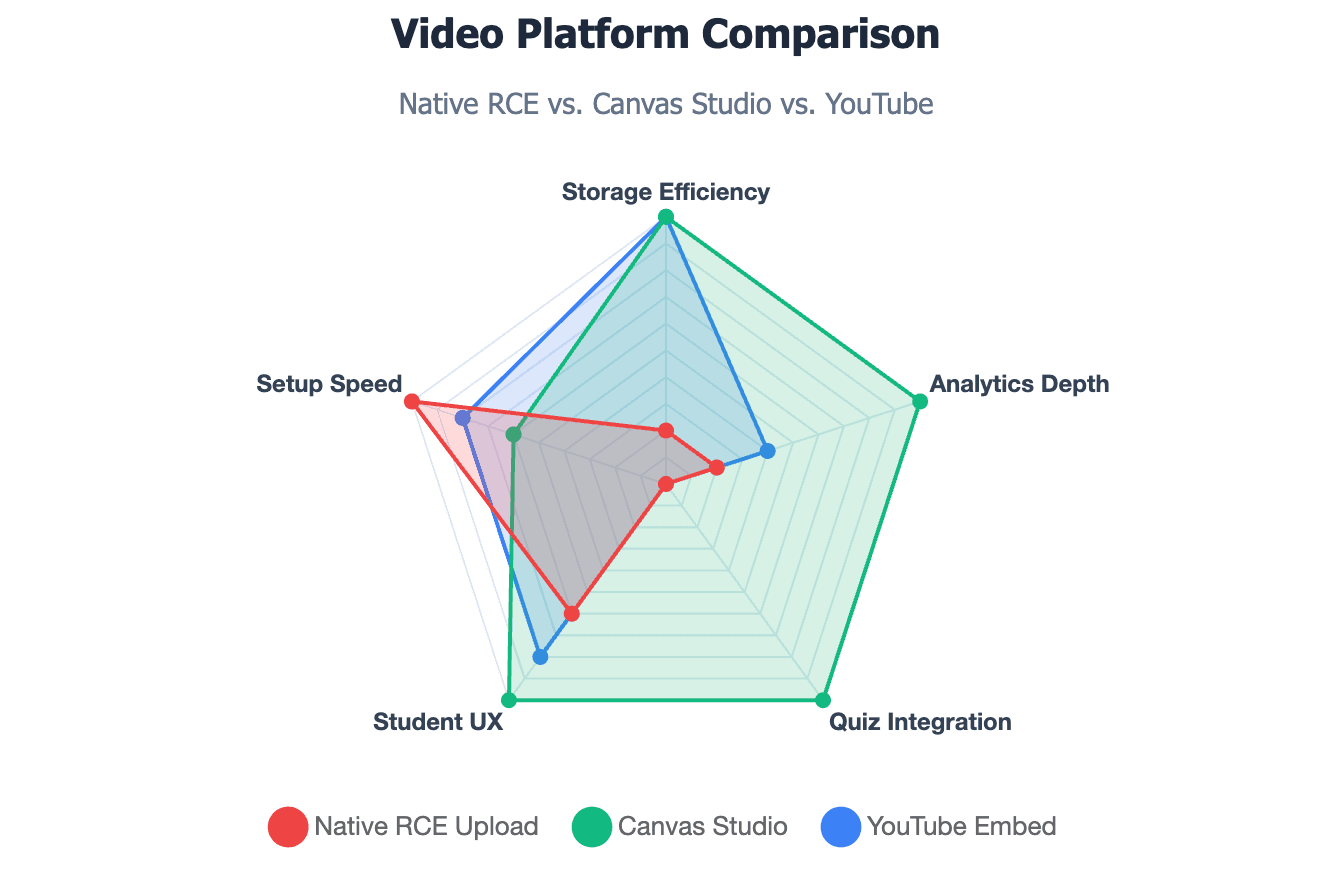
Canvas Studio est un outil de gestion vidéo hébergé dans le cloud de pointe qui fonctionne indépendamment des restrictions de stockage de cours standard.
- Aucune contrainte de stockage : Les fichiers Studio ne sont pas pris en compte dans vos limites restrictives de fichiers de cours.
- Boucles d'apprentissage interactives : Il permet aux instructeurs d'ajouter des marqueurs de quiz ciblés directement dans la chronologie.
- Suivi approfondi des insights : Les instructeurs peuvent visualiser des graphiques d'engagement précis et en temps réel montrant qui a regardé ou ignoré des sujets spécifiques.
Comment télécharger ou enregistrer une vidéo dans Canvas Studio
- Cliquez sur l'icône globale Canvas Studio située dans le panneau de navigation global à l'extrême gauche.
- Pour télécharger des actifs externes, cliquez sur le bouton Ajouter en haut à droite, puis faites glisser vos fichiers de bureau ou déposez une URL YouTube publique.
- Pour capturer du nouveau matériel, cliquez sur Enregistrer et choisissez entre Capture d'écran ou Capture webcam pour déployer l'application utilitaire d'enregistrement native.
Comment intégrer une vidéo Studio ou Panopto dans Canvas
- Lancez l'éditeur de votre page cible et accédez à la barre d'outils du RCE.
- Cliquez sur le bouton Applications en forme de prise et sélectionnez Canvas Studio ou Panopto Video dans votre menu déroulant institutionnel.
- Parcourez votre tableau de bord de bibliothèque multimédia centralisée et mettez en surbrillance le clip souhaité.
- Configurez vos paramètres interactifs (tels que masquer les onglets média ou ajouter des superpositions de quiz) et cliquez sur Insérer.
Comment intégrer une vidéo YouTube, Vimeo, Kaltura ou externe
- Obtenez le lien de partage direct ou les données de cadre HTML depuis le tableau de bord de votre hébergeur web externe.
- Dans le RCE de Canvas, cliquez sur Insérer > Intégrer pour ouvrir la fenêtre de code brut.
- Collez le script d'intégration, cliquez sur soumettre et vérifiez que la boîte vidéo s'insère proprement dans la zone de mise en page de texte enrichi.
Comment éviter les erreurs d'autorisation avec les vidéos externes ?
Les étudiants rencontrent fréquemment des boîtes noires génériques « Accès refusé » ou « Vidéo privée » lorsqu'ils tentent de lire des intégrations externes.
- Paramètres YouTube : Assurez-vous que la configuration de confidentialité de la vidéo source est définie sur Public ou Non répertorié. Ne la définissez jamais sur Privé.
- Règles Google Drive / OneDrive : Modifiez les paramètres d'autorisation du lien original pour « Toute personne disposant du lien peut afficher » avant de déployer les données d'intégration dans Canvas.
Pourquoi ma vidéo Canvas ne se télécharge-t-elle pas ou ne se lit-elle pas ?
| Symptôme de lecture vidéo | Diagnostic probable | Action requise |
| Boîte noire / Accès refusé | Les paramètres de confidentialité de l'URL externe sont stricts | Changer le lien YouTube en « Non répertorié » ou « Public » |
| Boucle « Traitement du média » | Le serveur Canvas encode le fichier | Attendre 10-15 minutes ; NE PAS supprimer le fichier |
| L'enseignant le voit, l'étudiant non | Le module ou la page n'est pas publié | Cliquer sur « Publier » (Coche verte) sur le module |
Le fichier vidéo est-il trop volumineux ?
Si une barre de progression de téléchargement d'actif boucle continuellement ou plante près de l'achèvement, l'empreinte de votre fichier est probablement confrontée à des blocages systémiques.
- Confirmez que le fichier est strictement inférieur au plafond de 500 Mo par fichier unique.
- S'il est légèrement supérieur, traitez les séquences brutes avec des outils de compression de bureau avant de réessayer.
Votre navigateur ou votre connexion Internet est-il à l'origine du problème ?
Des connexions réseau locales instables ou des mises à jour de navigateur manquantes interrompent régulièrement les connexions de streaming média Canvas actives.
- Videz le cache et les cookies de votre navigateur pour supprimer les blocs de conflit de session obsolètes.
- Désactivez toutes les extensions agressives de blocage de publicités ou de protection de scripts qui pourraient empêcher l'initialisation des scripts du lecteur Canvas.
Pourquoi les étudiants pourraient ne pas voir la vidéo
Si votre compte d'enseignant personnel prévisualise correctement le média mais que les étudiants signalent des sections vides, vérifiez ces paramètres opérationnels :
- Le module parent hébergeant la page vidéo est actuellement Non publié (marqué par un cercle barré gris).
- L'actif vidéo est stocké dans un dossier Fichiers verrouillé qui a été masqué des paramètres de visibilité des étudiants.
Comment tester la vidéo avec la vue de l'étudiant
Effectuez toujours une validation à l'aide de l'outil intégré Vue de l'étudiant avant de lancer le programme d'une semaine. Si la vidéo boucle indéfiniment ou demande un écran de connexion secondaire en mode Vue de l'étudiant, vos autorisations sont mal configurées.
Que faire si la vidéo est toujours en cours de traitement
Les téléchargements natifs volumineux nécessitent du temps sur les serveurs cloud backend pour être encodés dans des formats prêts pour le web.
- Si un lecteur vidéo affiche une boîte de remplacement « Traitement du média », ne supprimez ni ne téléchargez à nouveau le fichier.
- Prévoyez 10 à 15 minutes pour que les fichiers complexes terminent leur rendu sur l'architecture du serveur.
Tendance 2026 : Comment créer des vidéos prêtes pour Canvas plus rapidement avec l'IA ?
Pourquoi la production vidéo traditionnelle ralentit les éducateurs LMS
La production vidéo pédagogique traditionnelle est notoirement lente et gourmande en ressources :
- Les instructeurs passent souvent des jours à écrire des scripts, à installer l'éclairage de studio, à enregistrer plusieurs prises et à éditer des fichiers vidéo bruts massifs.
- Ce délai d'exécution lent rend difficile pour les équipes L&D d'entreprise et les départements universitaires de mettre à jour rapidement les cours lorsque les normes de l'industrie changent().
- Les fichiers bruts volumineux générés par ce processus provoquent fréquemment des erreurs de quota de stockage lorsqu'ils sont téléchargés directement sur les plateformes Canvas.
Comment transformer des PDF, PPT, documents Word ou scripts en vidéos
L'IA générative moderne redéfinit complètement la manière dont le contenu éducatif est produit :
- Au lieu d'enregistrer manuellement des séquences, les éducateurs peuvent alimenter des notes de cours existantes, des documents d'intégration ou des diapositives de présentation directement dans un générateur de vidéo IA. Par exemple, ils peuvent facilement créer des vidéos informatives à partir de documents ou apprendre à transformer un PPT en vidéo e-learning.
- Le système d'IA analyse automatiquement la structure du texte, élabore des mises en page de scènes logiques et génère des fichiers vidéo haute définition présentant des présentateurs numériques réalistes().
Comment Leadde aide à créer des vidéos prêtes pour Canvas à partir de supports de cours existants
Leadde offre une solution simplifiée, spécialement conçue pour le déploiement de contenu LMS moderne() :
- La conversion automatique de documents en vidéo permet aux créateurs de transformer sans effort du texte, des PDF ou des diapositives en vidéos tout en conservant des mises en page de marque d'entreprise épurées().
- La plateforme génère des fichiers vidéo légers et optimisés pour le web qui sont diffusés parfaitement dans Canvas sans atteindre la limite stricte de 500 Mo par fichier.
- Avec des plans de démarrage à seulement 19 $ par mois pour une création vidéo illimitée, elle offre une alternative hautement évolutive aux configurations de production vidéo traditionnelles().
Comment les avatars IA et les flux de travail vidéo multilingues soutiennent la formation et l'éducation
L'utilisation d'avatars IA avancés étend considérablement la portée et l'impact des plateformes d'apprentissage en ligne :
- Portée multilingue mondiale : Leadde prend en charge plus de 170 langues avec des accents localisés divers, permettant aux responsables de formation en entreprise d'adapter instantanément un module de cours en anglais pour des équipes mondiales().
- Boucles d'engagement interactives : Contrairement aux plateformes vidéo unidirectionnelles plus anciennes, Leadde utilise les meilleurs créateurs d'avatars IA pour l'e-learning et les tutoriels interactifs, offrant des avatars interactifs avec chat qui facilitent l'apprentissage conversationnel bidirectionnel dans les environnements de formation modernes. Les instructeurs peuvent maîtriser comment créer un avatar interactif pour un meilleur retour visuel.
- Conception de persona personnalisée : Les instructeurs peuvent facilement créer un avatar personnalisé à partir d'une simple photo et l'associer au clonage vocal pour construire une persona d'enseignement numérique cohérente et reconnaissable().
Tableau de décision final : Téléchargement RCE vs Canvas Studio vs Panopto vs YouTube vs Leadde
| Caractéristique/Dimension | Téléchargement RCE natif | Canvas Studio | Panopto Video | Intégration YouTube | Vidéo Leadde IA |
| Coût du quota de stockage | Élevé (épuise le quota de cours) | Nul (Hébergé dans le cloud) | Nul (Hébergé dans le cloud) | Nul (Hébergeur externe) | Nul (Hébergeur cloud externe) |
| Limite de taille de fichier | Restriction stricte de 500 Mo | Espace cloud généreux | Limites institutionnelles | Espace illimité | Illimité (Optimisé pour le web) |
| Méthode de création | Enregistrement local manuel | Outils de capture manuels | Enregistrement d'écran de bureau | Kit vidéo traditionnel | IA de conversion auto document-vidéo |
| Analyses des spectateurs | Aucune (Compteur de téléchargements de base) | Graphiques de rétention détaillés | Matrice d'engagement approfondie | Comptes publics uniquement | Boucles d'engagement avancées |
| Support linguistique | Piste unique en anglais | Pistes de sous-titres manuelles | Sous-titrage automatique uniquement | Sous-titres automatiques uniquement | Plus de 170 dialectes + clonage vocal |
| Interactivité | Sortie statique unidirectionnelle | Flux de commentaires intégrés à la vidéo | Sections de notes de base | Forum de commentaires standard | Avatars actifs avec chat |
Conclusion
Publier une vidéo sur Canvas de manière efficace exige d'équilibrer les contraintes de fichiers, les capacités de la plateforme et l'accessibilité pour les étudiants. Pour les annonces courtes, les outils RCE natifs fonctionnent bien, tandis que Canvas Studio ou Panopto sont idéaux pour les fichiers plus volumineux. Pour faire évoluer la production vidéo, les plateformes d'IA modernes comme Leadde permettent aux formateurs d'entreprise et aux éducateurs de convertir instantanément des documents en modules vidéo légers, multilingues et interactifs(). Ce flux de travail moderne permet d'économiser jusqu'à 90 % du temps de création et assure une diffusion fluide sur n'importe quel appareil().





