
Comment enregistrer un PowerPoint en vidéo (méthodes natives et IA)
Pour enregistrer un PowerPoint en vidéo, utilisez la fonction d'exportation intégrée de Microsoft PowerPoint pour convertir votre présentation en fichier MP4 ou MOV, en conservant les minutages des diapositives, les animations, la narration et les transitions. Cette méthode fonctionne bien pour les présentations standards sous Windows et Mac, mais les présentations complexes avec des médias intégrés, de longues pistes audio ou des animations lourdes peuvent entraîner des erreurs de minutage, des problèmes de synchronisation audio ou des échecs d'exportation. Pour la formation, la documentation SOP, l'éducation multilingue et la production vidéo d'entreprise à grande échelle, les plateformes modernes de conversion de documents en vidéo basées sur l'IA surpassent de plus en plus l'exportation native de PowerPoint. Elles réduisent le temps de production jusqu'à 90 % et diminuent les coûts de création de contenu jusqu'à 80 %.

Réponse Rapide : Comment Enregistrer un PowerPoint en Vidéo
Pour enregistrer un PowerPoint en vidéo :
Sous Windows
- Ouvrez votre présentation dans PowerPoint.
- Cliquez sur Fichier → Exporter → Créer une vidéo.
- Choisissez la qualité vidéo (1080p est recommandé pour la plupart des usages professionnels).
- Sélectionnez Utiliser les minutages et narrations enregistrés si vous avez déjà enregistré des voix off ou des minutages.
- Cliquez sur Créer une vidéo.
- Enregistrez au format MP4.
Sous Mac
- Ouvrez votre présentation.
- Cliquez sur Fichier → Exporter.
- Choisissez MP4 ou MOV.
- Activez les minutages/narrations si nécessaire.
- Cliquez sur Exporter.
Si votre présentation inclut des animations complexes, des narrations, des médias intégrés ou des fichiers volumineux, l'exportation native peut échouer ou créer des problèmes de minutage/audio. Dans ces cas, l'enregistrement d'écran ou les outils de conversion de documents en vidéo basés sur l'IA sont souvent plus fiables.
Pourquoi Convertir un PowerPoint en Vidéo Plutôt que Partager des Diapositives ?
Les présentations statiques sont de plus en plus inefficaces pour la communication moderne.
Un fichier PPT suppose que :
- le spectateur a PowerPoint installé,
- il comprend votre rythme souhaité,
- il sait quand cliquer,
- il interprète correctement les transitions,
- et il reste engagé malgré les diapositives chargées en texte.
En pratique, cela arrive rarement.
Nos analyses des processus de conversion de présentations en vidéo révèlent que les cas d'usage les plus probants sont ceux où la cohérence de la lecture est plus importante que la capacité d'édition.
Cela inclut :
- l'intégration des employés
- la documentation SOP
- la formation à la conformité
- l'aide à la vente
- les démonstrations de produits
- les cours éducatifs
- les sessions de conférence
- l'affichage dynamique
- les mises à jour exécutives asynchrones
La vidéo résout immédiatement plusieurs problèmes de distribution :
Diffusion cohérente Chaque spectateur reçoit le même rythme, les mêmes transitions, la même narration et le même message.
Aucune dépendance logicielle Les fichiers MP4 se lisent partout.
Meilleur engagement Le mouvement, la voix et le séquençage contrôlé surpassent les présentations statiques.
Compatibilité multi-appareils Téléphones, tablettes, plateformes LMS, intranets, YouTube et pages web intégrées supportent tous la vidéo.
Exemple Concret : Lecture Expérimentale : L'Exigence d'un Minutage Déterministe
L'un des flux de travail les plus révélateurs que nous avons analysés concernait une présentation de recherche contenant :
- 300 diapositives
- 50 essais chronométrés
- de l'audio sur presque chaque diapositive
L'objectif n'était pas simplement de « convertir un PowerPoint en MP4 ».
L'exigence réelle était :
une lecture déterministe sans aucune dérive de minutage.
Cette distinction est importante.
Si votre PowerPoint fonctionne comme :
- une expérience chronométrée,
- un module de formation,
- une présentation de borne interactive autonome,
- ou une procédure de conformité,
alors la fiabilité de l'exportation devient essentielle.
Comment Enregistrer un PowerPoint en Vidéo sous Windows
PowerPoint pour Windows inclut l'exportation vidéo native.
C'est l'option la plus rapide pour les présentations simples.
Étape 1 : Ouvrez Votre Présentation
Lancez PowerPoint et chargez votre fichier PPTX.
Avant d'exporter :
- vérifiez que les polices s'affichent correctement
- testez les animations
- vérifiez les médias liés
- vérifiez la lecture de la narration
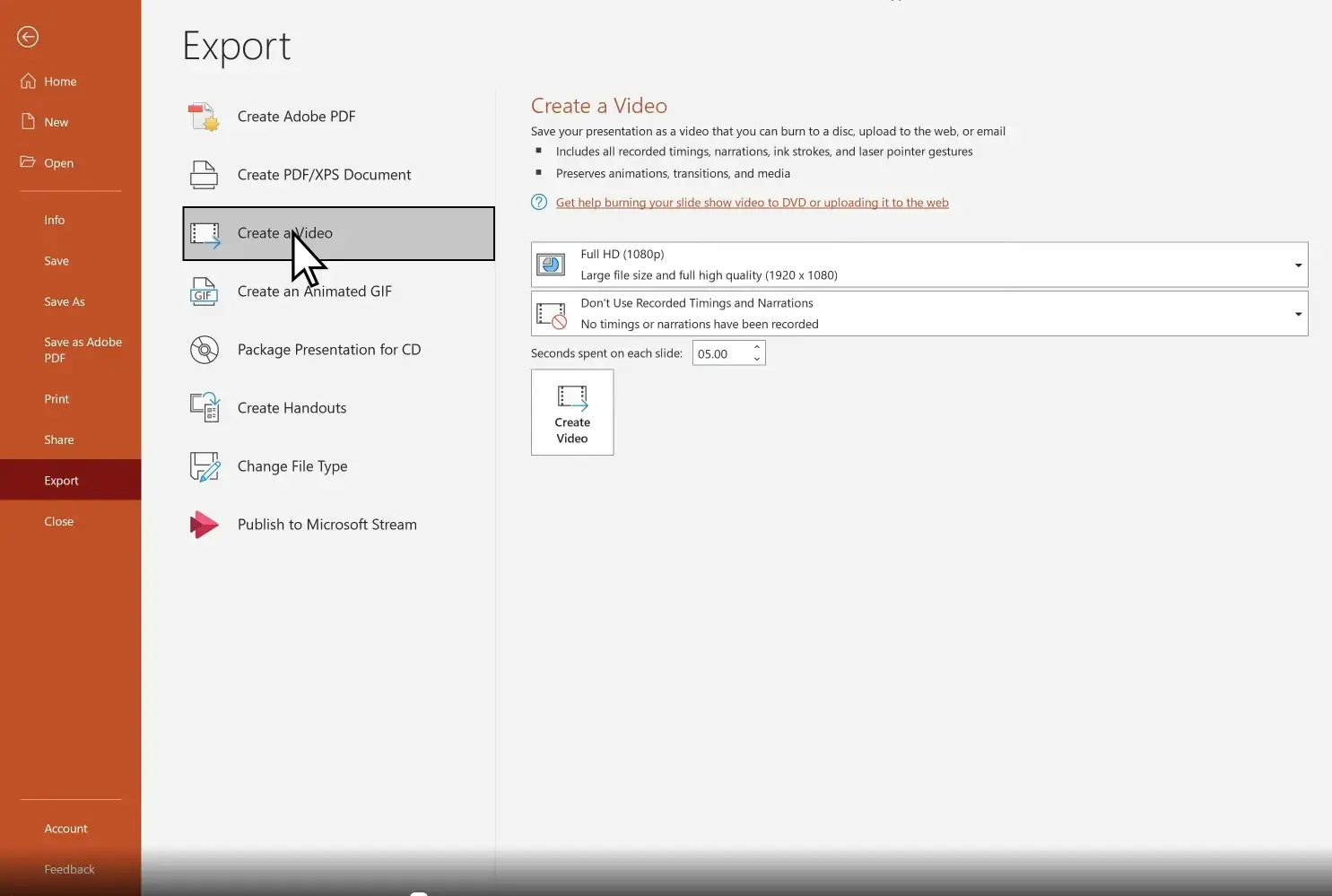
Étape 2 : Allez dans Fichier → Exporter → Créer une vidéo
Navigation :
Fichier → Exporter → Créer une vidéo
Vous verrez les options d'exportation pour :
- Ultra HD (4K)
- Full HD (1080p)
- HD
- Standard
Pour la plupart des cas d'usage :
1080p est le choix optimal.
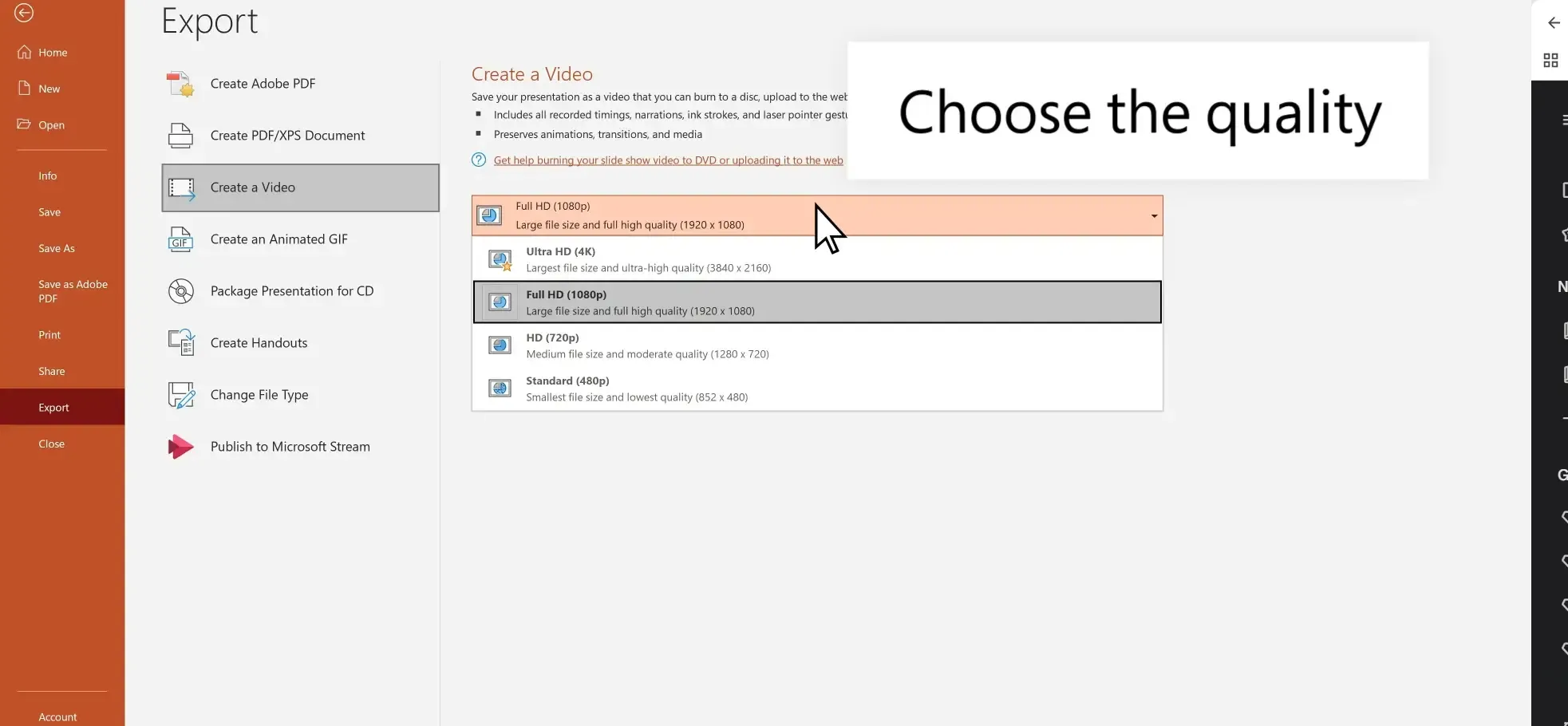
Il équilibre :
- clarté
- compatibilité
- taille de fichier gérable
Étape 3 : Choisissez les Paramètres de Minutage
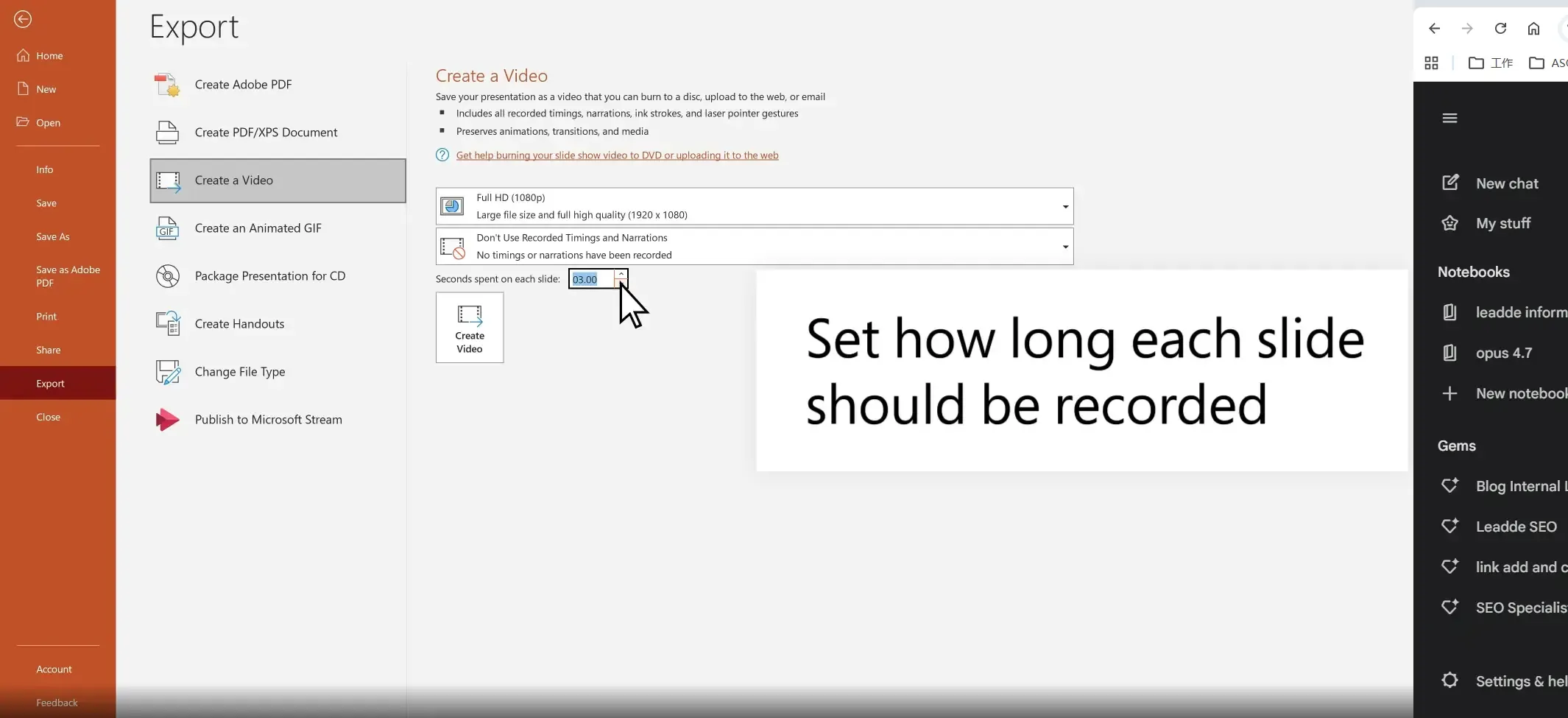
C'est là que de nombreuses exportations échouent.
Vous verrez deux options :
Utiliser les minutages et narrations enregistrés
Choisissez cette option si vous avez déjà enregistré :
- une narration
- une présentation par webcam
- des minutages manuels
- des transitions répétées
PowerPoint tentera de conserver le minutage.
Ne Pas Utiliser les Minutages Enregistrés
Si aucun minutage n'existe, PowerPoint demande :
Secondes passées sur chaque diapositive
Exemple :
- 5 secondes
- 10 secondes
- durée personnalisée
Cela applique un minutage par défaut.
Étape 4 : Cliquez sur Créer une vidéo
Choisissez :
- le dossier de destination
- le nom du fichier
- le format MP4
Puis exportez.
Le temps de rendu dépend de :
- le nombre de diapositives
- les animations
- les médias intégrés
- la durée de la narration
- la résolution
Les présentations simples se terminent rapidement.
Les présentations complexes peuvent prendre beaucoup plus de temps.
Comment Enregistrer un PowerPoint en Vidéo sous Mac
L'exportation sous Mac fonctionne, mais son comportement diffère de celui sous Windows.
Les problèmes courants spécifiques à Mac incluent :
- l'incohérence audio
- les différences de rendu des polices
- les problèmes de compatibilité des médias
- la confusion entre MOV et MP4
Étapes d'Exportation
Ouvrez PowerPoint.
Naviguez :
Fichier → Exporter
Sélectionnez :
- MP4 ou
- MOV
Choisissez :
- Qualité de la présentation
- Qualité Internet
- Basse qualité
Activez :
Utiliser les minutages et narrations
Puis exportez.
MP4 vs MOV sur Mac
MP4
Idéal pour :
- YouTube
- LMS
- la lecture dans un navigateur
- la distribution professionnelle
Avantages :
- compatibilité universelle
- taille plus petite
- partage plus facile
MOV
Idéal pour :
- les flux de travail Apple
- l'édition Final Cut
- la production locale de haute qualité
Compromis :
- fichiers plus volumineux
- compatibilité plus faible en dehors des environnements Apple
Pour la plupart des utilisateurs professionnels :
Choisissez MP4.
Meilleurs Paramètres d'Exportation Vidéo PowerPoint
Les paramètres d'exportation affectent directement :
- la qualité
- la taille du fichier
- la fiabilité de la lecture
- la vitesse de téléchargement
Meilleure Résolution
1080p (Recommandé)
Idéal pour :
- les vidéos de formation
- les procédures SOP détaillées
- YouTube
- les présentations clients
- les communications internes
Pourquoi :
Excellente qualité visuelle sans fichier surdimensionné.
4K
Idéal pour :
- les présentations haut de gamme
- la lecture sur grand écran
- les démonstrations en ultra-haute résolution
Inconvénient :
Fichiers volumineux + exportation plus lente.
Si votre présentation contient des animations lourdes ou des médias intégrés, le 4K augmente le risque d'échec.
Meilleur Taux de Rafraîchissement
PowerPoint n'offre pas de contrôles avancés du taux de rafraîchissement comme les éditeurs professionnels.
Les exportations natives sont généralement adéquates pour :
- le contenu basé sur la narration
- les vidéos explicatives d'entreprise
- les instructions basées sur des diapositives
Si vous avez besoin d'un mouvement cinématographique :
PowerPoint n'est pas l'outil adapté.
Meilleure Durée de Diapositive
S'il n'y a pas de narration :
Commencez avec :
5 à 8 secondes par diapositive
Ajustez en fonction de la densité du contenu.
Exemples :
Diapositives épurées : 3 à 5 secondes
Diapositives riches en données : 8 à 15 secondes
Modules de formation : minutage variable préféré
Pourquoi le Minutage Vidéo de PowerPoint se Dérègle
C'est l'une des défaillances de production les plus fréquentes.
Symptômes :
- les animations se déclenchent trop tôt
- les transitions sont trop rapides
- les pauses disparaissent
- la narration se désynchronise
- le rythme manuel répété est ignoré
La Vraie Cause : Conflits de Logique de Minutage
Le minutage de PowerPoint provient de plusieurs systèmes :
- le minutage des transitions
- le minutage des animations
- les horodatages de narration
- les minutages de répétition enregistrés
- les paramètres de durée par défaut des diapositives
Ces systèmes peuvent entrer en conflit.
C'est pourquoi le minutage semble imprévisible.
Minutages Enregistrés vs Secondes par Diapositive
Cette distinction est source d'une énorme confusion.
Minutages Enregistrés
Utilise :
- le minutage répété
- les horodatages de narration
- le minutage de progression manuelle
Idéal pour :
- les présentations orales
- la formation
- les démonstrations chronométrées
Secondes par Diapositive
Applique :
un minutage uniforme sur toutes les diapositives.
Idéal pour :
les présentations simples sans complexité d'animation.
Si vous choisissez la mauvaise option, PowerPoint peut outrepasser le rythme souhaité.
Exemple Concret de Flux de Travail : Lecture de Recherche Chronométrée
Lors d'un audit de flux de travail, la présentation contenait :
- 300 diapositives
- 50 essais expérimentaux
- presque chaque diapositive avec de l'audio
La préoccupation n'était pas la commodité de l'exportation.
C'était la précision du minutage.
Lorsque le minutage est critique, se fier aveuglément à l'exportation native est risqué.
Meilleures Solutions de Minutage
Réenregistrez les minutages proprement
Supprimez les données de minutage conflictuelles.
Puis :
Diaporama → Répéter le minutage
Reconstruisez le minutage intentionnellement.
Évitez les systèmes de minutage mixtes
Ne combinez PAS :
- les délais d'animation manuels
- les horodatages de narration
- les règles de durée de diapositive de secours
Choisissez un seul système logique.
Testez d'abord les exportations courtes
Exportez :
5 à 10 diapositives
Validez :
- le minutage
- les pauses
- la synchronisation des animations
Puis adaptez.
Votre Vidéo PowerPoint Exportée n'a Pas de Son ? Corrigez les Problèmes de Synchronisation, de Narration Manquante et de Musique
La fiabilité audio est la plus grande faiblesse de l'exportation native.
Symptômes :
- pas de narration
- musique de fond manquante
- dérive de synchronisation
- audio coupé
- désaccord des diapositives
Pourquoi l'Audio se Coupe
Causes courantes :
- audio intégré corrompu
- couches de narration conflictuelles
- codecs multimédias non pris en charge
- désaccord de minutage d'exportation
- incohérences de lecture sur Mac
La Musique de Fond s'Arrête Après la Première Diapositive
Un schéma d'échec courant :
la musique démarre normalement, puis disparaît.
Cause : les paramètres de lecture audio n'étaient pas configurés correctement.
Solution :
Réglez l'audio sur :
Lire sur toutes les diapositives
Puis retestez l'exportation.
La Narration est Désynchronisée
Cause :
conflit de métadonnées de minutage.
Solution :
- Effacez les minutages
- Réenregistrez la narration
- Exportez un court test
- validez la synchronisation
Les Vidéos en Ligne Intégrées Échouent
Les vidéos web liées sont peu fiables.
Symptômes courants :
- boîte noire
- lecture manquante
- image figée
Solution :
Téléchargez la vidéo localement. Intégrez le média local.
Meilleure Pratique pour la Stabilité Audio
Pour les exportations critiques pour l'entreprise :
Utilisez :
- l'audio local
- des formats de codec cohérents
- des exportations de validation courtes
Ne supposez jamais que la première exportation est correcte.
Pourquoi l'Exportation PowerPoint Reste Bloquée à 99 % (et Comment y Remédier)
Peu de problèmes d'exportation PowerPoint sont plus frustrants que de voir la progression se figer à 99 %.
À ce stade, la plupart des utilisateurs supposent que l'exportation est « presque terminée ».
Souvent, ce n'est pas le cas.
Dans les flux de travail de production réels, ce schéma d'échec indique généralement des goulots d'étranglement de rendu, et non une quasi-achèvement.
Plus la présentation est volumineuse et riche en médias, plus cela est probable.
Pourquoi l'Exportation Vidéo PowerPoint Gèle
L'exportation native de PowerPoint a été conçue pour des présentations de diapositives standard, et non pour une production vidéo de haute complexité.
La charge de rendu augmente considérablement lorsqu'une présentation inclut :
- des images haute résolution
- plusieurs vidéos intégrées
- de longues pistes de narration
- des couches d'animation denses
- de grandes bibliothèques de polices
- des transitions lourdes
- des enregistrements de webcam
- des éléments de conception en couches
PowerPoint doit aplatir tout cela en un seul rendu vidéo.
C'est coûteux en termes de calcul.
Schéma de Production Réel : Les Longues Présentations Échouent Plus Souvent
Dans les flux de travail de formation en entreprise, c'est avec les longues présentations que la fiabilité de l'exportation commence à s'effondrer.
Exemples typiques :
- les présentations de formation à l'intégration
- les modules de conformité
- les procédures de certification de produits
- les présentations de conférence
- le contenu d'éducation interne
Dès que les durées dépassent la simple lecture de diapositives, l'instabilité de l'exportation augmente fortement.
Le problème s'aggrave si la narration s'étend sur des dizaines de minutes.
Solution n°1 : Compressez les Médias Avant l'Exportation
PowerPoint a souvent du mal avec les actifs surdimensionnés.
Compressez d'abord les médias :
Fichier → Informations → Compresser les médias
Choisissez :
- Full HD ou
- Standard
Cela réduit :
- la charge de rendu
- la taille du fichier
- la pression mémoire lors de l'exportation
Solution n°2 : Supprimez les Animations Inutiles
Les animations multiplient la complexité du rendu.
Schémas problématiques :
- les révélations de puces en cascade
- les entrées d'objets en couches
- les trajectoires de mouvement complexes
- les effets de fondu superposés
Si la diffusion vidéo est plus importante que le spectacle des diapositives, simplifiez agressivement.
Solution n°3 : Remplacez les Médias Liés par des Actifs Locaux
Les dépendances externes interrompent les exportations.
Évitez :
- les vidéos cloud liées
- les médias en streaming
- les intégrations de navigateur
Utilisez : uniquement des fichiers locaux téléchargés.
Solution n°4 : Divisez les Longues Présentations en Sections
Une solution de production pratique :
divisez les grandes présentations en exportations plus petites.
Exemple :
Au lieu d'exporter : 1 présentation de 90 minutes
Exportez :
- le module 1
- le module 2
- le module 3
Puis combinez-les en externe.
Cela améliore considérablement la fiabilité.
Solution n°5 : Enregistrez une Nouvelle Copie
Les fichiers PowerPoint accumulent de la corruption au fil du temps.
Surtout après :
- des modifications répétées
- des diapositives copiées
- la réutilisation de modèles
- des révisions de médias importés
Essayez :
Enregistrer sous → Nouveau fichier
Puis exportez la copie propre.
Peut-on Enregistrer un PowerPoint en Vidéo en Ligne ?
Réponse courte :
Pas nativement dans PowerPoint Online.
Cela crée une confusion majeure car de nombreux utilisateurs s'attendent à ce que PowerPoint en ligne corresponde aux fonctionnalités de la version de bureau.
Ce n'est pas le cas.
PowerPoint Online vs Version de Bureau
PowerPoint de Bureau
Prend en charge :
- l'exportation MP4
- l'exportation MOV (Mac)
- la narration
- les minutages
- les présentations enregistrées
PowerPoint Online
Ne prend PAS en charge de manière fiable :
- l'exportation vidéo native
- les flux de travail de rendu avancés
- les paramètres d'exportation complexes
Si vous n'avez qu'un accès par navigateur, l'exportation native n'est pas la bonne voie.
Utilisateurs de Chromebook : Limitation Courante
Cela affecte :
- les étudiants
- les travailleurs à distance
- les environnements d'entreprise gérés
Si vous utilisez :
- un Chromebook
- un appareil d'entreprise verrouillé
- un environnement Microsoft uniquement basé sur le navigateur
vous pourriez découvrir qu'il n'y a pas d'option d'exportation vers la vidéo.
C'est normal.
Alternatives si Vous Avez Besoin d'une Conversion PowerPoint en Vidéo en Ligne
Options :
Enregistrement d'Écran
Solution de contournement la plus rapide.
Lancez le diaporama. Enregistrez l'écran.
Fonctionne partout.
Plateformes de Conversion Cloud
Mieux pour :
- le contenu de formation
- la narration par IA
- la localisation
- la production vidéo réutilisable
Plus évolutif que l'exportation native.
Exportation PowerPoint vs Enregistrement d'Écran : Lequel est le Meilleur ?
Cela dépend entièrement de votre flux de travail.
Il n'y a pas de gagnant universel.
L'Exportation Native Gagne si Vous Avez Besoin de Simplicité
Idéal pour :
- les présentations internes épurées
- les présentations narratives simples
- la génération rapide de MP4
- les faibles exigences d'édition
Avantages :
- gratuit
- intégré
- configuration rapide
- pas d'outils supplémentaires
Limitations :
- imprévisibilité du minutage
- problèmes de fiabilité audio
- faible capacité d'édition
- échecs d'exportation
Idéal si : vous avez occasionnellement besoin d'une présentation en vidéo.
Pas idéal si : la création vidéo fait partie de votre flux de travail réel.
L'Enregistrement d'Écran Gagne Lorsque la Précision de Lecture Compte
L'enregistrement d'écran capture exactement ce que vous voyez.
Cela le rend utile lorsque :
- les animations doivent se déclencher précisément
- le minutage doit rester déterministe
- l'exportation native se comporte de manière imprévisible
Cas d'usage :
- la lecture de recherches
- les démonstrations de produits
- les démonstrations sensibles
Exemple Concret de Flux de Travail : Lecture Expérimentale
Un flux de travail de présentation chronométrée contenant :
- 300 diapositives
- 50 séquences d'essai
- de l'audio sur presque chaque diapositive
n'est pas un candidat idéal pour l'exportation native.
Dans ce contexte :
l'enregistrement d'écran offre une plus grande certitude de lecture.
Car ce que vous enregistrez est exactement ce que les spectateurs reçoivent.
Inconvénients de l'Enregistrement d'Écran
Compromis :
- processus manuel
- édition plus difficile
- réenregistrement nécessaire pour les modifications
- qualité de capture incohérente si mal configuré
Pourtant, pour la fiabilité, de nombreuses équipes le préfèrent.
Comment Enregistrer un PowerPoint en Vidéo avec Narration et Enregistrement Webcam
Si votre objectif est un contenu dirigé par un présentateur, PowerPoint prend en charge les flux de travail de narration de base.
Mais il y a des limitations.
Flux de Travail d'Enregistrement de Diaporama
PowerPoint permet :
Diaporama → Enregistrer le diaporama
Vous pouvez capturer :
- la narration
- les minutages
- le mouvement du pointeur
- la vidéo webcam (selon la version)
Puis exportez.
Idéal Pour
Cas d'usage pertinents :
- les présentations internes
- les cours universitaires
- les modules de formation de base
- les mises à jour exécutives
Faiblesses
Le flux de travail natif du présentateur devient rapidement pénible.
Les problèmes incluent :
- les reprises maladroites
- la qualité de webcam incohérente
- l'édition difficile
- les problèmes de contrôle de version
Si une ligne change, vous devrez peut-être réenregistrer.
Pourquoi Cela Échoue à Grande Échelle
Imaginez une équipe de formation gérant :
- des modules d'intégration
- des procédures de politique
- des vidéos d'éducation produit
Chaque mise à jour de produit signifie :
- rouvrir le PPT
- reconfigurer la caméra
- harmoniser la qualité audio
- reproduire le minutage de la présentation
C'est inefficace sur le plan opérationnel.
Meilleurs Outils de Conversion PowerPoint en Vidéo en 2026
Si l'exportation native de PowerPoint fonctionne pour votre flux de travail, c'est l'option la plus simple.
Mais de nombreuses équipes de production la dépassent rapidement.
La question décisive est :
Que cherchez-vous réellement à créer ?
Car « convertir un PowerPoint en vidéo » peut signifier des choses très différentes.
Exemples :
- exporter un MP4 rapide
- créer du contenu d'intégration pour les employés
- élaborer des formations SOP multilingues
- réaliser des vidéos explicatives dirigées par un présentateur
- transformer des documents statiques en actifs vidéo évolutifs
Des objectifs différents nécessitent des outils différents.
Option 1 : Exportation Native de PowerPoint
Idéal pour :
- les exportations MP4 rapides
- les présentations narratives simples
- le partage interne
- les présentations de faible complexité
Points forts
- gratuit
- déjà intégré
- rapide pour les présentations simples
- pas de courbe d'apprentissage
Faiblesses
- instabilité du minutage
- problèmes de synchronisation audio
- blocages d'exportation
- faible capacité d'édition après exportation
- flux de travail de localisation médiocre
- pas d'automatisation évolutive
Idéal si : vous avez occasionnellement besoin d'une présentation en vidéo.
Pas idéal si : la création vidéo fait partie de votre flux de travail réel.
Option 2 : Outils d'Enregistrement d'Écran
Idéal pour :
- la lecture sensible au minutage
- les démonstrations détaillées
- l'enregistrement déterministe
- les solutions de contournement basées sur le navigateur
Exemples :
- Camtasia
- OBS
- Loom
- les enregistreurs intégrés au système d'exploitation
Points forts
- capture exactement ce que vous voyez
- évite les problèmes de rendu natifs
- enregistrement flexible
Faiblesses
- manuel
- difficile à mettre à jour
- charge de réenregistrement
- coût d'édition
Idéal si : vous avez besoin de fiabilité plutôt que d'automatisation.
Option 3 : Outils Vidéo d'Avatars IA
Idéal pour :
- les vidéos explicatives avec présentateur virtuel
- les vidéos marketing
- le contenu de porte-parole
Exemples :
- Leadde
- Synthesia
- HeyGen
Points forts
- présentateurs IA
- génération de voix
- rendu soigné
- diffusion multilingue
Faiblesses
- contraintes de modèle
- faible automatisation des documents
- reconstruction de la présentation requise
Ces outils sont puissants si votre flux de travail commence par des scripts.
Moins idéal si votre flux de travail commence par des fichiers PowerPoint.
Option 4 : Plateformes Automatisées de Conversion Document-vers-Vidéo
Idéal pour :
- la conversion PPTX
- la conversion PDF
- la transformation SOP
- l'automatisation de la formation
- la mise à l'échelle des connaissances d'entreprise
Cette catégorie résout un problème différent.
Au lieu de demander :
« comment exporter mes diapositives ? »
Elle demande :
« comment transformer les connaissances métier en contenu vidéo évolutif ? »
Cette distinction est importante.
Comparaison des Outils PowerPoint vers Vidéo
| Fonctionnalité | PowerPoint Natif | Enregistrement d'Écran | Leadde/ Synthesia / HeyGen | Leadde |
|---|---|---|---|---|
| Exporter PPT en MP4 | Oui | Indirect | Pas de flux de travail PPT natif | Oui |
| Fiabilité du Minutage | Moyenne | Élevée | Élevée | Élevée |
| Prise en Charge de la Narration | Basique | Manuelle | IA | IA |
| Présentateur Webcam | Basique | Manuel | Avatar IA | Avatar IA |
| Modifiable Après Exportation | Non | Limitée | Oui | Oui |
| Édition des Calques PPT | Non | Non | No | Oui |
| Localisation Multilingue | Faible | Manuelle | Bonne | Forte |
| Automatisation Document-vers-Vidéo | Non | Non | Limitée | Oui |
| Mise à l'Échelle d'Entreprise | Faible | Faible | Moyenne | Forte |
Pourquoi l'Exportation Native Cesse de Fonctionner à Grande Échelle
Le flux de travail natif de PowerPoint se brise une fois que la production de contenu devient opérationnelle.
Exemples :
- l'intégration RH
- l'éducation client
- l'habilitation interne
- les SOP multilingues
- la certification des partenaires
- la documentation de conformité
À ce stade, le problème n'est plus :
« comment enregistrer cette présentation en MP4 ? »
Le vrai problème devient :
comment créer, mettre à jour, localiser et faire évoluer la vidéo efficacement ?
Comment les Équipes Modernes Convertissent Plus Rapidement les PowerPoint en Vidéos Professionnelles
Flux de travail traditionnel :
- créer les diapositives
- enregistrer la narration
- réenregistrer les erreurs
- exporter la vidéo
- éditer en externe
- reconstruire pour les mises à jour
- recréer pour les traductions
C'est lent et fragile.
Le Coût Réel de la Production Traditionnelle
Les coûts opérationnels incluent :
- le temps du designer
- le temps du présentateur
- la configuration d'enregistrement
- le travail d'édition
- les dépenses de localisation
- la maintenance des mises à jour
Cela s'accumule rapidement.
Les organisations passant à des flux de travail vidéo automatisés rapportent :
- jusqu'à 80 % de réduction des coûts de production
- jusqu'à 90 % de rapidité en plus
Ces gains sont les plus importants lors de la production de contenu en volume.
Comment Leadde Transforme les PowerPoint en Vidéos IA Professionnelles
Si votre objectif est une simple exportation MP4, PowerPoint natif peut suffire.
Si votre objectif est une production vidéo évolutive, le flux de travail change.
Leadde est conçu pour les équipes qui partent de documents professionnels et ont besoin rapidement de vidéos prêtes à la production.
Entrées prises en charge :
- PPTX
- DOCX
- la documentation interne
Importation PowerPoint en Couches (Pas une Conversion Vidéo Plate)
L'exportation traditionnelle aplatit le contenu de manière permanente.
Une fois exporté :
- le texte est verrouillé
- le minutage est fixe
- les visuels nécessitent une reconstruction complète
Leadde utilise l'importation en couches.
Cela signifie qu'après avoir téléchargé un PowerPoint :
vous pouvez toujours modifier :
- le texte
- les icônes
- les visuels
- les mises en page
- les blocs de contenu
sans reconstruire la présentation originale.
C'est essentiel pour le contenu professionnel fréquemment mis à jour.
Présentateurs IA au Lieu de l'Enregistrement Manuel par Webcam
Les flux de travail natifs des présentateurs sont difficiles à maintenir.
Leadde remplace la production manuelle de présentateurs virtuels par :
Cela permet :
- la formation dirigée par un présentateur
- les vidéos explicatives de vente
- l'intégration multilingue
- les démonstrations de produits
sans configuration de caméra.
Clonage Vocal
Au lieu d'enregistrer à plusieurs reprises, les équipes peuvent créer une narration synthétique réutilisable à partir de courts échantillons audio.
Avantages :
- cohérence
- rapidité
- mises à jour rapides
- efficacité de la localisation
La sortie prise en charge couvre :
plus de 170 langues et accents
Localisation d'Entreprise à Grande Échelle
La localisation traditionnelle nécessite :
- des fournisseurs de traduction
- le réenregistrement
- la réédition des délais
- la reconstruction des sous-titres
- la recréation d'actifs
Leadde prend en charge :
la traduction en 1 clic dans 92 langues
Pour les organisations mondiales, cela élimine un goulot d'étranglement majeur.
Flux de Travail Vidéo Interactifs
La diffusion moderne des connaissances exige de plus en plus plus qu'une simple vidéo passive.
Leadde prend en charge des expériences interactives telles que :
Utile pour :
- les bases de connaissances internes
- l'intégration
- la formation au support
- l'habilitation d'entreprise
Meilleur Flux de Travail pour les Vidéos de Formation en Entreprise
Le contenu de formation a des exigences différentes des présentations ponctuelles.
Les priorités incluent :
- la cohérence
- les mises à jour
- la distribution multilingue
- la fiabilité de la lecture
- l'efficacité des coûts
Intégration des Employés
Besoin : d'une diffusion standardisée.
La vidéo garantit que chaque employé reçoit le même message.
Documentation SOP
Besoin : d'une formation procédurale reproductible.
Mieux que les PDF statiques.
Formation à la Conformité
Besoin : d'une cohérence traçable.
La vidéo améliore la standardisation.
Éducation Client
Besoin : d'une formation produit réutilisable. Les mises à jour rapides sont importantes.
Les mises à jour rapides sont importantes.
Habilitation des Partenaires
Besoin : d'une cohérence globale.
La localisation est importante.
FAQ PowerPoint vers Vidéo
Pourquoi mon exportation PowerPoint est-elle bloquée à 99 % ?
Généralement à cause de :
- médias surdimensionnés
- animations
- complexité de la narration
- actifs corrompus
Solutions :
- compressez les médias
- divisez la présentation
- enregistrez une nouvelle copie
- simplifiez les animations
Pourquoi ma vidéo PowerPoint n'a-t-elle pas de son ?
Causes courantes :
- exportation de narration désactivée
- incompatibilité de codec
- audio intégré corrompu
- conflits de minutage
Pourquoi ma narration est-elle désynchronisée ?
Généralement causé par des métadonnées de minutage conflictuelles.
Meilleure solution :
effacez les minutages et réenregistrez.
Pourquoi la musique de fond s'arrête-t-elle après une diapositive ?
L'audio n'était probablement pas réglé sur :
Lire sur toutes les diapositives
PowerPoint Online peut-il enregistrer en vidéo ?
Pas de prise en charge native de l'exportation équivalente à la version de bureau.
Utilisez :
- PowerPoint de bureau
- l'enregistrement d'écran
- les flux de travail de conversion externes
Les utilisateurs de Chromebook peuvent-ils exporter un PowerPoint en MP4 ?
Généralement pas via les flux de travail natifs de PowerPoint basés sur le navigateur.
Des alternatives sont nécessaires.
MP4 ou MOV, lequel est le meilleur ?
Pour la plupart des usages professionnels :
MP4
Choisissez MOV principalement pour les flux de travail d'édition natifs Apple.
Pourquoi mes animations sont-elles cassées après l'exportation ?
Conflit de :
- minutage d'animation
- minutage de transition
- minutage de narration
Simplifiez la logique.
L'enregistrement d'écran est-il meilleur que l'exportation ?
Mieux lorsque :
la précision du minutage est importante.
Moins bien lorsque :
l'édition rapide est importante.
Puis-je exporter un PowerPoint avec une vidéo webcam ?
Oui, en utilisant Enregistrer le diaporama.
Mais l'édition native est limitée.
Quel est le meilleur convertisseur PowerPoint en vidéo ?
Dépend du flux de travail :
Exportation simple : PowerPoint
Capture de minutage : enregistrement d'écran
Contenu de présentateur IA : Synthesia / HeyGen
Mise à l'échelle document-vers-vidéo : Leadde
Puis-je modifier une vidéo PowerPoint exportée ultérieurement ?
Uniquement dans les éditeurs vidéo.
Les exportations natives de PowerPoint sont aplaties.
Qu'est-ce qui est le mieux pour les vidéos de formation ?
Si l'échelle est importante :
les flux de travail de conversion de documents en vidéo basés sur l'IA surpassent l'exportation native.
Verdict Final : Quelle est la Meilleure Façon d'Enregistrer un PowerPoint en Vidéo ?
Si vous avez besoin d'un simple MP4 rapidement :
l'exportation native de PowerPoint est suffisante.
Si vous avez besoin d'une fiabilité de lecture exacte :
l'enregistrement d'écran est plus sûr.
Si vous avez besoin d'une production vidéo d'entreprise évolutive :
l'exportation traditionnelle devient un goulot d'étranglement.
C'est particulièrement vrai pour les flux de travail impliquant :
- des mises à jour fréquentes
- des vidéos de présentateur
- des formations multilingues
- la documentation d'entreprise
- l'éducation client
En 2026, le véritable changement est le suivant :
les équipes n'exportent plus seulement des diapositives.
Elles transforment les connaissances métier en systèmes vidéo réutilisables.
Si c'est votre cas d'usage, les plateformes de conversion de documents en vidéo comme Leadde offrent un flux de travail fondamentalement plus évolutif que l'exportation PowerPoint traditionnelle.





