
Comment enregistrer une vidéo sur Canvas : Outils natifs vs solutions d'IA

Pour enregistrer une vidéo sur Canvas, utilisez l'éditeur de contenu enrichi (RCE) intégré et sélectionnez Télécharger/Enregistrer un média dans la barre d'outils, ou allez dans Insérer > Média > Télécharger/Enregistrer un média. Si vous avez déjà un fichier pré-enregistré, savoir comment télécharger une vidéo sur Canvas peut vous faire gagner du temps. Canvas fonctionne mieux pour les courtes vidéos de webcam ou les enregistrements audio, surtout en utilisant Chrome ou Firefox au lieu de Safari.
Pour des téléchargements plus fluides et moins de problèmes de rendu, gardez les enregistrements natifs de Canvas sous 15 minutes, puis n'oubliez pas l'étape finale : cliquez sur Enregistrer, Répondre ou Soumettre pour que votre vidéo soit réellement publiée. Comprendre comment publier une vidéo sur Canvas correctement garantit que les étudiants ou les instructeurs peuvent visualiser votre soumission sans erreurs.
Cela fonctionne pour des mises à jour rapides, mais pas pour une production vidéo de cours ou de formation à grande échelle. Si vous souhaitez développer le contenu de votre organisation, apprendre comment réaliser une vidéo de formation efficacement est essentiel. L'enregistrement manuel signifie souvent l'anxiété face à la caméra, des reprises, des retards d'édition et un travail répété à chaque semestre.
Leadde élimine ce goulot d'étranglement en transformant automatiquement des documents, des diapositives et du texte en vidéos professionnelles, aidant les équipes à créer des vidéos en quelques minutes tout en économisant plus de 80 % sur les coûts de production et 90 % sur le temps de création de contenu.
Comment enregistrer une vidéo sur Canvas à l'aide de l'éditeur de contenu enrichi natif ?
Canvas inclut un outil d'enregistrement natif dans l'éditeur de contenu enrichi. C'est l'option la plus rapide lorsque vous avez besoin d'enregistrer un court message webcam, une note audio, une réponse à un devoir, une réponse à une discussion ou une mise à jour de cours.
Il est préférable pour les vidéos simples, pas pour une production complexe. Si vous avez besoin de longues vidéos, de modules de formation soignés, de versions multilingues ou de ressources réutilisables, vous pourriez avoir besoin de Canvas Studio, Kaltura, Panopto ou d'une plateforme vidéo IA.
Comment trouver l'outil Télécharger/Enregistrer un média dans les devoirs, les pages et les discussions ?
Ouvrez la zone Canvas où vous souhaitez ajouter votre vidéo. Il peut s'agir d'un devoir, d'une page, d'une discussion, d'une annonce ou d'un quiz.
Ensuite :
- Ouvrez l'éditeur de contenu enrichi
- Cliquez sur l'icône Média dans la barre d'outils
- Choisissez Télécharger/Enregistrer un média
- Ouvrez l'onglet Enregistrer
- Sélectionnez votre microphone et votre webcam
- Cliquez sur Démarrer l'enregistrement
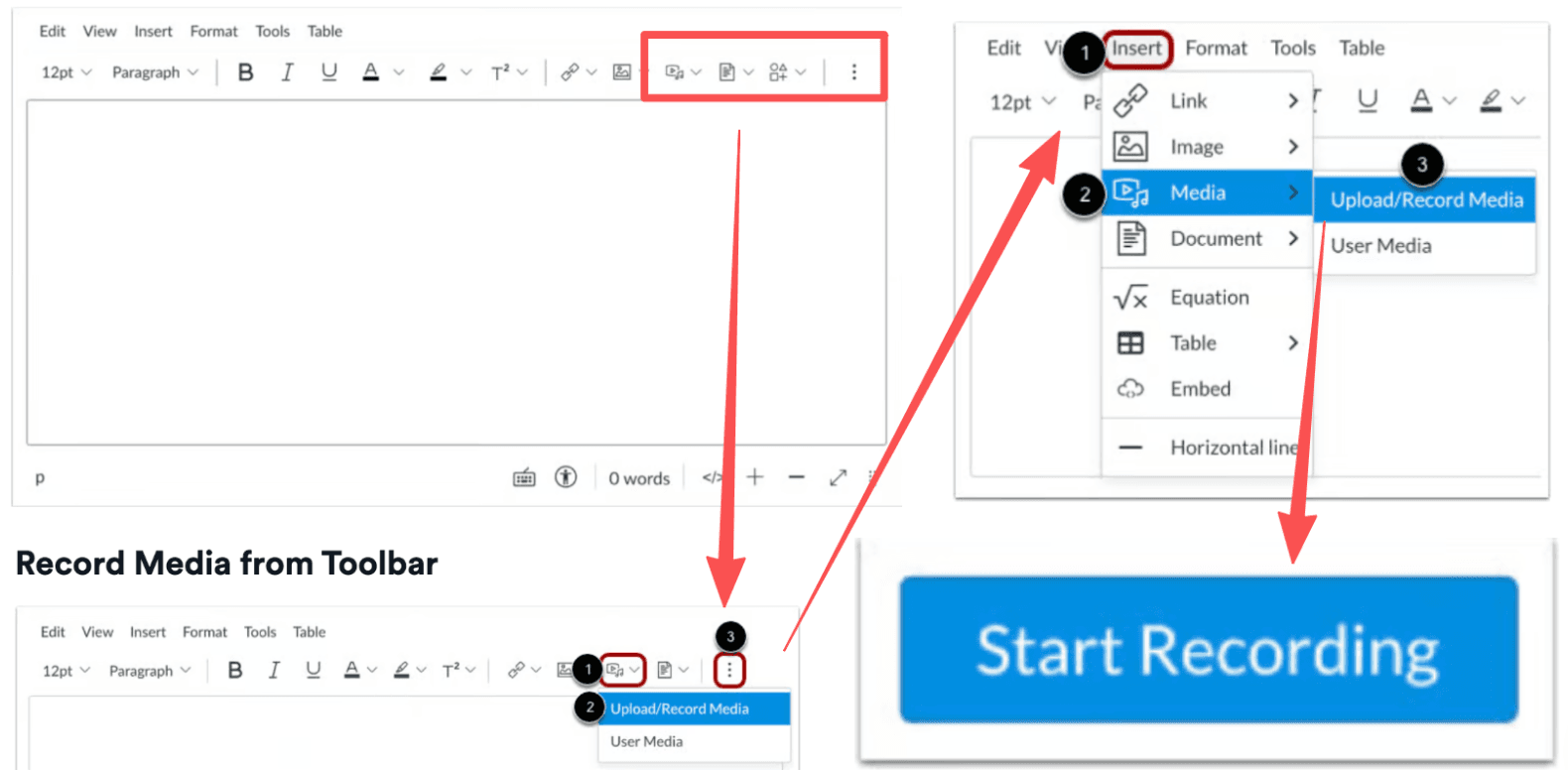
Le guide vidéo officiel d'Instructure confirme que le flux d'enregistrement RCE commence par l'ouverture d'une fonctionnalité Canvas qui prend en charge l'éditeur, la sélection de Télécharger/Enregistrer un média, l'ouverture de l'onglet Enregistrer et l'utilisation du microphone et de la webcam par défaut ou la modification des paramètres de l'appareil.
Comment autoriser l'accès à la webcam et au microphone dans votre navigateur ?
La première fois que vous enregistrez, votre navigateur vous demandera l'autorisation d'utiliser votre caméra et votre microphone. Cliquez sur Autoriser.
Avant d'enregistrer, vérifiez :
- Votre aperçu de webcam apparaît
- Le bon microphone est sélectionné
- Votre indicateur audio réagit lorsque vous parlez
- Le bruit de fond est faible
- Votre navigateur n'a pas bloqué les autorisations Canvas
Si le navigateur bloque l'accès, ouvrez les paramètres de votre site de navigateur et autorisez l'accès à la caméra et au microphone pour votre domaine Canvas.
Pourquoi devez-vous enregistrer, répondre ou soumettre après l'enregistrement ?
C'est l'erreur qui cause de nombreuses soumissions échouées.
Cliquer sur Enregistrer le média insère uniquement l'enregistrement dans l'éditeur. Cela ne termine pas toujours la publication, la page, la réponse à la discussion ou la soumission du devoir.
Après avoir enregistré l'enregistrement, effectuez l'action finale de Canvas :
| Emplacement Canvas | Action finale |
| Devoir | Cliquez sur Soumettre le devoir |
| Discussion | Cliquez sur Répondre ou Publier une réponse |
| Page | Cliquez sur Enregistrer |
| Annonce | Cliquez sur Enregistrer ou Publier |
| Quiz / autre zone RCE | Suivez le bouton de soumission ou d'enregistrement final |
Pour les soumissions de médias de devoirs, Instructure montre explicitement que les étudiants doivent cliquer sur Soumettre le devoir après avoir enregistré ou téléchargé des médias, et qu'une soumission réussie affiche une alerte et des informations dans la barre latérale.
Quels sont les problèmes et les solutions les plus courants liés à l'enregistrement de médias sur Canvas ?
Les problèmes d'enregistrement sur Canvas proviennent généralement de quatre domaines : la compatibilité du navigateur, les autorisations de la caméra, les paramètres d'entrée audio et les longs délais de téléchargement/rendu.
| Problème courant | Cause principale | Solution rapide / Meilleure pratique |
| Audio déformé ou saturé | Mauvais micro sélectionné ou sensibilité d'entrée système trop élevée. | Baissez le volume du micro système à 50 %-75 % ; assurez-vous que le bon micro-casque est sélectionné. |
| "Rendu bloqué" ou échec du téléchargement | Incompatibilité du navigateur (Safari encode les médias différemment). | Passez à la dernière version de Google Chrome ou Mozilla Firefox. |
| Échec du téléchargement complet de la vidéo | Délai d'attente Internet ou vidéo dépassant la durée recommandée. | Gardez les enregistrements RCE natifs sous 15 minutes. Utilisez des outils externes pour les longues conférences. |
| Soumission semble perdue | N'a cliqué que sur "Enregistrer le média" mais n'a pas soumis la page réelle. | Cliquez toujours sur le bouton final "Soumettre le devoir", "Répondre" ou "Enregistrer" en bas. |
Pourquoi votre microphone est-il déformé, trop silencieux ou non détecté ?
Les problèmes de microphone surviennent souvent parce que Canvas utilise le mauvais périphérique d'entrée. C'est courant lorsque vous avez des écouteurs, un microphone USB, un microphone de webcam et un microphone d'ordinateur portable connectés en même temps.
Avant d'enregistrer :
- Cliquez sur le bouton Micro dans l'enregistreur
- Choisissez le bon microphone
- Enregistrez un clip de test de 5 à 10 secondes
- Écoutez les saturations, l'écho ou le bruit de fond
- Rapprochez-vous du microphone si votre voix est trop faible
Si le son est déformé, baissez le niveau d'entrée du microphone dans les paramètres de votre système. Si votre voix semble lointaine, passez du micro de l'ordinateur portable à un casque ou à un microphone externe.
Pourquoi Safari échoue-t-il ou Canvas reste-t-il bloqué lors du téléchargement ?
Safari est un problème connu pour l'enregistrement de médias RCE natifs de Canvas. Instructure déclare que Safari ne prend pas en charge l'enregistrement de médias dans l'éditeur de contenu enrichi et recommande Chrome ou Firefox à la place.
Si Canvas reste bloqué lors du téléchargement ou du rendu :
- Ne fermez pas immédiatement l'onglet du navigateur
- Vérifiez votre connexion Internet
- Essayez Chrome ou Firefox
- Raccourcissez l'enregistrement
- Enregistrez en externe et téléchargez le fichier
- Contactez votre instructeur ou l'équipe de support de l'école s'il s'agit d'un devoir noté
Pour les devoirs à enjeux élevés, enregistrez une copie de sauvegarde en dehors de Canvas avant de soumettre.
Pourquoi les enregistrements Canvas devraient-ils rester sous 15 minutes ?
Canvas peut enregistrer des médias pendant n'importe quelle durée, mais les longs enregistrements natifs sont risqués. Instructure recommande d'utiliser un fournisseur externe pour les médias de plus de 15 minutes car les enregistrements plus longs prennent plus de temps à rendre et peuvent être interrompus par une connexion Internet instable.
Utilisez l'enregistrement natif de Canvas pour :
- Courtes introductions
- Mises à jour hebdomadaires
- Réponses aux discussions
- Réponses rapides aux devoirs
- Courts retours audio/vidéo
Utilisez un autre outil pour :
- Longues conférences
- Enregistrements d'écran
- Présentations de groupe
- Modules de cours réutilisables
- Vidéos de formation pour plusieurs départements
Comment Canvas Studio, Kaltura, Panopto et l'enregistrement natif de Canvas se comparent-ils ?
L'enregistrement natif de Canvas est pratique, mais ce n'est pas toujours le meilleur choix. Les écoles connectent souvent Canvas à des outils comme Canvas Studio, Kaltura ou Panopto pour gérer des flux de travail vidéo plus importants.
Ces outils sont généralement meilleurs pour les sous-titres, l'enregistrement d'écran, les bibliothèques, les analyses et la réutilisation.
Quel outil est le meilleur pour un enregistrement rapide de webcam ?
Pour un court message webcam ou audio, utilisez Canvas Record Media dans l'éditeur de contenu enrichi.
C'est le meilleur lorsque vous avez besoin de :
- Répondre rapidement dans une discussion
- Enregistrer une courte réponse à un devoir
- Ajouter une note rapide de l'instructeur
- Donner un simple retour vidéo
- Éviter d'ouvrir un autre outil
L'enregistrement natif de Canvas est simple, mais il n'est pas idéal pour des vidéos soignées ou réutilisables.
Quel outil est le meilleur pour l'enregistrement d'écran, la réutilisation et les sous-titres ?
Pour l'enregistrement d'écran, le contenu de cours réutilisable ou les flux de travail de sous-titres, utilisez une plateforme vidéo dédiée si votre institution en fournit une.
| Outil | Idéal pour | Limitations |
| Canvas Record Media | Enregistrements rapides de webcam/audio | Pas idéal pour les vidéos longues ou réutilisables |
| Canvas Studio | Vidéos de cours, capture d'écran, commentaires, analyses | La disponibilité dépend de la configuration de l'école |
| Kaltura | Bibliothèques de médias, sous-titres, contenu de cours | Configuration spécifique à l'institution |
| Panopto | Capture de cours, enregistrement d'écran, gestion vidéo | Configuration spécifique à l'institution |
| Zoom / Loom / OBS | Enregistrement externe et flux de travail de sauvegarde | Peut nécessiter un téléchargement dans Canvas |
Les vidéos RCE de Canvas prennent en charge les fichiers de sous-titres, mais l'enregistrement RCE natif ne signifie pas que les sous-titres sont générés automatiquement dans chaque environnement Canvas. Instructure note que les vidéos Canvas prennent en charge les fichiers de sous-titres après l'enregistrement et l'enregistrement.
Où vos vidéos Canvas sont-elles enregistrées et gérées ?
L'endroit où votre vidéo est enregistrée dépend de la façon dont vous l'enregistrez.
| Méthode d'enregistrement | Emplacement de stockage probable |
| Enregistrement RCE | Dossier Médias téléchargés dans Fichiers utilisateur ou Fichiers de groupe |
| Soumission de médias de devoir | Fichiers utilisateur |
| Outil média de l'institution | Ma médiathèque, bibliothèque Studio, bibliothèque Kaltura, dossier Panopto ou similaire |
| Enregistrement externe | Votre appareil ou stockage cloud avant le téléchargement |
Instructure déclare que les médias enregistrés dans le RCE sont enregistrés dans le dossier Médias téléchargés dans les Fichiers utilisateur ou les Fichiers de groupe, et les médias de soumission de devoirs sont stockés dans les Fichiers utilisateur.
Pourquoi l'enregistrement vidéo manuel sur Canvas est-il inefficace pour la formation évolutive et la création de cours ?
L'enregistrement manuel convient pour un court message. Il devient inefficace lorsque vous avez besoin de dizaines de vidéos, d'une qualité constante, d'une diffusion multilingue ou d'un contenu de formation réutilisable.
Pour les écoles, les équipes de formation et les entreprises, le coût réel n'est pas seulement le temps d'enregistrement. C'est le cycle répété de planification, d'enregistrement, de révision, d'édition, de sous-titrage, de mise à jour et de localisation.
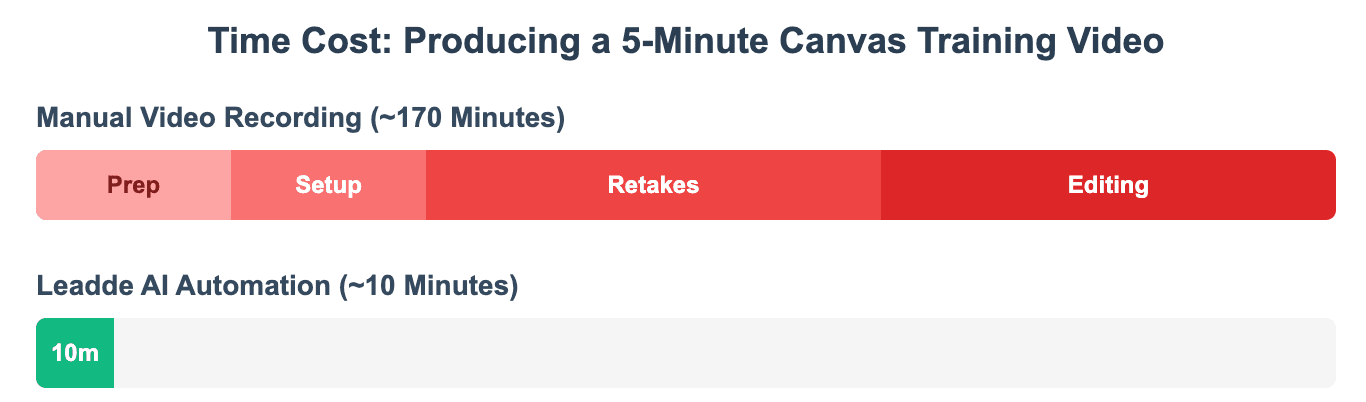
Comment les reprises, l'anxiété face à la caméra et l'édition ralentissent-ils la production vidéo ?
Beaucoup de gens sous-estiment le temps que prend une vidéo "rapide".
Une vidéo de cinq minutes peut nécessiter :
- Préparation du script
- Configuration de la caméra
- Vérifications de l'éclairage
- Tests audio
- Plusieurs reprises
- Édition
- Téléchargement
- Sous-titrage
- Intégration LMS
- Mises à jour de version ultérieures
L'anxiété face à la caméra ajoute encore plus de friction. Les instructeurs, les formateurs et les experts en la matière peuvent bien connaître le contenu, mais hésitent toujours à s'enregistrer.
Cela rend la création vidéo manuelle difficile à mettre à l'échelle.
Pourquoi l'enregistrement manuel est-il difficile à mettre à l'échelle sur plusieurs semestres, équipes ou départements ?
Les enregistrements manuels deviennent rapidement obsolètes.
Une politique de cours change. Une fonctionnalité de produit change. Une règle de conformité change. Un département a besoin de la même formation dans une autre région.
Alors l'équipe doit enregistrer à nouveau.
Cela crée trois problèmes :
- Problème de cohérence : chaque présentateur explique le sujet différemment.
- Problème de mise à jour : les anciennes vidéos restent en circulation.
- Problème d'échelle : un expert devient le goulot d'étranglement.
Pour une formation LMS réutilisable, les équipes ont besoin d'un flux de travail qui rend les mises à jour plus rapides que le réenregistrement.
Pourquoi la formation LMS multilingue est-elle difficile avec l'enregistrement traditionnel ?
La production vidéo traditionnelle devient particulièrement lente lorsque le contenu doit prendre en charge plusieurs langues.
Un flux de travail de formation multilingue peut nécessiter :
- Traduction du script
- Recherche de locuteurs natifs
- Réenregistrement de la voix off
- Reconstruction des sous-titres
- Réexportation des vidéos
- Retéléchargement de chaque version linguistique
- Maintien à jour de chaque version
C'est pourquoi l'enregistrement natif de Canvas ne suffit pas pour la formation mondiale. Il résout le problème de l'enregistrement, mais pas le problème de la localisation.
Comment l'IA peut-elle automatiser les vidéos de formation professionnelles sur Canvas avec Leadde ?
La création vidéo par IA est utile lorsque l'objectif n'est pas simplement de "s'enregistrer", mais de transformer les connaissances existantes en vidéos structurées, professionnelles et réutilisables. Savoir comment utiliser l'IA pour les vidéos de formation peut transformer complètement le développement de votre programme numérique.
Leadde est conçu pour ce flux de travail. Il aide les équipes à convertir le contenu commercial en vidéos alimentées par l'IA sans tournage traditionnel, édition manuelle ou enregistrement répété. L'aperçu officiel de Leadde indique que la plateforme convertit les fichiers PowerPoint, les PDF, les documents Word, les scripts et le texte en présentations vidéo structurées, y compris les plans, les scènes, les scripts de voix off et les mises en page visuelles.
Comment Leadde peut-il transformer automatiquement des documents, des diapositives et du texte en vidéos ?
Au lieu d'ouvrir une webcam et d'enregistrer manuellement, les équipes peuvent commencer avec le contenu qu'elles ont déjà :
- Présentations PowerPoint
- Documents Word
- Procédures opérationnelles standard (POS)
- Manuels de formation
- Scripts
- Texte brut
Leadde peut transformer ce matériel en contenu vidéo structuré. Sa page produit indique également qu'il peut convertir des DOC, PDF, PPT, du texte et des scripts en plans organisés avec une profondeur et une clarté d'explication ajustables.
C'est utile pour les environnements Canvas car de nombreuses vidéos de cours et de formation commencent comme des supports statiques.
Comment les avatars IA et la vidéo multilingue peuvent-ils aider à mettre à l'échelle la formation LMS ?
Pour les grandes organisations, le défi n'est pas une seule vidéo. Il s'agit de créer de nombreuses versions pour différents publics, régions et besoins d'apprentissage.
Leadde prend en charge la création de vidéos multilingues et les avatars IA. Sa page produit officielle indique actuellement qu'il propose plus de 175 langues et plus de 300 avatars IA, tandis que l'aperçu officiel du produit téléchargé décrit également des flux de travail multilingues et une grande bibliothèque d'avatars.
C'est important pour les équipes LMS car cela aide à réduire :
- L'enregistrement répété du présentateur
- Le travail de localisation manuel
- La prestation de formation incohérente
- Les retards lorsque le contenu change
- La dépendance de la production à un seul instructeur ou formateur
Comment la vidéo interactive peut-elle améliorer l'apprentissage et l'intégration sur Canvas ?
Un enregistrement Canvas standard est passif. Les apprenants le regardent, le mettent en pause et posent peut-être des questions ailleurs.
La vidéo interactive change ce modèle.
Les informations officielles sur les produits de Leadde décrivent des expériences vidéo interactives où les spectateurs peuvent discuter avec le contenu vidéo et explorer le matériel plus en profondeur. Sa page produit décrit également un chat textuel en temps réel avec le contenu pour une meilleure compréhension et un engagement accru.
Pour Canvas, cela peut prendre en charge :
- L'intégration des employés
- La formation aux produits
- La formation aux POS
- L'apprentissage de la conformité
- Les explications de cours
- L'éducation des clients
- Le partage de connaissances internes
L'objectif n'est pas de remplacer chaque enregistrement Canvas. Il s'agit d'utiliser la bonne méthode pour le bon travail.
Quelle méthode de création vidéo Canvas devriez-vous choisir en 2026 ?
La meilleure méthode dépend de votre objectif. Un étudiant qui soumet un court devoir n'a pas besoin du même flux de travail qu'une entreprise qui crée des vidéos d'intégration multilingues.
Utilisez un chemin de décision simple : tâche rapide, ressource de cours réutilisable ou système de formation évolutif.
Meilleure option pour les étudiants qui enregistrent des devoirs ou des discussions
Les étudiants devraient généralement utiliser l'outil requis par l'instructeur.
Choisissez l'enregistrement natif de Canvas lorsque :
- Le devoir demande une courte réponse vidéo
- La discussion nécessite une réponse vidéo
- Vous n'avez besoin que d'une webcam ou d'un audio
- L'enregistrement dure moins de 15 minutes
- Vous pouvez utiliser Chrome ou Firefox
Avant de soumettre, les étudiants doivent vérifier :
- Le bon microphone et la bonne webcam sont sélectionnés
- La vidéo est lue en aperçu
- La vidéo apparaît dans la boîte de soumission
- Le bouton final Soumettre le devoir a été cliqué
- Une confirmation de soumission apparaît
Les soumissions de devoirs Canvas permettent également aux étudiants de télécharger des fichiers audio ou vidéo existants lorsque l'instructeur le permet, mais Canvas n'acceptera pas les téléchargements de médias de plus de 500 Mo.
Meilleure option pour les instructeurs qui créent des vidéos de cours réutilisables
Les instructeurs devraient utiliser l'enregistrement natif de Canvas pour une communication rapide et informelle.
Utilisez-le pour :
- Mises à jour hebdomadaires
- Courts rappels
- Clarification des instructions de devoir
- Simples invites de discussion
- Retours audio/vidéo rapides
Utilisez Canvas Studio, Kaltura, Panopto ou une plateforme média similaire pour :
- Vidéos de cours réutilisables
- Enregistrements d'écran
- Flux de travail de sous-titres
- Bibliothèques vidéo de semestre en semestre
- Analyses
- Contenu de cours à long terme
Cela permet à l'enregistrement natif de Canvas de se concentrer sur la vitesse tandis que les outils multimédias dédiés gèrent des besoins vidéo plus complexes.
Meilleure option pour les équipes qui ont besoin d'une création vidéo rapide, évolutive et multilingue
Les équipes qui ont besoin de vidéos professionnelles, reproductibles et multilingues devraient envisager la création vidéo par IA plutôt que de se fier uniquement aux méthodes traditionnelles ou aux meilleurs logiciels de vidéo de formation de base.
Leadde est le plus efficace lorsque le contenu existe déjà sous forme de document, de présentation, de script ou de manuel de formation. Il peut aider les équipes à créer des vidéos professionnelles plus rapidement, à localiser le contenu, à gérer les mises à jour et à réduire la dépendance de la production à l'enregistrement manuel.
Utilisez Leadde lorsque vous avez besoin de :
- Production rapide de vidéos de formation
- Contenu LMS multilingue
- Avatars IA au lieu d'enregistrements répétés du présentateur
- Un style cohérent entre les départements
- Expériences d'apprentissage interactives
- Modules d'intégration ou de formation réutilisables
- Réduction du temps et des coûts de production vidéo
Conclusion
La meilleure façon d'enregistrer une vidéo sur Canvas dépend du travail.
Pour un court message webcam ou audio, utilisez l'éditeur de contenu enrichi et l'outil Télécharger/Enregistrer un média. Pour les devoirs des étudiants, enregistrez ou téléchargez le média, prévisualisez-le et cliquez toujours sur Soumettre le devoir. Pour les vidéos plus longues, les enregistrements d'écran, les sous-titres ou le contenu de cours réutilisable, utilisez Canvas Studio, Kaltura, Panopto ou un autre outil multimédia dédié.
Pour une formation évolutive, l'enregistrement manuel est souvent le goulot d'étranglement. Lorsque les équipes ont besoin de transformer des documents, des diapositives et du texte en vidéos soignées, multilingues et réutilisables, une plateforme d'IA comme Leadde peut faire passer le flux de travail au-delà des enregistrements Canvas ponctuels et vers une production vidéo reproductible.





