
Comment modifier une vidéo PowerPoint IA sans tout refaire

Mettre à jour une vidéo PowerPoint générée par IA ne doit pas signifier réenregistrer toute la présentation. Si le projet reste modifiable, savoir comment mettre à jour du contenu vidéo obsolète vous permet de ne modifier que la diapositive, le script, la narration, l'avatar ou l'élément visuel concerné, puis de régénérer le contenu impacté et de vérifier le timing, les légendes et les transitions.
C'est particulièrement utile pour les contenus de formation, d'éducation et d'entreprise qui évoluent fréquemment, comme les mises à jour de produits, les politiques, les SOPs et les supports pédagogiques. Au lieu de refaire toute la vidéo, les workflows IA structurés facilitent la maintenance continue lorsque les équipes convertissent des présentations PowerPoint en vidéos de formation pour les employés.
Des plateformes comme Leadde transforment les fichiers PowerPoint et autres documents en contenu vidéo structuré, plus facile à mettre à jour. En utilisant des outils pour transformer des diapositives PowerPoint en vidéos narrées par IA, vous garantissez des délais de production plus rapides. Ce guide explique quoi modifier, quoi régénérer, et comment maintenir la précision et la cohérence de vos vidéos mises à jour.

Comment mettre à jour une vidéo PowerPoint IA sans tout réenregistrer
La clé est de comprendre la différence entre un export PowerPoint standard et un convertisseur PPT en vidéo IA : il s'agit de mettre à jour la source modifiable et de régénérer uniquement les couches vidéo affectées, plutôt que de considérer le fichier MP4 final comme le projet.
La production vidéo PowerPoint traditionnelle suit souvent ce modèle :
PowerPoint → présentateur ou enregistrement vocal → vidéo fixe
Un workflow vidéo IA peut, lui, ressembler à ceci :
PowerPoint → scènes → script → narration/avatar IA → légendes → vidéo
Cette structure est importante car les éléments individuels restent plus faciles à modifier. Les plateformes actuelles de conversion PowerPoint en vidéo illustrent ce modèle de différentes manières. Dans une revue détaillée de Synthesia, vous pouvez voir comment l'importation de texte, d'images, de vidéos, de formes et de notes de l'orateur produit un contenu vidéo modifiable, tandis que Colossyan décrit la transformation de diapositives individuelles en scènes avec narration.
Pourquoi les vidéos PowerPoint IA peuvent être mises à jour sans réenregistrement complet
Si une phrase change, le présentateur n'a pas nécessairement besoin de retourner devant un micro ou une caméra. Vous pouvez modifier le script et régénérer la voix ou l'avatar pour cette scène.
La même logique s'applique aux autres changements :
| Qu'est-ce qui a changé ? | Ce que vous mettez à jour | Ce qui pourrait nécessiter une régénération |
| Une phrase ou un chiffre | Diapositive ou script | Narration/scène |
| Une diapositive | Scène visuelle | Scène affectée |
| Erreur de narration | Script | Voix/avatar IA |
| Capture d'écran | Actif visuel | Scène |
| Nouvelle diapositive | Scène + script | Nouvelle scène |
| Présentateur | Voix/avatar | Couche du présentateur |
| Langue | Traduction | Voix + légendes |
Les notes de l'orateur sont particulièrement utiles car certains outils vidéo IA peuvent générer un script à partir de diapositives PowerPoint directement en scripts de narration.
Que devez-vous mettre à jour lorsqu'une diapositive PowerPoint change ?
Avant de régénérer quoi que ce soit, identifiez le type de changement survenu.
Identifiez si le changement est visuel, narratif ou structurel
Un changement visuel peut être une nouvelle capture d'écran, un graphique, une étiquette de bouton, un logo ou une mise en page.
Un changement narratif affecte ce que l'audience doit entendre : une nouvelle statistique, une règle de politique, une explication, une fonctionnalité produit ou une instruction de processus.
Un changement structurel modifie la logique de la présentation elle-même, comme l'ajout d'étapes de workflow, la réorganisation d'une leçon ou le remplacement de l'objectif d'apprentissage.
Les changements structurels nécessitent généralement plus de travail car ils peuvent affecter plusieurs scènes plutôt qu'une seule.
Utilisez le « Rayon d'Impact de la Mise à Jour »
Dans les workflows vidéo professionnels, je trouve plus utile de demander : « Qu'est-ce que ce changement affecte d'autre ? » plutôt que simplement : « Quelle diapositive a changé ? »
J'appelle cela le Rayon d'Impact de la Mise à Jour.
Par exemple :
Changement de script → durée de la narration → timing de la scène → légendes → animations → transitions → versions localisées
Une modification de script de deux lignes peut donc générer plus de travail que sa taille ne le suggère, en particulier lors de la gestion de vidéos PowerPoint multilingues avec IA.
C'est particulièrement important lorsque des animations sont impliquées. Les systèmes de conversion PowerPoint tiers ne gèrent pas tous les chemins de mouvement complexes, les déclencheurs ou les effets superposés de la même manière, il est donc préférable de prévisualiser les scènes mises à jour plutôt que de supposer qu'elles correspondent à l'original.
Quand faut-il mettre à jour plutôt que de reconstruire ?
| Situation | Mettre à jour | Reconstruire |
| Une phrase a changé | ✓ | |
| Capture d'écran modifiée | ✓ | |
| Une diapositive ajoutée | ✓ | |
| Correction mineure de narration | ✓ | |
| Plusieurs étapes de workflow modifiées | Peut-être | Peut-être |
| La plupart des diapositives sont obsolètes | ✓ | |
| Objectif d'apprentissage modifié | ✓ | |
| L'histoire n'a plus de sens | ✓ |
Des petites corrections répétées peuvent à terme créer une dette de correctifs : un rythme incohérent, des explications dupliquées, des visuels dépareillés ou une présentation inégale. À ce stade, reconstruire la section affectée peut être plus propre que de continuer à la corriger.
Comment mettre à jour une vidéo PowerPoint IA étape par étape ?
Un workflow de mise à jour fiable doit préserver le matériel source, limiter la régénération et inclure un contrôle qualité final.
Étapes 1 à 3 : Conserver le projet modifiable, identifier les scènes modifiées et mettre à jour la source
- Conservez les fichiers originaux. Sauvegardez le PPTX, les notes de l'orateur, le script, le projet vidéo IA modifiable, les légendes, les actifs de marque et la vidéo publiée actuelle.
- Identifiez les scènes affectées. Mappez le contenu PowerPoint modifié aux scènes vidéo correspondantes.
- Mettez à jour la source faisant autorité en premier. Si une politique ou un SOP a changé, corrigez cette source avant de modifier la vidéo.
Ne faites pas du MP4 final votre seule source de vérité.
Pour les contenus de formation récurrents, c'est particulièrement important. Le workflow de Leadde de document vers vidéo est conçu pour pouvoir transformer des documents SOP en vidéos de formation, transformant les supports pédagogiques et autres documents en contenu vidéo structuré plutôt que de traiter le résultat comme un enregistrement fixe unique.
Étapes 4 à 6 : Mettre à jour le script, régénérer la narration et vérifier le timing
- Modifiez la source de la narration. Mettez à jour les notes de l'orateur ou le script de la scène.
- Régénérez uniquement le contenu vocal ou du présentateur affecté, en utilisant des outils capables d'ajouter automatiquement une voix off à chaque diapositive PowerPoint.
- Vérifiez la nouvelle durée de la scène.
Un modèle de contenu utile est :
Diapositive = ce que les spectateurs voient
Notes de l'orateur/script = ce que les spectateurs entendent
Cela facilite la maintenance future. Les plateformes analysées dans cette revue de HeyGen et les guides Synthesia décrivent des workflows où les notes de l'orateur PowerPoint peuvent devenir ou informer la narration IA.
Si la narration révisée est plus longue, n'oubliez pas que la durée de la scène, les animations et les transitions pourraient également nécessiter un ajustement.
Étapes 7 à 9 : Mettre à jour les légendes, prévisualiser en contexte et publier
- Régénérez ou corrigez les légendes. Ne laissez jamais d'anciens sous-titres sous une narration mise à jour.
- Prévisualisez la scène en contexte. Regardez la scène précédente, la scène mise à jour et la scène suivante ensemble.
- Publiez la nouvelle version et archivez l'ancienne.
Cette prévisualisation contextuelle permet de détecter des problèmes qu'une vérification scène par scène pourrait manquer, notamment des explications répétées, un rythme abrupt, une prestation vocale incohérente ou des transitions qui ne correspondent plus.
Comment maintenir la narration, les animations et les légendes synchronisées après une mise à jour ?
Une mise à jour de contenu n'est complète que lorsque les médias environnants fonctionnent toujours.
Pourquoi un petit changement de script peut-il affecter le timing ?
Supposons que la narration originale dise :
« Le processus comporte trois étapes. »
Le nouveau script dit :
« Le processus révisé comporte cinq étapes et nécessite désormais l'approbation du manager. »
La deuxième version prend plus de temps à prononcer.
Ce changement peut affecter :
durée de la voix → durée de la scène → timing de l'animation → légendes → transition
Le timing est déjà un problème courant dans les workflows vidéo PowerPoint traditionnels. Le guide de Vidocu, par exemple, souligne que l'audio plus long ou plus court que le timing de la diapositive est un problème de conversion fréquent.
Que devez-vous vérifier après avoir mis à jour les visuels ou les animations ?
Vérifiez :
- le recadrage et la lisibilité des captures d'écran
- les graphiques et les étiquettes
- les références de la narration aux éléments à l'écran
- le timing des animations
- les transitions
- la synchronisation des légendes
Ne supposez pas que chaque animation PowerPoint se transférera à l'identique. HeyGen note que les transitions de base peuvent être prises en charge tandis que l'édition de scène côté vidéo est utilisée pour d'autres effets ; Vidocu avertit également que les chemins de mouvement complexes et les animations déclenchées peuvent se comporter de manière imprévisible en dehors de PowerPoint.
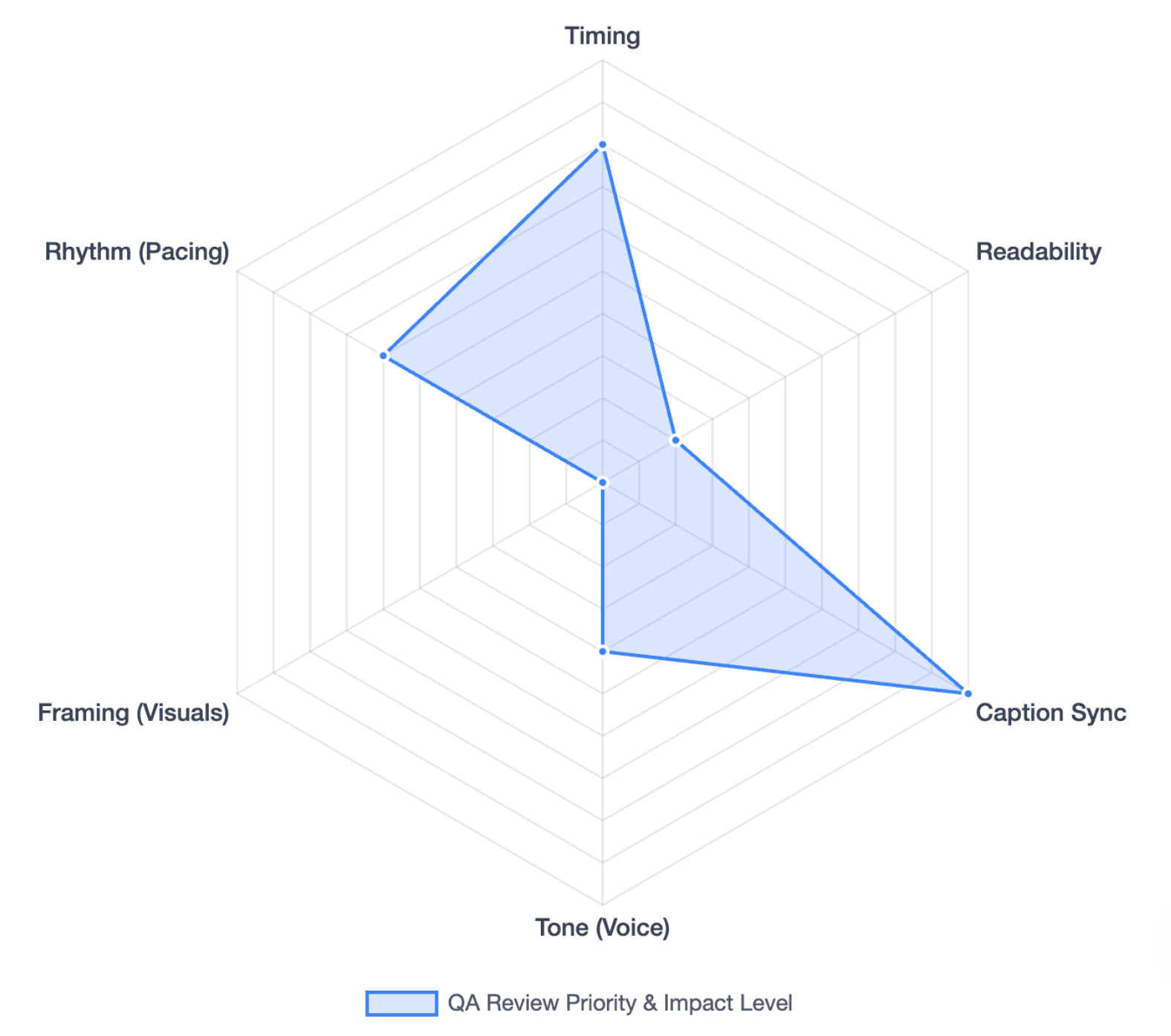
Comment éviter la dérive de régénération ?
La dérive de régénération est la petite incohérence qui peut apparaître lorsqu'une scène générée est recréée alors que les scènes voisines restent inchangées.
Vérifiez :
- le ton et le rythme de la voix
- la taille et la position de l'avatar
- le cadrage de la scène
- le style visuel
- les pauses
- le rythme des transitions
Une règle pratique est de ne modifier que les variables qui doivent l'être et de prévisualiser une scène affectée avant de régénérer une section plus grande.
Comment faciliter la mise à jour de vos vidéos PowerPoint IA la prochaine fois ?
Le meilleur workflow de mise à jour commence dès la création de la vidéo originale.
Gardez les diapositives, les notes de l'orateur et les scènes modulaires
Évitez de condenser trop d'idées dans une seule longue scène. Pour les contenus qui changent fréquemment, des modules plus petits sont plus faciles à remplacer. Vous pouvez même transformer de longues présentations PowerPoint en vidéos de micro-apprentissage pour minimiser les frictions de mise à jour.
Du point de vue de la conception pédagogique, la volatilité du contenu devrait influencer la structure de la vidéo.
Les informations à forte volatilité incluent :
- les interfaces produit
- les tarifs
- les procédures
- les politiques
- les règles de conformité
Plus l'information change fréquemment, plus il est utile de conserver ce contenu dans une scène plus petite et modifiable indépendamment.
Construisez un workflow de version source-vers-vidéo
Maintenez :
Source PPT → notes de l'orateur/script → projet modifiable → légendes/localisations → vidéo publiée
Utilisez des statuts clairs tels que :
Brouillon → Révision → Approuvé → Publié → Archivé
Pour les grandes bibliothèques de formation, il est également utile de suivre les dépendances lorsque vous convertissez par lots plusieurs présentations PowerPoint en vidéos IA. Un changement de produit peut affecter l'intégration, la formation client, la formation commerciale et plusieurs vidéos traduites.
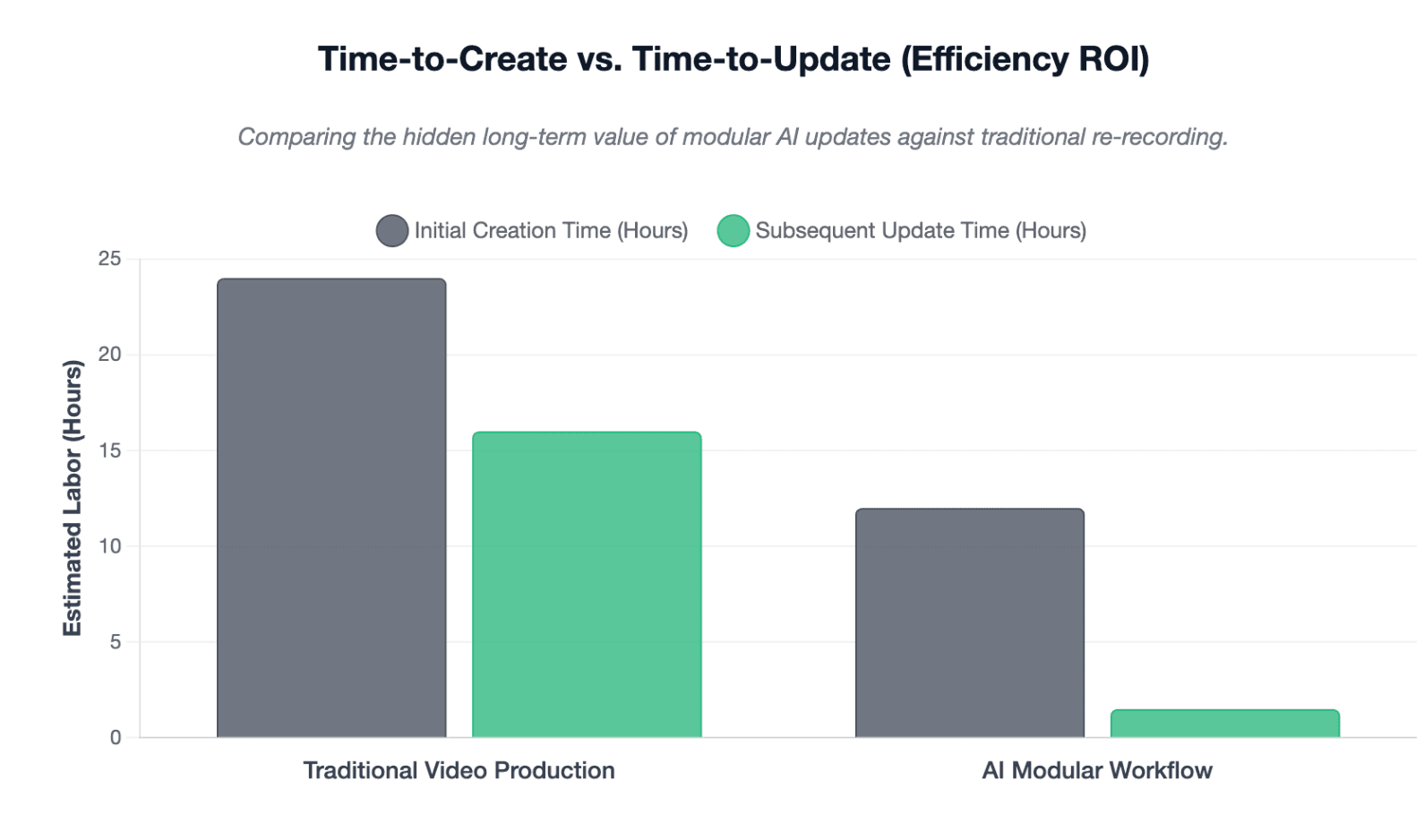
Mesurez le temps de mise à jour, pas seulement le temps de création
Les outils vidéo IA sont souvent évalués en fonction de la rapidité avec laquelle ils créent la première version.
Pour les organisations gérant de grandes bibliothèques vidéo, une autre métrique est tout aussi importante :
À quelle vitesse chaque vidéo affectée peut-elle être mise à jour en toute sécurité lorsque les informations sources changent ?
Cela inclut le temps de régénération, l'assurance qualité humaine, la localisation et la republication – pas seulement la vitesse de génération.
Comment la mise à jour de PowerPoint par IA se compare-t-elle au réenregistrement traditionnel ?
| Tâche | Enregistrement traditionnel | Workflow PowerPoint IA |
| Corriger une phrase | Réenregistrer la narration | Modifier le script |
| Changer une diapositive | Réenregistrer/rééditer | Mettre à jour la scène |
| Remplacer une capture d'écran | Éditer les séquences | Remplacer le visuel |
| Changer de narrateur | Enregistrer à nouveau | Changer la voix IA |
| Changer de présentateur | Refaire le tournage | Mettre à jour l'avatar |
| Ajouter une langue | Enregistrer une nouvelle version | Traduire + régénérer |
| Mettre à jour les légendes | Resynchroniser manuellement | Régénérer + réviser |
| Maintenir de nombreuses versions | Plus de travail manuel | Workflow structuré |
Les plateformes vidéo IA actuelles traitent de plus en plus le contenu PowerPoint comme des scènes et des scripts modifiables plutôt que de simples enregistrements de diapositives. Synthesia décrit des éléments importés modifiables et une narration basée sur le script, tandis que Colossyan décrit des scènes diapositive par diapositive et une édition axée sur le script.
Pour Leadde, le même principe général se retrouve dans son positionnement : transformer des documents, des présentations PowerPoint, des SOPs et des supports pédagogiques en workflows vidéo structurés et multilingues avec narration et avatars IA.
Conclusion
La mise à jour d'une vidéo PowerPoint IA doit être traitée comme de la maintenance de contenu, et non comme un redémarrage complet de la production. Identifiez ce qui a changé, calculez son rayon d'impact de mise à jour, régénérez uniquement les couches affectées, vérifiez le timing et la continuité, et préservez la source modifiable pour la prochaine mise à jour. Un workflow bien structuré réduit les réenregistrements aujourd'hui et facilite la maintenance de l'ensemble de la bibliothèque vidéo au fil du temps.
FAQ
Puis-je modifier une seule diapositive dans une vidéo PowerPoint IA sans régénérer toute la vidéo ?
Souvent, oui. Si votre plateforme vidéo IA conserve les diapositives comme des scènes modifiables, vous pouvez mettre à jour la scène affectée et régénérer ce qui a changé. Cependant, vérifiez si le nouveau contenu affecte également la narration, le timing, les légendes ou les transitions.
Dois-je réenregistrer la narration lorsque le texte PowerPoint change ?
Pas nécessairement. Dans les workflows vidéo IA basés sur le script, vous pouvez modifier le texte de la narration ou les notes de l'orateur et régénérer la voix IA au lieu de vous enregistrer à nouveau.
L'IA peut-elle régénérer une seule scène d'une vidéo PowerPoint ?
Certaines plateformes vidéo IA basées sur des scènes prennent en charge l'édition de scènes individuelles. Le workflow de régénération exact varie selon l'outil, alors confirmez si votre plateforme permet l'édition au niveau de la scène avant de supposer que le projet entier peut rester intact.
Que se passe-t-il si la narration mise à jour est plus longue que l'originale ?
Une narration plus longue peut augmenter la durée de la scène et affecter les légendes, les animations, le rythme et les transitions. Prévisualisez toujours la scène mise à jour avec les scènes qui la précèdent et la suivent.
Les animations PowerPoint fonctionneront-elles toujours après la mise à jour de la vidéo ?
Cela dépend de la plateforme et du type d'animation. Les transitions simples sont généralement plus faciles à reproduire, tandis que les chemins de mouvement, les déclencheurs et les effets superposés peuvent nécessiter une révision ou une recréation supplémentaire.
Puis-je mettre à jour des vidéos PowerPoint traduites sans réenregistrer chaque langue ?
Les workflows IA peuvent régénérer des scripts, des voix et des légendes traduits sans nécessiter un nouvel enregistrement humain pour chaque langue. En suivant un guide de localisation vidéo éprouvé, les versions traduites peuvent être mises à jour rapidement tout en préservant la terminologie et la synchronisation.
Dois-je modifier le MP4 final ou le projet vidéo IA original ?
Dans la mesure du possible, modifiez la source originale et le projet vidéo IA modifiable. Modifier uniquement le MP4 rend les futures mises à jour de diapositives, de narration, de légendes et de localisation plus difficiles.
Quand est-il préférable de reconstruire toute la vidéo plutôt que de la mettre à jour ?
Reconstruisez lorsque l'objectif d'apprentissage, la structure narrative, le workflow, l'identité visuelle ou la plupart des diapositives ont changé. Si des correctifs répétés créent un rythme incohérent ou des sections obsolètes, une reconstruction propre peut être plus efficace qu'une autre correction locale.





