
Comment sonoriser automatiquement chaque diapositive PowerPoint en 2026

Pour ajouter automatiquement une voix off à chaque diapositive PowerPoint, vous pouvez utiliser la fonction Enregistrer le diaporama de Microsoft 365 pour capturer la narration et le minutage des diapositives, insérer un fichier MP3 ou WAV généré par IA par diapositive et le configurer pour qu'il démarre automatiquement, ou utiliser une plateforme IA de conversion PPT en vidéo pour générer des scripts, des voix off, des mises en page visuelles et un MP4 partageable à partir de la présentation.
PowerPoint peut automatiser la lecture et le minutage de la narration, mais la génération de voix IA entièrement automatique nécessite généralement un outil externe de voix off ou d'automatisation vidéo.
La narration manuelle diapositive par diapositive génère des frictions : enregistrement, édition, synchronisation, exportation et reprise des modifications à chaque mise à jour.
Leadde élimine ce goulot d'étranglement en transformant automatiquement les documents et le texte en vidéos professionnelles, aidant ainsi les équipes à créer des présentations sonorisées en quelques minutes tout en économisant jusqu'à 80 % sur les coûts de production et 90 % sur le temps de création de contenu.

Comment ajouter automatiquement une voix off à chaque diapositive PowerPoint
Le bon flux de travail dépend de ce que vous entendez par « voix off automatique ». Dans PowerPoint, l'automatisation peut signifier plusieurs choses différentes : lecture automatique, minutage automatique des diapositives, narration générée par IA ou un flux de travail PPT-vers-vidéo entièrement automatisé.
PowerPoint peut enregistrer la narration et le minutage des diapositives pendant que vous présentez, et ces enregistrements peuvent être sauvegardés sur des diapositives individuelles. Cependant, PowerPoint n'automatise pas entièrement la génération de narration IA à partir du texte de vos diapositives de manière autonome.
Ce que signifie réellement la « voix off automatique » dans PowerPoint
Dans la plupart des flux de travail PowerPoint, la voix off automatique signifie généralement l'une des quatre choses suivantes :
| Objectif utilisateur | Ce que cela signifie | Meilleur flux de travail |
| Enregistrer votre propre voix | Parler pendant la présentation | Enregistrement du diaporama PowerPoint |
| Faire démarrer l'audio automatiquement | L'audio se lance à l'apparition de la diapositive | Lecture > Démarrer automatiquement |
| Utiliser la narration IA | Convertir un script ou des notes en voix | Voix off IA + importation PowerPoint |
| Éliminer le travail manuel sur les diapositives | Transformer les diapositives en vidéo narrée | Plateforme IA de conversion PPT en vidéo |
La différence essentielle est la suivante : PowerPoint peut automatiser la lecture et le minutage, mais la génération de voix IA nécessite généralement un outil externe.
Comparaison entre l'enregistrement natif, la voix off IA, l'enregistrement d'écran et l'automatisation PPT-vers-vidéo
L'enregistrement natif de PowerPoint est idéal lorsque vous souhaitez un diaporama narré simple. Il vous permet d'enregistrer votre voix, le minutage des diapositives, l'encre et les gestes du pointeur laser pendant que vous parcourez la présentation.
La voix off IA est préférable lorsque vous ne souhaitez pas enregistrer votre propre voix. Elle fonctionne bien pour la formation, les démonstrations de produits, l'intégration et les présentations multilingues, mais vous devez toujours insérer et synchroniser les fichiers audio, à moins que votre outil ne gère l'intégralité du flux de travail vidéo.
Les outils d'enregistrement d'écran sont utiles lorsque vous souhaitez présenter une fois, corriger les erreurs plus tard et partager une vidéo hébergée dans le cloud. Loom, par exemple, positionne la voix off PowerPoint comme un flux de travail qui peut combiner l'enregistrement, les modifications post-enregistrement et les retours d'audience.
PPTX avec audio intégré vs vidéo MP4 partageable : de quel format avez-vous réellement besoin ?
Avant de choisir une méthode, décidez si vous avez besoin d'un PPTX modifiable ou d'une vidéo MP4 finalisée.
Choisissez le PPTX avec audio intégré si :
- Vous devez encore modifier les diapositives ultérieurement
- L'audience ouvrira le diaporama dans PowerPoint
- Vous souhaitez un fichier audio attaché à chaque diapositive
Choisissez la vidéo MP4 si :
- Vous souhaitez un partage facile
- Vous avez besoin d'une lecture cohérente
- Vous téléchargez sur un LMS, YouTube, SharePoint ou un portail de formation interne
- Vous ne voulez pas que les spectateurs gèrent les paramètres PowerPoint
Microsoft prend en charge l'enregistrement d'une présentation PowerPoint en tant que vidéo via Fichier > Exporter > Créer une vidéo, avec des options de qualité telles que 4K, 1080p, 720p et 480p.
Comment ajouter automatiquement une voix off à chaque diapositive PowerPoint à l'aide des outils d'enregistrement natifs
Les outils natifs de PowerPoint sont le point de départ le plus rapide si vous souhaitez enregistrer votre propre narration. La méthode principale est Enregistrer le diaporama, qui capture votre voix et le minutage des diapositives pendant que vous présentez.
Cette méthode est utile pour les enseignants, les formateurs, les consultants et les équipes commerciales qui souhaitent un diaporama narré sans installer de logiciel supplémentaire.
Comment activer l'onglet Enregistrement masqué dans votre ruban PowerPoint ?
Dans certaines versions de PowerPoint, l'onglet Enregistrement peut ne pas apparaître par défaut. Vous pouvez l'activer manuellement :
- Ouvrir Fichier
- Sélectionner Options
- Aller à Personnaliser le ruban
- Trouver et cocher Enregistrement
- Cliquer sur OK
Une fois activé, l'onglet Enregistrement vous donne accès aux fonctionnalités d'enregistrement de diaporama, d'audio, de vidéo, d'enregistrement d'écran et d'exportation.
C'est utile car de nombreux utilisateurs ne regardent que sous Insertion ou Diaporama et manquent le flux de travail d'enregistrement plus complet.
Comment utiliser la vue Téléprompteur de Microsoft 365 avec les notes du présentateur à défilement automatique ?
Microsoft 365 PowerPoint peut afficher les notes du présentateur pendant l'enregistrement, ce qui facilite le flux de travail de narration. Au lieu de lire à partir d'un document séparé, vous pouvez utiliser les notes comme guide de script intégré pendant la session d'enregistrement.
Pour de meilleurs résultats :
- Rédigez un court bloc de narration par diapositive
- Concentrez chaque script de diapositive sur une seule idée
- Évitez de lire le texte de la diapositive mot pour mot
- Ajoutez des repères de pause là où des transitions ou des animations se produisent
L'objectif n'est pas d'allonger vos notes de diapositives. L'objectif est de les transformer en un script de voix off clair.
Comment formater, redimensionner et styliser votre flux de caméra en direct avec Cameo ?
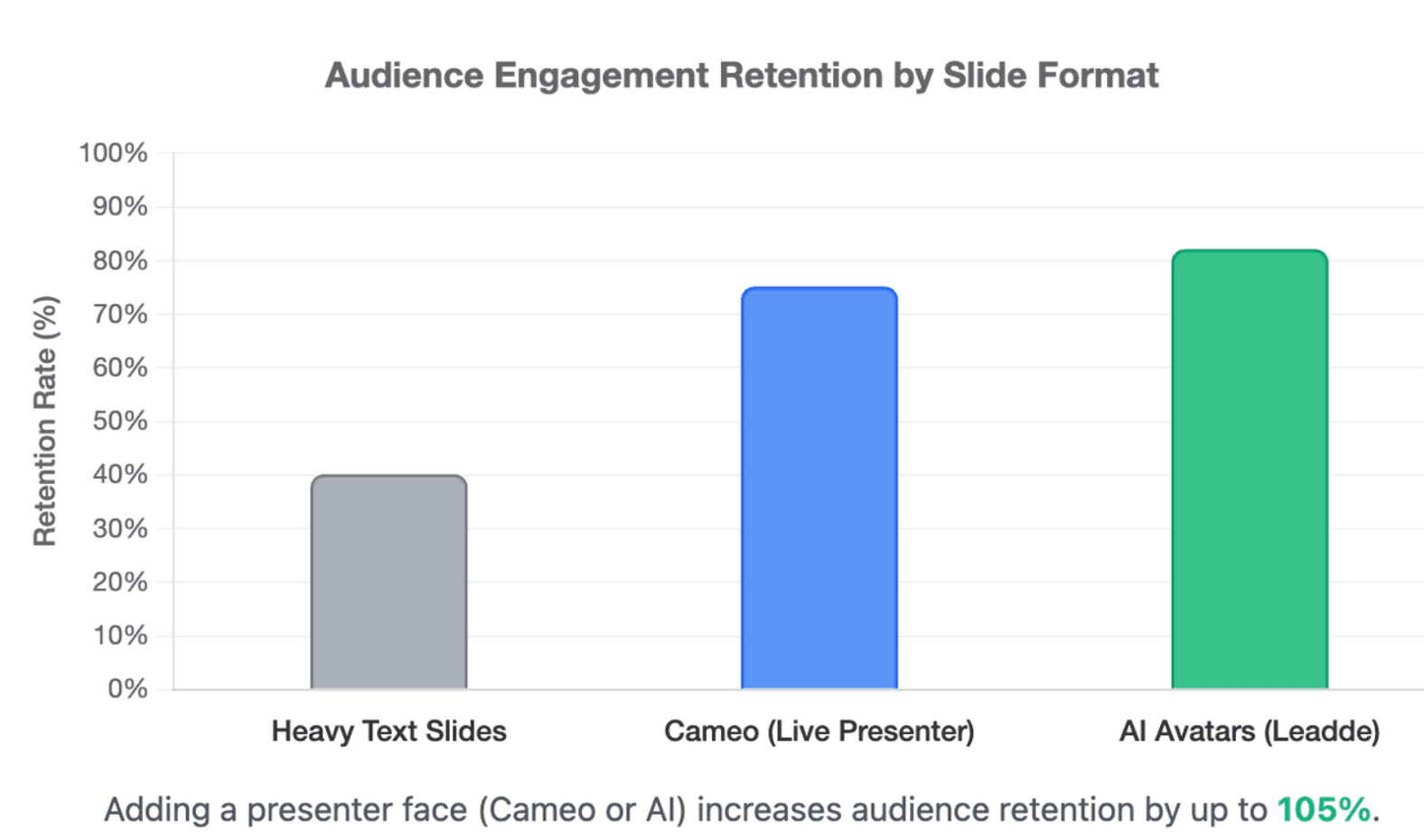
Cameo est utile lorsque votre présentation a besoin d'un visage humain. Vous pouvez l'utiliser pour les mises à jour exécutives, les introductions de cours, les démonstrations de vente ou la formation au leadership.
Utilisez Cameo lorsque :
- Le présentateur inspire confiance
- Le contenu nécessite une explication personnelle
- Vous souhaitez un diaporama de style vidéo sans filmer en studio
Évitez Cameo lorsque :
- La présentation doit rester légère en termes de taille de fichier
- Le sujet est technique et les détails des diapositives importent plus que la vidéo du visage
- Vous prévoyez de localiser le même diaporama dans de nombreuses langues
Pour une formation évolutive, un flux de caméra peut augmenter l'engagement, mais il augmente également le travail de mise à jour. Si le diaporama change tous les mois, les présentateurs IA ou un flux de travail vidéo entièrement automatisé peuvent être plus faciles à maintenir.
Pourquoi les utilisateurs avancés de PowerPoint évitent-ils l'enregistrement natif, Audacity et les flux de travail de voix off manuels ?
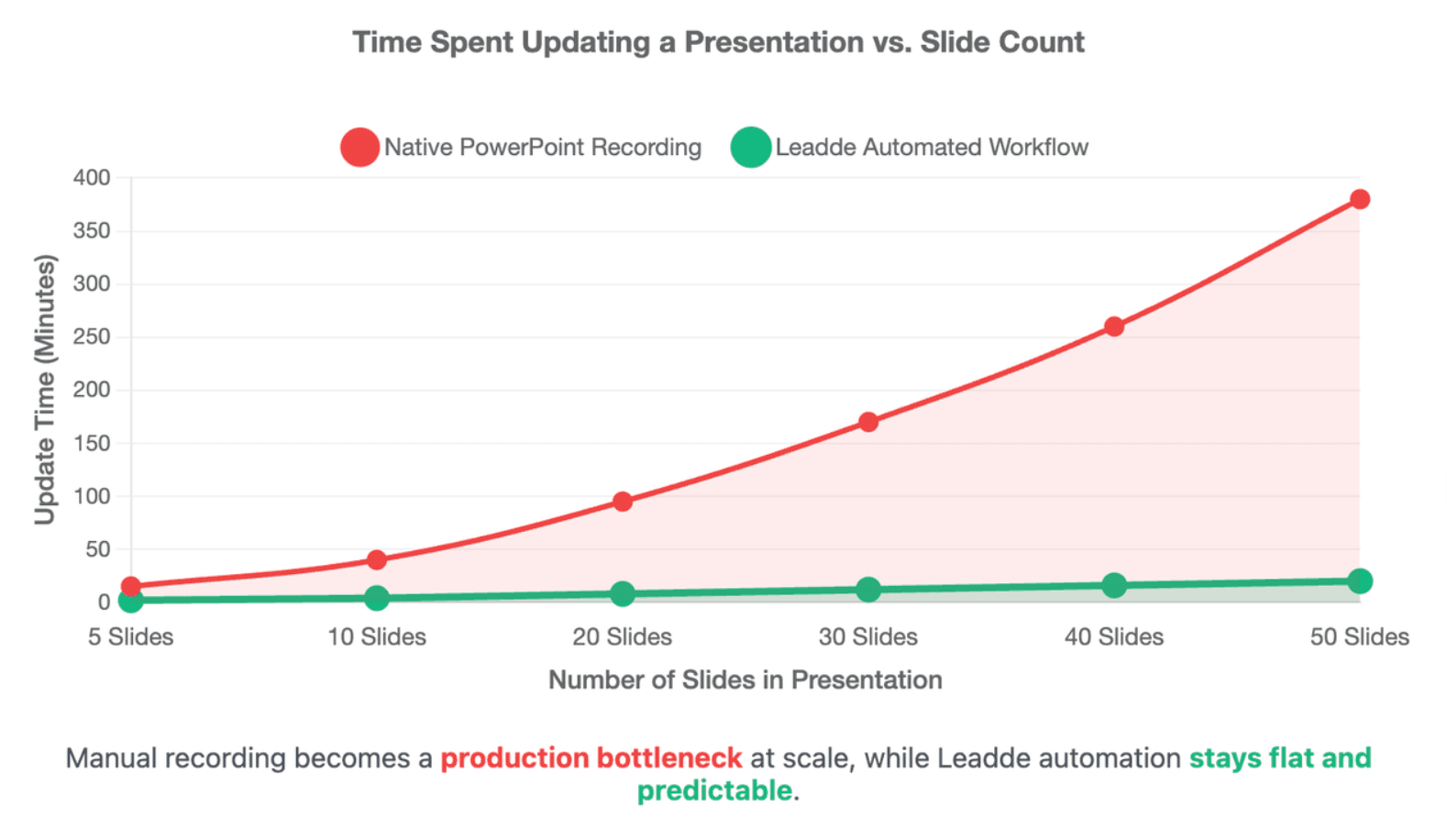
L'enregistrement natif fonctionne, mais il devient lent à mesure que le diaporama s'étoffe. Une présentation de 5 diapositives est gérable. Un module de formation de 50 diapositives avec des mises à jour, des traductions et des révisions de conformité devient un problème de production.
Le coût caché n'est pas le premier enregistrement. Le coût réel réside dans l'édition, la synchronisation, le remplacement, l'exportation et la répétition.
Le dilemme de la compression audio : souffle de fond, volume inégal et qualité native sous-optimale
Les créateurs de présentations expérimentés sur Reddit évitent l'enregistrement natif en raison d'algorithmes de compression audio agressifs. L'encodeur intégré introduit un souffle de fond perceptible et ne parvient pas à équilibrer les niveaux de voix entre les sessions d'enregistrement distinctes.
Ce manque d'équilibrage acoustique oblige les équipes d'entreprise à utiliser des configurations matérielles audio externes coûteuses.
La friction multi-logiciels : outils de voix IA, édition Audacity, insertion manuelle et vérifications du minutage
- Nettoyage acoustique : Obliger les utilisateurs à capturer la voix dans des outils externes comme Audacity pour contourner le bruit de fond.
- Assemblage manuel : Exporter les morceaux audio un par un et les lier diapositive par diapositive dans PowerPoint.
- Réalignement de la lecture : Vérifier que les déclencheurs d'avancement des diapositives n'entrent pas en conflit avec la durée des fichiers audio intégrés.
Le problème de mise à l'échelle des notes du présentateur : pourquoi le copier-coller de scripts tue la production de diaporamas volumineux
Le copier-coller manuel des notes du présentateur dans des interfaces de voix IA distinctes déclenche de graves blocages majeurs pour la mise à l'échelle du flux de travail. Le traitement d'un diaporama massif de 50 diapositives nécessite au moins 50 séquences individuelles de téléchargement et d'importation.
Cette forte friction opérationnelle limite la vitesse de production pour les départements L&D (apprentissage et développement) et marketing produit en évolution rapide.
Comment importer des voix off IA externes dans chaque diapositive et les faire jouer automatiquement
La voix off IA externe est un bon compromis. Vous obtenez une narration plus nette qu'un enregistrement manuel précipité, mais vous pouvez toujours conserver le fichier PowerPoint modifiable.
La méthode la plus sûre consiste à créer un fichier audio par diapositive, à insérer chaque fichier dans la diapositive correspondante et à le définir pour une lecture automatique.
Comment préparer un fichier MP3 ou WAV par diapositive pour une synchronisation plus facile
Ne créez pas un seul fichier audio long pour toute la présentation, à moins que vous n'éditiez dans une timeline vidéo. Dans PowerPoint, un fichier long est plus difficile à synchroniser avec les changements de diapositives.
Utilisez plutôt cette structure :
| Diapositive | Fichier script | Fichier audio | Durée | Statut |
| Diapositive 01 | slide-01-script.docx | slide-01.mp3 | 0:38 | Approuvé |
| Diapositive 02 | slide-02-script.docx | slide-02.mp3 | 0:44 | Nécessite une modification |
| Diapositive 03 | slide-03-script.docx | slide-03.mp3 | 0:29 | Approuvé |
Ce système de nommage simple évite toute confusion lorsque vous révisez le diaporama.
Format de nommage audio recommandé :
- slide-01.mp3
- slide-02.mp3
- slide-03.mp3
- slide-04-final.mp3
PowerPoint prend en charge l'insertion d'audio depuis votre ordinateur via Insertion > Audio > Audio sur mon PC, puis en sélectionnant le fichier audio et en l'insérant dans la diapositive.
Quels sont les paramètres de lecture PowerPoint exacts pour un audio mains libres ?
Après avoir inséré le fichier audio, sélectionnez l'icône audio et configurez la lecture.
Utilisez ces paramètres pour la voix off par diapositive :
| Paramètre | Choix recommandé | Pourquoi |
| Démarrer | Automatiquement | L'audio démarre à l'apparition de la diapositive |
| Lire sur plusieurs diapositives | Désactivé | Empêche la narration de se poursuivre sur la diapositive suivante |
| Masquer pendant le diaporama | Activé | Maintient l'icône du haut-parleur invisible |
| Boucler jusqu'à l'arrêt | Désactivé | Empêche la narration répétée |
| Rembobiner après la lecture | Facultatif | Utile lors de la révision |
La documentation de support de Microsoft confirme que l'audio peut être réglé pour démarrer automatiquement à l'apparition d'une diapositive.
L'erreur la plus courante est de laisser l'audio configuré sur Au clic. Cela oblige le présentateur ou le spectateur à cliquer avant d'entendre la narration.
Comment faire correspondre le minutage d'avancement des diapositives à la durée audio et éviter les coupures de transition ?
Après avoir configuré l'audio pour qu'il démarre automatiquement, faites correspondre la durée de la diapositive à la longueur de l'audio.
Une règle pratique :
Durée de la diapositive = durée audio + tampon de 0,5 à 1,0 seconde
Par exemple :
| Durée audio | Minutage de diapositive recommandé |
| 28 secondes | 29 secondes |
| 42 secondes | 43 secondes |
| 1 minute 10 secondes | 1 minute 11 secondes |
Ce tampon aide à empêcher la diapositive suivante de couper la fin de la narration.
PowerPoint peut enregistrer le minutage pendant l'enregistrement, et les utilisateurs peuvent également activer ou désactiver le minutage enregistré depuis l'onglet Diaporama.
Comment les enregistreurs d'écran et les plateformes IA de conversion PPT en vidéo peuvent-ils réduire le stress lié aux réenregistrements ?
Les enregistreurs d'écran et les plateformes IA de conversion PPT en vidéo résolvent des problèmes différents.
Les enregistreurs d'écran réduisent la pression de la diffusion en direct. Les plateformes IA de conversion PPT en vidéo réduisent le travail manuel de création de vidéos narrées à partir de diapositives et de documents.
Comment la pause, le découpage, le partage cloud et l'enregistrement d'écran de type Loom simplifient les présentations narrées
Un enregistreur d'écran est utile lorsque vous souhaitez commenter le diaporama naturellement et éditer par la suite.
Ce flux de travail fonctionne bien pour :
- Mises à jour internes rapides
- Démonstrations de produits
- Communication d'équipe asynchrone
- Courtes explications commerciales
- Vidéos de feedback
L'avantage est simple : vous n'avez pas besoin de perfectionner chaque enregistrement de diapositive dans PowerPoint. Vous enregistrez la présentation sous forme de vidéo, puis vous corrigez les erreurs plus tard.
Le guide de voix off PowerPoint de Loom présente cela comme un moyen d'ajouter une voix off avec les fonctionnalités intégrées de PowerPoint ou d'utiliser Loom pour des capacités de création vidéo supplémentaires telles que les modifications et les retours d'audience.
Comment les flux de travail PPT-vers-vidéo entièrement automatisés éliminent les clics, le formatage et la synchronisation diapositive par diapositive
Un flux de travail PPT-vers-vidéo entièrement automatisé va au-delà de l'enregistrement. Il peut aider à transformer le contenu existant en une vidéo d'entreprise narrée sans insérer manuellement l'audio sur chaque diapositive.
C'est important lorsque vous devez produire :
- Vidéos de formation
- Vidéos de procédures opérationnelles standard (POS)
- Vidéos d'éducation produit
- Contenu de conformité
- Vidéos d'intégration client
- Mises à jour internes multilingues
Dans ce flux de travail, l'objectif n'est pas seulement d'ajouter de l'audio à PowerPoint. L'objectif est de convertir la présentation en un actif d'apprentissage ou de communication finalisé.
Comment Leadde prend en charge les mises en page automatisées, les scripts de voix off, les présentateurs IA et les flux de travail vidéo multilingues
Leadde est conçu pour les équipes commerciales qui ont besoin de transformer des documents et du contenu existants en vidéos professionnelles, multilingues et interactives. Sa présentation officielle du produit indique que Leadde convertit les fichiers PowerPoint, les PDF, les documents Word, les scripts et le texte en présentations vidéo structurées, générant automatiquement des plans, des scènes, des scripts de voix off et des mises en page visuelles.
Cela résout un problème différent de l'enregistrement natif de PowerPoint. Au lieu d'enregistrer, d'exporter, d'insérer et de synchroniser diapositive par diapositive, les équipes peuvent s'orienter vers un flux de travail vidéo automatisé.
Leadde prend également en charge les flux de travail multilingues à grande échelle dans 92 langues, l'importation PowerPoint en couches via Slide Presenter et plus de 200 avatars IA pour une présentation cohérente sans enregistrement de caméra répété.
Cela en fait une solution idéale pour les équipes qui ont besoin d'une production vidéo reproductible, et pas seulement d'un diaporama narré.
Enregistrement PPT natif vs Enregistrement d'écran vs Automatisation vidéo IA Leadde
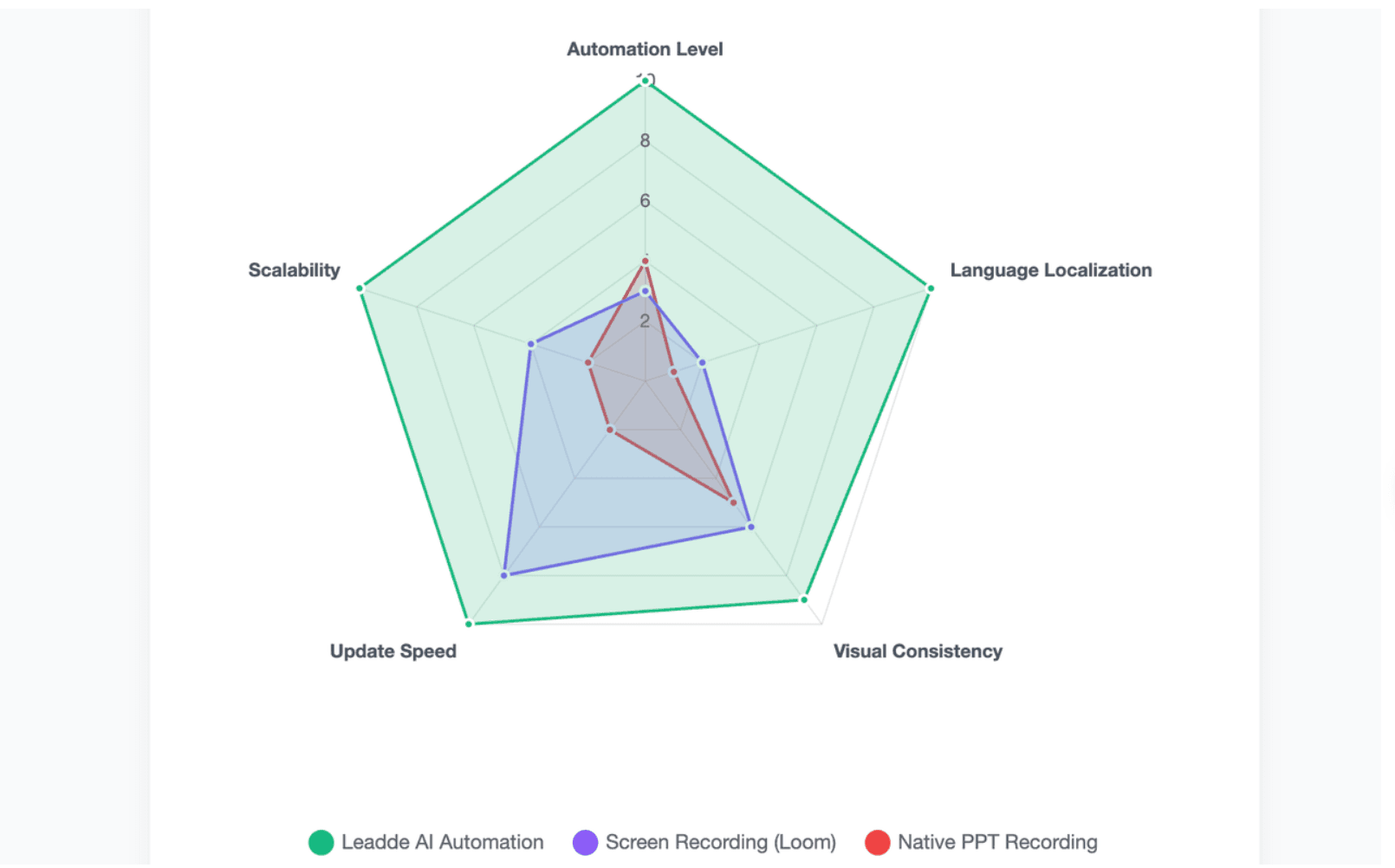
Il n'y a pas de méthode unique et optimale pour chaque utilisateur. Le meilleur choix dépend du volume de votre contenu, de vos besoins en qualité, de vos besoins en localisation et de la fréquence de vos mises à jour.
Pour un diaporama simple, PowerPoint suffit. Pour une bibliothèque de formation croissante, la voix off manuelle devient coûteuse en temps et en efforts de révision.
Quel flux de travail offre le meilleur équilibre entre vitesse, qualité audio, localisation et capacité d'équipe ?
| Flux de travail | Idéal pour | Principal atout | Principale limitation |
| Enregistrement natif PowerPoint | Diaporamas narrés simples | Intégré à PowerPoint | Enregistrement et édition manuels |
| Voix off IA externe + PPT | Narration IA plus nette | Meilleure cohérence vocale | Insertion et synchronisation manuelles |
| Enregistrement d'écran | Explication asynchrone rapide | Partage et découpage faciles | Moins structuré pour les grandes bibliothèques de contenu |
| Automatisation vidéo IA Leadde | Vidéo d'entreprise à grande échelle | Scripts, mises en page, voix off, localisation automatisés | Idéal lorsque le résultat peut être vidéo-centré |
- L'enregistrement natif de PowerPoint l'emporte lorsque le diaporama est court et que la vraie voix du présentateur compte.
- La voix off IA l'emporte lorsque la cohérence vocale et la couverture linguistique sont importantes.
- L'automatisation de type Leadde l'emporte lorsque l'équipe a besoin de rapidité, d'échelle, de cohérence de marque et d'une production vidéo reproductible.
Quelle méthode convient à la formation L&D en entreprise, à l'éducation client, à l'aide à la vente et à la formation à la conformité ?
- Pour la L&D en entreprise, choisissez un flux de travail qui prend en charge les mises à jour. Le contenu de formation change souvent, et chaque réenregistrement crée une nouvelle tâche de production.
- Pour l'éducation client, choisissez un flux de travail qui prend en charge une narration claire, des visuels de marque et une publication facile. Les clients ne devraient pas avoir besoin de PowerPoint pour comprendre le contenu.
- Pour l'aide à la vente, choisissez un flux de travail rapide à mettre à jour. La messagerie produit change rapidement, et les diaporamas obsolètes peuvent nuire à la conversion.
- Pour la formation à la conformité, choisissez un flux de travail avec des scripts cohérents, un contrôle de version et une diffusion claire. La présentation officielle de Leadde énumère la formation à la conformité et à la sécurité, la documentation des POS, l'intégration, les communications internes et la localisation globale comme cas d'utilisation typiques.
Comment exporter ou publier votre présentation avec voix off terminée en tant que vidéo MP4 partageable ?
Après avoir révisé votre diaporama narré, exportez-le en tant que vidéo si vous avez besoin d'une lecture cohérente.
Dans PowerPoint pour Windows, utilisez :
- Fichier
- Exporter
- Créer une vidéo
- Sélectionner la qualité vidéo
- Utiliser le minutage et les narrations enregistrés
- Exporter la vidéo
Microsoft indique que PowerPoint peut enregistrer une présentation en tant que vidéo pour le partage, avec des options de qualité incluant Ultra HD, Full HD, HD et Standard.
Pour les utilisateurs Mac, les directives de Microsoft indiquent que PowerPoint peut exporter au format MP4 ou MOV via Fichier > Exporter, selon la version et les options vidéo disponibles.
Avant de publier, vérifiez :
- Chaque diapositive lit-elle sa voix off ?
- Le minutage des diapositives est-il suffisant ?
- Les transitions coupent-elles la narration ?
- La taille du fichier est-elle acceptable ?
- Le MP4 se lit-il correctement en dehors de PowerPoint ?
- Des légendes ou des transcriptions sont-elles nécessaires ?
Conclusion
Pour un PowerPoint narré simple, utilisez Enregistrer le diaporama. PowerPoint peut capturer la narration et le minutage des diapositives pendant que vous présentez, ce qui en fait l'option native la plus rapide pour les diaporamas ponctuels.
Pour une voix off IA plus nette dans PowerPoint, générez un MP3 ou WAV par diapositive, insérez chaque fichier, paramétrez la lecture pour un démarrage automatique et faites correspondre le minutage de la diapositive à la durée audio. Cela permet de conserver le diaporama modifiable tout en réduisant l'enregistrement manuel.
Pour une vidéo d'entreprise partageable, utilisez un flux de travail PPT-vers-vidéo. Cela évite le travail répété d'enregistrement, de découpage, d'insertion, de synchronisation et d'exportation à chaque modification du diaporama.
Pour la formation à l'échelle de l'entreprise, l'intégration, l'éducation produit et la communication multilingue, Leadde est la solution la plus adaptée car elle transforme les fichiers PowerPoint en vidéos structurées avec des plans, des scènes, des scripts de voix off et des mises en page visuelles automatisés.





