
Come convertire PowerPoint in MP4 online

Puoi convertire PowerPoint in MP4 online caricando il tuo file PPT, PPTX o PPSX su un convertitore AI di PowerPoint in video online, scegliendo MP4 come formato di output, impostando la durata delle diapositive e la qualità del video, e scaricando il video finale. Per una presentazione semplice, questo è solitamente sufficiente. Per presentazioni narrate, animate o orientate alla formazione, il metodo migliore è spesso la funzione "Esporta in video" integrata di PowerPoint, un registratore dello schermo o uno strumento video dedicato per presentazioni con controlli di voiceover e tempistiche.
La lezione più importante dalla mia ricerca sui flussi di lavoro degli utenti è questa: l'obiettivo reale raramente si limita a cambiare un formato di file. Nella maggior parte dei casi, l'esigenza è trovare un modo affidabile per trasformare le diapositive PowerPoint in un video MP4 curato e condivisibile, senza audio difettoso, narrazione mancante, esportazioni lente o editing manuale lungo e laborioso.
Puoi anche usare Leadde per trasformare file PowerPoint in video MP4 rifiniti online, specialmente quando hai bisogno di un flusso di lavoro più fluido per la narrazione, la sincronizzazione e un output video facilmente condivisibile.
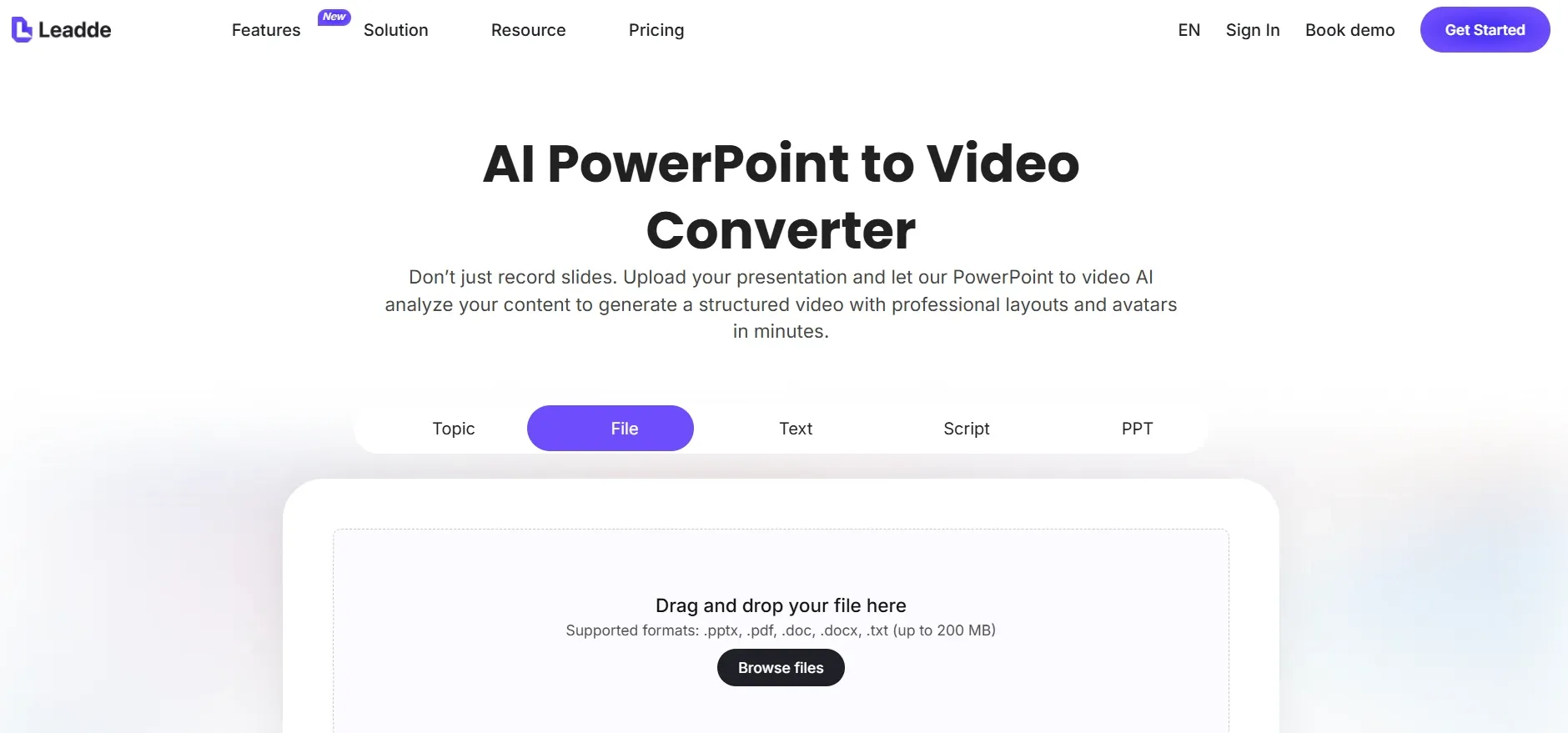
Come Convertire PowerPoint in MP4 Online
Il flusso di lavoro online di base è semplice:
- Carica il tuo file PowerPoint, solitamente PPT, PPTX o PPSX.
- Scegli MP4 come formato di output.
- Seleziona la risoluzione video, come 720p o 1080p.
- Imposta la durata delle diapositive, le transizioni e le opzioni di narrazione, se disponibili.
- Avvia la conversione.
- Scarica e rivedi il file MP4.
Questo metodo funziona al meglio quando la tua presentazione è composta prevalentemente da diapositive statiche. È utile per condivisioni rapide, anteprime interne, materiali didattici, video per siti web e semplici caricamenti su YouTube.
Tuttavia, i convertitori online da PowerPoint a MP4 possono incontrare difficoltà con file complessi. Nella mia ricerca, i problemi più comuni si sono manifestati quando le presentazioni includevano voiceover, audio integrato, animazioni, tempistiche delle diapositive o video integrati. Un file potrebbe essere riprodotto correttamente in PowerPoint ma essere esportato con narrazione troncata, audio compresso, transizioni mancanti o diapositive che avanzano troppo velocemente.
Per questo motivo, la mia raccomandazione pratica è:
Usa un convertitore online da PPT a MP4 per presentazioni semplici. Usa l'esportazione di PowerPoint, la registrazione dello schermo o uno strumento video per presentazioni narrate, animate o orientate alla formazione.
Un buon convertitore online dovrebbe supportare il caricamento di PPT e PPTX, l'esportazione in MP4, il controllo della durata delle diapositive, la conservazione dell'audio, la gestione delle animazioni, l'output a 720p o 1080p e chiare politiche sulla privacy dei file. Per contenuti aziendali o di formazione, il supporto per l'audio e la sincronizzazione è più importante di un'interfaccia di caricamento curata.
| Caso d'uso | Flusso di lavoro consigliato | Perché funziona |
|---|---|---|
| Presentazione di diapositive semplice | Carica PPT/PPTX su un convertitore online ed esporta come MP4 | Opzione più veloce quando le diapositive sono statiche e non dipendono dalla narrazione |
| Presentazione narrata | Usa l'Esportazione in video di PowerPoint o uno strumento video AI per presentazioni | Migliore controllo su voiceover, sincronizzazione e audio |
| Presentazione animata | Usa l'esportazione nativa di PowerPoint o la registrazione dello schermo | I convertitori online potrebbero appiattire le animazioni o perdere le transizioni |
| Presentazione per workshop di grandi dimensioni | Dividi il file in sezioni o registra lo slideshow | Riduce il rischio di esportazioni estremamente lente o fallite |
| Presentazione PPSX | Apri PPSX in PowerPoint, salva come PPTX se necessario, quindi esporta in MP4 | Offre un maggiore controllo su tempistiche, narrazione e riproduzione |
| Video di formazione per LMS | Converti ogni modulo in MP4, quindi aggiungi quiz nell'LMS | MP4 gestisce la consegna del video; LMS gestisce il tracciamento e la valutazione |
| Video con voiceover AI | Usa uno strumento video AI per presentazioni come Leadde | Aiuta a generare narrazione, controllare la sincronizzazione delle diapositive e creare un output MP4 condivisibile |
| Video per revisioni interne | Esporta a 720p o usa la registrazione dello schermo | Mantiene le dimensioni del file ridotte e accelera la revisione |
Convertire PowerPoint in MP4 Online vs Esportazione di PowerPoint
PowerPoint include già un'opzione di esportazione video integrata. Nella maggior parte delle versioni, il percorso è:
File → Esporta → Crea un video → MP4
o:
File → Salva con nome → MP4
L'esportazione nativa di PowerPoint è spesso più affidabile degli strumenti online di terze parti perché riconosce le proprie tempistiche delle diapositive, transizioni, animazioni e narrazioni registrate. Se la tua presentazione include movimenti o audio importanti, inizia con l'esportazione nativa di PowerPoint prima di provare un convertitore online.
La conversione online è migliore quando desideri comodità e le diapositive sono semplici. L'esportazione nativa di PowerPoint è migliore quando la precisione della presentazione è importante. La registrazione dello schermo è migliore quando l'esportazione fallisce, richiede troppo tempo o l'audio è difettoso. Strumenti dedicati come Camtasia, iSpring, Storyline, Captivate o piattaforme video AI per presentazioni sono migliori quando hai bisogno di un video di formazione, un modulo di corso o contenuti narrati e curati.
Ecco la regola decisionale più semplice:
| Metodo | Ideale per | Rischio principale |
|---|---|---|
| Convertitore online da PPT a MP4 | Presentazioni di diapositive semplici | Potrebbe perdere la sincronizzazione, l'audio o le animazioni |
| Esportazione nativa di PowerPoint | Narrazione, animazioni, transizioni | Può essere lento con file di grandi dimensioni |
| Registrazione dello schermo | File urgenti o problematici | Richiede registrazione in tempo reale |
| Strumento video AI per presentazioni | Video con voiceover e automazione | Richiede revisione della sincronizzazione e delle tempistiche |
| Strumento di authoring per corsi | LMS, quiz, formazione | Flusso di lavoro più complesso |
L'errore che molti utenti commettono è presumere che ogni problema video di PowerPoint richieda un convertitore. In pratica, la soluzione migliore dipende da ciò che il video finale deve realizzare.
Il Miglior Flusso di Lavoro per Convertire PPT in MP4 Senza Perdere Qualità
Prima di caricare o esportare il tuo PowerPoint, prepara il file per il video. La maggior parte dei fallimenti di conversione inizia prima del processo di conversione.
Innanzitutto, pulisci il file. Rimuovi diapositive nascoste, media inutilizzati, immagini sovradimensionate, collegamenti audio difettosi e video integrati non necessari. Immagini di grandi dimensioni e diapositive ricche di media possono rallentare il rendering o causare esportazioni fallite.
In secondo luogo, controlla le tempistiche delle diapositive. Se la presentazione ha un voiceover, ogni diapositiva deve rimanere sullo schermo più a lungo dell'audio ad essa allegato. Ad esempio, se una diapositiva ha 18 secondi di narrazione, imposta la durata della diapositiva a circa 20 secondi. Questo buffer di 1-2 secondi aiuta a prevenire la narrazione troncata.
In terzo luogo, scegli la risoluzione giusta. Usa 1080p per video pubblici, contenuti di marketing, YouTube e diapositive con molto testo. Usa 720p per revisioni interne o ambienti di formazione con larghezza di banda inferiore.
In quarto luogo, visualizza in anteprima l'intero MP4. Non controllare solo la prima diapositiva. Verifica la sincronizzazione audio, la narrazione saltata, le animazioni mancanti, il testo sfocato, il mancato funzionamento dei video integrati e i glitch nei primi secondi.
Infine, conserva sia il PPTX originale che l'MP4 esportato. Per la formazione aziendale, l'onboarding o i contenuti dei corsi, il file sorgente è essenziale quando una politica, uno screenshot del prodotto o una diapositiva sui prezzi devono essere aggiornati in seguito.
Caso di Studio: Un PPSX di 1 Ora Ha Richiesto 2,5 Ore per la Conversione in MP4, Ma Solo 6 Minuti per la Conversione in FLV
Un altro caso utile ha riguardato un file PPSX. Un PPSX è un file PowerPoint Show che si apre direttamente in modalità presentazione. L'obiettivo era convertire la presentazione in un video in modo che potesse essere guardato in un lettore multimediale a velocità di riproduzione più elevata.
L'output preferito era MP4 perché MP4 è il formato standard per la maggior parte delle piattaforme. Ma la conversione ha richiesto molto più tempo del previsto.
Il risultato misurato è stato:
- File sorgente: presentazione PPSX di 1 ora
- Tempo di generazione MP4: 2,5 ore
- Tempo di generazione FLV: 6 minuti
- Obiettivo di riproduzione: aprire il video in VLC e guardarlo a velocità maggiore
Questo caso rivela un punto importante: MP4 è solitamente il miglior formato finale, ma potrebbe non essere sempre il più veloce da generare. Se la tua reale esigenza è la revisione interna, lo studio personale o una riproduzione più veloce, un altro formato potrebbe funzionare come output temporaneo. Per la pubblicazione, il caricamento su LMS, YouTube o la consegna al cliente, MP4 rimane la scelta finale più sicura.
L'intuizione più profonda è che molte persone che cercano "convertire PowerPoint in MP4 online" in realtà desiderano il controllo della riproduzione. Vogliono mettere in pausa, accelerare, condividere, archiviare o caricare una presentazione come un normale video.
Come Convertire un PowerPoint con Voiceover in MP4
Il voiceover rende più difficile la conversione da PowerPoint a MP4 perché lo strumento deve preservare la relazione tra audio, tempistiche delle diapositive e transizioni.
Nella mia ricerca sui flussi di lavoro, i problemi di voiceover sono stati tra i più frequenti e frustranti. I problemi più comuni erano:
- La narrazione viene troncata.
- La qualità audio peggiora dopo l'esportazione.
- Il voiceover salta o presenta interruzioni.
- I primi secondi dell'audio risultano difettosi.
- Le tempistiche delle diapositive non corrispondono alla narrazione.
- L'esportazione richiede molto più tempo del previsto.
Per evitare questi problemi, imposta le tempistiche diapositiva per diapositiva. Ogni diapositiva dovrebbe rimanere visibile più a lungo della narrazione ad essa allegata. Aggiungi un buffer di 1-2 secondi dopo il voiceover.
Per un audio di qualità superiore, evita di affidarti solo alla registrazione interna di PowerPoint se il video è rivolto ai clienti, utilizzato per la formazione o pubblicato pubblicamente. Un flusso di lavoro più efficace è:
- Registra la narrazione in uno strumento audio dedicato.
- Pulisci l'audio.
- Importa l'audio in PowerPoint o in un editor video.
- Sincronizza la narrazione con ogni diapositiva.
- Esporta il video finale come MP4.
Questo aggiunge un passaggio di produzione, ma può prevenire la qualità audio compressa o irregolare che spesso compare nelle esportazioni dirette.
Caso di Studio: Trasformare 20-40 Diapositive PowerPoint in un Video MP4 Narrato
Un flusso di lavoro comune che ho studiato riguardava presentazioni di 20-40 diapositive. Il processo originale era altamente manuale:
- Cattura screenshot o esporta ogni diapositiva.
- Importa le immagini delle diapositive in un editor video.
- Scrivi o copia lo script.
- Registra o genera la narrazione.
- Posiziona l'audio sotto la diapositiva corretta.
- Regola manualmente le tempistiche.
- Esporta l'MP4 finale.
Questo funziona, ma è inefficiente. La vera esigenza non era solo la "conversione da PPT a MP4". La vera esigenza era un modo automatizzato per trasformare il contenuto delle diapositive esistenti in un video narrato.
Dati chiave di questo caso:
- Dimensione tipica del deck: 20-40 diapositive
- Flusso di lavoro originale: screenshot manuali più editing video
- Principale punto dolente: produzione disordinata e lunga
- Output desiderato: MP4 narrato sincronizzato
- Miglioramento desiderato: generazione automatica di script e voiceover
Il contrasto tra prima e dopo è chiaro. Prima, ogni diapositiva doveva essere catturata, organizzata, narrata, temporizzata ed esportata manualmente. Dopo, il flusso di lavoro ideale leggerebbe il contenuto delle diapositive, genererebbe o importerebbe uno script, creerebbe la narrazione, sincronizzerebbe il voiceover con le diapositive ed esporterebbe l'MP4.
Questo è particolarmente rilevante per educatori, marketer, consulenti e team di formazione interni. Per questi utenti, lo strumento più potente non è un semplice convertitore di file. È un flusso di lavoro da presentazione a video che supporta l'estrazione delle diapositive, la generazione di script, il voiceover AI, il controllo della sincronizzazione, i sottotitoli e l'esportazione in MP4.
Convertire PowerPoint in MP4 per Formazione, LMS e Corsi Online
I team di formazione spesso hanno bisogno di più di un semplice file video. Hanno bisogno di contenuti che funzionino all'interno di un LMS, supportino l'onboarding e possano includere quiz o il tracciamento del completamento.
Un flusso di lavoro comune è convertire un manuale di qualità, una presentazione di politiche o un deck di onboarding in brevi moduli di formazione MP4. Invece di chiedere ai discenti di leggere un lungo documento o di cliccare attraverso le diapositive, il team crea lezioni video che possono essere caricate su un LMS.
Il flusso di lavoro migliore è:
- Dividi la presentazione sorgente in moduli.
- Crea un PowerPoint per ogni lezione.
- Aggiungi narrazione o note del relatore.
- Converti ogni lezione in MP4.
- Carica i video MP4 nell'LMS.
- Aggiungi quiz e tracciamento all'interno dell'LMS o dello strumento del corso.
Il punto chiave è che MP4 è un formato video, non un pacchetto di apprendimento interattivo completo. Un MP4 può essere guardato, messo in pausa, incorporato e trasmesso in streaming, ma di solito non contiene logiche di quiz tracciabili da solo.
Se hai bisogno di quiz, ramificazioni, regole di completamento o reporting, usa i quiz nativi dell'LMS, SCORM, xAPI, output di corsi HTML5 o uno strumento di authoring come Storyline, Captivate o iSpring.
Caso di Studio: Conversione su Larga Scala da PowerPoint a MP4 per LMS con Quiz
Un caso avanzato ha coinvolto un team con molti file PowerPoint che dovevano essere convertiti in video MP4 per un LMS. Il team desiderava anche quiz e un alto grado di controllo creativo.
Gli strumenti considerati includevano Storyline, iSpring, Captivate, Camtasia, After Effects, Premiere, SCORM, xAPI e output HTML5.
I dettagli importanti erano:
- Contenuto sorgente: molti file PowerPoint
- Output richiesto: video MP4
- Ambiente di pubblicazione: LMS
- Esigenza aggiuntiva: quiz
- ROI misurabile o risparmio di tempo: nessun dato misurabile condiviso
L'intuizione principale è stata che il team non aveva bisogno di un singolo "convertitore". Avevano bisogno di un flusso di lavoro di produzione scalabile. MP4 gestiva il livello video, mentre i quiz e il tracciamento dovevano essere gestiti dall'LMS o da uno strumento di authoring.
Una versione pratica di questo flusso di lavoro è:
- Converti ogni modulo PowerPoint in un MP4.
- Carica i video nell'LMS.
- Aggiungi le domande del quiz separatamente.
- Traccia il completamento tramite l'LMS.
- Usa SCORM o xAPI solo quando sono richiesti dati di interazione più approfonditi.
Questo mantiene ogni strumento focalizzato sul suo ruolo più forte: gli strumenti video creano video e le piattaforme di apprendimento gestiscono i progressi dei discenti.
Come Convertire PPSX in MP4 Online
Per convertire PPSX in MP4 online, ricorda innanzitutto che i file PPSX sono progettati per aprirsi direttamente come presentazioni. Alcuni convertitori online supportano il caricamento di PPSX, ma il flusso di lavoro più sicuro è:
- Apri PowerPoint.
- Usa File → Apri per aprire il file PPSX.
- Salva una copia come PPTX se devi modificarla.
- Controlla le tempistiche delle diapositive, la narrazione e la riproduzione.
- Esporta o converti il file in MP4.
Questo metodo ti offre un maggiore controllo rispetto al caricamento diretto del PPSX su un convertitore. Ti aiuta anche a confermare se il file contiene audio integrato, animazioni o video che potrebbero non sopravvivere alla conversione online.
Per file PPSX semplici, la conversione online può funzionare. Per file PPSX narrati, rivedi prima il file in PowerPoint e considera l'esportazione nativa o la registrazione dello schermo.
Il caso del PPSX di 1 ora è un utile punto di riferimento: la generazione di MP4 ha richiesto 2,5 ore, mentre la generazione di FLV ha richiesto 6 minuti. Questa differenza mostra perché la scelta del formato e il design dello strumento possono influenzare drasticamente la velocità di conversione.
Come Convertire PowerPoint in MP4 con Voiceover AI
Il voiceover AI sta diventando una ragione importante per cui le persone cercano strumenti online per convertire PowerPoint in MP4. Molti utenti hanno già le diapositive ma non vogliono registrare la propria voce.
Un tipico flusso di lavoro AI è:
- Importa o carica il PowerPoint.
- Estrai il testo delle diapositive o le note del relatore.
- Genera uno script di narrazione.
- Crea il voiceover usando uno strumento vocale AI.
- Sincronizza l'audio diapositiva per diapositiva.
- Aggiungi sottotitoli se necessario.
- Esporta l'MP4 finale.
In un flusso di lavoro che ho studiato, le diapositive sono state create con Gamma.app e il voiceover è stato generato con ElevenLabs. Il pezzo mancante era l'automazione: collegare il contenuto delle diapositive, la generazione dello script, il voiceover, l'archiviazione dei file e l'assemblaggio del video in un unico processo ripetibile. Gli strumenti menzionati in quel flusso di lavoro includevano ElevenLabs, Gamma.app, n8n, OpenAI API, Google Drive e Json2Video.
I dettagli principali erano:
- Sorgente: diapositive di presentazione esistenti
- Voiceover: generato da AI
- Obiettivo: MP4 narrato automatizzato
- Risparmio di tempo quantificato: nessun dato misurabile condiviso
- Lacuna principale: sincronizzazione di diapositive e narrazione senza editing manuale
La lezione importante è che il voiceover AI da solo non crea un video finito. La parte difficile sono le tempistiche. Un buon strumento AI da PowerPoint a MP4 deve supportare le note del relatore, la narrazione diapositiva per diapositiva, la selezione della voce, il controllo della sincronizzazione, i sottotitoli, l'esportazione in MP4 e la revisione manuale prima del rendering finale.
Problemi Comuni nella Conversione di PowerPoint in MP4 Online
I problemi di conversione più comuni sono prevedibili.
L'esportazione lenta è uno dei problemi maggiori. Nel caso narrato di 45 diapositive, l'esportazione ha raggiunto solo il 50% dopo circa 18 ore. Se la tua esportazione è estremamente lenta, comprimi le immagini, dividi il deck, abbassa la risoluzione, rimuovi i media inutilizzati o registra lo slideshow invece.
La narrazione troncata di solito si verifica quando la tempistica della diapositiva è più breve dell'audio. Imposta la durata di ogni diapositiva più lunga della sua narrazione e aggiungi un breve buffer.
Una scarsa qualità audio può verificarsi quando PowerPoint o un convertitore online comprimono la registrazione. Per video importanti, registra l'audio esternamente, puliscilo, quindi importalo nel progetto.
Le animazioni interrotte si verificano quando un convertitore appiattisce le diapositive in immagini statiche. Se l'animazione è importante, usa l'esportazione di PowerPoint o la registrazione dello schermo.
I video integrati sono un altro elemento ad alto rischio. Alcuni convertitori non li preservano correttamente. Guarda sempre l'MP4 completo prima di pubblicare.
Anche le grandi dimensioni del file possono essere un problema. Usa 1080p per video pubblici o con molto testo, e 720p per formazione interna o revisione.
Migliori Impostazioni per la Conversione da PowerPoint a MP4
Per la maggior parte degli utenti, queste impostazioni funzionano bene:
| Caso d'uso | Impostazione consigliata |
|---|---|
| Video YouTube o pubblico | MP4, 1080p |
| Video di formazione per LMS | MP4, 720p o 1080p |
| Revisione interna | MP4, 720p |
| Diapositive con molto testo | 1080p |
| Presentazione narrata | Sincronizzazione manuale delle diapositive |
| Presentazione di formazione lunga | Dividi in moduli |
| Video con voiceover AI | Sincronizzazione diapositiva per diapositiva |
Per la durata delle diapositive, usa queste linee guida pratiche:
- Diapositiva del titolo: 3-5 secondi
- Diapositiva semplice: 5-8 secondi
- Diapositiva con molto testo: 10-20 secondi
- Diapositiva narrata: durata audio più 1-2 secondi
- Diapositiva con grafico o diagramma: 15-30 secondi
Per la formazione e l'istruzione, evita di trasformare una lunga presentazione in un unico lungo video. Una presentazione di 60 diapositive è solitamente migliore se suddivisa in diversi moduli brevi. I video più brevi sono più facili da caricare, più facili da aggiornare e più facili da completare per gli spettatori.
Il Modo Migliore per Convertire PowerPoint in MP4 Online
| Metodo di Conversione | Ideale per | Vantaggio Chiave | Limitazione Principale |
|---|---|---|---|
| Convertitore online da PowerPoint a MP4 | File PPT, PPTX o PPSX semplici | Veloce, basato su browser, nessuna installazione di software | Potrebbe perdere animazioni, narrazione o la sincronizzazione delle diapositive |
| Esportazione di PowerPoint in Video | Presentazioni con animazioni, transizioni o narrazione registrata | Preserva il comportamento di PowerPoint con maggiore precisione | Può essere lento per file di grandi dimensioni o ricchi di media |
| Registrazione dello schermo | Progetti urgenti, esportazioni fallite, presentazioni complesse | Cattura esattamente ciò che viene riprodotto sullo schermo | Richiede registrazione in tempo reale |
| Strumento video AI per presentazioni | Video narrati, contenuti di formazione, video di marketing | Può supportare voiceover AI, generazione di script, sincronizzazione ed esportazione in MP4 | L'output richiede comunque una revisione per sincronizzazione e precisione |
| Strumento di authoring per corsi | Formazione LMS, quiz, corsi di conformità | Supporta SCORM, xAPI, quiz e tracciamento | Più complesso di un convertitore di base |
Il modo migliore per convertire PowerPoint in MP4 online dipende dalla presentazione.
Per diapositive statiche semplici, usa un convertitore online da PPT a MP4. Per presentazioni narrate o animate, usa la funzione di esportazione integrata di PowerPoint. Per file di grandi dimensioni, scadenze urgenti, audio difettoso o esportazioni fallite, registra lo slideshow. Per contenuti di formazione, LMS o corsi, usa MP4 per il livello video e gestisci i quiz tramite il tuo LMS o strumento di authoring. Per video con voiceover AI, scegli uno strumento in grado di generare narrazione e sincronizzarla diapositiva per diapositiva.
Il più grande insegnamento dalla ricerca sui flussi di lavoro reali è che una conversione di successo da PowerPoint a MP4 non riguarda solo la creazione di un file video. Riguarda la conservazione della sincronizzazione, della narrazione, della qualità audio, del controllo della riproduzione e dell'esperienza dello spettatore. Un buon MP4 non dovrebbe solo essere riprodotto. Dovrebbe comunicare chiaramente la presentazione dalla prima all'ultima diapositiva.





