Come convertire PowerPoint in video (metodi più veloci, strumenti AI e flussi di lavoro reali)
Convertire un PowerPoint in video è semplice: puoi esportarlo direttamente da PowerPoint (File → Esporta → Video) oppure utilizzare strumenti AI per trasformare automaticamente le diapositive in video completamente narrati. Il metodo migliore dipende dal tuo obiettivo: semplice riproduzione o contenuto scalabile e pronto per la presentazione con voce fuori campo.
Questa guida analizza entrambi gli approcci, spiega quando ciascuno funziona meglio e condivide flussi di lavoro e vincoli reali osservati in decine di casi d'uso.
Basandosi su questo, strumenti come Leadde.ai vanno oltre, trasformando qualsiasi PowerPoint o documento in un video professionale completamente narrato in pochi minuti, mentre la sua funzione di importazione a livelli consente di modificare testo, icone e elementi visivi individualmente, risparmiando fino al 90% del tempo di creazione e l'80% dei costi di produzione senza ricostruire le diapositive da zero.

Perché convertire PowerPoint in video per la comunicazione asincrona e il riutilizzo dei contenuti
PowerPoint è progettato per la presentazione dal vivo. Il video è progettato per la distribuzione.
In pratica, convertire PPT in video risolve tre problemi:
- Gli spettatori non hanno bisogno di un presentatore
- Il contenuto diventa riutilizzabile su diverse piattaforme
- La riproduzione è coerente su tutti i dispositivi
In diversi flussi di lavoro che ho analizzato, i team che utilizzano video anziché diapositive hanno riscontrato:
- Meno spiegazioni di follow-up
- Più facile riutilizzo per l'onboarding
- Migliore coinvolgimento in ambienti asincroni
I formati video eliminano anche le incoerenze di formattazione che spesso compaiono quando si condividono file PPT.
Perché la conversione da PPT a video sembra facile ma diventa dispendiosa in termini di tempo su larga scala
A prima vista, esportare un PPT sembra un'operazione da un clic. In realtà, il costo in termini di tempo aumenta rapidamente una volta che si va oltre le semplici diapositive.
Dall'analisi del flusso di lavoro:
- Una presentazione di 20-40 diapositive introduce già un attrito notevole quando sono coinvolti tempi, narrazione e transizioni
- Una presentazione di oltre 100 diapositive diventa operativamente pesante senza automazione
Ripartizione tipica:
- Impostazione dei tempi delle diapositive
- Registrazione vocale per diapositiva
- Nuova registrazione a causa di errori
- Tempo di rendering dell'esportazione
Prima dell'ottimizzazione:
- Narrazione manuale + editing per diapositiva Dopo l'ottimizzazione:
- Generazione automatizzata (AI o strumenti strutturati)
L'intuizione chiave: l'esportazione non è il collo di bottiglia, la produzione lo è
Perché l'opzione "Esporta in video" manca in PowerPoint (differenze di versione spiegate)
Uno dei blocchi più comuni è semplicemente non vedere l'opzione di esportazione.
Basato su test in diversi ambienti:
PowerPoint Desktop (Windows)
- Supporto completo: File → Esporta → Crea un video
- Miglior controllo su risoluzione, tempi, narrazione
PowerPoint Desktop (macOS)
- File → Esporta → seleziona MP4 o MOV
- Meno opzioni di personalizzazione
Versione Web di PowerPoint
- Nessun supporto per l'esportazione video
Questo spiega perché molti flussi di lavoro falliscono prima di iniziare, specialmente in ambienti educativi o aziendali dove Office basato sul web è lo standard.
Il più grande collo di bottiglia nella conversione da PPT a video: la narrazione, non l'esportazione
In quasi tutti i flussi di lavoro che ho analizzato, la narrazione, non l'esportazione, è il vero vincolo.
Problemi chiave:
- La registrazione richiede più tempo della creazione delle diapositive
- Piccoli errori richiedono una nuova registrazione completa
- La coerenza è difficile su più video
Prima:
- Registrazione vocale manuale per diapositiva Dopo:
- Narrazione generata dall'AI basata sul contenuto della diapositiva
Questo è il motivo per cui gli strumenti AI per la conversione da PPT a video hanno guadagnato terreno: rimuovono il passaggio più dispendioso in termini di tempo.
Esportazione PowerPoint vs. Generazione video AI: scegliere il flusso di lavoro giusto
La scelta del metodo giusto dipende dal tuo obiettivo di output.
Usa l'esportazione di PowerPoint quando:
- Hai bisogno solo di riproduzione visiva
- Non è richiesta alcuna narrazione
- Le diapositive sono già temporizzate
Usa gli strumenti video AI quando:
- Hai bisogno di una voce fuori campo o di una spiegazione
- Vuoi contenuti strutturati e riutilizzabili
- Stai producendo più video
In pratica:
- Presentazioni statiche → PowerPoint
- Video basati sui contenuti → strumenti AI
Come convertire PowerPoint in video (passo dopo passo)
Metodo 1: Utilizzo di PowerPoint (Manuale)
Windows
- File → Esporta → Crea un video
- Scegli la risoluzione (1080p / 4K)
- Usa i tempi registrati o imposta manualmente
macOS
- File → Esporta → seleziona MP4
- Regola tempi e qualità
Ideale per:
- Presentazioni semplici
- Nessuna narrazione richiesta
Metodo 2: Utilizzo di strumenti AI (Automatizzato)
- Carica PPT
- Seleziona tono e lingua
- Genera schema
- Aggiungi narrazione AI
- Esporta video
Ideale per:
- Produzione scalabile
- Contenuti narrati
- Tempi di consegna più rapidi
Come convertire PPT in video senza registrazione (flusso di lavoro AI)
Per una produzione più rapida, specialmente quando si trasformano diapositive esistenti in video riutilizzabili, i generatori di video AI offrono un flusso di lavoro più snello rispetto al flusso di lavoro tradizionale.
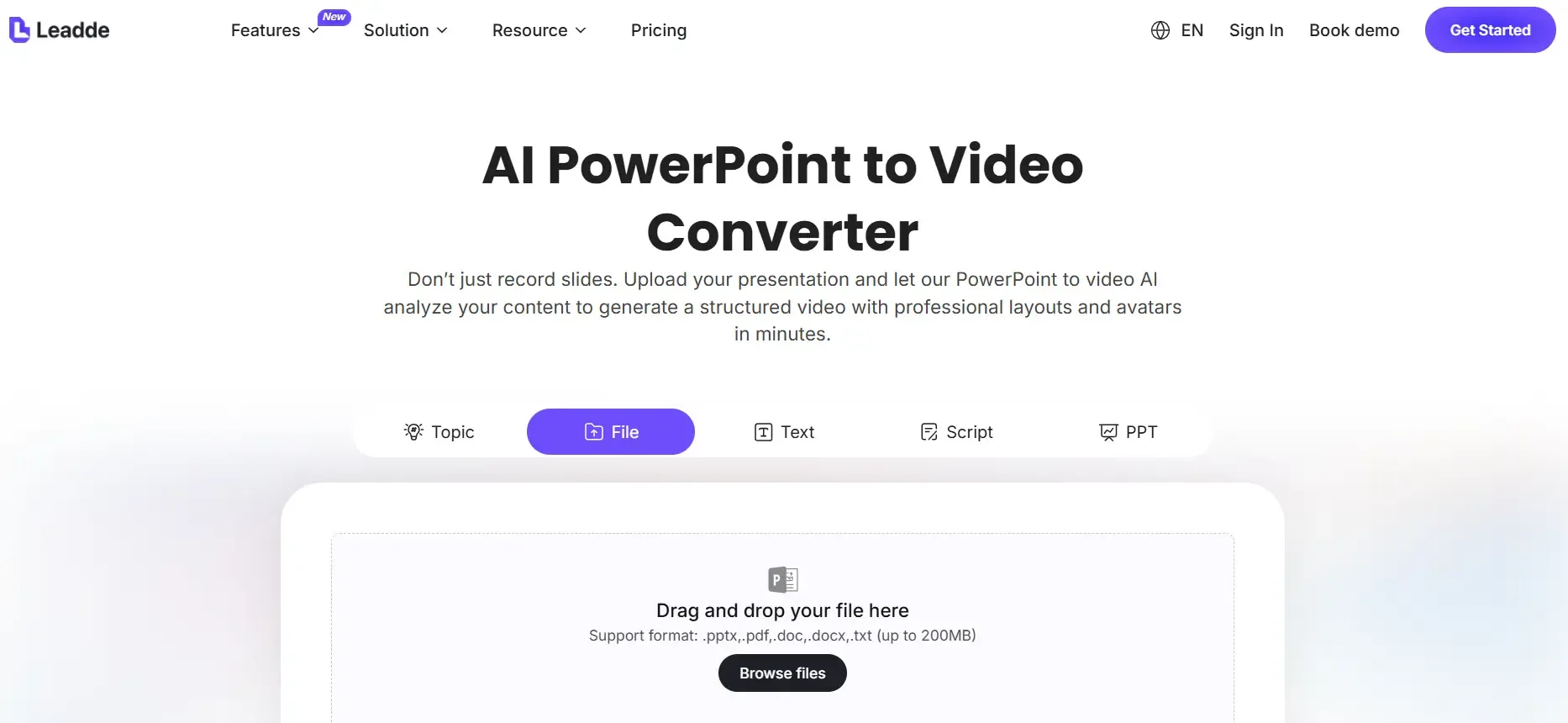
Passo 1: Carica il tuo file PPT
Carica direttamente il tuo file PPT. Il sistema analizza la struttura e il contenuto delle diapositive per preparare un layout video basato su scene.
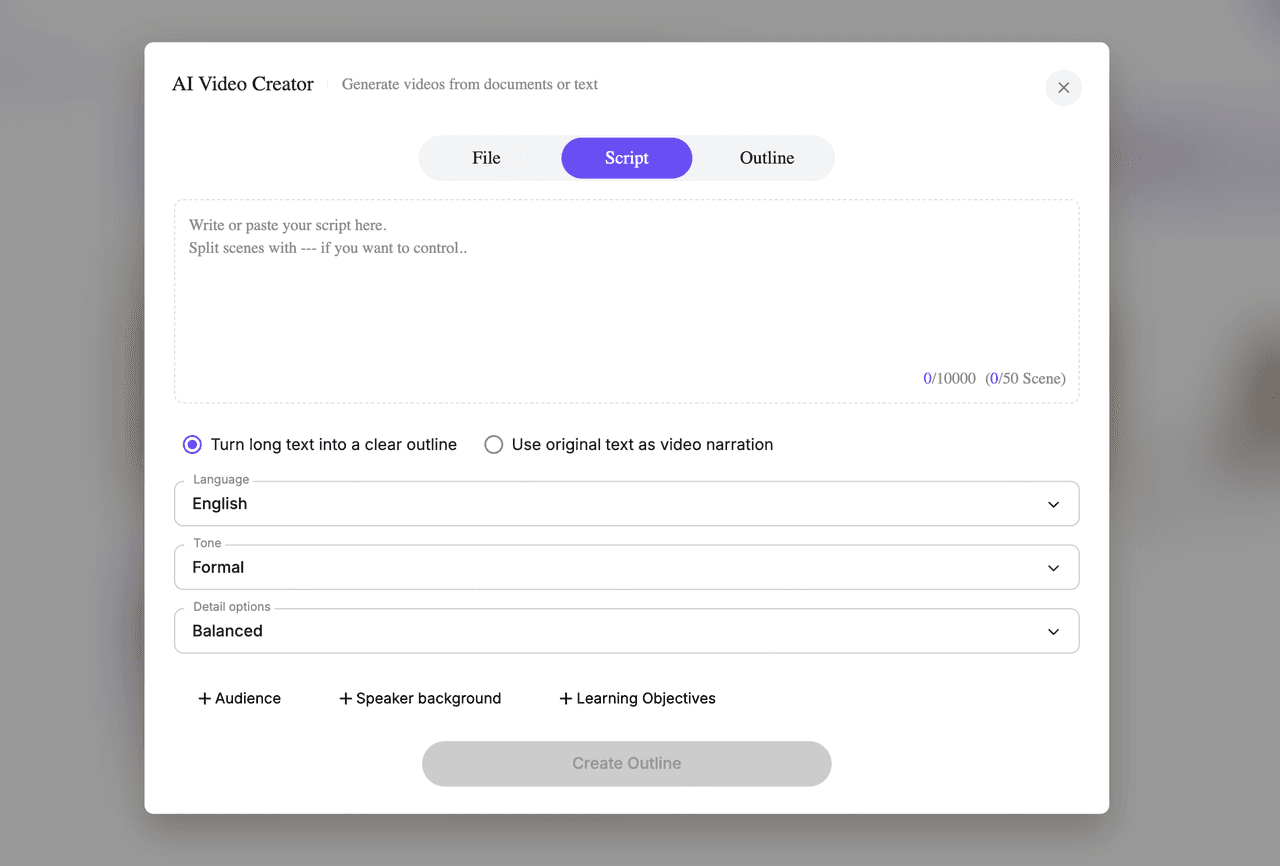
Passo 2: Scegli lingua, tono e livello di dettaglio
Seleziona la lingua del video, il tono del presentatore (come formale, amichevole o informativo) e quanto dettagliata dovrebbe essere la sceneggiatura. Queste impostazioni controllano lo stile e il ritmo della narrazione.
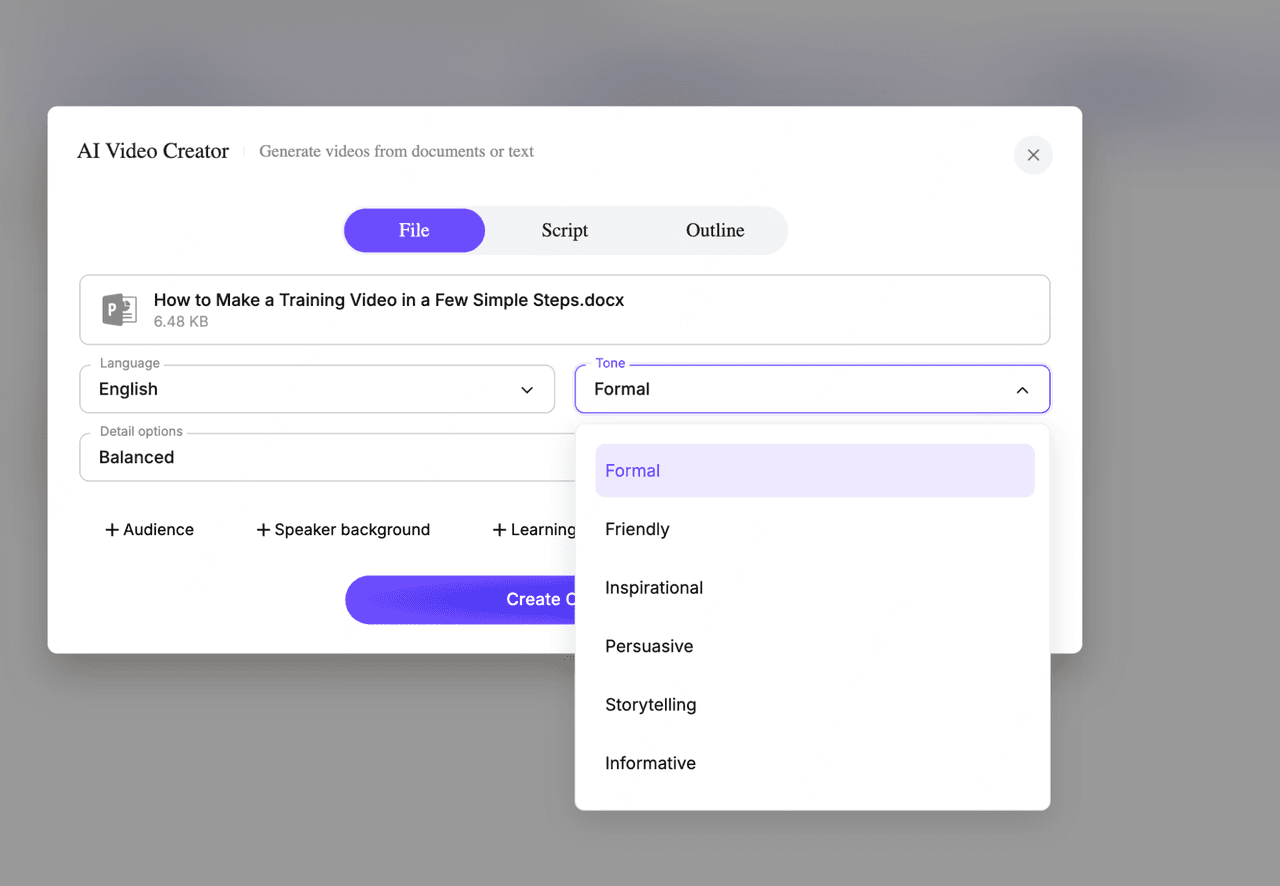
Passo 3: Aggiungi contesto opzionale
Puoi facoltativamente definire il pubblico, il background del relatore o gli obiettivi di apprendimento. Questo aiuta l'AI ad allineare la narrazione e la struttura con casi d'uso reali, come la formazione o l'onboarding.
Passo 4: Genera uno schema strutturato
L'AI converte le diapositive in uno schema modulare, organizzando il contenuto in sezioni e scene chiare. Puoi modificare, riordinare o espandere qualsiasi parte prima della generazione del video.
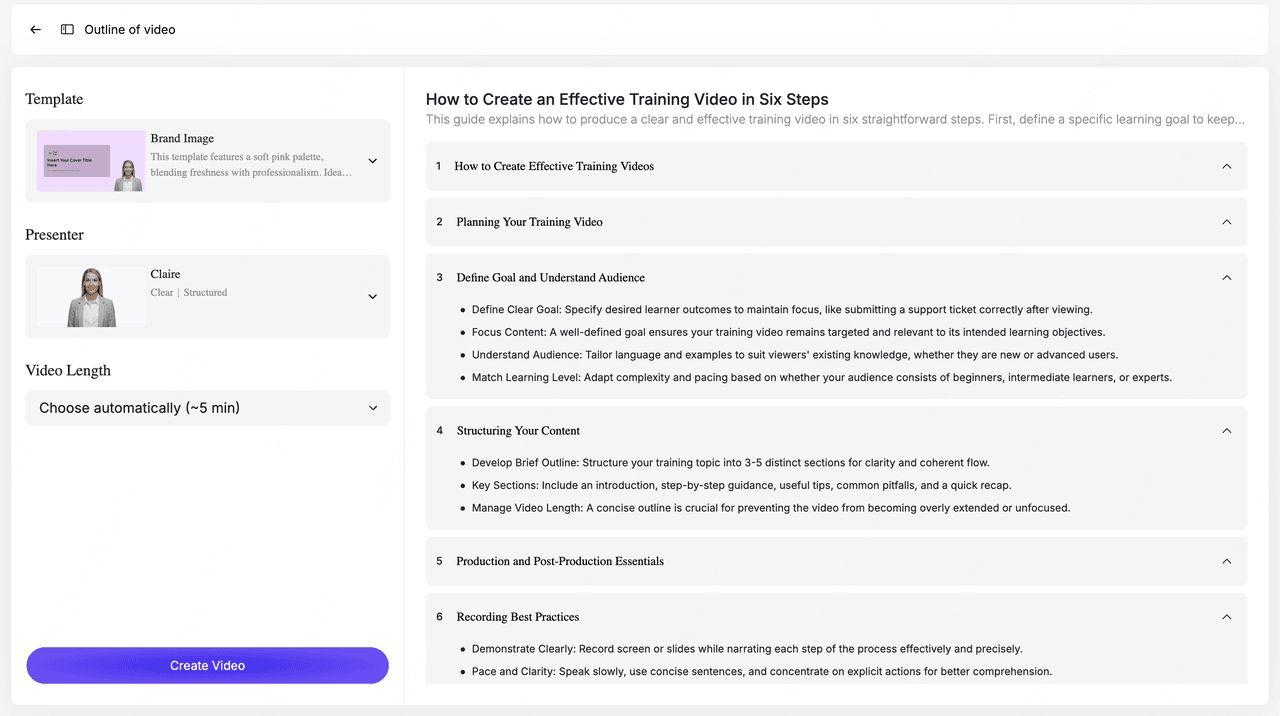
Passo 5: Seleziona un modello video e un presentatore
Scegli un modello visivo per garantire un layout e transizioni coerenti, quindi seleziona un presentatore AI per narrare il video.
Passo 6: Crea e visualizza in anteprima il video
Dopo aver cliccato su "Crea video", il sistema genera il video completo, inclusi narrazione, testo sullo schermo, elementi visivi e transizioni. Visualizza in anteprima il risultato, regola il ritmo o il contenuto se necessario e rigenera scene specifiche.
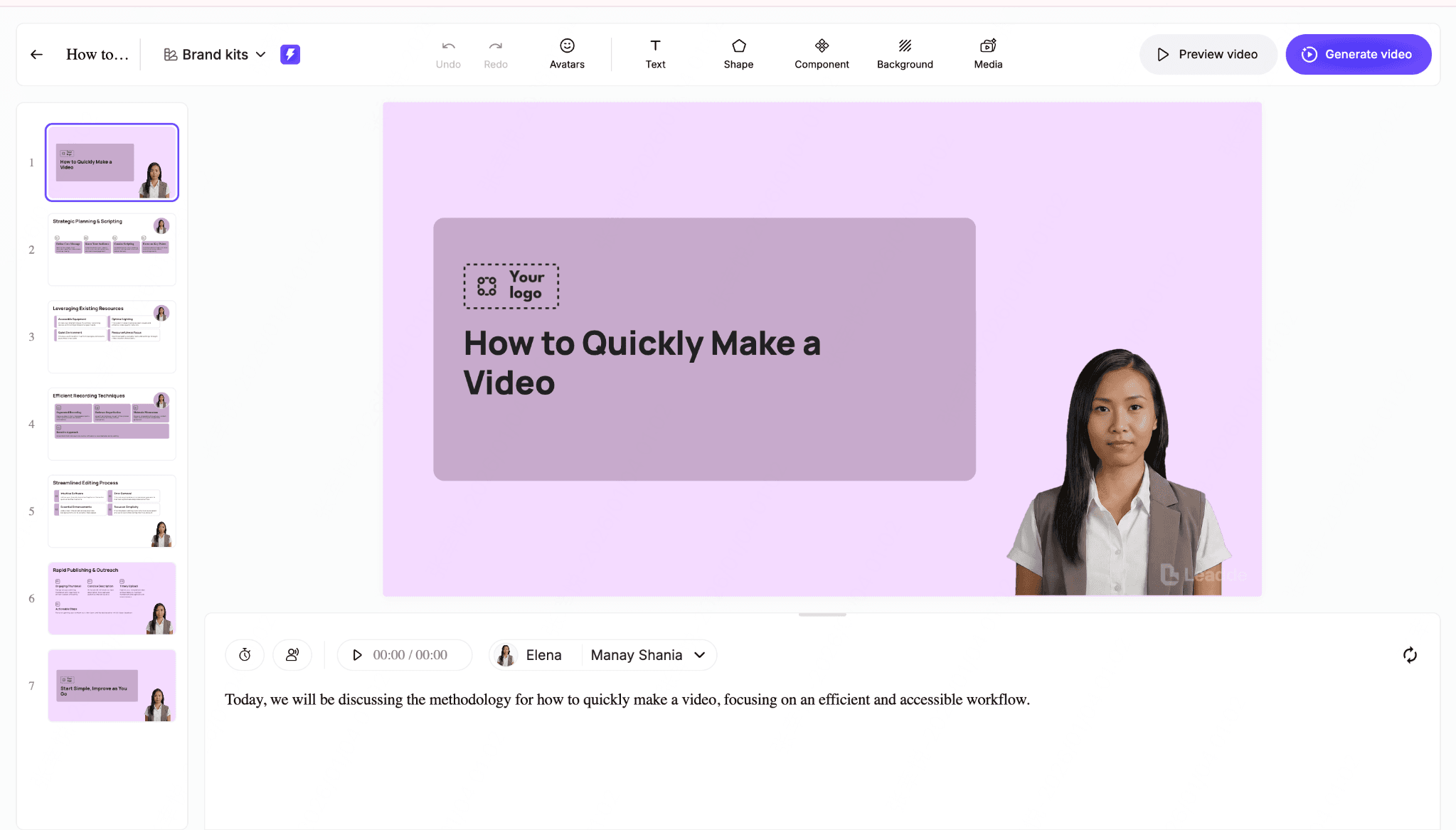
Passo 7: Esporta il video finale
Una volta approvato, genera e scarica il file video. Titoli e descrizioni vengono creati automaticamente e possono essere modificati prima della condivisione.
Con un generatore di video AI come Leadde, questo approccio rende possibile trasformare le diapositive PPT in video strutturati in pochi minuti, senza registrare manualmente ogni diapositiva.
Conversione di grandi presentazioni PPT (oltre 100 diapositive) per la formazione e l'eLearning
Le presentazioni di grandi dimensioni richiedono un approccio diverso.
Scenario di esempio:
- Presentazione di formazione di 150 diapositive
Prima:
- Segmentazione manuale
- Registrazione per sezione
- Editing e unione
Dopo:
- Importazione in strumenti strutturati (es. Storyline, Captivate)
- Oppure usa l'AI per segmentare e narrare automaticamente
Requisiti chiave in questi casi:
- Struttura modulare
- Narrazione coerente
- Compatibilità LMS
L'intuizione: le grandi presentazioni non sono "video", sono sistemi di contenuti.
Perché l'esportazione da PPT a video può essere lenta (e come velocizzarla)
Il tempo di esportazione è spesso sottovalutato.
Fattori osservati:
- Durata del video (un contenuto di 1 ora può richiedere 2+ ore per il rendering)
- Risoluzione (4K significativamente più lento)
- Animazioni e transizioni
Suggerimenti per l'ottimizzazione:
- Usa 1080p a meno che non sia necessario
- Semplifica le animazioni
- Pre-registra i tempi
- Dividi le presentazioni lunghe in sezioni
Problemi comuni da PPT a video e come risolverli
1. Nessun suono nel video
- Causa: narrazione non registrata
- Soluzione: usa i tempi registrati o la voce AI
2. Animazioni non funzionanti
- Causa: effetti non supportati
- Soluzione: semplifica le animazioni
3. Opzione di esportazione mancante
- Causa: versione web
- Soluzione: passa all'app desktop
4. File troppo grande
- Causa: alta risoluzione
- Soluzione: riduci a 1080p
5. Esportazione bloccata o lenta
- Causa: prestazioni del sistema
- Soluzione: riduci la lunghezza o la complessità
Da PPT a video vs. Registrazione schermo: quale è meglio?
Esportazione PPT
- Output pulito
- Formattazione coerente
- Nessun errore umano
Registrazione schermo
- Maggiore controllo sulla presentazione
- Stile di presentazione naturale
- Più difficile da modificare e scalare
Regola decisionale:
- Necessità di scalabilità → esportazione o AI
- Necessità di personalità → registrazione
Come convertire PPT in video su Windows vs macOS
PowerPoint offre l'esportazione video integrata sia su Windows che su macOS, ma i passaggi, i formati e le opzioni non sono identici. Comprendere queste differenze ti aiuta a scegliere le impostazioni giuste ed evitare problemi comuni di esportazione.
Convertire PPT in video su Windows
Su Windows, l'esportazione video è disponibile nella maggior parte delle versioni moderne di Microsoft PowerPoint e offre la più ampia gamma di opzioni di controllo.
- Percorso di esportazione Vai a File → Esporta → Crea un video.
- Formato e qualità video I video vengono esportati come MP4 (o WMV nelle versioni precedenti). Puoi scegliere tra diverse risoluzioni, inclusi Full HD (1080p) e Ultra HD (4K), a seconda della tua versione di PowerPoint.
- Tempi registrati vs durata fissa
- Usa Tempi e narrazioni registrati se hai aggiunto tempi di diapositiva o voce fuori campo.
- Usa una durata fissa per diapositiva se non è stata registrata alcuna narrazione e desideri un ritmo coerente.
L'esportazione di Windows è ideale quando hai bisogno di un controllo preciso su risoluzione e tempi.
Convertire PPT in video su macOS
Su macOS, PowerPoint utilizza un flusso di esportazione leggermente diverso con meno opzioni di personalizzazione.
- Percorso di esportazione Vai a File → Esporta, quindi seleziona un formato video.
- MP4 vs MOV macOS supporta sia le esportazioni MP4 che MOV. MP4 è generalmente consigliato per la compatibilità tra dispositivi e piattaforme.
- Limitazioni comuni di esportazione su macOS
- Meno preset di risoluzione rispetto a Windows
- Controllo limitato su animazioni e transizioni avanzate
- Alcuni effetti multimediali potrebbero non essere esportati esattamente come visualizzati in anteprima
L'esportazione su macOS funziona bene per presentazioni semplici, ma animazioni complesse o esigenze di alta risoluzione potrebbero richiedere un'elaborazione aggiuntiva.
Breve riepilogo
- Windows offre un maggiore controllo su qualità e tempi
- macOS offre un'esportazione più semplice con meno impostazioni
- Entrambi i sistemi supportano MP4, ma il comportamento di esportazione e le limitazioni differiscono
Questa ripartizione specifica della piattaforma aiuta a garantire che i tuoi video PPT vengano esportati correttamente, indipendentemente dal dispositivo che stai utilizzando.
Le migliori pratiche per convertire PPT in video
Per rendere efficace un video PPT, concentrati sulla chiarezza e sulla struttura piuttosto che sul volume delle diapositive o sugli effetti visivi. Semplici aggiustamenti possono migliorare significativamente il tempo di visione e la comprensione.
- Mantieni i video brevi e strutturati Dividi le presentazioni lunghe in sezioni più piccole. I video brevi e ben organizzati sono più facili da guardare e rivedere.
- Un'idea per diapositiva Ogni diapositiva dovrebbe comunicare un singolo punto. Questo migliora il ritmo e impedisce che la narrazione diventi affrettata o poco chiara.
- Ottimizza per l'accessibilità Usa elementi visivi chiari, testo leggibile e sottotitoli quando possibile. I video accessibili sono più facili da seguire e più propensi a essere riutilizzati tra i team.
- Scegli la risoluzione giusta per il tuo caso d'uso Esporta risoluzioni più elevate per schermi grandi o condivisione pubblica, e dimensioni più piccole per una rapida distribuzione interna o consegna via email.
Seguire queste migliori pratiche assicura che i tuoi video PPT siano più facili da guardare, comprendere e condividere, indipendentemente dalla piattaforma o dal dispositivo.
Domande Frequenti (FAQ)
Posso convertire PPT in video gratuitamente?
Sì. PowerPoint include una funzione di esportazione integrata.
Qual è il formato migliore per i video PPT?
MP4 è il formato più compatibile e ampiamente supportato.
Perché il mio video PowerPoint non ha audio?
Perché la narrazione non è stata registrata o inclusa durante l'esportazione.
Posso convertire PPT in video senza registrazione?
Sì. Gli strumenti AI possono generare automaticamente voci fuori campo.
Perché non riesco a esportare PPT in video?
Probabilmente stai utilizzando la versione web, che non supporta questa funzione.
Qual è il modo più veloce per convertire PPT in video?
L'utilizzo di strumenti AI che automatizzano la narrazione e la struttura è il metodo più veloce.
Posso convertire PPT in video su Mac?
Sì, usando File → Esporta → MP4 o MOV, anche se con meno opzioni rispetto a Windows.
Posso convertire PPT in video in blocco?
Sì, ma questo richiede tipicamente strumenti AI o piattaforme di eLearning.
Le animazioni verranno conservate?
Le animazioni di base vengono conservate, ma quelle complesse potrebbero non essere renderizzate correttamente.
Quanto dovrebbe durare un video PPT?
3-10 minuti è ottimale per la maggior parte dei casi d'uso.
L'AI è migliore di PowerPoint per la conversione video?
Dipende. L'AI è migliore per contenuti narrati e scalabili. PowerPoint è sufficiente per esportazioni semplici.
Conclusione
Non esiste un unico modo migliore per convertire PPT in video. Il metodo giusto dipende dal fatto che tu abbia bisogno di una semplice riproduzione o di contenuti scalabili e narrati.
Dai flussi di lavoro reali, il cambiamento chiave è chiaro:
- L'esportazione tradizionale risolve la conversione del formato
- Gli strumenti AI risolvono la produzione di contenuti
Scegliere l'approccio giusto può ridurre il tempo di produzione da ore a minuti, rendendo i video più facili da riutilizzare, aggiornare e distribuire.