
Come generare uno script dalle slide PowerPoint con l'AI nel 2026

Per generare uno script dalle slide di PowerPoint con l'AI, carica il tuo PPTX o PDF su un generatore di script per presentazioni AI, imposta il pubblico, la durata target, il tono e la lingua di output, poi lascia che l'AI analizzi ogni slide e crei note per il relatore, slide dopo slide, uno script completo per la presentazione o una narrazione pronta per il voiceover. Per risultati ottimali, rivedi lo script per timing, transizioni, accuratezza dei grafici e scorrevolezza del discorso prima di esportarlo nella tua presentazione o nel tuo flusso di lavoro video.
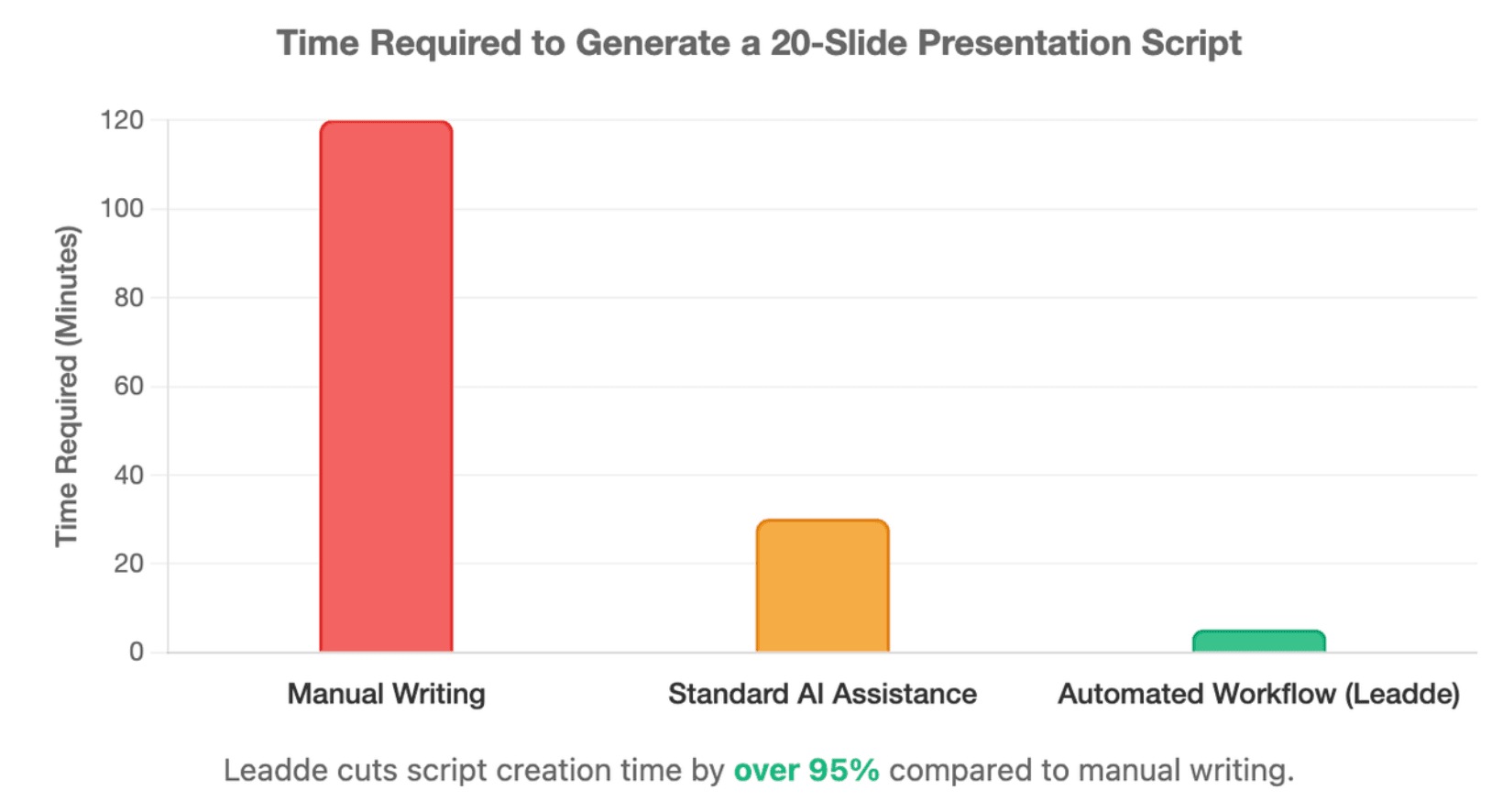
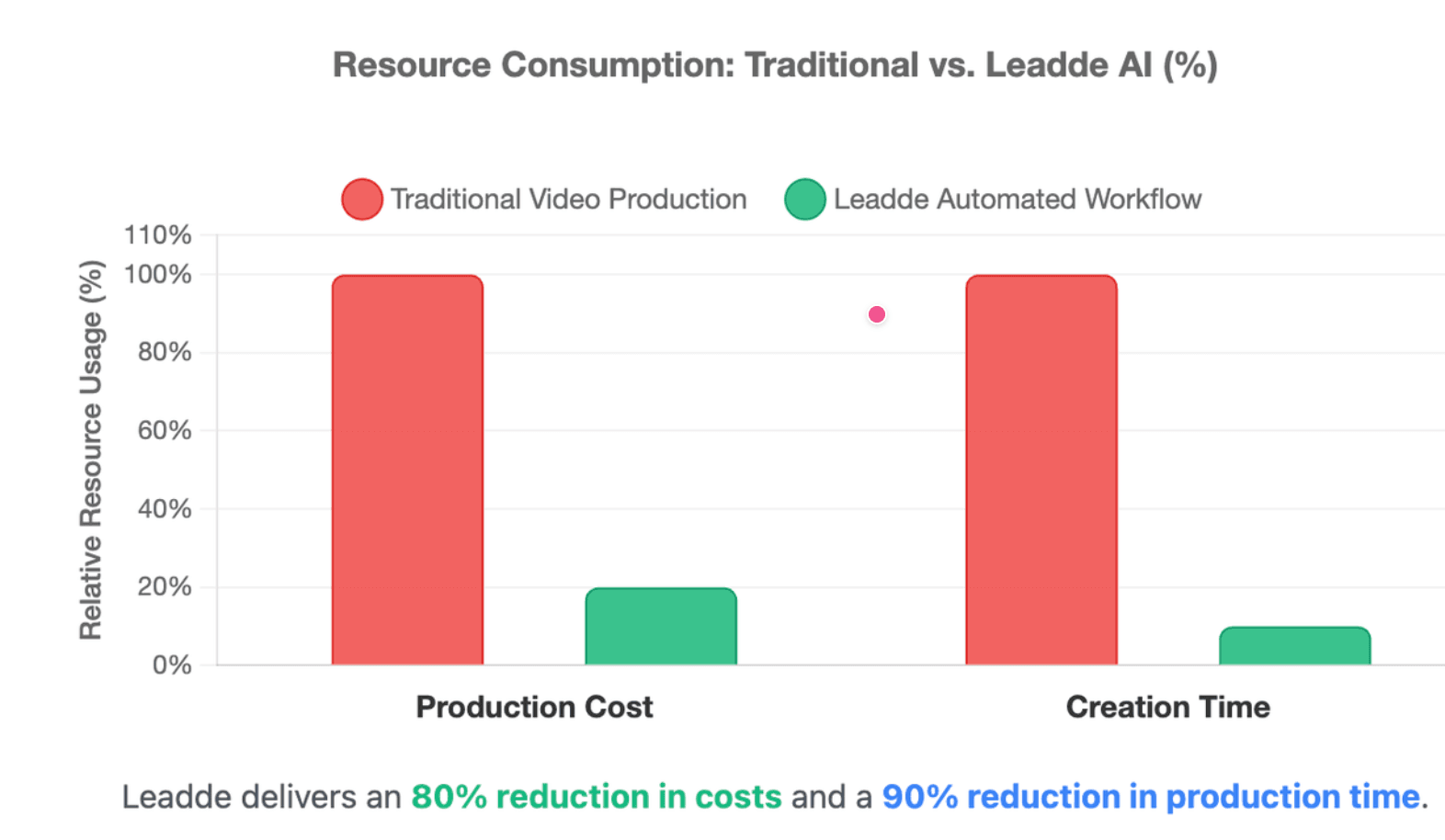
Script robotici e copia-incolla manuali rallentano i team. Leadde elimina questa frizione trasformando automaticamente i documenti di presentazione in video aziendali professionali, con Auto Layout, Auto Highlight e scene pronte per il voiceover — aiutando i team a creare video in pochi minuti, riducendo i costi di produzione dell'80% e i tempi di creazione del 90%.

Come Generare Automaticamente uno Script con l'AI dalle Slide di PowerPoint
L'AI può trasformare le slide di PowerPoint in note per il relatore, uno script completo per la presentazione o uno script di narrazione video. Il flusso di lavoro ottimale è semplice: carica il file, definisci l'output, genera lo script e rivedilo slide dopo slide.
L'obiettivo non è far sì che l'AI "legga le slide". L'obiettivo è trasformare il contenuto delle slide in una spiegazione orale chiara che si adatti al tuo pubblico, al limite di tempo e al formato finale.
Step 1: Carica il Tuo File di Presentazione (PPTX, PDF o Documento)
Inizia caricando la tua presentazione su uno strumento AI che supporti i file di presentazione. I formati di input comuni includono PPTX, PDF, DOCX e TXT, a seconda della piattaforma. La documentazione ufficiale di OpenAI per il caricamento dei file elenca PPTX, PDF, DOCX e TXT tra le estensioni di file comuni supportate.
Per risultati ottimali, prepara il file prima del caricamento:
- Usa titoli di slide chiari.
- Rimuovi il testo duplicato.
- Mantieni grafici e tabelle leggibili.
- Aggiungi etichette mancanti ai diagrammi.
- Salva un backup in PDF se il layout è complesso.
Step 2: Imposta Pubblico, Durata del Discorso, Tono e Lingua di Output
L'AI ha bisogno di contesto prima di poter scrivere uno script utile. Un prompt generico crea una narrazione generica.
Fornisci all'AI questi vincoli:
| Impostazione | Esempio |
| Pubblico | Nuovi dipendenti, dirigenti, clienti, studenti |
| Durata | 5 minuti, 10 minuti, 30 secondi per slide |
| Tono | Formale, colloquiale, persuasivo, educativo |
| Tipo di output | Note per il relatore, script completo, narrazione voiceover |
| Lingua | Inglese, Spagnolo, Francese, Giapponese o varianti localizzate |
Un'istruzione efficace potrebbe essere:
"Genera uno script di 10 minuti per il relatore per questo PowerPoint. Il pubblico è composto da responsabili delle vendite aziendali. Usa un tono sicuro ma semplice. Aggiungi transizioni fluide tra le slide."
Step 3: Genera Note per il Relatore Slide dopo Slide, Punti Chiave o uno Script Completo
L'output dovrebbe corrispondere al modo in cui intendi presentare.
| Tipo di Output | Ideale per | Livello di Dettaglio |
| Note per il relatore | Presentazioni dal vivo | Medio |
| Punti chiave | Relatori esperti | Leggero |
| Script completo | Prove o consegna registrata | Alto |
| Script per voiceover | Narrazione AI o video | Alto, con pause e indicazioni |
Chiedi all'AI di generare lo script slide dopo slide. Questo mantiene la narrazione allineata al flusso visivo e semplifica notevolmente la modifica.
Step 4: Rivedi Transizioni, Timing ed Esporta lo Script Finale
Gli script di presentazione generati dall'AI spesso necessitano di una revisione umana finale. Verifica che ogni paragrafo corrisponda alla slide corretta e che le transizioni suonino naturali.
Prima di esportare, rivedi:
- Timing: Riesci a leggerlo entro la durata target?
- Accuratezza: Lo script inventa qualcosa non mostrato sulla slide?
- Fluidità: Ogni slide si collega alla successiva?
- Voce: Suona come un vero relatore?
- Caso d'uso: È scritto per una presentazione dal vivo, un voiceover o un video?
Se utilizzi PowerPoint Copilot, il flusso di lavoro ufficiale di Microsoft consente agli utenti idonei di generare note per tutte le slide o per la slide corrente, quindi di conservare o scartare il risultato.
Qual è il Miglior Generatore di Script per Presentazioni AI nel 2026?
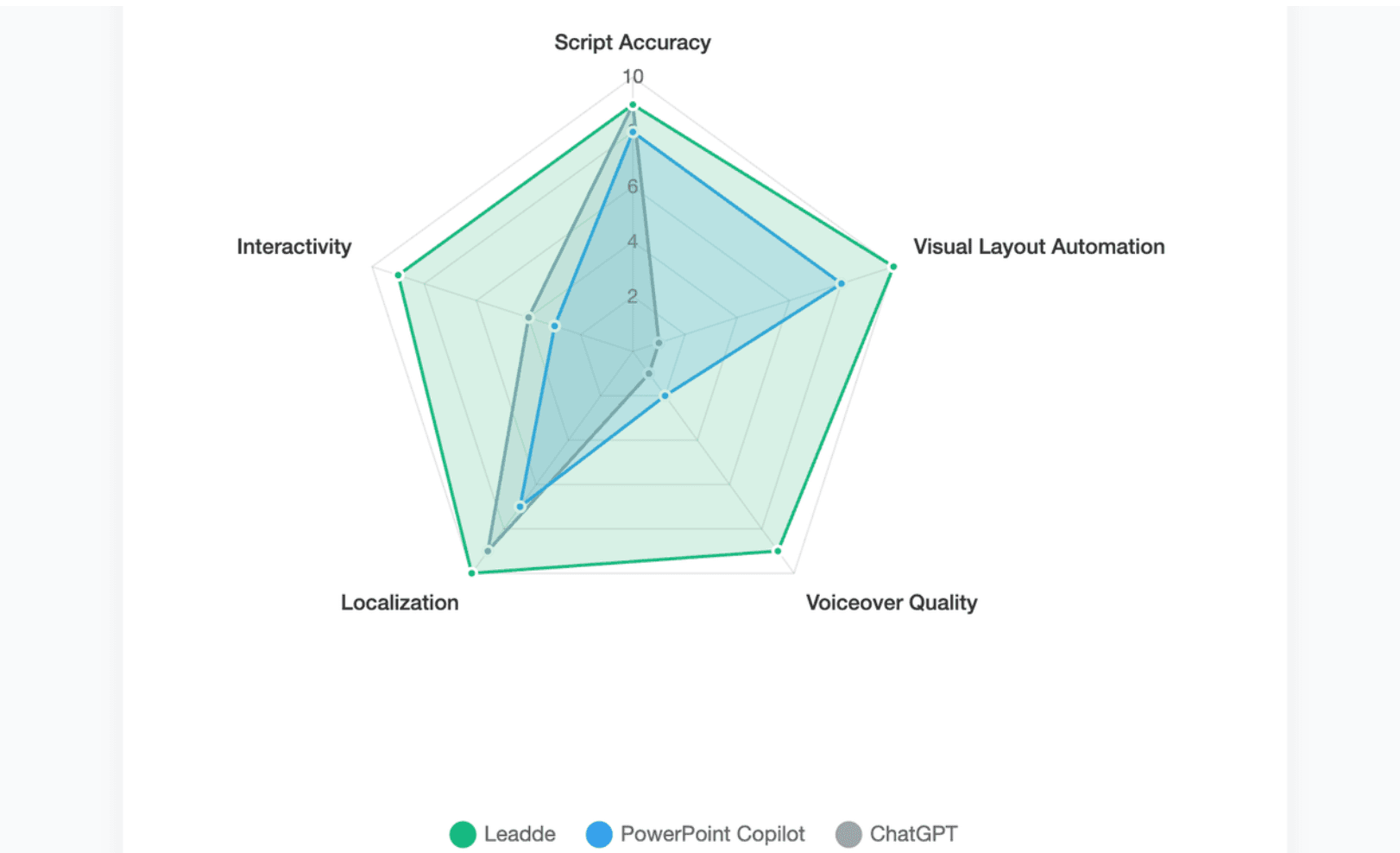
Il miglior generatore di script per presentazioni AI dipende dal tuo output finale. Un utente che necessita di note per il relatore dal vivo ha esigenze diverse da un team che crea video di formazione o contenuti di vendita multilingue.
La scelta più intelligente è selezionare lo strumento in base al flusso di lavoro, non solo al formato del file.
Confronto tra PowerPoint Copilot, ChatGPT, SlideScript, SlideSpeak, Canva e Jotform
Ogni strumento risolve una parte diversa del flusso di lavoro da PowerPoint a script.
| Strumento | Ideale per | Punto di Forza | Attenzione a |
| ChatGPT | Stesura flessibile di script | Prompt personalizzati e riscrittura | Le slide visive potrebbero richiedere contesto aggiuntivo |
| PowerPoint Copilot | Utenti Microsoft 365 | Note per il relatore all'interno di PowerPoint | L'accesso dipende dal piano e dall'account |
| SlideScript | Script temporizzati | Script parola per parola, slide dopo slide | Ideale per flussi di lavoro "script-first" |
| SlideSpeak | Note per il relatore | Aggiunge note AI alle presentazioni | Potrebbe comunque richiedere revisione |
| Canva | Design di presentazioni | Bozzetti di slide generati dall'AI | Non è principalmente uno strumento da PPT a script |
| Jotform Presentation Agent | Presentazioni interattive | Script, narrazione e Q&A | Ideale quando l'interattività è importante |
| Leadde | Video aziendali | Script, scene, voiceover, avatar, video | Ideale quando l'output finale è un video |
La pagina pubblica di SlideScript si concentra direttamente sulla trasformazione di slide PowerPoint o PDF in script di presentazione completi e temporizzati. Il creatore di presentazioni AI di Canva si concentra maggiormente sulla generazione di bozzetti di slide progettati con Magic Design. I Presentation Agent di Jotform generano e narrano script personalizzati per ogni slide e supportano le risposte del pubblico in tempo reale.
Quale Strumento è il Migliore per Note del Relatore, Script Temporizzati, Voiceover o Presentazioni Interattive?
La scelta di un'applicazione dipende interamente da ciò che il tuo specifico livello di esecuzione dei contenuti richiede in termini di funzionalità operative:
- Per note del relatore native: Microsoft Copilot rimane il percorso più semplice per generare rapidamente bozze standard senza uscire dall'ecosistema Office.
- Per il controllo del timing delle slide: SlideScript è insuperabile nell'ottimizzare dinamicamente il conteggio delle parole per slide per adattarsi a vincoli di tempo rigorosi.
- Per modelli di interazione: Jotform AI Presentation Agent aiuta a raccogliere recensioni di base dagli utenti incorporando moduli subito dopo gli intervalli strutturali delle slide.
Perché Leadde è Diverso: Dalle Slide di PowerPoint ai Video Aziendali con Script
Mentre le utility convenzionali si fermano alla generazione di testo o alla sovrapposizione di semplici registrazioni sulle slide, Leadde è pioniere nella generazione multimediale multimodale completa.
- Automazione end-to-end: Converte le slide di presentazione direttamente in video con avatar digitali completamente realizzati, eliminando la frizione della narrazione o dell'editing manuale.
- Layout dinamico della tela: A differenza dei lettori tradizionali che appaiono statici, Leadde adatta automaticamente il layout aziendale e gli elementi visivi sottostanti per seguire i punti salienti dello script.
Perché la Maggior Parte degli Script di Presentazione Generati dall'AI Suona Robotica?
La maggior parte degli script generati dall'AI suona robotica perché sono creati solo dal testo delle slide. Le slide sono solitamente scritte per la scansione, non per essere parlate.
Un buon script aggiunge contesto, fluidità, enfasi e giudizio umano. Senza questi strati, l'AI spesso ripete i punti elenco con una voce piatta.
Il Problema dei Punti Elenco: L'AI Ripete le Slide Invece di Costruire una Storia
La ragione principale per cui la narrazione AI risulta sterile è che i modelli linguistici di base tendono a leggere il testo della presentazione al pubblico riga per riga.
- Mancanza di agganci narrativi: Una vera presentazione richiede segnali verbali, analogie e variazioni di ritmo che non si trovano all'interno di frammenti di base.
- Trappola della ridondanza: Quando uno script AI si limita a leggere le parole visualizzate sullo schermo, la fidelizzazione dello spettatore diminuisce rapidamente a causa dell'estrema duplicazione audio-visiva.
Il Problema del Contesto Visivo: Grafici, Screenshot, Tabelle e Diagrammi Necessitano di Guida Umana
I parser di testo standard presentano un enorme punto cieco multimodale perché elaborano solo stringhe di testo ASCII effettive su una tela di slide.
- Fallimento degli elementi grafici: Se la tua presentazione PPT include un complesso wireframe di architettura di sistema o un grafico delle tendenze di vendita trimestrali, l'AI non può leggerlo nativamente.
- Discorso disconnesso: Ciò porta a testo generato che salta completamente i richiami di dati essenziali, rendendo impreciso il commento video risultante.
La Frizione dei Cicli di Modifica Manuale: Perché la Modifica Manuale Interrompe il Flusso da Slide a Script
Le strategie di creazione di script tradizionali generano un'immensa frizione nell'esecuzione, costringendo i creatori di contenuti a cicli manuali di copia-incolla.
- Frammentazione del flusso di lavoro: I lavoratori sono costretti a passare continuamente tra schede di chat AI autonome e le loro applicazioni di file di presentazione offline.
- Desincronizzazione delle versioni: Apportare un rapido aggiornamento alla slide cinque ti costringe a ricalibrare completamente l'intera cronologia dello script, causando gravi errori di tempistica.
Come Rendere uno Script AI per PowerPoint Naturale e Pronto per la Presentazione?
Uno script di presentazione naturale suona come una persona che spiega un'idea, non come un documento che si legge da solo.
Il miglior script AI ha tre qualità:
- Struttura chiara
- Ritmo del parlato
- Fluidità tra le slide
Aggiungi Transizioni tra Slide, Pause e Segnalazioni Verbali
Le transizioni aiutano il pubblico a seguire la storia. Senza di esse, ogni slide appare isolata.
Usa semplici frasi di transizione:
| Situazione | Esempio di Transizione |
| Passando dal problema alla soluzione | "Ora che abbiamo compreso la sfida, esaminiamo la soluzione." |
| Passando dai dati all'azione | "Questa tendenza indica un chiaro prossimo passo." |
| Passando dalla panoramica ai dettagli | "Analizziamo questo in tre parti." |
| Passando alla raccomandazione finale | "Sulla base di ciò, ecco il percorso migliore da seguire." |
Chiedi anche all'AI di aggiungere pause e indicazioni di enfasi per gli script di voiceover:
"Aggiungi brevi indicatori di pausa dopo i punti principali e mantieni ogni frase facile da leggere ad alta voce."
Utilizza la Rifinitura per Singola Slide Senza Riscrivere l'Intera Presentazione
Non riscrivere l'intera presentazione ogni volta che una slide sembra sbagliata. Ciò può compromettere le tempistiche e creare nuove incongruenze.
Usa prompt di modifica per singola slide:
- "Riscrivi solo la Slide 4 con un tono più colloquiale."
- "Accorcia la Slide 7 a 30 secondi."
- "Rendi la Slide 10 più adatta a un pubblico di dirigenti."
- "Mantieni lo stesso significato, ma rendi questa slide più facile da pronunciare."
La documentazione di aiuto di Jotform mostra che gli utenti possono modificare lo script di narrazione per una slide specifica all'interno del Presentation Agent Builder. Questo tipo di modifica a livello di slide è utile perché protegge il resto della presentazione da modifiche non necessarie. (Jotform)
Risolvi i Problemi di Timing con Conteggio Parole, Conteggio Slide e Test di Lettura ad Alta Voce
Uno script che appare corretto sullo schermo potrebbe essere troppo lungo quando viene parlato. Testa sempre lo script ad alta voce.
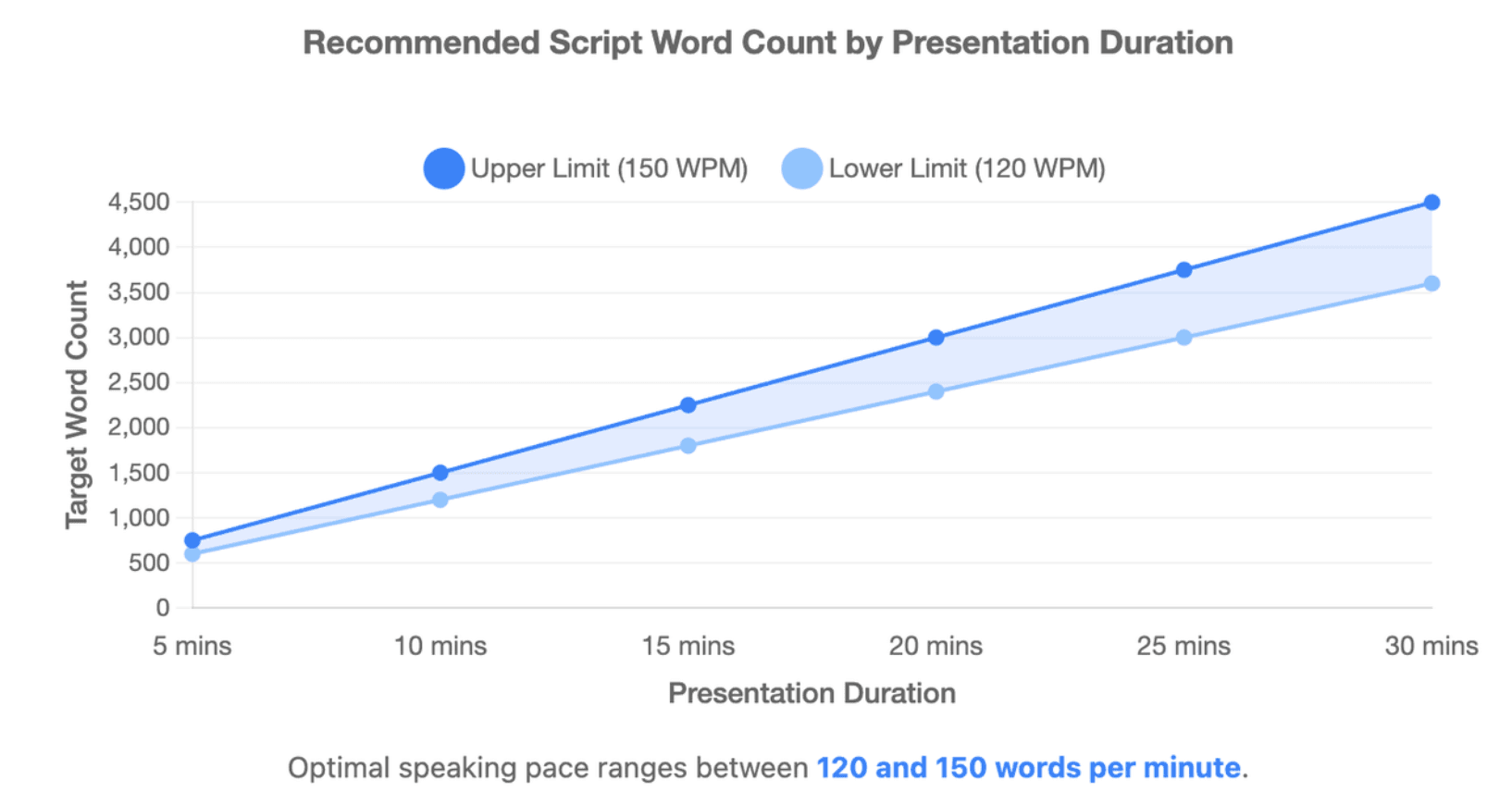
Un intervallo di parlato pratico è:
| Durata Presentazione | Lunghezza Approssimativa Script |
| 5 minuti | 600–750 parole |
| 10 minuti | 1.200–1.500 parole |
| 15 minuti | 1.800–2.250 parole |
| 20 minuti | 2.400–3.000 parole |
Usalo come guida, non come regola ferrea. Relatori lenti, slide tecniche e demo richiedono più tempo per idea.
Il test più utile è semplice: leggi lo script ad alta voce con le slide aperte. Se ti senti di fretta, accorcia lo script prima di registrare o presentare.
Come Puoi Trasformare Script di PowerPoint in Video Professionali Multilingue?
Le note per il relatore sono utili, ma non sono l'asset finale per molti team. Formazione, vendite, onboarding e educazione del cliente spesso richiedono un video finito.
Un flusso di lavoro video trasforma le slide in scene, gli script in voiceover e il contenuto della presentazione in apprendimento ripetibile o asset di marketing.
Perché le Sole Note del Relatore Non Sono Sufficienti per Formazione, Vendite ed Educazione del Cliente
Nel 2026, consegnare semplicemente un file di testo o una copia PPT offline a team interni globali o potenziali clienti non riesce a stimolare l'engagement moderno degli utenti:
- Frizione nella formazione L&D: Le forze lavoro remote e i nuovi assunti imparano più velocemente interagendo con moduli video visivi asincroni.
- Limiti dell'abilitazione alle vendite: I rappresentanti di vendita moderni non possono scalare l'outreach se devono registrare manualmente pitch di vendita unici per ogni presentazione ai potenziali clienti.
Come l'AI Converte le Slide in Scene, Script per Voiceover, Avatar e Layout Video
In un flusso di lavoro video, ogni slide diventa una scena strutturata. Lo script diventa narrazione e il layout visivo viene adattato per la consegna video.
Google Vids mostra questo schema all'interno dell'ecosistema Google: quando gli utenti convertono Google Slides, ogni slide diventa una scena e le note del relatore diventano script per ogni scena. Google supporta anche flussi di lavoro di voiceover AI in Vids.
Un flusso di lavoro completo da slide a video include solitamente:
| Livello Presentazione | Livello Video |
| Titolo slide | Titolo scena |
| Punti elenco | Script di narrazione |
| Note per il relatore | Script per voiceover |
| Immagini e grafici | Asset visivi della scena |
| Relatore | Avatar o voce |
| Ordine slide | Sequenza video |
| Presentazione finale | Video pubblicato |
Come Leadde Trasforma PowerPoint, PDF, Documenti Word, Script e Testo in Video Aziendali
Leadde è costruito per questo flusso di lavoro completo. Converte file PowerPoint, PDF, documenti Word, script e testo in presentazioni video strutturate, quindi genera automaticamente schemi, scene, script per voiceover e layout visivi.
Il suo processo di creazione video consente agli utenti di caricare file .pptx, .pdf, .doc, .docx o .txt, o di inserire testo direttamente. Prima della generazione, gli utenti possono impostare lingua, tono, livello di dettaglio, pubblico, background del relatore e obiettivi di apprendimento.
Dopo il caricamento, Leadde genera uno schema e una struttura dello script, quindi consente agli utenti di scegliere un modello, un presentatore, una fonte di immagini e la durata del video. Gli utenti possono modificare lo script di ogni pagina, visualizzare l'anteprima del video e generare l'output finale dopo la revisione.
Qual è il Flusso di Lavoro Più Intelligente per l'Automazione degli Script di Presentazione nel 2026?
Il flusso di lavoro più intelligente inizia con l'output finale. Non chiedere: "Quale strumento AI può leggere il mio PowerPoint?" Chiedi: "Cosa deve diventare questo contenuto?"
Un discorso dal vivo, un webinar registrato, un video di formazione e un asset di vendita multilingue richiedono tutti script diversi.
Miglior Flusso di Lavoro per Presentazioni dal Vivo: Script, Note del Relatore e Prove
Per le presentazioni dal vivo, mantieni lo script flessibile. Hai bisogno di una struttura sufficiente per essere chiaro, ma non così tanto testo da sembrare "scriptato".
Usa questo flusso di lavoro:
- Carica il tuo PPTX o PDF.
- Chiedi all'AI di riassumere il flusso delle slide.
- Genera note per il relatore per ogni slide.
- Aggiungi transizioni e timing.
- Fai pratica ad alta voce.
- Accorcia le note in spunti di parlato naturali.
PowerPoint Copilot è efficace per questo caso d'uso perché può generare note per il relatore direttamente all'interno di PowerPoint per la slide corrente o per tutte le slide. (微软支持)
Miglior Flusso di Lavoro per Video Aziendali: Script, Voiceover, Localizzazione e Pubblicazione
Per i video aziendali, usa un processo più strutturato. Lo script deve funzionare senza un presentatore dal vivo, quindi necessita di più contesto e di un ritmo più chiaro.
Usa questo flusso di lavoro:
- Carica la presentazione o il documento.
- Genera uno schema.
- Converti le slide in scene.
- Genera uno script pronto per il voiceover.
- Scegli presentatore, voce, lingua e layout.
- Visualizza l'anteprima e modifica lo script.
- Genera e pubblica il video.
Leadde si adatta a questo flusso di lavoro perché combina importazione di documenti, generazione di schemi, layout delle scene, evidenziazione dei punti chiave, flusso della presentazione, generazione di voiceover, creazione di video multilingue, avatar AI, riproduzione interattiva, controllo delle versioni e analisi.
Raccomandazione Finale: Scegli lo Strumento in Base al Tuo Output, Non Solo al Tipo di File
Non esiste un unico strumento AI "migliore" per ogni presentazione. L'opzione migliore dipende da ciò che desideri dopo la generazione dello script.
| Obiettivo Finale | Miglior Flusso di Lavoro |
| Bozza rapida | ChatGPT |
| Note all'interno di PowerPoint | PowerPoint Copilot |
| Script temporizzato parola per parola | Generatore di script tipo SlideScript |
| Note inserite in PPTX | Strumento per note del relatore tipo SlideSpeak |
| Presentazione narrata interattiva | Jotform Presentation Agent |
| Video da Google Slides | Google Vids |
| Video aziendali su larga scala | Leadde |
Se il tuo obiettivo è semplicemente provare un discorso dal vivo, le note del relatore potrebbero essere sufficienti. Se il tuo obiettivo è la formazione, l'abilitazione alle vendite, l'educazione del cliente o contenuti video multilingue, usa un flusso di lavoro che trasformi lo script in un asset video finito.
Conclusione
In sintesi, imparare a generare automaticamente uno script dalle slide di PowerPoint con l'AI non significa più solo estrarre punti elenco su un blocco note digitale. Lo standard moderno richiede di colmare il divario tra testo piatto e trasformazione dinamica di asset video multimodali. Mentre le utility tradizionali possono aiutare con la formattazione di base e le note del relatore, le aziende lungimiranti scalano attraverso piattaforme video intelligenti. Scegliendo strumenti come Leadde, le organizzazioni aziendali possono trasformare presentazioni grezze in media multilingue immersivi in pochi minuti, riducendo i costi di produzione dell'80% e i tempi di creazione del 90%.





