
Come narrare velocemente un PowerPoint: Clonazione vocale e sincronizzazione audio

Per narrare una presentazione PowerPoint, hai due opzioni pratiche: utilizzare la funzione integrata Registra presentazione di Microsoft PowerPoint per registrare manualmente la tua voce diapositiva per diapositiva, oppure adottare un flusso di lavoro di narrazione basato sull'AI per generare automaticamente voci fuori campo professionali dal contenuto della tua presentazione.
Per una presentazione breve e occasionale, il registratore nativo di PowerPoint è spesso sufficiente. Per presentazioni più ampie, contenuti di formazione, onboarding multilingue o materiali aziendali che richiedono aggiornamenti frequenti, la narrazione manuale diventa rapidamente lenta, difficile da modificare e costosa da mantenere.
Analizzando i flussi di lavoro comuni per la produzione di presentazioni, i punti critici più frequenti sono la scarsa qualità audio, le faticose ri-registrazioni dopo piccoli errori, la narrazione che va fuori sincrono durante l'esportazione e le limitazioni quando le presentazioni includono demo software, PDF o contenuti esterni.
Questa guida illustra i modi più rapidi e affidabili per narrare un PowerPoint, e quando PowerPoint non è più lo strumento migliore.

Perché Aggiungere la Narrazione alle Presentazioni PowerPoint è Importante
Le presentazioni statiche sono sempre più inefficienti per la comunicazione aziendale.
Nella formazione interna, nel supporto alle vendite (sales enablement), nell'onboarding dei prodotti e nell'educazione dei clienti, il pubblico raramente desidera leggere una presentazione di 40 diapositive senza contesto. La narrazione vocale trasforma le diapositive passive in esperienze guidate.
Nella nostra analisi dei flussi di lavoro dei contenuti, le presentazioni narrate ottengono costantemente risultati migliori quando l'obiettivo è la spiegazione piuttosto che la semplice consultazione.
La narrazione aiuta a:
- Spiegare chiaramente flussi di lavoro complessi
- Aggiungere un contesto umano a diapositive altrimenti statiche
- Migliorare la comprensione per l'onboarding e la formazione
- Rendere più efficace la comunicazione asincrona
- Trasformare gli asset di presentazione esistenti in contenuti video riutilizzabili
Le organizzazioni che passano dalla documentazione statica ai contenuti interattivi spesso registrano un coinvolgimento significativamente più elevato. In alcuni benchmark interni citati nei flussi di lavoro da presentazione a video, il coinvolgimento può aumentare fino a 3 volte quando si sostituisce la fruizione di diapositive statiche con contenuti guidati in stile video.
I casi d'uso tipici ad alto valore includono:
- Onboarding dei dipendenti
- Dimostrazioni di vendita
- Demo di prodotto
- Formazione clienti
- Formazione sulla conformità
- Documentazione SOP interna
- Consegne di presentazioni per corsi
Ma sebbene la narrazione aggiunga valore, il metodo di produzione è fondamentale.
Un aggiornamento esecutivo di cinque diapositive è molto diverso da una presentazione di onboarding di 50 diapositive.
Come Narrare un PowerPoint Usando Microsoft PowerPoint
Se il tuo obiettivo è semplicemente registrare la narrazione direttamente in PowerPoint, Microsoft offre già un flusso di lavoro nativo.
Questa è l'opzione più semplice per presentazioni basilari.
Passaggio 1: Aprire la Funzione Integrata Registra Presentazione
In PowerPoint:
- Apri la tua presentazione
- Clicca su Presentazione
- Seleziona Registra presentazione
- Scegli:
- Dall'inizio
- o Dalla diapositiva corrente
Questo aprirà l'interfaccia di registrazione della presentazione.
Passaggio 2: Registrare la Narrazione Diapositiva per Diapositiva
All'interno del registratore:
- Clicca il pulsante rosso di registrazione
- Inizia a parlare
- Fai avanzare manualmente le diapositive mentre narri
- Attiva le animazioni in sequenza, se necessario
PowerPoint salva:
- Audio della narrazione della diapositiva
- Tempi delle diapositive
- Dati di temporizzazione delle animazioni
Ciò consente la riproduzione come presentazione narrata.
Passaggio 3: Rivedere e Ri-registrare le Singole Diapositive
Se una diapositiva contiene un errore:
- Naviga a quella diapositiva
- Elimina la narrazione esistente
- Ri-registra solo quella sezione
Questo funziona abbastanza bene per presentazioni brevi.
Per presentazioni più lunghe, il flusso di lavoro diventa meno efficiente.
Passaggio 4: Esportare il PowerPoint Narrato in Video
Per creare un video condivisibile:
Vai a:
File → Esporta → Crea un video
Scegli:
- Risoluzione 1080p o superiore
- Tempi e narrazione registrati
Quindi clicca:
Crea video
PowerPoint esporterà la tua presentazione come MP4.
Perché la Narrazione di PowerPoint Suona Male (e Come Risolverlo)
Uno dei problemi di produzione più comuni è la scarsa qualità della narrazione.
Gli utenti che cercano:
- narrazione powerpoint suona ovattata
- powerpoint registrazione audio scadente
- powerpoint narrazione volume basso
stanno solitamente affrontando problemi di configurazione evitabili.
Nei nostri test sui flussi di lavoro, la qualità audio è stata una delle ragioni più comuni per cui i team hanno abbandonato il flusso di registrazione nativo di PowerPoint.
Sintomi comuni:
- Audio ovattato
- Volume inconsistente
- Cambiamenti bruschi tra le diapositive
- Rumore di fondo
- Registrazioni vuote o con molto eco
Perché la Qualità Audio della Narrazione di PowerPoint Fallisce
Il problema raramente è solo PowerPoint.
Di solito è una combinazione di:
Microfoni Integrati del Laptop
I microfoni del laptop spesso:
- comprimono aggressivamente
- catturano il rumore della tastiera
- amplificano l'eco della stanza
- riducono la chiarezza vocale
Questo crea il suono da "webinar economico" di cui molte presentazioni soffrono.
Ambienti di Registrazione Inconsistenti
Registrare:
- in stanze diverse
- in più sessioni
- con posizioni del microfono variabili
crea evidenti sbalzi audio tra le diapositive.
Questo diventa molto evidente nelle presentazioni lunghe.
Problemi di Guadagno Automatico / Livello di Ingresso
Alcuni sistemi regolano automaticamente il guadagno del microfono.
Risultato:
- una diapositiva suona normale
- la diapositiva successiva suona silenziosa
- un'altra diventa distorta
Migliore Configurazione Audio per la Narrazione di PowerPoint
Per una narrazione più pulita:
Usa:
- Microfono USB
- Microfono con cuffie
- Interfaccia audio esterna
Evita:
- Microfoni integrati del laptop
Flusso di lavoro consigliato:
- registra in una stanza silenziosa
- spegni ventilatori / rumori HVAC
- mantieni una distanza fissa dal microfono
- usa un filtro anti-pop se possibile
Soluzione Migliore: Registra Prima l'Audio Esternamente
Per presentazioni aziendali critiche, PowerPoint non dovrebbe essere il tuo editor audio.
Un flusso di lavoro migliore:
- Registra una narrazione pulita in:
- Audacity
- Adobe Audition
- Descript
- Riverside
- Modifica:
- errori
- respiri
- silenzi
- normalizzazione
- Esporta:
- MP3
- WAV
- Importa in PowerPoint
Questo produce un risultato notevolmente più pulito.
Come Modificare la Narrazione di PowerPoint Senza Ri-registrare Tutto
Una delle maggiori frustrazioni con la narrazione di PowerPoint è la modifica.
Un singolo errore spesso interrompe un intero flusso di lavoro di registrazione.
L'intento di ricerca qui include:
- modificare narrazione PowerPoint
- sostituire narrazione in PowerPoint
- correggere audio PowerPoint senza ri-registrare
Il Vero Problema con la Modifica Nativa della Narrazione di PowerPoint
PowerPoint è un software di presentazione.
Non è un editor audio.
Questo significa:
- nessuna modifica pratica a metà frase
- nessun flusso di lavoro di taglio di precisione
- debole editing della forma d'onda
- flessibilità di correzione limitata
Se salti una riga in una lunga spiegazione di diapositiva, ri-registrare è spesso più veloce che correggere.
Flusso di Lavoro Migliore: Modifica Audio Esterna
Il flusso di lavoro pratico:
Opzione 1: Modifica con Audacity
Processo:
- registra la voce fuori campo
- rimuovi gli errori
- taglia i silenzi
- normalizza l'audio
- esporta il file pulito
- importa in PowerPoint
Ideale per:
- contenuti di formazione
- presentazioni lunghe
- flussi di lavoro ripetibili
Opzione 2: Sostituzione della Voce Fuori Campo con AI
Se il tuo script esiste già, la ri-registrazione manuale potrebbe essere superflua.
Gli strumenti di narrazione moderni consentono:
- generazione vocale basata su testo
- modelli vocali clonati
- modifica diretta dello script
Invece di ri-registrare la tua voce, aggiorna semplicemente il testo.
Questo riduce drasticamente lo sforzo di manutenzione.
Perché la Narrazione di PowerPoint Va Fuori Sincrono Dopo l'Esportazione
Questo è uno dei problemi tecnici più frustranti.
Ricerche comuni:
- narrazione PowerPoint fuori sincrono
- esportazione PowerPoint ritardo audio
- problema sincronizzazione narrazione MP4
Nei test di produzione, i fallimenti di sincronizzazione avvengono solitamente dopo l'esportazione, non durante la registrazione.
Cause Comuni
Conflitti di Temporizzazione delle Animazioni Complesse
Complessi:
- effetti di costruzione
- transizioni
- rivelazioni a strati
possono interrompere la temporizzazione della narrazione.
Errori di Temporizzazione Manuale
Se le transizioni delle diapositive sono temporizzate manualmente in modo inconsistente, il video esportato potrebbe sfasarsi.
Questo diventa molto evidente nelle presentazioni lunghe.
Vincoli di Prestazioni del Sistema
Presentazioni grandi con:
- media
- animazioni
- risorse incorporate
possono creare instabilità durante l'esportazione.
Soluzioni
Migliori pratiche:
- semplifica le animazioni
- cancella le temporizzazioni errate
- esporta prima sezioni di test più piccole
- evita transizioni eccessivamente complesse
Se l'esportazione fallisce ripetutamente:
registra in segmenti più brevi.
Errori Comuni nella Narrazione di PowerPoint Che Fanno Perdere Ore
Dopo aver esaminato i flussi di lavoro ripetuti per la produzione di presentazioni, la maggior parte del tempo perso deriva da errori prevenibili.
Registrare Senza uno Script
Questo causa:
- parole riempitive
- ri-registrazioni
- ritmo inconsistente
Soluzione:
scrivi prima la narrazione della diapositiva.
Registrare un'Intera Presentazione in un'Unica Ripresa
Questo funziona male.
Un caso di presentazione accademica di 50 diapositive ha evidenziato esattamente questo problema.
Una registrazione lunga e ininterrotta crea:
- fatica
- errori
- tono inconsistente
- disastri di ripresa
Meglio:
registrare per moduli.
Usare un Microfono Integrato
La qualità audio ne risente immediatamente.
Ignorare la Riproduzione della Temporizzazione Prima dell'Esportazione
Visualizza sempre l'intera presentazione in anteprima.
Trattare PowerPoint Come un Editor Video
Non lo è.
Come Narrare una Presentazione PowerPoint Lunga in Modo Efficiente
Le presentazioni lunghe richiedono un flusso di lavoro diverso.
Intento di ricerca:
- narrare PowerPoint lungo
- registrare presentazione 50 diapositive
- flusso di lavoro narrazione presentazione grande
Uno scenario reale di presentazione in aula ha coinvolto circa 50 diapositive, dove il flusso di lavoro nativo diapositiva per diapositiva è diventato sempre più inefficiente.
La lezione:
la scelta dello strumento conta meno della strategia di registrazione.
Miglior Flusso di Lavoro per Presentazioni Lunghe
Registra per Sezioni
Invece di:
50 diapositive continue
usa:
- modulo 1
- modulo 2
- modulo 3
Questo riduce le riprese catastrofiche.
Scripta Tutto Prima
Migliora:
- il ritmo
- la coerenza
- la velocità di modifica
Esportazione in Batch
Invece di un unico rendering gigante:
esporta sezioni più piccole.
Usa la Narrazione AI per la Scalabilità
Se sono richiesti aggiornamenti frequenti, la narrazione manuale diventa operativamente costosa.
Narrazione PowerPoint vs Registrazione Schermo: Qual è Meglio?
Questa è spesso la vera domanda.
Non:
“come narro un PowerPoint?”
Ma:
“dovrei usare PowerPoint?”
PowerPoint è Ideale Per
- presentazioni statiche
- aggiornamenti interni
- presentazioni occasionali
- consegne educative
Vantaggi:
- flusso di lavoro integrato
- nessun strumento aggiuntivo
- supporto per la temporizzazione delle diapositive
Punti deboli:
- scarsa modifica
- gestione audio debole
- problemi di sincronizzazione
La Registrazione Schermo è Migliore Per
- tutorial software
- demo SaaS
- tutorial browser
- presentazioni multimediali miste
Strumenti:
- OBS
- Loom
- ScreenPal
Vantaggi:
- cattura completa del desktop
- flussi di lavoro flessibili
- demo reali più facili
Compromesso:
file più grandi.
Come Narrare un PowerPoint con Demo Software, PDF o Contenuti Esterni
Le presentazioni aziendali reali raramente rimangono all'interno di PowerPoint.
Esempi:
- apertura di fogli di calcolo
- mostrare flussi di lavoro del browser
- tutorial PDF
- demo software
Uno scenario di flusso di lavoro reale che coinvolgeva PowerPoint più documenti esterni ha rivelato una limitazione importante:
la registrazione nativa di PowerPoint funziona al meglio solo per presentazioni contenute nelle diapositive.
Dove PowerPoint Nativo Fallisce
Ha difficoltà quando la tua presentazione include:
- applicazioni esterne
- interazione con il browser
- demo di prodotto
- cambio di documenti
Opzioni Migliori
Per tutorial ibridi:
- OBS
- Loom
- ScreenPal
Per flussi di lavoro video AI scalabili:
piattaforme da presentazione a video.
Come Aggiungere una Voce Fuori Campo Professionale a PowerPoint Senza Registrarti
Non tutti i team desiderano la narrazione manuale.
Intento di ricerca:
- narrazione AI PowerPoint
- sintesi vocale PowerPoint
- narrare PowerPoint senza registrare la voce
Perché la Registrazione Manuale Fallisce su Larga Scala
I flussi di lavoro manuali richiedono:
- stanze silenziose
- configurazione del microfono
- più riprese
- modifica
- ri-registrazione dopo gli aggiornamenti
Per i contenuti aziendali ricorrenti, questo diventa insostenibile.
Flusso di Lavoro di Narrazione AI
Gli strumenti AI moderni consentono di:
- caricare PPTX
- generare script di narrazione
- creare voci fuori campo
- esportare il video finito
Invece di pronunciare ogni riga manualmente.
Esempio di Flusso di Lavoro con Leadde
Processo:
Carica i File Sorgente
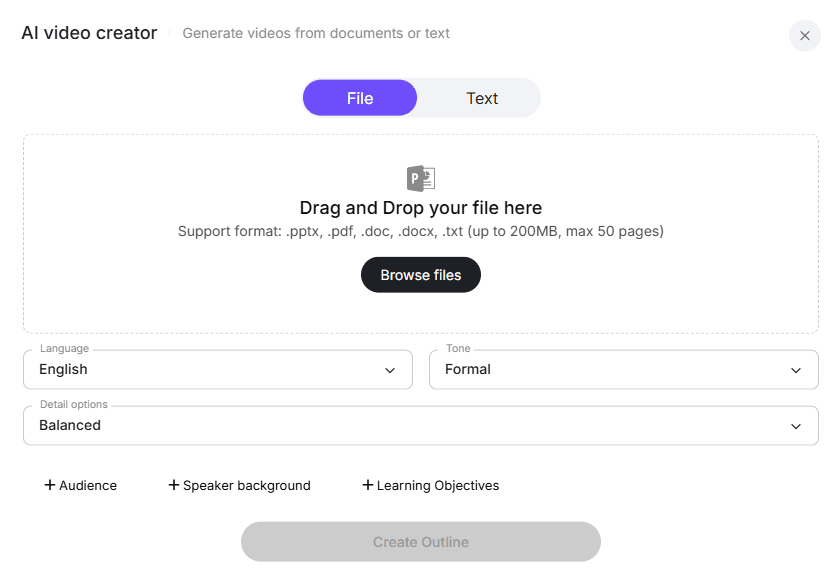
Supportati:
- PPTX
- Documenti Word
fino a 200MB.
Genera Script Automaticamente
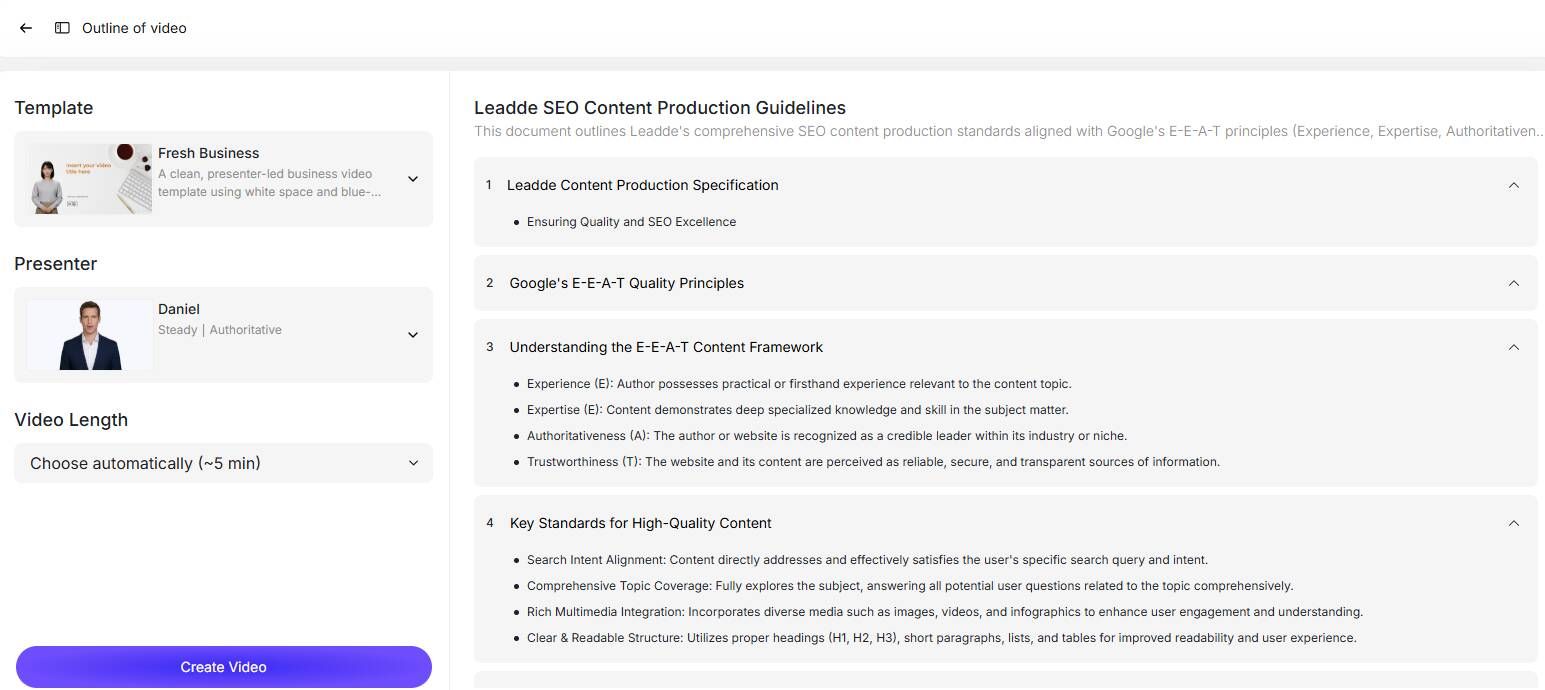
L'AI struttura:
- scene
- layout
- bozze di narrazione
Aggiungi Voce AI
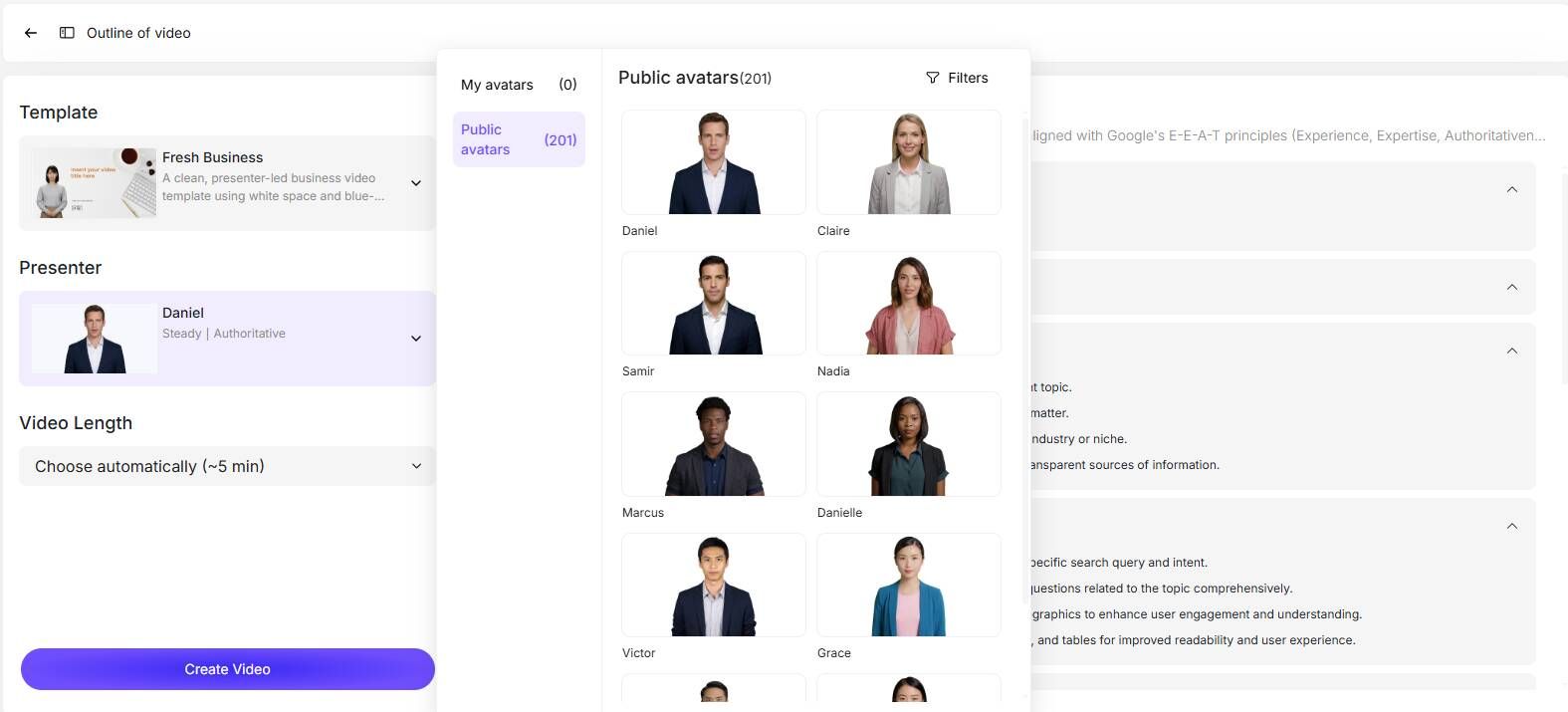
Le capacità includono:
- clonazione vocale
- sintesi vocale
- corrispondenza del tono emotivo
Supporto per oltre 170 lingue/accenti.
Aggiungi Presentatori AI
Presentatori visivi opzionali:
Oppure crea somiglianze digitali.
Gestione Avanzata di PowerPoint: Importazione PPT Basata su Livelli Modificabili
Molti strumenti video AI appiattiscono le diapositive PowerPoint in immagini statiche.
Questo crea problemi di modifica.
Perché la Conversione di Diapositive Piatte è Svantaggiosa
Perdi:
- testo modificabile
- icone
- flessibilità del layout
Aggiornare i contenuti diventa faticoso.
Alternativa Migliore
L'importazione di PowerPoint sensibile ai livelli preserva la struttura modificabile.
Questo è importante quando i team aggiornano regolarmente:
- formazione
- sales enablement
- contenuti di conformità
Narrazione PowerPoint Multilingue Senza Ri-registrazione
I team globali affrontano un problema di scalabilità.
Come si narra un contenuto in più lingue senza ricostruire tutto da capo?
Problema di Localizzazione Manuale
Flusso di lavoro tradizionale:
registra la narrazione in inglese.
Quindi ripeti per:
- Spagnolo
- Francese
- Tedesco
- ecc.
Questo è costoso.
Flusso di Lavoro di Localizzazione AI
I sistemi moderni possono supportare flussi di lavoro di localizzazione in oltre 90 lingue senza una ri-registrazione completa.
Questo è particolarmente utile per:
- onboarding
- formazione aziendale
- formazione clienti globale
Miglior Flusso di Lavoro di Narrazione per Caso d'Uso
Contenuti diversi richiedono metodi di produzione diversi.
Presentazioni in Aula
Ideale per:
consegne una tantum
Esempio: Presentazione accademica di 50 diapositive.
Metodo migliore: Registrazione nativa di PowerPoint.
Contenuti di Formazione per Clienti
Un flusso di lavoro reale di formazione aziendale ha dimostrato che la narrazione manuale diapositiva per diapositiva diventa rapidamente inefficiente.
Flusso di lavoro preferito:
importazione audio modificata o narrazione AI.
Demo di Prodotto
Ideale:
registrazione schermo.
Formazione Interna Ricorrente
Ideale:
narrazione AI.
Contenuti Aziendali Multilingue
Ideale:
automazione AI.
Narrazione Manuale PowerPoint vs Narrazione AI
| Fattore | PowerPoint | Flusso di Lavoro AI |
|---|---|---|
| Configurazione iniziale | Bassa | Bassa |
| Qualità audio | Variabile | Consistente |
| Modifica | Scarsa | Forte |
| Ri-registrazione | Faticosa | Minima |
| Localizzazione | Manuale | Veloce |
| Demo software | Debole | Alternative migliori |
| Efficienza per presentazioni lunghe | Scarsa | Forte |
| Costo per una tantum | Basso | Moderato |
| Costo su larga scala | Alto (manodopera) | Inferiore (operativamente) |
I flussi di lavoro da documento a video basati sull'AI possono ridurre il tempo di creazione dei contenuti fino al 90% e i costi di produzione fino all'80% in scenari ad alto volume.
I prezzi di partenza possono iniziare intorno ai $25/mese, a seconda della piattaforma.
FAQ: Domande Comuni sulla Narrazione di PowerPoint
PowerPoint può registrare la narrazione automaticamente?
PowerPoint può registrare la narrazione manualmente diapositiva per diapositiva, ma non genera automaticamente la narrazione dai tuoi contenuti.
Perché la narrazione di PowerPoint suona ovattata?
Solitamente a causa di:
- microfoni del laptop
- eco della stanza
- problemi di guadagno automatico
Posso modificare la narrazione di PowerPoint senza ri-registrare?
Sì, ma la modifica nativa è limitata. La modifica audio esterna o i flussi di lavoro di narrazione AI sono più efficienti.
Posso narrare una diapositiva alla volta?
Sì.
PowerPoint supporta la registrazione della narrazione per singola diapositiva.
Posso importare audio pre-registrato in PowerPoint?
Sì.
I flussi di lavoro MP3 e WAV sono comuni.
Perché la narrazione va fuori sincrono dopo l'esportazione?
Solitamente:
- conflitti di temporizzazione delle animazioni
- problemi di transizione
- vincoli di prestazioni durante l'esportazione
OBS è migliore di PowerPoint?
Per demo software e tutorial desktop: sì.
Per una semplice narrazione solo di diapositive: non necessariamente.
Come narro una presentazione di 50 diapositive in modo efficiente?
Migliori pratiche:
- scripta prima
- registra per sezioni
- evita flussi di lavoro a ripresa unica
- considera la narrazione AI
Posso narrare un PowerPoint senza registrare la mia voce?
Sì.
Gli strumenti di voce fuori campo AI consentono la sintesi vocale o la narrazione clonata.
PowerPoint può registrare presentazioni con PDF o demo software?
Non in modo affidabile per flussi di lavoro ibridi completi.
Gli strumenti di registrazione schermo funzionano meglio.
Verdetto Finale
Se devi narrare una presentazione PowerPoint breve e una tantum, il registratore integrato di Microsoft PowerPoint è perfettamente utilizzabile.
Se hai bisogno di:
- audio professionale
- narrazione modificabile
- formazione a lungo termine
- localizzazione multilingue
- flussi di lavoro aziendali ripetibili
- tutorial software
allora PowerPoint diventa sempre più inefficiente.
Il flusso di lavoro moderno più rapido non è più la narrazione manuale diapositiva per diapositiva.
È l'automazione strutturata da presentazione a video con narrazione modificabile.





