
Come pubblicare un video su Canvas: Guida 2026 per caricamenti, Studio e IA

Pubblicare un video su Canvas può essere fatto in tre modi principali: caricare un video su Canvas con l'Editor di Contenuti Ricchi, incorporare un video da Canvas Studio, Panopto, YouTube, Vimeo o Kaltura, oppure inviare il video tramite un compito o una discussione di Canvas.
Per i video brevi, il caricamento diretto è solitamente il metodo più veloce; per video didattici di grandi dimensioni, lunghi o riutilizzabili, Canvas Studio o una piattaforma video esterna sono solitamente più sicuri.
Ma creare il video è spesso la parte più difficile. Se i contenuti del tuo corso sono ancora in PDF, diapositive, documenti o script, Leadde può aiutarti a salvare PowerPoint come video e trasformarlo in un video professionale automaticamente in pochi minuti, riducendo i costi complessivi di produzione video di oltre l'80% e facendo risparmiare il 90% del tempo di creazione dei contenuti.

Come pubblicare un video su Canvas: 3 metodi rapidi
td {white-space:nowrap;border:0.5pt solid #dee0e3;font-size:10pt;font-style:normal;font-weight:normal;vertical-align:middle;word-break:normal;word-wrap:normal;}
| Metodo di pubblicazione video | Miglior utilizzo | Limite massimo dimensione/durata file | Impatto sullo spazio di archiviazione di Canvas |
| Caricamento nativo RCE | Brevi clip didattiche, video monouso o brevi compiti. | Limite rigoroso di 500 MB | Elevato (Esaurisce rapidamente la quota del corso) |
| Registrazione diretta in Canvas | Annunci rapidi via webcam, aggiornamenti settimanali o risposte a discussioni. | N/D (Limitato dalla cache/tempo del browser) | Basso-Medio |
| Incorporamento esterno (YouTube/Panopto/Studio) | Registrazioni di lezioni pesanti, materiali in alta definizione (HD) e moduli riutilizzabili. | Illimitato (Dipende dall'host esterno) | Impatto nullo |
Metodo 1: Caricare un file video locale con l'Editor di Contenuti Ricchi
L'Editor di Contenuti Ricchi (RCE) è lo strumento principale utilizzato per aggiungere media ovunque in Canvas, incluse Pagine, Annunci e Compiti.
Per caricare un file video locale dal tuo computer:
- Apri l'elemento Canvas specifico e clicca sul pulsante Modifica.
- Clicca sull'icona Media (rappresentata da un piccolo pulsante di riproduzione e una nota musicale) sulla barra degli strumenti RCE, oppure naviga su Inserisci > Media > Carica/Registra Media.
- Assicurati che la scheda Computer sia attiva nella finestra popup.
- Trascina e rilascia il tuo file video nel riquadro, oppure clicca sul riquadro per sfogliare la tua memoria locale.
- Digita un titolo accessibile nel campo Titolo, quindi clicca su Invia per inserire il lettore video direttamente nell'editor di testo.
Metodo 2: Registrare un video direttamente in Canvas
Canvas consente sia agli istruttori che agli studenti di catturare riprese dalla webcam o audio dal microfono al volo senza utilizzare software di registrazione esterno.
Per catturare media nativi tramite l'RCE:
- Avvia la finestra Carica/Registra Media all'interno dell'RCE.
- Passa dalla scheda predefinita del computer alla scheda Registra in alto.
- Concedi al tuo browser il permesso di accedere al microfono e alla fotocamera.
- Clicca su Microfono o Webcam per modificare gli input, oppure scegli Nessun video per registrazioni solo audio.
- Premi Avvia registrazione, completa la tua esposizione e clicca su Fine.
- Visualizza l'anteprima del tuo media, nomina il file e clicca su Salva per inserirlo nell'RCE.
Nota: Lo strumento di registrazione nativo richiede un browser moderno. Safari non supporta la registrazione video diretta all'interno di Canvas. Usa Google Chrome o Mozilla Firefox per prevenire errori di blocco.
Metodo 3: Incorporare un link video da YouTube, Vimeo, Panopto o esterno
Incorporare link di streaming esterni è il modo più efficiente per mantenere il tuo ambiente Canvas leggero e performante.
Per incorporare un video web in modo sicuro:
- Copia l'URL di destinazione o il codice di incorporamento HTML esatto ($$\text{
- Nell'RCE di Canvas, clicca sull'icona Incorpora (rappresentata dalle parentesi angolari
</>) o scegli Inserisci > Incorpora. - Incolla il codice di incorporamento direttamente nella finestra di testo fornita e clicca su Invia.
- In alternativa, incolla semplicemente un URL YouTube standard nell'editor; Canvas analizzerà automaticamente il link trasformandolo in un lettore interattivo al momento del salvataggio.
Quale metodo dovrebbero scegliere studenti o istruttori?
La scelta del metodo appropriato dipende interamente dalla dimensione del file, dallo scopo del video e dalla configurazione tecnica del tuo pubblico di riferimento.
- Caricamenti nativi (Metodo 1): Ideale per elementi video esplicativi brevi e non riutilizzabili, sotto i 5 minuti.
- Registrazione diretta (Metodo 2): Ottimo per annunci introduttivi rapidi, aggiornamenti settimanali o discussioni informali.
- Incorporamento esterno (Metodo 3): Obbligatorio per materiali didattici importanti, moduli di formazione ricorrenti o file ad alta definizione che superano i limiti di archiviazione.
Quali sono i limiti di caricamento video di Canvas?
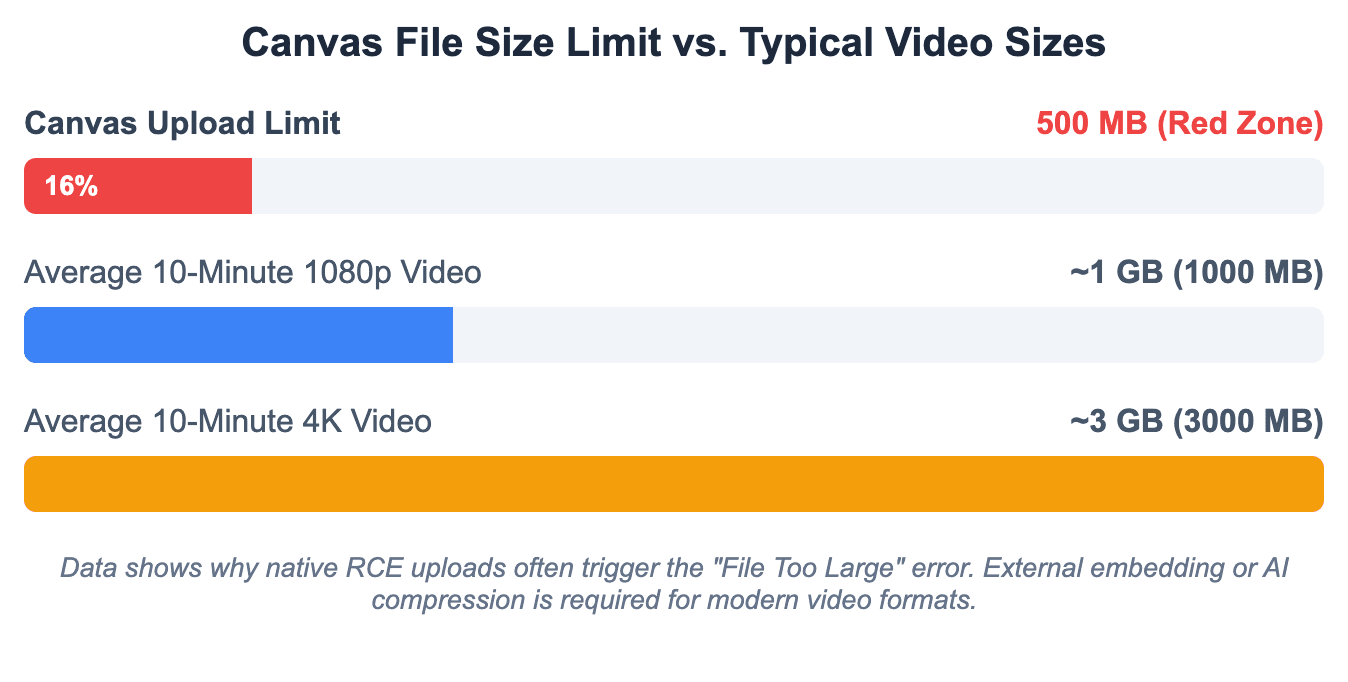
Qual è il limite di caricamento di 500 MB di Canvas?
Canvas impone un limite massimo rigoroso di 500 MB per file per qualsiasi media elaborato direttamente tramite l'interfaccia di caricamento nativa RCE.
- Questa soglia si applica sia ai caricamenti di compiti degli studenti sia alle creazioni di corsi da parte degli istruttori.
- Qualsiasi file che superi i 500 MB causerà un rifiuto immediato del sistema o un fallimento durante la fase di elaborazione post-caricamento.
- Questo limite è una restrizione architettonica fissa e non può essere aggirata modificando le configurazioni amministrative a livello di corso.
Perché i video di grandi dimensioni non dovrebbero essere caricati direttamente nei file del corso
Ogni singolo ambiente di corso all'interno di Canvas contiene una quota di archiviazione totale limitata, spesso impostata tra 1 GB e 2 GB a seconda delle politiche istituzionali.
- Caricare risorse video grezze direttamente nella directory File consuma immediatamente questa quota infrastrutturale.
- Una volta esaurita la quota del corso, gli istruttori non possono più aggiungere risorse testuali, PDF o quiz di base.
- Le strutture di file caricate direttamente non vengono riprodotte in streaming in modo fluido; costringono i browser degli studenti a scaricare blocchi di dati massicci prima che la riproduzione possa iniziare.
Come risolvere l'errore "File troppo grande"
Quando si riceve una notifica "File troppo grande", è necessario modificare il modo in cui i dati del file vengono gestiti prima di tentare un altro caricamento su Canvas.
- Comprimi la risorsa multimediale: Utilizza utility di ottimizzazione come HandBrake o compressori di immagini/video online per ridurre i bitrate grezzi.
- Riduci la risoluzione: Riduci la scala del tuo video sorgente da 4K o 1080p a un output 720p altamente leggibile.
- Passa all'hosting di terze parti: Sposta il video dall'archiviazione locale e ospitalo su un repository cloud integrato LTI.
Come gestire i problemi di caricamento di file MOV da iPhone
I video registrati sui moderni iPhone utilizzano il formato contenitore ad alta efficienza .MOV, che spesso causa errori di riproduzione all'interno dei lettori multimediali di Canvas.
- Il codec Apple grezzo fa sì che il lettore Canvas visualizzi una schermata nera o subisca blocchi di rendering infiniti sui computer degli studenti basati su Windows.
- La soluzione: Istruttori e studenti dovrebbero regolare le impostazioni della fotocamera iOS su Massima compatibilità prima di registrare, oppure utilizzare strumenti di conversione desktop per transcodificare i file
.MOVnel formato standard.MP4prima del caricamento.
Quando dovresti usare Canvas Studio, Panopto, Kaltura, YouTube o Vimeo?
Se la tua risorsa multimediale soddisfa una delle seguenti condizioni, devi evitare i caricamenti nativi RCE e utilizzare un'infrastruttura video esterna:
- La durata del file grezzo supera i 15 minuti o la dimensione totale è superiore a 500 MB.
- Hai bisogno di analisi dettagliate degli spettatori per monitorare le percentuali di completamento degli studenti.
- Il contenuto video deve essere condiviso tra più moduli di sezione o riutilizzato in semestri accademici successivi.
- Hai bisogno di sottotitoli automatici avanzati per soddisfare le rigorose linee guida moderne sull'accessibilità.
Come si pubblica un video in una discussione o un compito di Canvas?
| Tipo di consegna | Requisito di configurazione per l'istruttore | Percorso d'azione per lo studente |
| Caricamento file | Deve abilitare "Registrazioni multimediali" | Carica .MP4 direttamente dall'unità locale |
| Inserimento testo | Deve abilitare "Inserimento testo" | Clicca icona App -> Seleziona Canvas Studio |
| URL sito web | Deve abilitare "URL sito web" | Incolla link pubblico Google Drive / YouTube |
Come aggiungere un video a una risposta di discussione di Canvas
I forum di discussione prosperano con la presenza multimediale. Studenti e istruttori possono facilmente arricchire la comunicazione inserendo blocchi video nei thread standard del forum.
- Naviga al prompt della discussione e clicca sul pulsante Rispondi per aprire l'editor.
- Individua la barra degli strumenti RCE, seleziona l'icona del framework multimediale e allega il tuo file compresso.
- Digita le tue risposte testuali supplementari attorno al riquadro video per garantire chiarezza contestuale.
- Clicca su Pubblica risposta per pubblicare l'intervento nel forum di classe aperto.
Come usare Canvas Studio in una risposta di discussione
Per un'interfaccia del forum molto più pulita, sfrutta l'integrazione avanzata dell'app Canvas Studio direttamente all'interno della tua risposta testuale.
- All'interno del riquadro di risposta alla discussione, clicca sull'icona App (rappresentata da un'icona a spina elettrica) o seleziona il pulsante di scelta rapida blu specifico di Canvas Studio.
- Seleziona la risorsa video precisa dalla tua finestra della libreria cloud precaricata.
- Suggerimento di formattazione cruciale: Disattiva sempre la funzione "Mostra schede media" prima di inserire. Questo nasconde i blocchi di commenti disordinati e previene forum di discussione lunghi e ingombranti.
- Clicca su Incorpora per pubblicare in modo sicuro il blocco di streaming rifinito.
Come inviare un file video o un video di Studio come compito
Quando un compito richiede la consegna di una presentazione video, gli studenti possono caricare il loro lavoro finalizzato tramite più percorsi di inserimento a seconda delle istruzioni dell'insegnante.
- Clicca su Inizia compito all'interno della pagina del modulo specifico.
- Se l'insegnante ha selezionato Caricamento file, sfoglia il tuo sistema e seleziona il file
.MP4compatibile (assicurandoti che sia inferiore a 500 MB). - Se Inserimento testo è attivo, apri l'RCE, attiva il plug-in Canvas Studio, seleziona la tua presentazione completata e premi invia.
- Rivedi i dettagli di conferma della tua consegna per garantire che la risorsa sia stata caricata correttamente prima della scadenza.
Dovresti caricare un file, inviare un video di Studio o incollare un link?
- Invia un video di Studio: Questa è sempre la scelta migliore per gli studenti. Garantisce zero problemi di compatibilità dei file e assicura che gli insegnanti possano riprodurre il filmato immediatamente durante la valutazione.
- Carica un file: Usa questo percorso solo se Canvas Studio non è disponibile e la dimensione della tua risorsa finale è eccezionalmente piccola.
- Incolla un link: Usa questo metodo quando gestisci presentazioni video massicce archiviate in cloud sicuri come Google Drive o OneDrive.
Cosa dovrebbero fare gli studenti se un caricamento fallisce prima della scadenza?
Le code di caricamento LMS spesso si bloccano durante i periodi di punta di consegna, poco prima che i compiti vengano bloccati.
- Scatta screenshot immediatamente verificabili: Cattura l'intera interfaccia desktop mostrando il timestamp e il riquadro del codice di errore di Canvas.
- Utilizza un link di backup cloud di emergenza: Carica immediatamente il file della presentazione su OneDrive o Dropbox e incolla quel link di condivisione come una normale consegna di testo.
- Avvisa l'istruttore: Invia il link via email insieme alla prova dello screenshot tecnico direttamente al tuo insegnante per richiedere un'estensione prima della scadenza.
Come si aggiunge un video a una pagina o un modulo di Canvas?
| Azione Canvas | Visibilità per gli studenti | Notifiche inviate | Implicazioni di modifica |
| Salva (Bozza) | Nascosto (Solo istruttori) | Nessuna | Sicuro per modificare gli incorporamenti video senza confondere gli studenti attivi. |
| Salva e Pubblica | Live (Visibile a tutti) | Sì (Se il corso è completamente attivo) | Apportare modifiche ai video live potrebbe interrompere la riproduzione per gli studenti. |
Come aggiungere un video a una pagina di Canvas
Gli istruttori spesso assemblano spazi centrali per i contenuti del corso utilizzando le Pagine di Canvas per ospitare risorse informative e didattiche permanenti.
- Vai a Pagine nel pannello di navigazione del corso e clicca su + Pagina.
- Aggiungi un titolo distintivo (es. Video Lezione Settimana 1).
- Usa il framework del menu RCE per incorporare la tua risorsa video di destinazione tramite caricamento locale o connessione LTI esterna.
- Posiziona il lettore centralmente sulla pagina, aggiungi paragrafi descrittivi sotto di esso e clicca su Salva.
Come aggiungere un video all'interno di un modulo di Canvas
I moduli forniscono la roadmap strutturale del layout del tuo corso. Puoi inserire video direttamente all'interno di questi percorsi per un consumo strutturato.
- Naviga a Moduli e individua il blocco della tua settimana didattica corrente.
- Clicca sull'icona + (più) situata sul lato destro dell'intestazione del modulo.
- Apri il menu di selezione e scegli Pagina (consigliato) o Strumento esterno se ti colleghi direttamente a un servizio come Panopto.
- Seleziona la tua pagina video pre-creata dall'elenco e clicca su Aggiungi elemento.
Qual è la differenza tra Salva e Salva e Pubblica?
- Salva: Memorizza i tuoi layout video appena configurati in modo sicuro nel back-end del sistema. Tuttavia, la risorsa rimane completamente nascosta a tutti gli studenti iscritti.
- Salva e Pubblica: Applica gli aggiornamenti al server e rende immediatamente il video disponibile sulle timeline della dashboard degli studenti attivi.
Come verificare se gli studenti possono vedere il video
Non dare mai per scontato che una risorsa sia perfettamente visibile solo perché viene visualizzata correttamente su un account istruttore.
- Torna alla visualizzazione della pagina iniziale del corso.
- Clicca sul pulsante Vista studente (rappresentato da un'icona a forma di occhiali ben visibile nell'angolo in alto a destra).
- Naviga attraverso i moduli esattamente come uno studente attivo per confermare che l'elemento video venga visualizzato e riprodotto senza errori di autorizzazione.
Quanti video dovresti inserire in una pagina?
A partire dal 2026, le statistiche sull'esperienza utente educativa mostrano che sovraccaricare singole pagine web digitali degrada la concentrazione degli studenti e affatica le velocità della rete mobile.
- La regola d'oro: Limita la tua distribuzione a un massimo di 2 video per Pagina.
- Se un modulo specifico del programma richiede 4 segmenti video, dividi la consegna su due pagine distinte (es. Parte A e Parte B) per mantenere i cicli di apprendimento organizzati e altamente scansionabili.
Come si usano Canvas Studio, Panopto o strumenti video esterni?
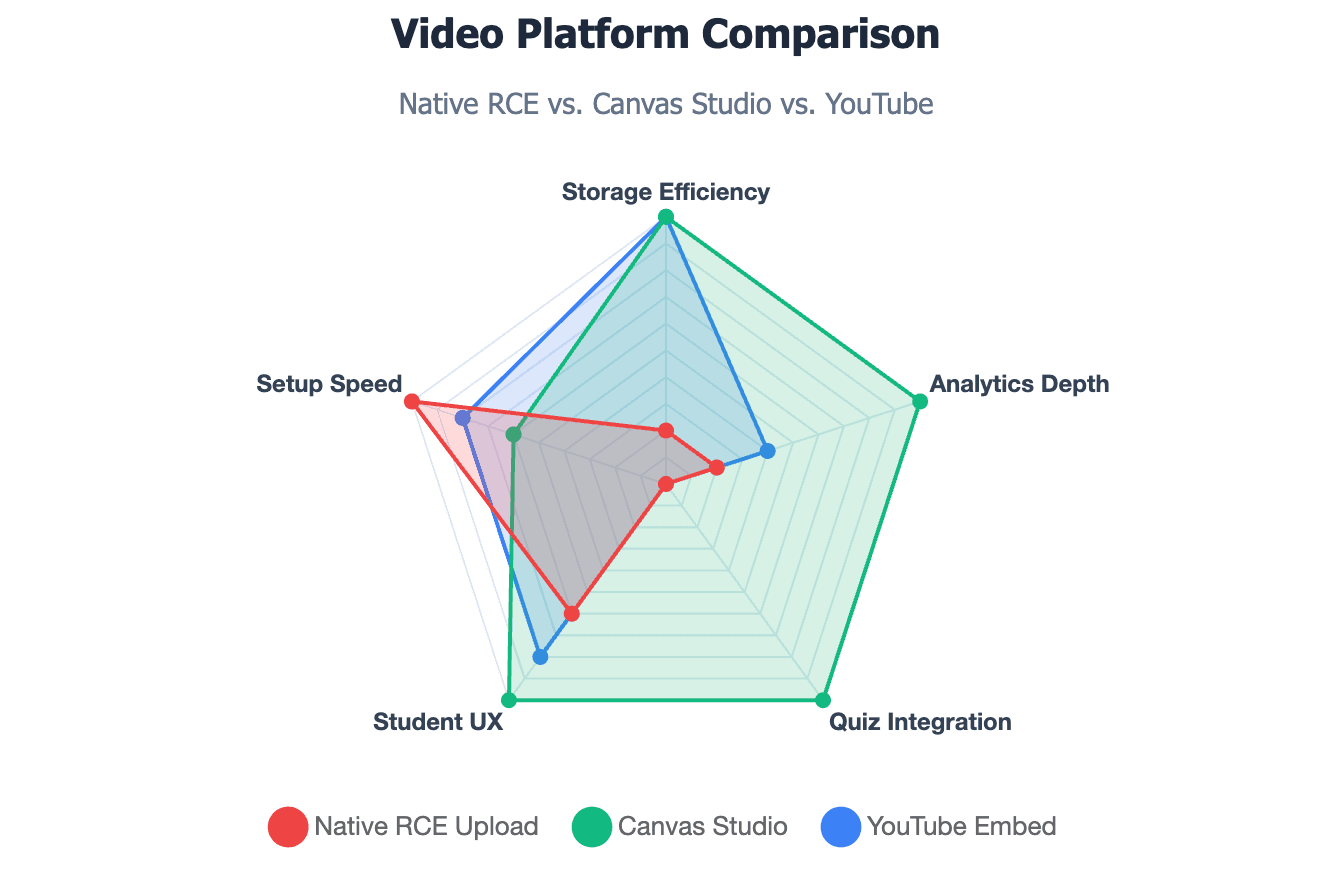
Quando dovresti usare Canvas Studio invece dei file del corso?
Canvas Studio è uno strumento di gestione video d'élite ospitato su cloud che opera indipendentemente dalle restrizioni di archiviazione standard del corso.
- Nessun impatto sull'archiviazione: I file di Studio non contano ai fini dei tuoi limiti restrittivi di file del corso.
- Cicli di apprendimento interattivi: Permette agli istruttori di aggiungere marcatori di quiz mirati direttamente nella timeline.
- Tracciamento approfondito degli insight: Gli istruttori possono visualizzare grafici di coinvolgimento precisi e in tempo reale che mostrano chi ha guardato o saltato argomenti specifici.
Come caricare o registrare un video in Canvas Studio
- Clicca sull'icona globale di Canvas Studio situata nel pannello di navigazione globale a sinistra.
- Per caricare risorse esterne, clicca sul pulsante Aggiungi in alto a destra, quindi trascina i tuoi file desktop o rilascia un URL pubblico di YouTube.
- Per catturare nuovo materiale, clicca su Registra e scegli tra Cattura schermo o Cattura webcam per utilizzare l'app di utilità di registrazione nativa.
Come incorporare un video di Studio o Panopto in Canvas
- Avvia l'editor della tua Pagina di destinazione e accedi alla barra degli strumenti RCE.
- Clicca sul pulsante App a forma di spina e seleziona Canvas Studio o Panopto Video dal tuo menu a discesa istituzionale.
- Sfoglia la tua dashboard della libreria multimediale centralizzata e seleziona la clip desiderata.
- Configura le tue impostazioni interattive (come nascondere le schede media o aggiungere overlay di quiz) e clicca su Inserisci.
Come incorporare un video da YouTube, Vimeo, Kaltura o esterno
- Acquisisci il link di condivisione diretto o i dati del frame HTML dalla dashboard del tuo host web esterno.
- All'interno dell'RCE di Canvas, clicca su Inserisci > Incorpora per aprire la finestra del codice grezzo.
- Incolla lo script di incorporamento, premi invia e verifica che il riquadro video si inserisca correttamente nell'area di layout del testo ricco.
Come evitare errori di autorizzazione con i video esterni?
Gli studenti incontrano frequentemente riquadri neri generici "Accesso negato" o "Video privato" quando tentano di riprodurre incorporamenti esterni.
- Impostazioni YouTube: Assicurati che la configurazione della privacy del video sorgente sia impostata su Pubblico o Non in elenco. Non impostarla mai su Privato.
- Regole Google Drive / OneDrive: Modifica le impostazioni di autorizzazione del link originale su "Chiunque abbia il link può visualizzare" prima di implementare i dati di incorporamento all'interno di Canvas.
Perché il mio video di Canvas non si carica o non si riproduce?
| Sintomo di riproduzione video | Diagnosi probabile | Azione richiesta |
| Riquadro nero / Accesso negato | Le impostazioni di privacy dell'URL esterno sono rigorose | Cambia il link YouTube in "Non in elenco" o "Pubblico" |
| Loop "Elaborazione media" | Il server Canvas sta codificando il file | Attendi 10-15 minuti; NON eliminare il file |
| L'insegnante lo vede, lo studente no | Modulo o Pagina non pubblicati | Clicca "Pubblica" (spunta verde) sul Modulo |
Il file video è troppo grande?
Se una barra di avanzamento del caricamento di una risorsa si blocca continuamente o si arresta in modo anomalo vicino al completamento, l'ingombro del tuo file sta probabilmente incontrando blocchi sistemici.
- Conferma che il file sia rigorosamente al di sotto del limite massimo di 500 MB per singolo file.
- Se è leggermente superiore, elabora il filmato grezzo con strumenti di compressione desktop prima di riprovare.
Il tuo browser o la connessione internet stanno causando il problema?
Connessioni di rete locali instabili o aggiornamenti del browser mancanti interrompono regolarmente le connessioni di streaming multimediale attive di Canvas.
- Cancella la cache e i cookie del tuo browser per rimuovere i blocchi di conflitto di sessione obsoleti.
- Disattiva tutte le estensioni aggressive di blocco annunci o protezione script che potrebbero impedire l'inizializzazione degli script del lettore Canvas.
Perché gli studenti potrebbero non essere in grado di vedere il video
Se il tuo account insegnante personale visualizza correttamente i media ma gli studenti segnalano sezioni vuote, controlla questi parametri operativi:
- Il Modulo genitore che contiene la pagina video è attualmente Non pubblicato (contrassegnato da un cerchio grigio barrato).
- La risorsa video è archiviata all'interno di una cartella File bloccata che è stata nascosta dalle impostazioni di visibilità degli studenti.
Come testare il video con la Vista studente
Esegui sempre una verifica utilizzando lo strumento integrato Vista studente prima di lanciare il curriculum di una settimana. Se il video si blocca in un loop infinito o richiede una schermata di accesso secondaria in Vista studente, le tue autorizzazioni sono configurate in modo errato.
Cosa fare se il video è ancora in elaborazione
I caricamenti nativi di grandi dimensioni richiedono tempo sui server cloud di backend per essere codificati in formati pronti per il web.
- Se un lettore video mostra un riquadro segnaposto "Elaborazione media", non eliminare o ricaricare il file.
- Concedi fino a 10-15 minuti affinché i file complessi terminino il rendering sull'architettura del server.
Tendenza 2026: Come creare video pronti per Canvas più velocemente con l'AI?
Perché la produzione video tradizionale rallenta gli educatori LMS
La produzione di video didattici tradizionali è notoriamente lenta e ad alta intensità di risorse:
- Gli istruttori spesso trascorrono giorni a scrivere script, allestire l'illuminazione dello studio, registrare più riprese e modificare file video grezzi massicci.
- Questo lento tempo di risposta rende difficile per i team L&D aziendali e i dipartimenti universitari aggiornare rapidamente i corsi quando gli standard del settore cambiano().
- I grandi file grezzi generati da questo processo causano frequentemente errori di quota di archiviazione quando caricati direttamente sulle piattaforme Canvas.
Come trasformare PDF, PPT, documenti Word o script in video
L'IA generativa moderna ridefinisce completamente il modo in cui i contenuti educativi vengono prodotti:
- Invece di registrare filmati manualmente, gli educatori possono inserire appunti di lezione esistenti, documenti di onboarding o diapositive di presentazione direttamente in un generatore di video AI. Ad esempio, possono facilmente creare video informativi da documenti o imparare come trasformare un PPT in un video e-learning. .
- Il sistema AI analizza automaticamente la struttura del testo, mappa i layout logici delle scene e genera file video ad alta definizione con presentatori digitali realistici().
Come Leadde aiuta a creare video pronti per Canvas da materiali didattici esistenti
Leadde offre una soluzione ottimizzata e specificamente pensata per la moderna implementazione di contenuti LMS():
- La conversione automatica da documento a video consente ai creatori di trasformare testo, PDF o diapositive in video senza sforzo, mantenendo layout di branding aziendale puliti().
- La piattaforma genera file video leggeri e ottimizzati per il web che vengono riprodotti in streaming perfettamente all'interno di Canvas senza raggiungere il rigoroso limite di 500 MB per file.
- Con piani di partenza a soli $19 al mese per la creazione illimitata di video, offre un'alternativa altamente scalabile alle configurazioni di produzione video tradizionali().
Come gli avatar AI e i flussi di lavoro video multilingue supportano la formazione e l'istruzione
L'utilizzo di avatar AI avanzati espande drasticamente la portata e l'impatto delle piattaforme di apprendimento online:
- Portata multilingue globale: Leadde supporta oltre 170 lingue con diversi accenti localizzati, consentendo ai responsabili della formazione aziendale di adattare istantaneamente un modulo di corso in inglese per team globali().
- Cicli di coinvolgimento interattivi: A differenza delle piattaforme video più vecchie e unidirezionali, Leadde utilizza i migliori creatori di avatar AI per e-learning e tutorial interattivi, offrendo avatar interattivi abilitati alla chat che facilitano l'apprendimento conversazionale bidirezionale all'interno di ambienti di formazione moderni. Gli istruttori possono imparare come creare un avatar interattivo per un feedback visivo migliore.
- Design di persona personalizzato: Gli istruttori possono facilmente creare un avatar personalizzato da una semplice foto e abbinarlo alla clonazione vocale per costruire una persona didattica digitale coerente e riconoscibile().
Tabella decisionale finale: Caricamento RCE vs Canvas Studio vs Panopto vs YouTube vs Leadde
| Caratteristica/Dimensione | Caricamento nativo RCE | Canvas Studio | Video Panopto | Incorporamento YouTube | Video AI Leadde |
| Costo quota di archiviazione | Elevato (Esaurisce la quota del corso) | Nullo (Ospitato su cloud) | Nullo (Ospitato su cloud) | Nullo (Host esterno) | Nullo (Host cloud esterno) |
| Limite dimensione file | Rigorosa restrizione di 500 MB | Spazio cloud generoso | Limiti istituzionali | Spazio illimitato | Illimitato (Ottimizzato per il web) |
| Metodo di creazione | Registrazione locale manuale | Strumenti di cattura manuale | Registrazione schermo desktop | Kit video tradizionale | AI automatica da documento a video |
| Analisi spettatori | Nessuna (Conteggio download di base) | Grafici di ritenzione dettagliati | Matrice di coinvolgimento approfondito | Solo conteggi pubblici | Cicli di coinvolgimento avanzati |
| Supporto linguistico | Traccia singola inglese | Tracce di sottotitoli manuali | Solo sottotitoli automatici | Solo sottotitoli automatici | Oltre 170 dialetti + clonazione vocale |
| Interattività | Output statico unidirezionale | Feed di commenti in-video | Sezioni note di base | Bacheca commenti standard | Avatar attivi abilitati alla chat |
Conclusione
Pubblicare un video su Canvas in modo efficace richiede un equilibrio tra vincoli di file, capacità della piattaforma e accessibilità per gli studenti. Per annunci brevi, gli strumenti RCE nativi funzionano bene, mentre Canvas Studio o Panopto sono ideali per file più grandi. Per scalare la produzione video, le moderne piattaforme AI come Leadde consentono a formatori aziendali ed educatori di convertire istantaneamente documenti in moduli video leggeri, multilingue e interattivi(). Questo flusso di lavoro moderno consente di risparmiare fino al 90% del tempo di creazione e garantisce una consegna senza interruzioni su qualsiasi dispositivo().





