
Come Salvare PowerPoint come Video (Metodi Nativi e AI)
Per salvare una presentazione PowerPoint come video, usa la funzione di esportazione integrata di Microsoft PowerPoint per convertire la tua presentazione in un file MP4 o MOV, mantenendo le tempistiche delle diapositive, animazioni, narrazione e transizioni. Questo metodo funziona bene per presentazioni standard su Windows e Mac, ma presentazioni complesse con media incorporati, tracce audio lunghe o animazioni pesanti possono causare errori di temporizzazione, problemi di sincronizzazione audio o fallimenti nell'esportazione. Per la formazione, la documentazione SOP, la didattica multilingue e la produzione video aziendale scalabile, le moderne piattaforme AI da documento a video superano sempre più l'esportazione nativa di PowerPoint, riducendo i tempi di produzione fino al 90% e abbassando i costi di creazione dei contenuti fino all'80%.

Risposta Rapida: Come Salvare PowerPoint come Video
Per salvare una presentazione PowerPoint come video:
Su Windows
- Apri la tua presentazione in PowerPoint.
- Clicca su File → Esporta → Crea un video.
- Scegli la qualità del video (1080p è consigliato per la maggior parte degli usi aziendali).
- Seleziona Usa tempi e narrazioni registrati se hai già registrato voci fuori campo o tempi.
- Clicca su Crea video.
- Salva come MP4.
Su Mac
- Apri la tua presentazione.
- Clicca su File → Esporta.
- Scegli MP4 o MOV.
- Abilita tempi/narrazione se necessario.
- Clicca su Esporta.
Se la tua presentazione include animazioni complesse, narrazione, media incorporati o file di grandi dimensioni, l'esportazione nativa può fallire o creare problemi di temporizzazione/audio. In questi casi, la registrazione dello schermo o gli strumenti AI da documento a video sono spesso più affidabili.
Perché Convertire PowerPoint in Video Invece di Condividere le Diapositive?
Le presentazioni statiche sono sempre più inefficienti per la comunicazione moderna.
Un file PPT presuppone che:
- lo spettatore abbia PowerPoint installato,
- comprenda il ritmo desiderato,
- sappia quando cliccare,
- interpreti correttamente le transizioni,
- e rimanga coinvolto attraverso diapositive ricche di testo.
In pratica, questo accade raramente.
Nella nostra analisi dei flussi di lavoro da presentazione a video, i casi d'uso più forti coinvolgono costantemente situazioni in cui la coerenza della riproduzione è più importante dell'editabilità.
Questi includono:
- onboarding dei dipendenti
- documentazione SOP
- formazione sulla conformità
- abilitazione alle vendite
- demo di prodotto
- lezioni didattiche
- sessioni di conferenza
- segnaletica digitale
- aggiornamenti esecutivi asincroni
Il video risolve immediatamente diversi problemi di distribuzione:
Consegna coerente
Ogni spettatore riceve lo stesso ritmo, transizioni, narrazione e messaggio.
Nessuna dipendenza da software
I file MP4 vengono riprodotti ovunque.
Maggiore coinvolgimento
Movimento, voce e sequenziamento controllato superano le presentazioni statiche.
Compatibilità tra dispositivi
Telefoni, tablet, piattaforme LMS, intranet, YouTube e pagine web incorporate supportano tutti il video.
Esempio Reale: La Riproduzione Sperimentale Richiede una Temporizzazione Determinata
Uno dei flussi di lavoro più rivelatori che abbiamo analizzato riguardava una presentazione di ricerca contenente:
- 300 diapositive
- 50 prove a tempo
- audio su quasi ogni diapositiva
L'obiettivo non era semplicemente "convertire PowerPoint in MP4".
Il requisito effettivo era:
riproduzione deterministica senza alcuna deriva temporale.
Questa distinzione è importante.
Se la tua presentazione PowerPoint funziona come:
- un esperimento a tempo,
- un modulo di formazione,
- una presentazione kiosk auto-eseguibile,
- o una guida alla conformità,
allora l'affidabilità dell'esportazione diventa fondamentale.
Come Salvare PowerPoint come Video su Windows
PowerPoint per Windows include l'esportazione video nativa.
Questa è l'opzione più veloce per presentazioni semplici.
Passo 1: Apri la Tua Presentazione
Avvia PowerPoint e carica il tuo file PPTX.
Prima di esportare:
- conferma che i font vengano visualizzati correttamente
- testa le animazioni
- controlla i media collegati
- verifica la riproduzione della narrazione
Passo 2: Vai su File → Esporta → Crea un video
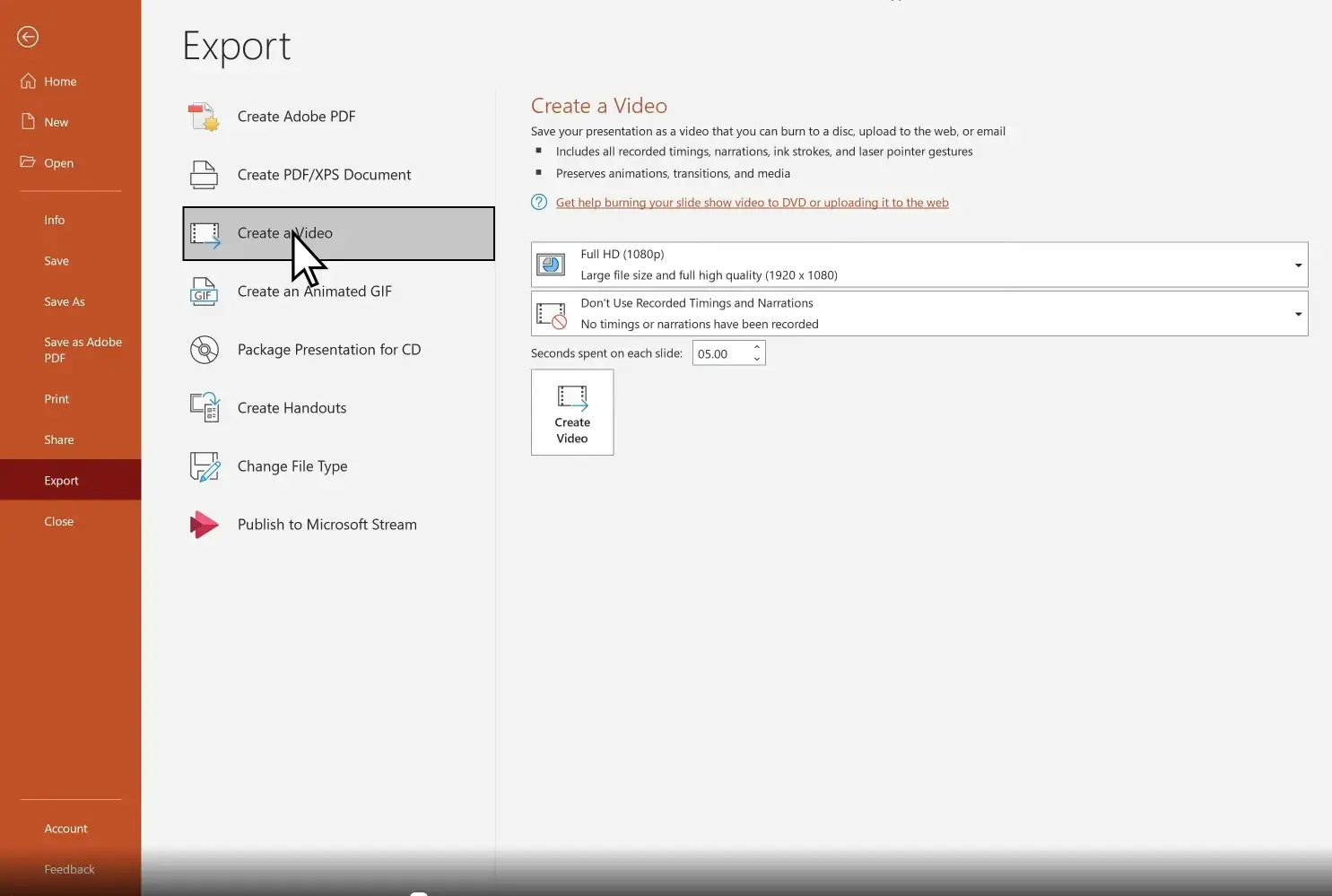
Navigazione:
File → Esporta → Crea un video
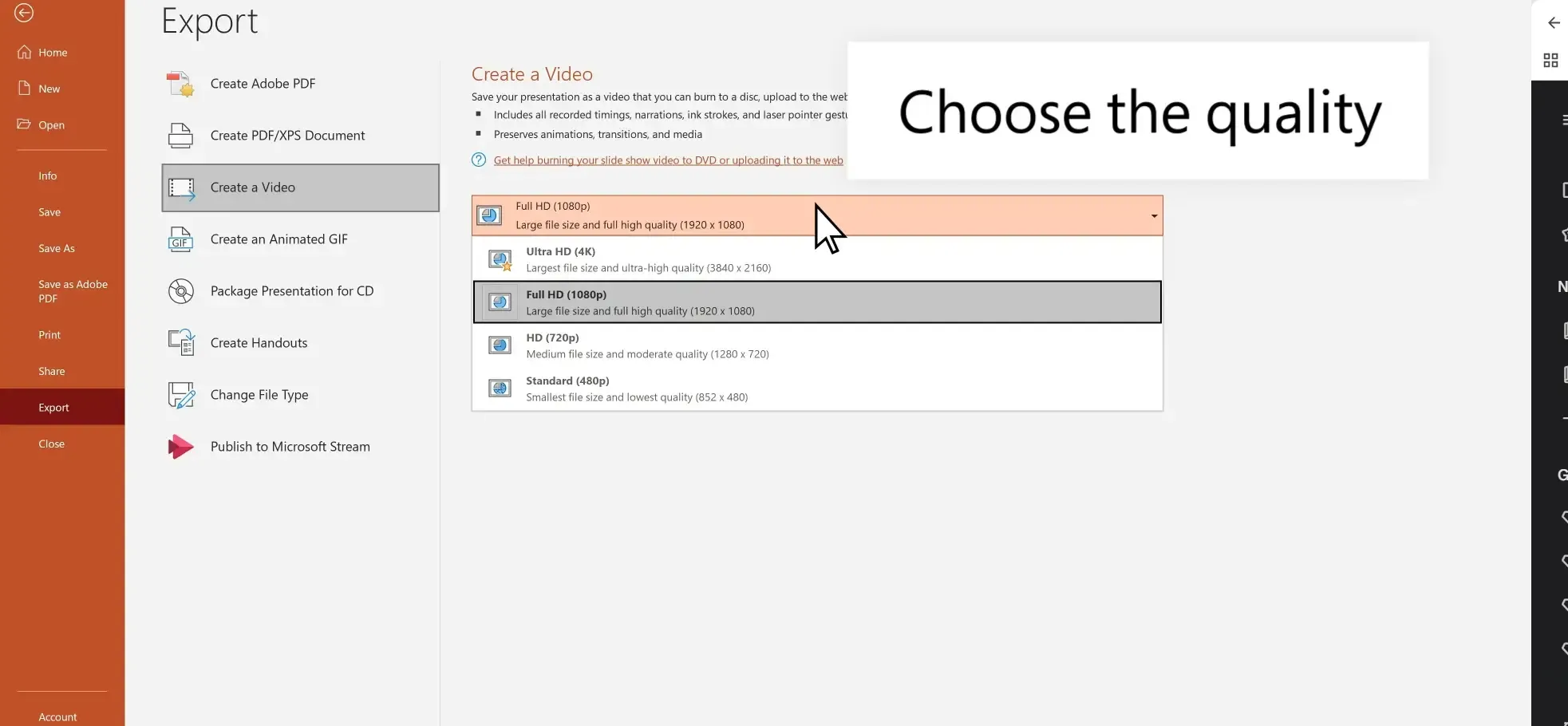
Vedrai le opzioni di esportazione per:
- Ultra HD (4K)
- Full HD (1080p)
- HD
- Standard
Per la maggior parte dei casi d'uso:
1080p è la scelta ottimale.
Bilancia:
- chiarezza
- compatibilità
- dimensioni del file gestibili
Passo 3: Scegli le Impostazioni di Temporizzazione
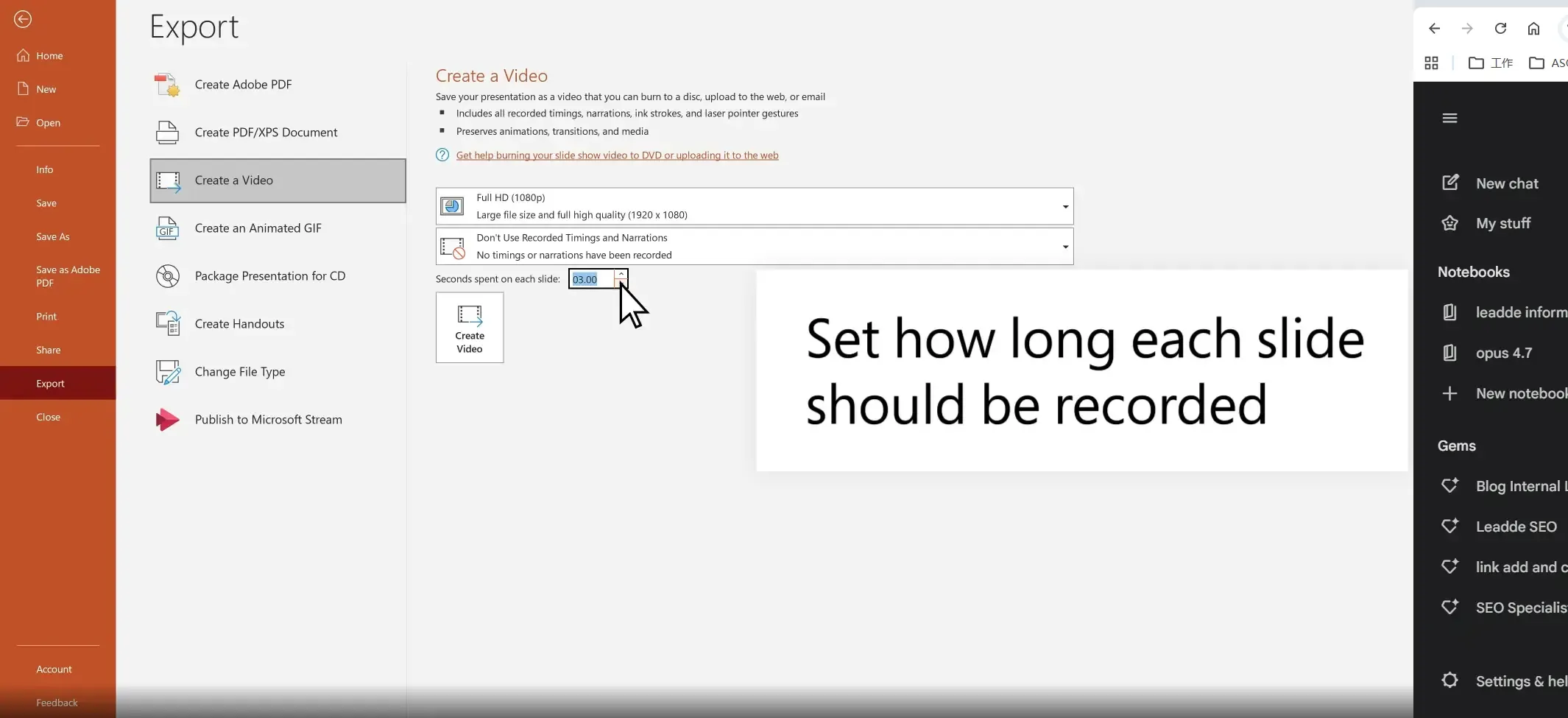
È qui che molte esportazioni falliscono.
Vedrai due percorsi:
Usa tempi e narrazioni registrati
Scegli questa opzione se hai già registrato:
- narrazione
- presentazione con webcam
- tempi manuali
- transizioni provate
PowerPoint tenterà di preservare la temporizzazione.
Non usare tempi registrati
Se non esistono tempi, PowerPoint chiede:
Secondi per diapositiva
Esempio:
- 5 secondi
- 10 secondi
- durata personalizzata
Questo applica una temporizzazione predefinita.
Passo 4: Clicca su Crea video
Scegli:
- cartella di destinazione
- nome del file
- formato MP4
Poi esporta.
Il tempo di rendering dipende da:
- numero di diapositive
- animazioni
- media incorporati
- lunghezza della narrazione
- risoluzione
Le presentazioni semplici terminano rapidamente.
Le presentazioni complesse possono richiedere molto più tempo.
Come Salvare PowerPoint come Video su Mac
L'esportazione su Mac funziona, ma il comportamento differisce da Windows.
I problemi comuni specifici per Mac includono:
- incoerenza audio
- differenze di rendering dei font
- problemi di compatibilità dei media
- confusione tra MOV e MP4
Passi per l'esportazione
Apri PowerPoint.
Naviga:
File → Esporta
Seleziona:
- MP4
o - MOV
Scegli:
- Qualità Presentazione
- Qualità Internet
- Bassa Qualità
Abilita:
Usa tempi e narrazioni
Poi esporta.
MP4 vs MOV su Mac
MP4
Ideale per:
- YouTube
- LMS
- riproduzione nel browser
- distribuzione aziendale
Vantaggi:
- compatibilità universale
- dimensioni ridotte
- condivisione più semplice
MOV
Ideale per:
- flussi di lavoro Apple
- editing con Final Cut
- produzione locale di alta qualità
Compromessi:
- file più grandi
- compatibilità più debole al di fuori degli ambienti Apple
Per la maggior parte degli utenti aziendali:
Scegli MP4.
Migliori Impostazioni di Esportazione Video di PowerPoint
Le impostazioni di esportazione influenzano direttamente:
- qualità
- dimensioni del file
- affidabilità della riproduzione
- velocità di caricamento
Migliore Risoluzione
1080p (Consigliato)
Ideale per:
- video di formazione
- guide SOP
- YouTube
- presentazioni ai clienti
- comunicazioni interne
Perché:
Forte qualità visiva senza output sovradimensionato.
4K
Ideale per:
- presentazioni premium
- riproduzione su grandi schermi
- demo ad altissima risoluzione
Svantaggio:
File grandi + esportazione più lenta.
Se la tua presentazione contiene animazioni pesanti o media incorporati, il 4K aumenta il rischio di fallimento.
Miglior Frame Rate
PowerPoint non espone controlli approfonditi del frame rate come gli editor professionali.
Le esportazioni native di solito funzionano adeguatamente per:
- contenuti basati su narrazione
- video esplicativi aziendali
- istruzioni basate su diapositive
Se hai bisogno di un movimento cinematografico:
PowerPoint non è lo strumento giusto.
Migliore Durata della Diapositiva
Se non esiste narrazione:
Inizia con:
5–8 secondi per diapositiva
Regola in base alla densità del contenuto.
Esempi:
Diapositive scarne:
3–5 secondi
Diapositive ricche di dati:
8–15 secondi
Moduli di formazione:
temporizzazione variabile preferita
Perché la Temporizzazione Video di PowerPoint si compromette
Questo è uno dei fallimenti di produzione più frequenti.
Sintomi:
- animazioni si attivano troppo presto
- transizioni avvengono troppo velocemente
- pause scompaiono
- narrazione si desincronizza
- il ritmo manuale provato viene ignorato
La Vera Causa: Conflitti di Logica della Temporizzazione
La temporizzazione di PowerPoint proviene da più sistemi:
- temporizzazione delle transizioni
- temporizzazione delle animazioni
- timestamp della narrazione
- tempi di prova registrati
- impostazioni di durata predefinite delle diapositive
Questi sistemi possono entrare in conflitto.
Ecco perché la temporizzazione sembra imprevedibile.
Tempi Registrati vs Secondi per Diapositiva
Questa distinzione causa enorme confusione.
Tempi Registrati
Usa:
- tempi provati
- timestamp della narrazione
- tempi di progressione manuale
Ideale per:
- presentazioni parlate
- formazione
- demo a tempo
Secondi per Diapositiva
Applica:
temporizzazione uniforme tra le diapositive.
Ideale per:
presentazioni semplici senza complessità di animazione.
Se scegli l'opzione sbagliata, PowerPoint può sovrascrivere il ritmo desiderato.
Esempio Reale di Flusso di Lavoro: Riproduzione di Ricerca Temporizzata
In un audit di flusso di lavoro, la presentazione conteneva:
- 300 diapositive
- 50 sequenze sperimentali
- audio su quasi ogni diapositiva
La preoccupazione non era la comodità dell'esportazione.
Era la precisione della temporizzazione.
Quando la temporizzazione è critica, affidarsi ciecamente all'esportazione nativa è rischioso.
Migliori Soluzioni per la Temporizzazione
Registra nuovamente i tempi in modo pulito
Rimuovi i dati di temporizzazione in conflitto.
Poi:
Presentazione → Prova tempi
Ricostruisci la temporizzazione intenzionalmente.
Evita sistemi di temporizzazione misti
NON combinare:
- ritardi manuali delle animazioni
- timestamp della narrazione
- regole di durata delle diapositive di fallback
Scegli un sistema logico.
Testa prima esportazioni brevi
Esporta:
5–10 diapositive
Convalida:
- temporizzazione
- pause
- sincronizzazione animazioni
Poi scala.
Il Video Esportato da PowerPoint Non Ha Audio? Risolvi Problemi di Sincronizzazione, Narrazione Mancante e Musica
L'affidabilità audio è la più grande debolezza dell'esportazione nativa.
Sintomi:
- nessuna narrazione
- musica di sottofondo mancante
- deriva della sincronizzazione
- audio tagliato
- disallineamento delle diapositive
Perché l'Audio si Interrompe
Cause comuni:
- audio incorporato corrotto
- livelli di narrazione in conflitto
- codec multimediali non supportati
- disallineamento della temporizzazione di esportazione
- incoerenze di riproduzione su Mac
La Musica di Sottofondo si Ferma Dopo la Prima Diapositiva
Un modello di fallimento comune:
la musica inizia normalmente, poi scompare.
Causa:
le impostazioni di riproduzione audio non erano configurate correttamente.
Soluzione:
Imposta l'audio su:
Riproduci tra le diapositive
Poi ritesta l'esportazione.
La Narrazione è Fuori Sincronia
Causa:
conflitto di metadati di temporizzazione.
Soluzione:
- Cancella i tempi
- Registra nuovamente la narrazione
- Esporta un breve test
- convalida la sincronizzazione
I Video Online Incorporati Falliscono
I video web collegati sono inaffidabili.
Sintomi comuni:
- riquadro nero
- riproduzione mancante
- fotogramma bloccato
Soluzione:
Scarica il video localmente.
Incorpora media locali.
Migliore Pratica per la Stabilità Audio
Per esportazioni critiche per il business:
Usa:
- audio locale
- formati codec coerenti
- brevi esportazioni di convalida
Non dare mai per scontato che la prima esportazione sia corretta.
Perché l'Esportazione di PowerPoint si Blocca al 99% (E Come Risolverlo)
Pochi problemi di esportazione di PowerPoint sono più frustranti che vedere il progresso bloccarsi al 99%.
A quel punto, la maggior parte degli utenti presume che l'esportazione sia "quasi finita".
Spesso, non lo è.
Nei flussi di lavoro di produzione reali, questo modello di fallimento di solito indica colli di bottiglia nel rendering, non il quasi completamento.
Più grande e ricca di media è la presentazione, più è probabile che ciò accada.
Perché l'Esportazione Video di PowerPoint si Blocca
L'esportazione nativa di PowerPoint è stata creata per presentazioni di diapositive standard, non per produzioni video ad alta complessità.
Lo sforzo di rendering aumenta drasticamente quando una presentazione include:
- immagini ad alta risoluzione
- più video incorporati
- tracce di narrazione lunghe
- strati di animazione densi
- grandi librerie di font
- transizioni pesanti
- registrazioni da webcam
- risorse di design a strati
PowerPoint deve appiattire tutto questo in un unico rendering video.
Questo è computazionalmente costoso.
Modello di Produzione Reale: Le Presentazioni Lunghe Falliscono Più Spesso
Nei flussi di lavoro di formazione aziendale, le presentazioni lunghe sono il punto in cui l'affidabilità dell'esportazione inizia a crollare.
Esempi tipici:
- presentazioni di formazione per l'onboarding
- moduli di conformità
- guide alla certificazione di prodotto
- presentazioni di conferenze
- contenuti di formazione interna
Una volta che i tempi si estendono oltre la semplice riproduzione delle diapositive, l'instabilità dell'esportazione aumenta drasticamente.
Il problema peggiora se la narrazione si estende per decine di minuti.
Soluzione #1: Comprimi i Media Prima dell'Esportazione
PowerPoint spesso ha difficoltà con risorse sovradimensionate.
Comprimi i media prima:
File → Info → Comprimi media
Scegli:
- Full HD
o - Standard
Questo riduce:
- carico di rendering
- dimensioni del file
- pressione sulla memoria di esportazione
Soluzione #2: Rimuovi Animazioni Inutili
Le animazioni moltiplicano la complessità del rendering.
Modelli problematici:
- rivelazioni a cascata di elenchi puntati
- ingressi di oggetti a strati
- percorsi di movimento complessi
- effetti di dissolvenza sovrapposti
Se la consegna del video è più importante della teatralità delle diapositive, semplifica aggressivamente.
Soluzione #3: Sostituisci i Media Collegati con Risorse Locali
Le dipendenze esterne interrompono le esportazioni.
Evita:
- video cloud collegati
- media in streaming
- incorporamenti nel browser
Usa:
solo file locali scaricati.
Soluzione #4: Dividi le Presentazioni Lunghe in Sezioni
Una soluzione pratica di produzione:
dividi le presentazioni grandi in esportazioni più piccole.
Esempio:
Invece di esportare:
1 presentazione da 90 minuti
Esporta:
- modulo 1
- modulo 2
- modulo 3
Poi combinale esternamente.
Questo migliora drasticamente l'affidabilità.
Soluzione #5: Salva una Copia Fresca
I file PowerPoint accumulano corruzione nel tempo.
Soprattutto dopo:
- modifiche ripetute
- diapositive copiate
- riutilizzo di modelli
- revisioni di media importati
Prova:
Salva con nome → Nuovo file
Poi esporta la copia pulita.
Puoi Salvare PowerPoint come Video Online?
Risposta breve:
Non nativamente in PowerPoint Online.
Questo crea molta confusione perché molti utenti si aspettano che PowerPoint nel browser corrisponda alla funzionalità desktop.
Non lo fa.
PowerPoint Online vs Desktop
PowerPoint Desktop
Supporta:
- esportazione MP4
- esportazione MOV (Mac)
- narrazione
- tempi
- presentazioni registrate
PowerPoint Online
NON supporta in modo affidabile:
- esportazione video nativa
- flussi di lavoro di rendering avanzati
- impostazioni di esportazione complesse
Se hai solo accesso al browser, l'esportazione nativa non è la strada giusta.
Utenti Chromebook: Limitazione Comune
Questo riguarda:
- studenti
- lavoratori remoti
- ambienti aziendali gestiti
Se stai usando:
- Chromebook
- un dispositivo aziendale bloccato
- un ambiente Microsoft solo browser
potresti scoprire che non esiste un'opzione di esportazione video.
È normale.
Alternative Se Hai Bisogno di Convertire PowerPoint in Video Online
Opzioni:
Registrazione Schermo
Soluzione più veloce.
Riproduci presentazione.
Registra schermo.
Funziona ovunque.
Piattaforme di Conversione Cloud
Migliore per:
- contenuti di formazione
- narrazione AI
- localizzazione
- produzione video riutilizzabile
Più scalabile dell'esportazione nativa.
Esportazione PowerPoint vs Registrazione Schermo: Qual è Meglio?
Questo dipende interamente dal tuo flusso di lavoro.
Non c'è un vincitore universale.
L'Esportazione Nativa Vince Quando Hai Bisogno di Semplicità
Ideale per:
- presentazioni interne pulite
- presentazioni narrate semplici
- generazione rapida di MP4
- basse esigenze di editing
Vantaggi:
- gratuito
- integrato
- configurazione rapida
- nessun strumento aggiuntivo
Limitazioni:
- imprevedibilità della temporizzazione
- problemi di affidabilità audio
- scarsa editabilità
- fallimenti nell'esportazione
La Registrazione Schermo Vince Quando la Precisione della Riproduzione Conta
La registrazione dello schermo cattura esattamente ciò che vedi.
Questo la rende utile quando:
- le animazioni devono attivarsi con precisione
- la temporizzazione deve rimanere deterministica
- l'esportazione nativa si comporta in modo imprevedibile
Casi d'uso:
- riproduzione di ricerche
- guide di prodotto
- demo sensibili
Esempio Reale di Flusso di Lavoro: Riproduzione Sperimentale
Un flusso di lavoro di presentazione a tempo contenente:
- 300 diapositive
- 50 sequenze di prova
- audio su quasi ogni diapositiva
non è un candidato ideale per l'esportazione nativa.
In quel contesto:
la registrazione dello schermo offre una maggiore certezza di riproduzione.
Perché ciò che registri è esattamente ciò che gli spettatori ricevono.
Svantaggi della Registrazione Schermo
Compromessi:
- processo manuale
- editing più difficile
- ri-registrazione richiesta per le modifiche
- qualità di acquisizione incoerente se mal configurata
Tuttavia, per l'affidabilità, molti team la preferiscono.
Come Salvare PowerPoint come Video con Narrazione e Registrazione Webcam
Se il tuo obiettivo è un contenuto guidato dal presentatore, PowerPoint supporta flussi di lavoro di narrazione di base.
Ma ci sono delle limitazioni.
Flusso di Lavoro Registra Presentazione
PowerPoint consente:
Presentazione → Registra presentazione
Puoi catturare:
- narrazione
- tempi
- movimento del puntatore
- video da webcam (a seconda della versione)
Poi esporta.
Ideale Per
Casi d'uso ragionevoli:
- presentazioni interne
- lezioni accademiche
- moduli di formazione di base
- aggiornamenti esecutivi
Punti Deboli
Il flusso di lavoro nativo del presentatore diventa rapidamente problematico.
I problemi includono:
- riprese scomode
- qualità della webcam incoerente
- editing difficile
- problemi di controllo versione
Se una riga cambia, potresti dover registrare di nuovo.
Perché Questo Fallisce su Larga Scala
Immagina un team di formazione che mantiene:
- moduli di onboarding
- guide alle politiche
- video di formazione sui prodotti
Ogni aggiornamento di prodotto significa:
- riaprire PPT
- impostare di nuovo la telecamera
- abbinare la qualità audio
- riprodurre la temporizzazione della presentazione
Questo è operativamente inefficiente.
I Migliori Strumenti per Convertire PowerPoint in Video nel 2026
Se l'esportazione nativa di PowerPoint funziona per il tuo flusso di lavoro, è l'opzione più semplice.
Ma molti team di produzione la superano rapidamente.
La domanda decisiva è:
Cosa stai cercando di creare esattamente?
Perché "convertire PowerPoint in video" può significare cose molto diverse.
Esempi:
- esportare un MP4 veloce
- creare contenuti di onboarding per i dipendenti
- costruire formazione SOP multilingue
- realizzare video esplicativi guidati da presentatori
- trasformare documenti statici in risorse video scalabili
Obiettivi diversi richiedono strumenti diversi.
Opzione 1: Esportazione Nativa di PowerPoint
Ideale per:
- esportazioni MP4 rapide
- presentazioni narrate semplici
- condivisione interna
- presentazioni a bassa complessità
Punti di forza
- gratuito
- già integrato
- veloce per presentazioni semplici
- nessuna curva di apprendimento
Punti deboli
- instabilità della temporizzazione
- problemi di sincronizzazione audio
- blocchi nell'esportazione
- scarsa editabilità dopo l'esportazione
- flusso di lavoro di localizzazione scadente
- nessuna automazione scalabile
Ideale se:
hai occasionalmente bisogno di una presentazione come video.
Non ideale se:
la creazione di video fa parte del tuo flusso di lavoro effettivo.
Opzione 2: Strumenti di Registrazione Schermo
Ideale per:
- riproduzione sensibile alla temporizzazione
- guide demo
- registrazione deterministica
- soluzioni basate su browser
Esempi:
- Camtasia
- OBS
- Loom
- registratori OS integrati
Punti di forza
- cattura esattamente ciò che vedi
- evita problemi di rendering nativo
- registrazione flessibile
Punti deboli
- manuale
- difficile da aggiornare
- onere di ri-registrazione
- costi di editing
Ideale se:
hai bisogno di affidabilità più che di automazione.
Opzione 3: Strumenti Video con Avatar AI
Ideale per:
- video esplicativi con "talking head"
- video di marketing
- contenuti con portavoce
Esempi:
- Leadde
- Synthesia
- HeyGen
Punti di forza
- presentatori AI
- generazione vocale
- output raffinato
- consegna multilingue
Punti deboli
- vincoli di modello
- automazione documentale debole
- ricostruzione della presentazione richiesta
Questi strumenti sono forti se il tuo flusso di lavoro parte da script.
Meno ideali se il tuo flusso di lavoro parte da file PowerPoint.
Opzione 4: Piattaforme Automatizzate da Documento a Video
Ideale per:
- conversione PPTX
- conversione PDF
- trasformazione SOP
- automazione della formazione
- scalabilità della conoscenza aziendale
Questa categoria risolve un problema diverso.
Invece di chiedere:
"come esporto le mie diapositive?"
Chiede:
"come trasformo la conoscenza aziendale in contenuti video scalabili?"
Questa distinzione è importante.
Confronto Strumenti da PowerPoint a Video
| Funzionalità | PowerPoint Nativo | Registrazione Schermo | Leadde/ Synthesia / HeyGen | Leadde |
|---|---|---|---|---|
| Esporta PPT in MP4 | Sì | Indiretto | Nessun flusso di lavoro PPT nativo | Sì |
| Affidabilità Temporizzazione | Media | Alta | Alta | Alta |
| Narrazione Supporto | Base | Manuale | AI | AI |
| Presentatore Webcam | Base | Manuale | Avatar AI | Avatar AI |
| Modificabile Dopo l'Esportazione | No | Limitato | Sì | Sì |
| Modifica Livelli PPT | No | No | No | Sì |
| Localizzazione Multilingue | Debole | Manuale | Buona | Forte |
| Automazione da Documento a Video | No | No | Limitato | Sì |
| Scalabilità Aziendale | Debole | Debole | Media | Forte |
Perché l'Esportazione Nativa Smette di Funzionare su Larga Scala
Il flusso di lavoro nativo di PowerPoint si interrompe una volta che la produzione di contenuti diventa operativa.
Esempi:
- onboarding HR
- formazione clienti
- abilitazione interna
- SOP multilingue
- certificazione partner
- documentazione di conformità
A quel punto, il problema non è più:
"come salvo questa presentazione come MP4?"
Il vero problema diventa:
come creo, aggiorno, localizzo e scalo i video in modo efficiente?
Come i Team Moderni Convertono PowerPoint in Video Professionali Più Velocemente
Flusso di lavoro tradizionale:
- crea diapositive
- registra narrazione
- ri-registra errori
- esporta video
- modifica esternamente
- ricostruisci per aggiornamenti
- ricrea per traduzioni
Questo è lento e fragile.
Il Vero Costo della Produzione Tradizionale
I costi operativi includono:
- tempo del designer
- tempo del presentatore
- configurazione della registrazione
- lavoro di editing
- spese di localizzazione
- manutenzione degli aggiornamenti
Questo si accumula rapidamente.
Le organizzazioni che passano a flussi di lavoro video automatizzati riportano:
- costi di produzione inferiori fino all'80%
- tempi di consegna più rapidi fino al 90%
Questi guadagni contano di più quando si produce contenuto in volume.
Come Leadde Trasforma PowerPoint in Video AI Professionali
Se il tuo obiettivo è una semplice esportazione MP4, PowerPoint nativo potrebbe essere sufficiente.
Se il tuo obiettivo è la produzione video scalabile, il flusso di lavoro cambia.
Leadde è progettato per i team che partono da documenti aziendali e necessitano rapidamente di video pronti per la produzione.
Input supportati:
- PPTX
- DOCX
- documentazione interna
Importazione PowerPoint a Livelli (Non Conversione Video Piatta)
L'esportazione tradizionale appiattisce permanentemente il contenuto.
Una volta esportato:
- il testo è bloccato
- la temporizzazione è fissa
- gli elementi visivi richiedono una ricostruzione completa
Leadde utilizza l'importazione a livelli.
Ciò significa che dopo aver caricato PowerPoint:
puoi ancora modificare:
- testo
- icone
- elementi visivi
- layout
- blocchi di contenuto
senza ricostruire la presentazione originale.
Questo è fondamentale per i contenuti aziendali frequentemente aggiornati.
Presentatori AI Invece di Registrazione Manuale con Webcam
I flussi di lavoro nativi dei presentatori sono difficili da mantenere.
Leadde sostituisce la produzione manuale di "talking-head" con:
Questo consente:
- formazione guidata da presentatori
- video esplicativi di vendita
- onboarding multilingue
- guide di prodotto
senza configurazione della telecamera.
Clonazione Vocale
Invece di registrare ripetutamente, i team possono creare narrazioni sintetiche riutilizzabili utilizzando brevi campioni audio.
Vantaggi:
- coerenza
- velocità
- aggiornamenti rapidi
- efficienza di localizzazione
L'output supportato copre:
oltre 170 lingue e accenti
Localizzazione Aziendale su Larga Scala
La localizzazione tradizionale richiede:
- fornitori di traduzione
- ri-registrazione
- tempistiche di ri-editing
- ricostruzione di sottotitoli
- ricreazione di risorse
Leadde supporta:
traduzione con 1 clic in 92 lingue
Per le organizzazioni globali, questo elimina un collo di bottiglia importante.
Flussi di Lavoro Video Interattivi
La moderna erogazione della conoscenza richiede sempre più di un semplice video passivo.
Leadde supporta esperienze interattive come:
Utile per:
- basi di conoscenza interne
- onboarding
- formazione di supporto
- abilitazione aziendale
Miglior Flusso di Lavoro per Video di Formazione Aziendale
I contenuti di formazione hanno requisiti diversi rispetto alle presentazioni una tantum.
Le priorità includono:
- coerenza
- aggiornamenti
- distribuzione multilingue
- affidabilità della riproduzione
- efficienza dei costi
Onboarding dei Dipendenti
Esigenza:
consegna standardizzata.
Il video assicura che ogni dipendente riceva lo stesso messaggio.
Documentazione SOP
Esigenza:
formazione procedurale ripetibile.
Meglio dei PDF statici.
Formazione sulla Conformità
Esigenza:
coerenza tracciabile.
Il video migliora la standardizzazione.
Formazione Clienti
Esigenza:
formazione sui prodotti riutilizzabile. Gli aggiornamenti rapidi contano.
Gli aggiornamenti rapidi contano.
Abilitazione Partner
Esigenza:
coerenza globale.
La localizzazione è importante.
FAQ da PowerPoint a Video
Perché la mia esportazione PowerPoint si blocca al 99%?
Di solito a causa di:
- media sovradimensionati
- animazioni
- complessità della narrazione
- risorse corrotte
Soluzioni:
- comprimi i media
- dividi la presentazione
- salva una copia fresca
- semplifica le animazioni
Perché il mio video PowerPoint non ha audio?
Cause comuni:
- esportazione narrazione disabilitata
- incompatibilità codec
- audio incorporato rotto
- conflitti di temporizzazione
Perché la mia narrazione è fuori sincronia?
Di solito causato da metadati di temporizzazione in conflitto.
Migliore soluzione:
cancella i tempi e registra di nuovo.
Perché la musica di sottofondo si ferma dopo una diapositiva?
L'audio probabilmente non era impostato su:
Riproduci tra le diapositive
PowerPoint Online può salvare come video?
Nessun supporto nativo di esportazione equivalente al desktop.
Usa:
- PowerPoint desktop
- registrazione schermo
- flussi di lavoro di conversione esterni
Gli utenti Chromebook possono esportare PowerPoint in MP4?
Di solito non tramite i flussi di lavoro nativi di PowerPoint nel browser.
Sono necessarie alternative.
È meglio MP4 o MOV?
Per la maggior parte degli usi aziendali:
MP4
Scegli MOV principalmente per flussi di lavoro di editing nativi Apple.
Perché le mie animazioni sono rotte dopo l'esportazione?
Conflitto tra:
- temporizzazione animazioni
- temporizzazione transizioni
- temporizzazione narrazione
Semplifica la logica.
La registrazione schermo è migliore dell'esportazione?
Migliore quando:
la precisione della temporizzazione conta.
Peggiore quando:
l'editing rapido conta.
Posso esportare PowerPoint con video da webcam?
Sì, usando Registra presentazione.
Ma l'editing nativo è limitato.
Qual è il miglior convertitore da PowerPoint a video?
Dipende dal flusso di lavoro:
Esportazione semplice:
PowerPoint
Acquisizione tempi:
registrazione schermo
Contenuti con presentatore AI:
Synthesia / HeyGen
Scalabilità da documento a video:
Leadde
Posso modificare un video PowerPoint esportato in seguito?
Solo negli editor video.
Le esportazioni native di PowerPoint sono appiattite.
Cosa è meglio per i video di formazione?
Se la scalabilità conta:
i flussi di lavoro AI da documento a video superano l'esportazione nativa.
Verdetto Finale: Qual è il Modo Migliore per Salvare PowerPoint come Video?
Se hai bisogno di un semplice MP4 rapidamente:
l'esportazione nativa di PowerPoint va bene.
Se hai bisogno di un'affidabilità di riproduzione esatta:
la registrazione dello schermo è più sicura.
Se hai bisogno di una produzione video aziendale scalabile:
l'esportazione tradizionale diventa un collo di bottiglia.
Questo è particolarmente vero per i flussi di lavoro che coinvolgono:
- aggiornamenti frequenti
- video con presentatore
- formazione multilingue
- documentazione aziendale
- formazione clienti
Nel 2026, il vero cambiamento è questo:
i team non stanno più solo esportando diapositive.
Stanno convertendo la conoscenza aziendale in sistemi video riutilizzabili.
Se questo è il tuo caso d'uso, le piattaforme da documento a video come Leadde offrono un flusso di lavoro fondamentalmente più scalabile rispetto all'esportazione tradizionale di PowerPoint.





