
Come registrare un video su Canvas: Strumenti nativi vs. Soluzioni AI

Per registrare un video su Canvas, usa l'editor di contenuti avanzato (RCE) integrato e seleziona Carica/Registra media dalla barra degli strumenti, oppure vai su Inserisci > Media > Carica/Registra media. Se hai già un file preregistrato, sapere come caricare un video su Canvas può farti risparmiare tempo. Canvas funziona meglio per brevi registrazioni webcam o audio, specialmente usando Chrome o Firefox invece di Safari.
Per caricamenti più fluidi e meno problemi di rendering, mantieni le registrazioni native di Canvas sotto i 15 minuti, quindi ricorda il passaggio finale: clicca Salva, Rispondi o Invia in modo che il tuo video venga effettivamente pubblicato. Comprendere come pubblicare un video su Canvas correttamente assicura che studenti o istruttori possano visualizzare il tuo invio senza errori.
Questo funziona per aggiornamenti rapidi, ma non per la produzione scalabile di video per corsi o formazione. Se vuoi aumentare la produzione di contenuti della tua organizzazione, imparare come realizzare un video di formazione in modo efficiente è essenziale. La registrazione manuale spesso significa ansia da telecamera, rifacimenti, ritardi nell'editing e lavoro ripetuto ogni semestre.
Leadde elimina questo collo di bottiglia trasformando documenti, diapositive e testo in video aziendali professionali automaticamente, aiutando i team a creare video in pochi minuti, risparmiando oltre l'80% sui costi di produzione e il 90% sul tempo di creazione dei contenuti.
Come Registrare un Video su Canvas Usando l'Editor di Contenuti Avanzato Nativo?
Canvas include uno strumento di registrazione nativo all'interno dell'Editor di Contenuti Avanzato. Questa è l'opzione più veloce quando devi registrare un breve messaggio webcam, una nota audio, una risposta a un compito, una risposta a una discussione o un aggiornamento del corso.
È ideale per video semplici, non per produzioni complesse. Se hai bisogno di video lunghi, moduli di formazione raffinati, versioni multilingue o risorse riutilizzabili, potresti aver bisogno di Canvas Studio, Kaltura, Panopto o una piattaforma video AI.
Come Trovare lo Strumento Carica/Registra Media in Compiti, Pagine e Discussioni?
Apri l'area di Canvas dove vuoi aggiungere il tuo video. Potrebbe essere un Compito, una Pagina, una Discussione, un Annuncio o un Quiz.
Poi:
- Apri l'Editor di Contenuti Avanzato
- Clicca sull'icona Media nella barra degli strumenti
- Scegli Carica/Registra Media
- Apri la scheda Registra
- Seleziona il tuo microfono e la webcam
- Clicca Avvia Registrazione
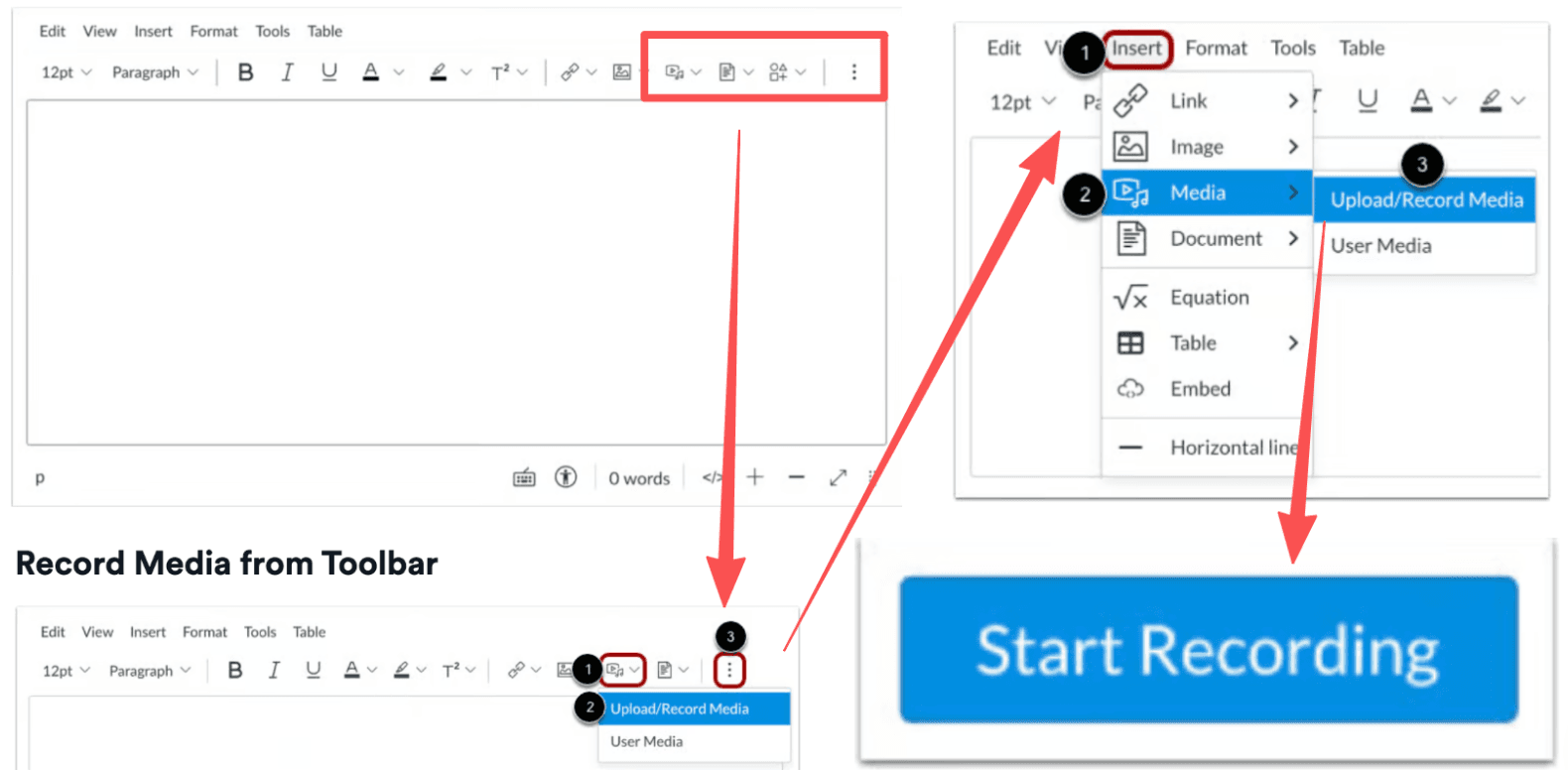
La guida video ufficiale di Instructure conferma che il flusso di registrazione RCE inizia aprendo una funzione di Canvas che supporta l'editor, selezionando Carica/Registra Media, aprendo la scheda Registra e utilizzando il microfono e la webcam predefiniti o modificando le impostazioni del dispositivo.
Come Consentire l'Accesso a Webcam e Microfono nel Tuo Browser?
La prima volta che registri, il tuo browser chiederà il permesso di usare la tua fotocamera e il tuo microfono. Clicca Consenti.
Prima di registrare, controlla:
- L'anteprima della tua webcam appare
- Il microfono corretto è selezionato
- Il tuo misuratore audio risponde quando parli
- Il rumore di fondo è basso
- Il tuo browser non ha bloccato i permessi di Canvas
Se il browser blocca l'accesso, apri le impostazioni del sito del tuo browser e consenti l'accesso a fotocamera e microfono per il tuo dominio Canvas.
Perché Devi Salvare, Rispondere o Inviare Dopo la Registrazione?
Questo è l'errore che causa molti invii falliti.
Cliccando Salva Media si inserisce solo la registrazione nell'editor. Non sempre completa il post, la pagina, la risposta alla discussione o l'invio del compito.
Dopo aver salvato la registrazione, completa l'azione finale di Canvas:
| Posizione Canvas | Azione Finale |
| Compito | Clicca Invia Compito |
| Discussione | Clicca Rispondi o Pubblica Risposta |
| Pagina | Clicca Salva |
| Annuncio | Clicca Salva o Pubblica |
| Quiz / altra area RCE | Segui il pulsante di invio finale o di salvataggio |
Per gli invii di media per compiti, Instructure mostra esplicitamente che gli studenti devono cliccare Invia Compito dopo aver registrato o caricato media, e che un invio riuscito mostra un avviso e informazioni nella barra laterale.
Quali Sono i Problemi e le Soluzioni Più Comuni nella Registrazione Media di Canvas?
I problemi di registrazione di Canvas di solito provengono da quattro aree: compatibilità del browser, permessi della fotocamera, impostazioni di input audio e tempi di caricamento/rendering lunghi.
| Problema Comune | Causa Radice | Soluzione Rapida / Migliore Pratica |
| Audio distorto o con clipping | Microfono sbagliato selezionato o sensibilità di input del sistema troppo alta. | Abbassa il volume del microfono del sistema al 50%-75%; assicurati che sia selezionato il microfono dell'auricolare corretto. |
| "Rendering bloccato" o caricamento fallito | Incompatibilità del browser (Safari codifica i media in modo diverso). | Passa all'ultima versione di Google Chrome o Mozilla Firefox. |
| Il video non si carica completamente | Timeout di internet o il video supera la lunghezza consigliata. | Mantieni le registrazioni RCE native sotto i 15 minuti. Usa strumenti esterni per lezioni lunghe. |
| L'invio sembra perso | Hai cliccato solo "Salva Media" ma non hai inviato la pagina effettiva. | Clicca sempre il pulsante finale "Invia Compito", "Rispondi" o "Salva" in basso. |
Perché il Tuo Microfono è Distorto, Troppo Basso o Non Rilevato?
I problemi del microfono spesso si verificano perché Canvas sta usando il dispositivo di input sbagliato. Questo è comune quando hai cuffie, un microfono USB, un microfono della webcam e un microfono del laptop collegati contemporaneamente.
Prima di registrare:
- Clicca il pulsante Mic nel registratore
- Scegli il microfono corretto
- Registra un clip di prova di 5-10 secondi
- Ascolta per clipping, eco o rumore di fondo
- Avvicinati al microfono se la tua voce è troppo bassa
Se il suono è distorto, abbassa il livello di input del microfono nelle impostazioni di sistema. Se la tua voce sembra lontana, passa dal microfono del laptop a un auricolare o a un microfono esterno.
Perché Safari Fallisce o Canvas Si Blocca Durante il Caricamento?
Safari è un problema noto per la registrazione media nativa RCE di Canvas. Instructure afferma che Safari non supporta la registrazione di media nell'Editor di Contenuti Avanzato e raccomanda Chrome o Firefox.
Se Canvas si blocca durante il caricamento o il rendering:
- Non chiudere immediatamente la scheda del browser
- Controlla la tua connessione internet
- Prova Chrome o Firefox
- Accorcia la registrazione
- Registra esternamente e carica il file
- Contatta il tuo istruttore o il team di supporto scolastico se si tratta di un compito valutato
Per compiti importanti, registra una copia di backup al di fuori di Canvas prima di inviare.
Perché le Registrazioni di Canvas Dovrebbero Rimanere Sotto i 15 Minuti?
Canvas può registrare media per qualsiasi durata, ma le registrazioni native lunghe sono rischiose. Instructure raccomanda di utilizzare un provider esterno per media più lunghi di 15 minuti perché le registrazioni più lunghe richiedono più tempo per il rendering e potrebbero essere interrotte da internet instabile.
Usa la registrazione nativa di Canvas per:
- Brevi introduzioni
- Aggiornamenti settimanali
- Risposte a discussioni
- Risposte rapide a compiti
- Brevi feedback audio/video
Usa un altro strumento per:
- Lezioni lunghe
- Registrazioni dello schermo
- Presentazioni di gruppo
- Moduli di corso riutilizzabili
- Video di formazione per più dipartimenti
Come Si Confrontano Canvas Studio, Kaltura, Panopto e la Registrazione Nativa di Canvas?
La registrazione nativa di Canvas è comoda, ma non è sempre la scelta migliore. Le scuole spesso collegano Canvas con strumenti come Canvas Studio, Kaltura o Panopto per gestire flussi di lavoro video più grandi.
Questi strumenti sono solitamente migliori per sottotitoli, registrazione dello schermo, librerie, analisi e riutilizzo.
Quale Strumento è il Migliore per la Registrazione Rapida da Webcam?
Per un breve messaggio webcam o audio, usa Canvas Record Media nell'Editor di Contenuti Avanzato.
È il migliore quando devi:
- Rispondere rapidamente in una discussione
- Registrare una breve risposta a un compito
- Aggiungere una rapida nota dell'istruttore
- Dare un semplice feedback video
- Evitare di aprire un altro strumento
La registrazione nativa di Canvas è semplice, ma non è ideale per video raffinati o riutilizzabili.
Quale Strumento è Migliore per la Registrazione dello Schermo, il Riutilizzo e i Sottotitoli?
Per la registrazione dello schermo, contenuti di lezione riutilizzabili o flussi di lavoro di sottotitoli, usa una piattaforma video dedicata se la tua istituzione ne fornisce una.
| Strumento | Ideale Per | Limitazioni |
| Canvas Record Media | Registrazioni rapide da webcam/audio | Non ideale per video lunghi o riutilizzabili |
| Canvas Studio | Video del corso, cattura schermo, commenti, analisi | La disponibilità dipende dalla configurazione della scuola |
| Kaltura | Librerie multimediali, sottotitoli, contenuti delle lezioni | Configurazione specifica dell'istituzione |
| Panopto | Cattura delle lezioni, registrazione dello schermo, gestione video | Configurazione specifica dell'istituzione |
| Zoom / Loom / OBS | Registrazione esterna e flussi di lavoro di backup | Potrebbe richiedere il caricamento in Canvas |
I video RCE di Canvas supportano i file di sottotitoli, ma la registrazione RCE nativa non significa che i sottotitoli vengano generati automaticamente in ogni ambiente Canvas. Instructure osserva che i video di Canvas supportano i file di sottotitoli dopo la registrazione e il salvataggio.
Dove Vengono Salvati e Gestiti i Tuoi Video di Canvas?
Dove viene salvato il tuo video dipende da come lo registri.
| Metodo di Registrazione | Probabile Posizione di Archiviazione |
| Registrazione RCE | Cartella Media Caricati in File Utente o File di Gruppo |
| Invio media compito | File Utente |
| Strumento media dell'istituzione | La mia Libreria Media, Libreria Studio, Libreria Kaltura, Cartella Panopto o simili |
| Registrazione esterna | Il tuo dispositivo o archiviazione cloud prima del caricamento |
Instructure afferma che i media registrati nell'RCE vengono salvati nella cartella Media Caricati in File Utente o File di Gruppo, e i media inviati per i compiti sono archiviati in File Utente.
Perché la Registrazione Video Manuale di Canvas è Inefficiente per la Formazione Scalabile e la Creazione di Corsi?
La registrazione manuale va bene per un breve messaggio. Diventa inefficiente quando hai bisogno di decine di video, qualità costante, consegna multilingue o contenuti di formazione riutilizzabili.
Per scuole, team di formazione e aziende, il costo reale non è solo il tempo di registrazione. È il ciclo ripetuto di pianificazione, registrazione, revisione, editing, sottotitolazione, aggiornamento e localizzazione.
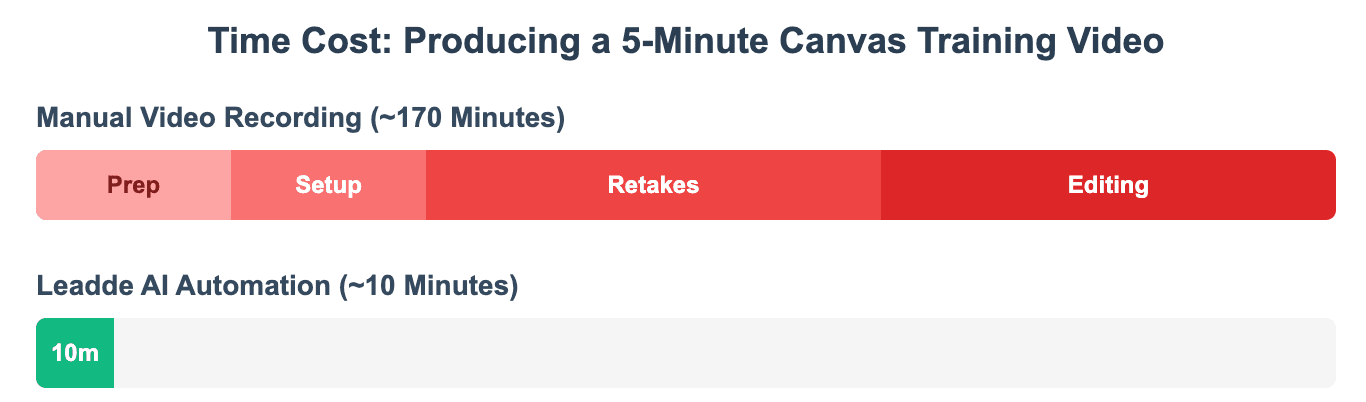
Come Rifacimenti, Ansia da Telecamera ed Editing Rallentano la Produzione Video?
Molte persone sottovalutano quanto tempo richieda un video "veloce".
Un video di cinque minuti potrebbe richiedere:
- Preparazione dello script
- Configurazione della telecamera
- Controlli dell'illuminazione
- Test audio
- Molteplici rifacimenti
- Editing
- Caricamento
- Sottotitolazione
- Incorporazione LMS
- Aggiornamenti di versione successivi
L'ansia da telecamera aggiunge ancora più attrito. Istruttori, formatori ed esperti in materia possono conoscere bene il contenuto ma esitare comunque a registrarsi.
Questo rende difficile scalare la creazione manuale di video.
Perché la Registrazione Manuale è Difficile da Scalare tra Semestri, Team o Dipartimenti?
Le registrazioni manuali diventano rapidamente obsolete.
Una politica del corso cambia. Una funzionalità del prodotto cambia. Una regola di conformità cambia. Un dipartimento ha bisogno della stessa formazione in un'altra regione.
Quindi il team deve registrare di nuovo.
Questo crea tre problemi:
- Problema di coerenza: ogni presentatore spiega l'argomento in modo diverso.
- Problema di aggiornamento: i vecchi video rimangono in circolazione.
- Problema di scala: un esperto diventa il collo di bottiglia.
Per la formazione LMS riutilizzabile, i team hanno bisogno di un flusso di lavoro che renda gli aggiornamenti più veloci della ri-registrazione.
Perché la Formazione LMS Multilingue è Difficile con la Registrazione Tradizionale?
La produzione video tradizionale diventa particolarmente lenta quando il contenuto deve supportare più lingue.
Un flusso di lavoro di formazione multilingue potrebbe richiedere:
- Traduzione dello script
- Ricerca di madrelingua
- Ri-registrazione della voce fuori campo
- Ricostruzione dei sottotitoli
- Ri-esportazione dei video
- Ri-caricamento di ogni versione linguistica
- Mantenere ogni versione aggiornata
Questo è il motivo per cui la registrazione nativa di Canvas non è sufficiente per la formazione globale. Risolve il problema della registrazione, ma non il problema della localizzazione.
Come l'IA Può Automatizzare Video di Formazione Professionale su Canvas con Leadde?
La creazione di video con l'IA è utile quando l'obiettivo non è semplicemente "registrarsi", ma trasformare la conoscenza esistente in video strutturati, professionali e riutilizzabili. Sapere come usare l'IA per i video di formazione può trasformare completamente lo sviluppo del tuo curriculum digitale.
Leadde è costruito per questo flusso di lavoro. Aiuta i team a convertire i contenuti aziendali in video basati sull'IA senza riprese tradizionali, editing manuale o registrazioni ripetute. La panoramica ufficiale di Leadde afferma che la piattaforma converte file PowerPoint, PDF, documenti Word, script e testo in presentazioni video strutturate, inclusi schemi, scene, script di voce fuori campo e layout visivi.
Come Può Leadde Trasformare Documenti, Diapositive e Testo in Video Automaticamente?
Invece di aprire una webcam e registrare manualmente, i team possono iniziare con i contenuti che già possiedono:
- Presentazioni PowerPoint
- Documenti Word
- SOP
- Manuali di formazione
- Script
- Testo semplice
Leadde può trasformare questo materiale in contenuti video strutturati. La sua pagina prodotto afferma anche che può convertire DOC, PDF, PPT, testo e script in schemi organizzati con profondità e chiarezza di spiegazione regolabili.
Questo è utile per gli ambienti Canvas perché molti video di corsi e formazione iniziano come materiali statici.
Come Possono gli Avatar AI e i Video Multilingue Aiutare a Scalare la Formazione LMS?
Per le grandi organizzazioni, la sfida non è un solo video. È creare molte versioni per diversi pubblici, regioni ed esigenze di apprendimento.
Leadde supporta la creazione di video multilingue e avatar AI. La sua pagina prodotto ufficiale attualmente afferma che offre oltre 175 lingue e oltre 300 avatar AI, mentre la panoramica ufficiale del prodotto caricata descrive anche flussi di lavoro multilingue e una vasta libreria di avatar.
Questo è importante per i team LMS perché aiuta a ridurre:
- Registrazioni ripetute del presentatore
- Lavoro di localizzazione manuale
- Consegna della formazione incoerente
- Ritardi quando il contenuto cambia
- Dipendenza della produzione da un singolo istruttore o formatore
Come Può il Video Interattivo Migliorare l'Apprendimento e l'Onboarding su Canvas?
Una registrazione standard di Canvas è passiva. Gli studenti la guardano, la mettono in pausa e magari fanno domande altrove.
Il video interattivo cambia questo schema.
Le informazioni ufficiali sul prodotto di Leadde descrivono esperienze video interattive in cui gli spettatori possono chattare con i contenuti video ed esplorare il materiale più a fondo. La sua pagina prodotto descrive anche la chat testuale in tempo reale con i contenuti per una maggiore comprensione e coinvolgimento.
Per Canvas, questo può supportare:
- Onboarding dei dipendenti
- Formazione sui prodotti
- Formazione SOP
- Apprendimento sulla conformità
- Spiegazioni del corso
- Educazione dei clienti
- Condivisione interna della conoscenza
L'obiettivo non è sostituire ogni registrazione di Canvas. È usare il metodo giusto per il lavoro giusto.
Quale Metodo di Creazione Video su Canvas Dovresti Scegliere nel 2026?
Il metodo migliore dipende dal tuo obiettivo. Uno studente che invia un breve compito non ha bisogno dello stesso flusso di lavoro di un'azienda che crea video di onboarding multilingue.
Usa un semplice percorso decisionale: compito rapido, risorsa del corso riutilizzabile o sistema di formazione scalabile.
Migliore Opzione per Studenti che Registrano Compiti o Discussioni
Gli studenti dovrebbero solitamente usare lo strumento richiesto dall'istruttore.
Scegli la registrazione nativa di Canvas quando:
- Il compito richiede una breve risposta video
- La discussione richiede una risposta video
- Hai bisogno solo di webcam o audio
- La registrazione è inferiore a 15 minuti
- Puoi usare Chrome o Firefox
Prima di inviare, gli studenti dovrebbero controllare:
- Il microfono e la webcam corretti sono selezionati
- Il video viene riprodotto in anteprima
- Il video appare nella casella di invio
- Il pulsante finale Invia Compito è stato cliccato
- Appare una conferma di invio
Gli invii di compiti di Canvas consentono anche agli studenti di caricare file audio o video esistenti quando l'istruttore lo permette, ma Canvas non accetterà caricamenti di media superiori a 500 MB.
Migliore Opzione per Istruttori che Creano Video di Corso Riutilizzabili
Gli istruttori dovrebbero usare la registrazione nativa di Canvas per comunicazioni rapide e informali.
Usala per:
- Aggiornamenti settimanali
- Brevi promemoria
- Chiarimenti sulle istruzioni dei compiti
- Semplici spunti di discussione
- Feedback audio/video rapido
Usa Canvas Studio, Kaltura, Panopto o una piattaforma multimediale simile per:
- Video di lezioni riutilizzabili
- Registrazioni dello schermo
- Flussi di lavoro di sottotitoli
- Librerie video da semestre a semestre
- Analisi
- Contenuti del corso a lungo termine
Questo mantiene la registrazione nativa di Canvas focalizzata sulla velocità, mentre gli strumenti multimediali dedicati gestiscono esigenze video più complesse.
Migliore Opzione per i Team che Necessitano di Creazione Video Veloce, Scalabile e Multilingue
I team che necessitano di video professionali, ripetibili e multilingue dovrebbero considerare la creazione di video con l'IA piuttosto che affidarsi esclusivamente a metodi tradizionali o a software di base miglior software per video di formazione.
Leadde è più efficace quando il contenuto esiste già come documento, presentazione, script o manuale di formazione. Può aiutare i team a creare video aziendali professionali più velocemente, localizzare i contenuti, gestire gli aggiornamenti e ridurre la dipendenza della produzione dalla registrazione manuale.
Usa Leadde quando hai bisogno di:
- Produzione rapida di video di formazione
- Contenuti LMS multilingue
- Avatar AI invece di registrazioni ripetute del presentatore
- Stile coerente tra i dipartimenti
- Esperienze di apprendimento interattive
- Moduli di onboarding o formazione riutilizzabili
- Minori tempi e costi di produzione video
Conclusione
Il modo migliore per registrare un video su Canvas dipende dal lavoro.
Per un breve messaggio webcam o audio, usa l'Editor di Contenuti Avanzato e lo strumento Carica/Registra Media. Per i compiti degli studenti, registra o carica il media, visualizzalo in anteprima e clicca sempre su Invia Compito. Per video più lunghi, registrazioni dello schermo, sottotitoli o contenuti del corso riutilizzabili, usa Canvas Studio, Kaltura, Panopto o un altro strumento multimediale dedicato.
Per la formazione scalabile, la registrazione manuale è spesso il collo di bottiglia. Quando i team devono trasformare documenti, diapositive e testo in video raffinati, multilingue e riutilizzabili, una piattaforma AI come Leadde può spostare il flusso di lavoro oltre le registrazioni una tantum di Canvas e verso una produzione video ripetibile.





