
Come usare MiniMax H3: Guida completa a prompt, riferimenti, audio e ComfyUI

MiniMax H3 si usa al meglio scegliendo prima la modalità di generazione corretta, e poi decidendo cosa controllare tramite testo, fotogrammi, riferimenti, movimento e audio. Puoi generare da testo, bloccare un fotogramma iniziale o finale, oppure usare immagini, video e audio per guidare identità, movimento, comportamento della telecamera e voce.
Poiché H3 combina riferimenti multimodali con la generazione audiovisiva nativa, risultati migliori si ottengono solitamente con un controllo chiaro piuttosto che con prompt più lunghi. Questa guida spiega come scegliere il workflow giusto, scrivere prompt migliori, usare i riferimenti, gestire dialoghi e suoni, testare in modo efficiente e lavorare con ComfyUI o l'API.
Se il tuo punto di partenza è un PDF, una presentazione, un SOP o un documento di formazione, anziché un prompt creativo, Leadde può essere più adatto per trasformare contenuti sorgente strutturati in un workflow video, prima o al posto di dirigere manualmente ogni scena in H3.

Come Usare MiniMax H3: Da Quale Workflow Iniziare?
Il modo più rapido per usare MiniMax H3 è scegliere la modalità di generazione prima di scrivere il prompt. H3 supporta input basati su testo, fotogrammi iniziali/finali e riferimenti multimodali, ma ogni input svolge un ruolo diverso. La scheda modello ufficiale di MiniMax separa i suoi checkpoint open-weight in FL2VA per la generazione basata su testo e fotogrammi, e Ref2VA per la generazione guidata da riferimenti con immagini, video o audio.
| Modalità | Ideale Per | Cosa Controlla il Video |
| T2VA | Creare una scena da zero | Prompt testuale |
| I2VA | Partire da un'immagine esatta | Fotogramma iniziale + prompt |
| L2VA | Raggiungere una fine specifica | Fotogramma finale + prompt |
| FL2VA | Controllare sia l'inizio che la fine | Fotogrammi iniziale + finale |
| Ref2VA | Preservare identità, movimento, telecamera, stile o voce | Riferimenti multimodali + prompt |
La tua immagine è un fotogramma o un riferimento?
Questa distinzione risolve molti problemi di controllo.
Un fotogramma è un ancoraggio temporale. Se un'immagine di prodotto caricata deve essere letteralmente la prima immagine che gli spettatori vedono, usala come fotogramma iniziale.
Un riferimento è un'informazione riutilizzabile. Se hai bisogno che il design del prodotto, il volto del personaggio, l'abbigliamento o lo stile visivo rimangano coerenti mentre crei una nuova composizione, trattalo come un riferimento.
La guida ufficiale ai prompt di MiniMax rende esplicita questa distinzione: I2VA inizia dall'immagine fornita a 0.00 secondi, mentre la modalità a riferimento completo traccia separatamente soggetti, immagini, video e audio in base al ruolo svolto da ciascun asset.
Lo Stack di Controllo H3
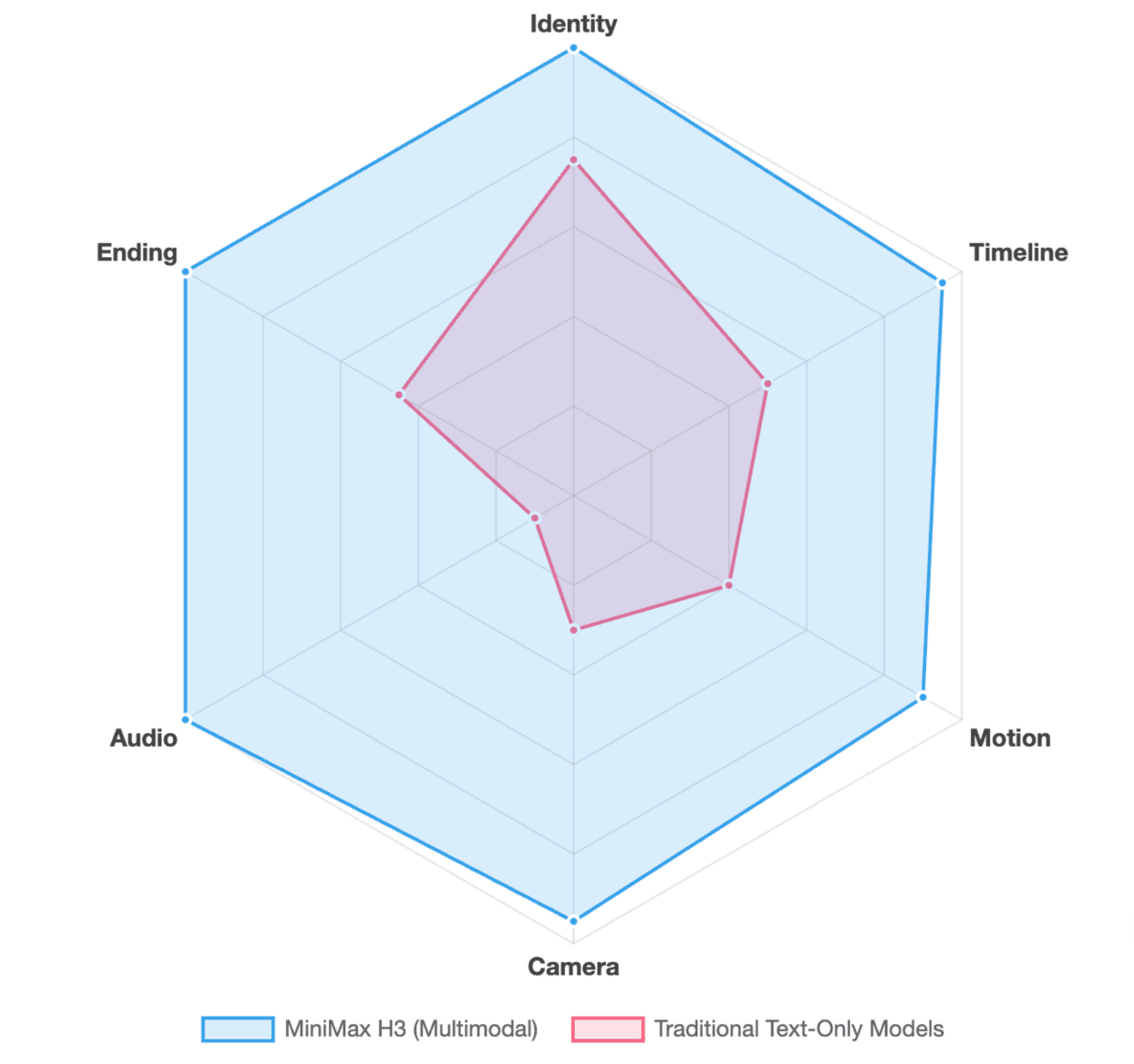
Prima di creare il prompt, decidi cosa controlla sei parti del video: identità, timeline, movimento, telecamera, audio e finale.
Ad esempio, un video commerciale potrebbe usare un'immagine di riferimento per l'identità del prodotto, testo per l'azione del prodotto, un video di riferimento per il movimento della telecamera, istruzioni audio native per il sound design e un fotogramma finale per l'inquadratura eroica conclusiva.
Questo previene un errore comune: chiedere a un unico, lungo prompt testuale di controllare tutto.
Come Scrivere un Prompt MiniMax H3 Che Ti Dia Più Controllo?
Un prompt H3 efficace descrive il video nell'ordine di riproduzione. Pensa come un regista che descrive ciò che può essere effettivamente visto e sentito, piuttosto che come un copywriter che elenca aggettivi, molto simile alle migliori pratiche usate per scrivere una sceneggiatura video efficace.
Una struttura pratica è:
Scena → Soggetto → Azione → Telecamera → Dialogo/Suono → Finale
Il formato base ufficiale dei prompt di MiniMax segue la stessa logica sottostante. La sua integrated_multimodal_description descrive le inquadrature in sequenza, mentre overall_soundscape e non_diegetic_music controllano separatamente il suono fisico e la colonna sonora.
Costruisci la scena nell'ordine di riproduzione
Invece di:
Uno spot cinematografico premium per prodotti skincare con movimento drammatico.
Usa una sequenza osservabile:
Una bottiglia di siero in vetro si erge su un piedistallo di pietra scura. Una luce stretta scorre sull'etichetta. La bottiglia ruota lentamente in senso orario mentre la telecamera si avvicina. La condensa cattura la luce. La bottiglia si ferma con il logo rivolto verso la telecamera.
La seconda versione fornisce a H3 cambiamenti di stato visibili da eseguire.
Considera anche un budget di complessità. Una clip di 10 secondi con tre personaggi, quattro tagli, una trasformazione, due battute di dialogo, una telecamera in movimento e diversi riferimenti può essere tecnicamente descrivibile, ma ciò non significa che tutti questi eventi si adattino naturalmente a dieci secondi.
Dirigi intenzionalmente il movimento della telecamera e i tagli
Specifica il comportamento della telecamera solo quando contribuisce all'inquadratura: avvicinamento, allontanamento, panoramica, carrellata, inclinazione, arco o statica.
Evita di trasformare ogni regolazione dell'inquadratura in un altro taglio. Un lento passaggio da un'inquadratura media a un primo piano può spesso essere descritto come un movimento della telecamera piuttosto che come una nuova scena.
Definisci il finale, non solo l'azione
Un prompt diventa più facile da controllare quando spiega dove finisce l'azione.
Invece di terminare con “il personaggio cammina verso la finestra”, definisci lo stato finale: il personaggio si ferma accanto alla finestra, si gira verso la telecamera e rimane inquadrato contro lo skyline.
Questo è particolarmente importante per i video dimostrativi di prodotti, le inquadrature del logo, le transizioni e i workflow con fotogrammi iniziali/finali.
Come Usare Immagini, Video, Storyboard e Riferimenti Vocali in MiniMax H3?
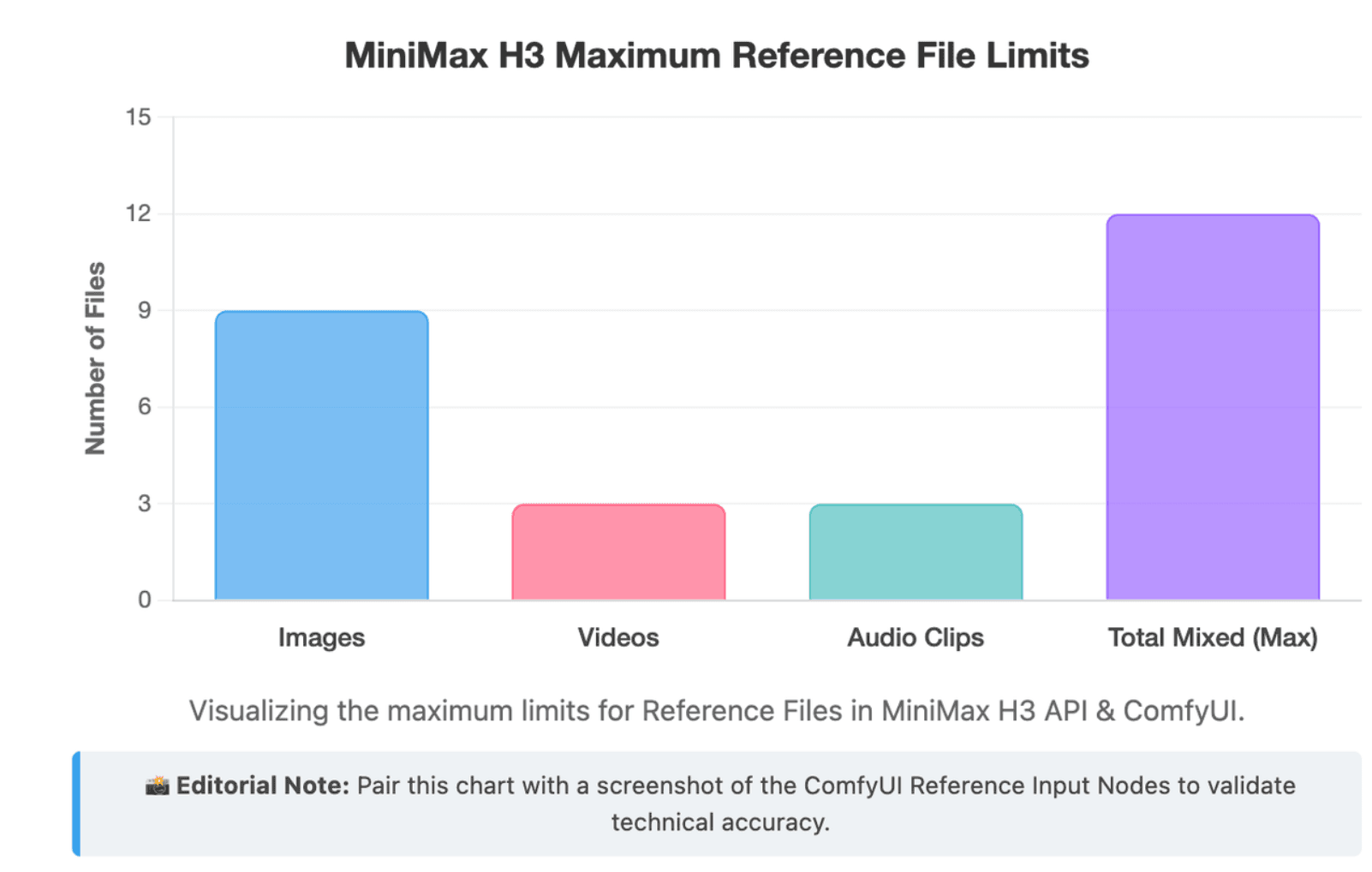
Il riferimento-a-video è il punto in cui H3 diventa più di un convenzionale strumento da immagine a video. Il modello ufficiale Ref2VA accetta riferimenti multimodali e può usarli per influenzare identità, movimento, comportamento della telecamera, stile e audio. MiniMax attualmente documenta il supporto per un massimo di nove immagini, tre video di riferimento, tre clip audio e un totale di 12 file misti.
Assegna a ogni riferimento un compito chiaro
Una configurazione di riferimento efficace potrebbe assegnare:
Immagine 1 → identità del personaggio; Immagine 2 → abbigliamento; Video 1 → movimento del corpo; Video 2 → movimento della telecamera; Audio 1 → voce.
La documentazione ufficiale di H3 per ComfyUI raccomanda lo stesso principio: riferire ogni input nell'ordine di connessione e dichiarare esplicitamente quale asset controlla identità, stile, movimento, telecamera o voce.
Più riferimenti non creano automaticamente più controllo. Creano più relazioni che H3 deve risolvere. Se due immagini implicano abiti diversi mentre un video di riferimento contiene un'altra apparizione del personaggio, il modello deve decidere quale segnale è più importante, a meno che il prompt non chiarisca queste responsabilità.
<Subject> vs <Picture>
Nel formato a riferimento completo di MiniMax, <Subject N> rappresenta contenuti visibili riutilizzabili come una persona, un oggetto, un ambiente o altri elementi astratti dagli asset di riferimento. <Picture N> rappresenta un'immagine concreta usata come fotogramma o ancoraggio di composizione. <Video N> e <Audio N> tracciano riferimenti temporali o audio.
Questo significa che un soggetto non deve necessariamente corrispondere a un file. Un personaggio potrebbe combinare l'identità facciale da un'immagine con informazioni sull'abbigliamento o sul movimento da un'altra fonte.
Quando dovresti usare uno storyboard?
Quando le relazioni spaziali diventano più difficili da spiegare che da mostrare, uno storyboard può fungere da livello di pianificazione visiva. Questo è particolarmente utile per sequenze multi-inquadratura, presentazioni di prodotti, blocking dei personaggi o composizioni ricorrenti.
Dal punto di vista di un workflow video AI, il vantaggio non è che uno storyboard garantisca ogni fotogramma. Riduce la quantità di informazioni spaziali e di pianificazione delle inquadrature che devono essere comunicate solo tramite prosa.
Come Controllare Dialoghi, Effetti Sonori e Musica in MiniMax H3?
H3 genera audio stereo nativo insieme al video, anziché trattare l'audio come un livello di post-produzione separato. MiniMax specifica un output stereo a 32 kHz e il suo sistema di prompting supporta dialoghi, suoni fisici e musica non diegetica come concetti separati.
Scrivi il dialogo come parte dell'inquadratura
Il dialogo dovrebbe rispondere a quattro domande: chi parla, cosa dice, quando parla e quanto tempo di schermo ha a disposizione.
Il formato strutturato di MiniMax può usare ID di speaker persistenti come (S1) e tag di dialogo come <d>[English]...</d>. Tuttavia, i principianti non devono iniziare con la sintassi. Il principio più importante è il tempismo.
Usa il budgeting del dialogo
Il dialogo consuma secondi reali.
Se un oratore appare per quattro secondi, evita di scrivere una frase che realisticamente richiederebbe otto secondi per essere pronunciata. Altrimenti il modello dovrà comprimere, affrettare, troncare o distorcere il discorso.
Questo è importante nella pratica perché gli utenti locali di H3 stanno già iterando sul tempismo delle inquadrature e sul dialogo insieme al prompting visivo, anziché trattare il parlato come un livello indipendente. Un test riportato su RTX 5080 ha utilizzato un prompt multi-inquadratura strutturato e ha richiesto ripetuti aggiustamenti del prompt, mentre la generazione stessa rimaneva computazionalmente costosa.
Separa il paesaggio sonoro dalla musica di sottofondo
Usa il paesaggio sonoro per i suoni che esistono fisicamente nella scena: passi, motori, vento, porte, folle, movimento di tessuti o macchinari.
Usa la musica non diegetica per la musica ascoltata dal pubblico ma non dai personaggi.
Separare i due fornisce a H3 una direzione più utile rispetto a un'istruzione vaga come “aggiungi audio cinematografico”. Il formato ufficiale dei prompt di MiniMax mantiene deliberatamente separati questi due livelli audio.
Quali Impostazioni e Workflow di Test Producono Risultati Migliori con MiniMax H3?
MiniMax documenta l'output di H3 a 4–15 secondi, 24 FPS, con molteplici rapporti d'aspetto e un lato corto predefinito di 768 pixel per il workflow open H3-Base. Il suo sistema completo può produrre 2K tramite H3-Regenerate-2K.
Scegli durata, rapporto d'aspetto e risoluzione in base all'inquadratura
Non scegliere automaticamente la durata più lunga. Abbina la durata al numero di eventi significativi.
Usa 16:9 per la maggior parte dei contenuti orizzontali, 9:16 per i video social verticali e 1:1 quando la composizione quadrata serve il canale di distribuzione. In ComfyUI, i workflow ufficiali di H3 espongono i controlli del rapporto d'aspetto e dei megapixel tramite un Selettore di Risoluzione, con un numero maggiore di pixel che aumenta il costo di generazione.
Usa una Scala di Fedeltà dell'Anteprima
Un'anteprima a basso costo è utile, ma solo per le domande giuste.
I test iniziali sono utili per verificare composizione, movimento principale, direzione della telecamera, tagli e tempismo approssimativo. Sono meno affidabili per valutare testo piccolo, volti distanti, loghi o dettagli fini del prodotto.
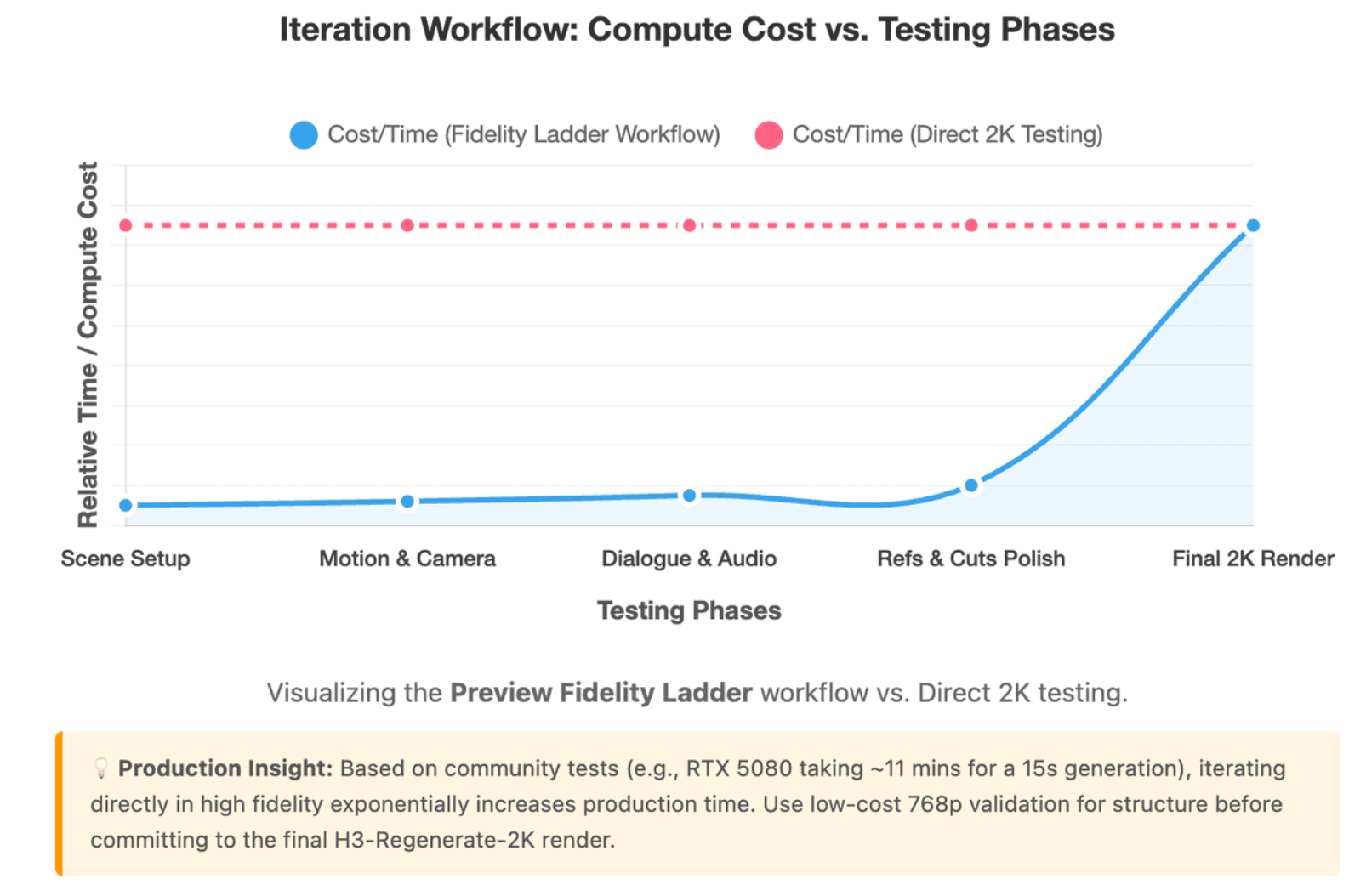
L'obiettivo non è quindi semplicemente “generare sempre prima a bassa risoluzione”. È usare generazioni meno costose per le decisioni strutturali, quindi impiegare la potenza di calcolo sui dettagli che diventano visibili solo a maggiore fedeltà.
Testa una variabile alla volta
Una sequenza di produzione pratica consiste nel validare prima la scena, poi il movimento e la telecamera, poi il dialogo/audio, poi riferimenti o tagli aggiuntivi, e infine la generazione di alta qualità.
Questo è importante perché il costo reale del video AI è spesso costo di generazione × numero di iterazioni. In un test della community, un sistema RTX 5080 ha prodotto una generazione H3 di 15 secondi, 0.4MP, 10 passaggi in circa 11 minuti, con il tempo per passaggio che aumentava sostanzialmente all'aumentare della lunghezza del video. L'utente ha anche segnalato la necessità di soluzioni alternative per evitare errori di memoria insufficiente. Considera questo come un singolo caso reale, non un benchmark universale.
Come Usare MiniMax H3 in ComfyUI, nei Workflow API e Risolvere i Problemi Comuni?
ComfyUI fornisce attualmente template H3 ufficiali per Testo-a-Video, Immagine-a-Video e Riferimento-a-Video. I suoi nodi nativi usano la famiglia FL2VA per i workflow testo/fotogramma e Ref2VA per i riferimenti multimodali.
L'API MiniMax adotta un approccio diverso: i task H3 sono asincroni. Invii un task di generazione, Context-IR o rigenerazione, ricevi un task_id, quindi interroghi quel task per il risultato. I task di generazione riusciti restituiscono il video tramite content.url, mentre Context-IR restituisce un prompt migliorato tramite content.prompt.
Il sistema H3 completo non dovrebbe essere confuso con i pesi open H3-Base. MiniMax descrive tre moduli: H3-Context-IR → H3-Base → H3-Regenerate-2K. H3-Base locale valida la generazione a 768p, mentre il workflow completo 2K combina il contesto originale con il risultato a 768p per la rigenerazione.
Diagnostica i fallimenti su tre livelli
Prima di riscrivere il prompt, identifica il livello del problema.
| Livello | Problema Tipico | Cosa Cambiare |
| Prompt | Azione, tempismo, telecamera o finale errati | Riscrivi la timeline |
| Riferimento | Identità, abbigliamento, movimento o voce che deviano | Chiarisci o riduci i ruoli di riferimento |
| Rendering | Testo minuscolo, volti distanti, dettagli fini | Testa output/impostazioni a maggiore fedeltà |
Questa è una distinzione utile perché non ogni difetto visivo è un problema di prompting.
Problemi comuni di MiniMax H3 e soluzioni pratiche
Se l'identità devia, semplifica i riferimenti in conflitto e definisci chiaramente quale fonte controlla l'identità. Se un prodotto o logo cambia, separa esplicitamente gli attributi da preservare dagli elementi che il modello può ridisegnare.
Se il video sembra affrettato, riduci azioni, tagli o dialoghi anziché aggiungere più dettagli al prompt. Se il discorso suona compresso, accorcia il dialogo o dai più tempo all'oratore.
Per la distorsione del fotogramma iniziale/finale, descrivi la transizione fisica intermedia anziché specificare solo due punti finali. Se un riferimento R2V ha poca influenza, dichiara il suo ruolo esatto anziché semplicemente allegarlo.
Gli utenti locali dovrebbero anche trattare l'ottimizzazione delle prestazioni con attenzione. ComfyUI documenta ufficialmente l'opzionale Sage Attention e afferma che i suoi workflow di esempio possono vedere una velocità di generazione circa raddoppiata con una perdita minima di qualità, ma altre tecniche di caching, quantizzazione e ottimizzazione sperimentale possono comportare diversi compromessi.
Conclusione
MiniMax H3 è più facile da controllare quando si tratta la generazione video come un workflow di produzione piuttosto che una gara di lunghezza del prompt. Scegli la modalità corretta, assegna a ogni riferimento una responsabilità specifica, gestisci azioni e dialoghi entro il tempo disponibile, testa le decisioni strutturali prima del rendering di qualità finale e diagnostica i problemi come fallimenti del prompt, del riferimento o del rendering. Questo approccio si adatta da semplici clip testo-a-video a configurazioni multimodali complesse, riflettendo come le persone stanno creando video AI così velocemente oggi.





