유튜브 영상을 영어로 번역하는 방법 (자막 유무 관계없이)
유튜브의 내장 자막, 영어 오디오 트랙, 또는 AI 번역 도구를 사용하면 유튜브 영상을 영어로 번역할 수 있습니다. 자막(CC)이 없는 영상이라도 크롬 실시간 번역(Chrome Live Translate) 같은 도구를 사용하면 음성을 영어 자막으로 변환할 수 있습니다.
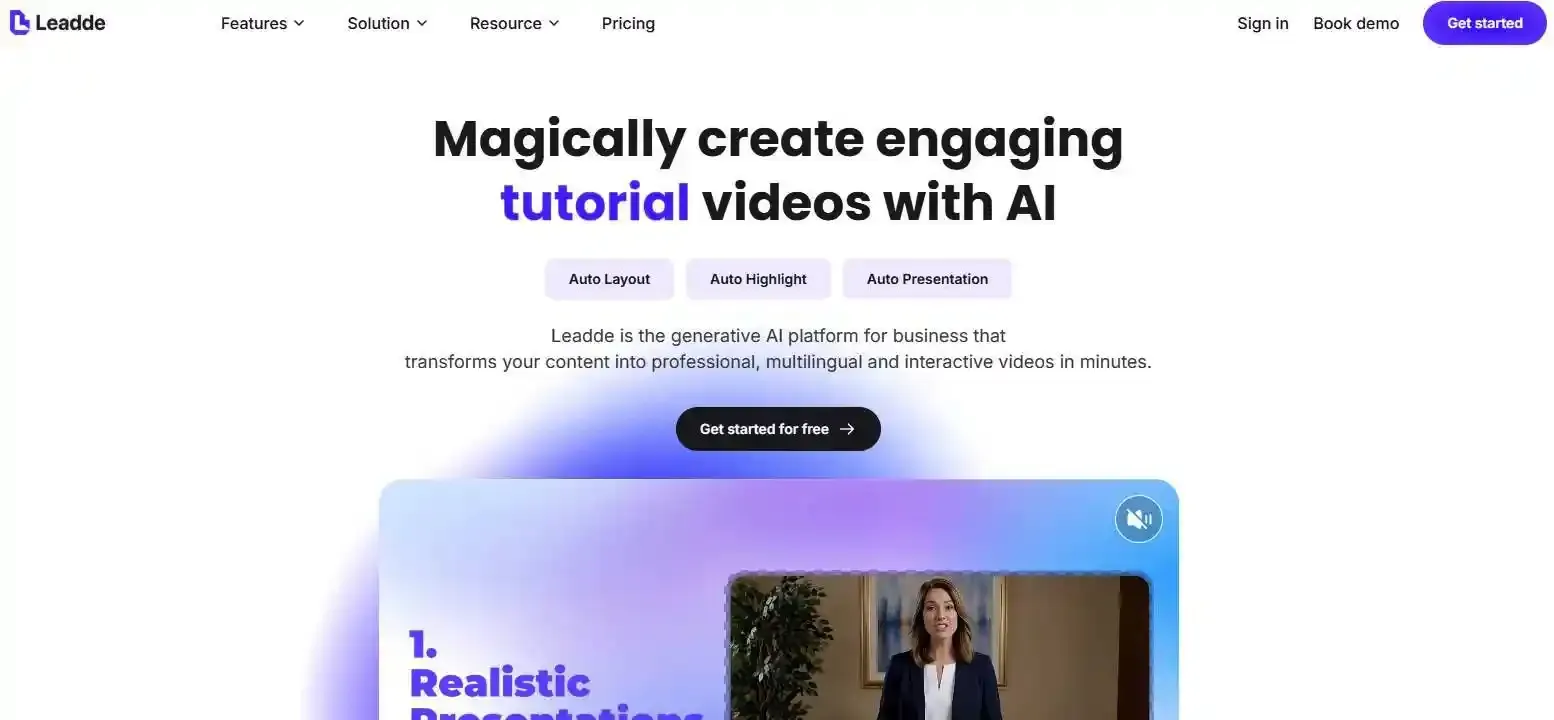
단순한 자막을 넘어선 기능이 필요하다면, AI 도구를 활용해 영문 대본을 생성하거나 영상을 더빙할 수도 있습니다. 특히 교육자와 기업의 경우, Leadde를 활용하면 번역된 스크립트와 학습 자료를 AI 아바타 및 내레이션이 포함된 체계적인 다국어 영상으로 손쉽게 전환하여 전 세계 시청자와 공유할 수 있습니다.
이 가이드에서는 적합한 방식을 선택할 수 있도록 무료 방법, 무자막(No-CC) 솔루션, AI 더빙 및 일반적인 번역 문제 해결 방법을 다룹니다.
유튜브 기본 기능을 활용해 영상을 영어로 번역하는 방법
유튜브는 자동 자막과 다국어 오디오 트랙이라는 두 가지 편리한 영상 번역 기능을 제공합니다. 외부 도구를 사용하기 전에 이 기능들을 먼저 확인해 보세요.
방법 1 — 유튜브 자동 번역으로 영어 자막 켜기
영상에 이미 자막이 있는 경우, 유튜브가 이를 자동으로 영어로 번역할 수 있습니다.
컴퓨터:
- 유튜브 영상을 엽니다.
- CC를 클릭하여 사용 가능한 자막을 켭니다.
- 설정 → 자막/CC를 선택합니다.
- 자동 번역을 클릭합니다.
- 영어를 선택합니다.
아이폰이나 안드로이드 기기에서는 영상의 자막 설정 메뉴를 열고 영어 또는 사용 가능한 경우 자동 번역을 선택하세요.
중요: 자동 번역은 크리에이터가 업로드했거나 유튜브가 자동 생성한 기존 자막 트랙이 반드시 있어야 작동합니다. 자막이 전혀 없는 영상은 직접 번역할 수 없습니다.
방법 2 — 영어 오디오 트랙으로 전환하기
일부 유튜브 영상은 크리에이터가 업로드한 트랙이나 유튜브의 자동 더빙 기능을 통해 영어 오디오를 기본 제공합니다.
확인 방법:
- 영상의 설정을 엽니다.
- 사용 가능한 경우 오디오 트랙을 선택합니다.
- 영어를 선택합니다.
자막을 읽지 않고도 영어 버전의 오디오를 바로 들을 수 있습니다.
자막이 없는 영상이라도 영어 오디오는 지원될 수 있습니다. 외부 번역이 필요하다고 단정하기 전에 두 옵션을 모두 확인해 보세요.
자막(CC) 없이 유튜브 영상을 영어로 번역하는 방법
기존 자막 트랙에 의존하지 않고 음성을 인식하는 도구를 사용하면 자막이 없는 유튜브 영상도 번역할 수 있습니다.
시청, 독해, 영상 재제작 등 목적에 따라 세 가지 실용적인 방식을 활용할 수 있습니다.
방법 1 — CC 없이 크롬 실시간 번역(Chrome Live Translate) 사용하기
구글 크롬은 브라우저에서 재생되는 오디오를 처리하는 실시간 자막(Live Caption) 및 실시간 번역(Live Translate) 기능을 제공합니다.
단계:
- 지원되는 컴퓨터에서 크롬을 엽니다.
- 설정 → 접근성으로 이동합니다.
- 실시간 자막을 켜고 필요한 경우 영상의 구어(spoken language)를 추가합니다.
- 실시간 번역을 활성화합니다.
- 번역 언어를 영어로 설정합니다.
- 유튜브 영상을 재생합니다.
지원되는 오디오를 기반으로 크롬이 자막을 생성하고, 이동 가능한 자막 창에 영어 번역을 표시합니다.
이 방식은 별도의 자막 파일을 만들지 않고도 내용을 파악할 수 있어 긴 튜토리얼, 강의, 라이브 스트리밍에 특히 유용합니다.
다만 언어 지원 범위가 제한적일 수 있으며, 실시간 자막 특성상 지연이나 인식 오류가 발생할 수 있습니다. 또한 로컬에서 처리되는 실시간 자막 기능과 달리, 크롬은 번역을 위해 자막 텍스트를 구글 서버로 전송합니다.
방법 2 — AI 도구를 사용하여 유튜브 영상 번역하기
일부 AI 영상 번역기는 자막이 없는 영상이라도 오디오를 직접 처리합니다. 일반적인 작업 흐름은 다음과 같습니다.
- 유튜브 URL을 복사하거나 처리 권한이 있는 영상 파일을 준비합니다.
- AI 영상 번역 툴을 엽니다.
- URL을 붙여넣거나 파일을 업로드합니다.
- 원본 언어와 타겟 언어로 영어를 선택합니다.
- 번역을 생성하고 검토합니다.
- 사용 가능한 자막, 대본, 또는 번역된 영상을 내보냅니다.
예를 들어 RecCloud는 URL 기반의 유튜브 번역기를 제공하며, Filmora는 가져온 영상 파일을 번역하는 편집 워크플로우를 제공합니다.
해당 툴이 오디오를 실제로 텍스트로 변환하는지 확인하세요. 일부 브라우저 확장 프로그램은 기존 유튜브 자막만 번역하기 때문에 자막 트랙이 아예 없는 영상은 처리하지 못합니다.
| 방식 | 추천 용도 | 외부 툴 필요 여부 | 정확도 수준 |
| 크롬 실시간 번역 | 실시간 시청 | 아니오 (크롬 내장) | 보통 |
| AI 영상 번역기 | 빠른 전체 영상 자막 생성 | 예 | 높음 |
| 음성 텍스트 변환 후 번역 | 전문 및 교육용 | 예 | 매우 높음 |
방법 3 — 오디오를 먼저 텍스트로 변환한 후 번역하기
교육용, 기술용 또는 비즈니스 영상의 경우, 텍스트 변환을 먼저 거치는 워크플로우가 정확도를 훨씬 더 높여줍니다.
- 승인된 오디오 또는 영상 파일을 음성 인식 도구에 가져옵니다.
- 원본 언어로 대본을 생성합니다.
- 화자 이름, 전문 용어, 인식 오류 등을 수정합니다.
- 검토된 대본을 영어로 번역합니다.
- TXT 파일로 내보내거나 동기화된 SRT 자막을 생성합니다.
Whisper 기반 워크플로우를 포함해 음성 인식을 활용하는 도구들이 이 과정을 지원할 수 있습니다.
전문가 팁: 원본 대본을 유지하면 번역 오류를 훨씬 쉽게 추적할 수 있습니다. AI 시스템이 제품 기능 이름을 잘못 인식한 경우, 번역 전에 소스 텍스트를 바로잡으면 자막이나 나레이션 전체로 실수가 확산되는 것을 방지할 수 있습니다.
유튜브 자동 번역이 작동하지 않거나 표시되지 않는 이유는 무엇인가요?
유튜브 자동 번역이 보이지 않는 이유는 영상에 사용 가능한 자막이 없거나, 자동 자막이 아직 처리 중이거나, 플레이어가 번역을 올바르게 표시하지 못하기 때문입니다.
CC 버튼이나 자동 번역 옵션이 아예 없는 이유
유튜브의 자동 자막 가이드 문서에 따르면, 다음과 같은 이유로 자막을 사용하지 못할 수 있습니다.
- 영상의 언어가 지원되지 않습니다.
- 오디오가 불명확하거나 심한 배경 소음이 포함되어 있습니다.
- 여러 사람이 동시에 말합니다.
- 영상이 비정상적으로 깁니다.
- 자동 자막 처리 작업이 아직 완료되지 않았습니다.
CC 버튼이 없다면 대개 시청자가 현재 이용할 수 있는 자막 트랙이 없다는 뜻입니다.
영어 자막이 누락되었거나 잘못된 경우 해결 방법
설정을 계속 변경하기보다는 정확한 문제 원인을 먼저 파악하세요.
| 문제점 | 해결 방법 |
| CC 버튼이 없음 | 다른 공식 업로드 영상을 찾거나 오디오 기반 번역 사용 |
| CC는 작동하지만 자동 번역이 없음 | 원본 자막을 활성화한 후 사용 가능한 언어 메뉴 확인 |
| 영어 자막이 사라짐 | 영상 새로고침 또는 지원되는 다른 브라우저에서 테스트 |
| 영어 자막 내용이 부정확함 | 원본 자막 검토 또는 다른 텍스트 변환 방식 사용 |
| 오디오가 예기치 않게 영어로 바뀜 | 오디오 트랙 메뉴에서 원본 언어로 선택 |
사용 가능한 자막이 전혀 없는 영상의 경우, 누락된 유튜브 설정을 계속 찾는 것보다 크롬 실시간 번역이나 오디오 기반 AI 번역기로 전환하는 것이 훨씬 효율적입니다.
AI 도구로 유튜브 영상을 번역하는 가장 좋은 방법은 무엇인가요?
최적의 번역 방법은 입력 소스, 원하는 결과물, 그리고 결과물 저장 필요 여부에 따라 달라집니다.
유튜브 URL 번역기 vs. 영상 파일 번역기
URL 기반 번역기는 공개된 유튜브 링크가 있고 파일을 다운로드하지 않고 영어 자막을 얻고 싶을 때 편리합니다. RecCloud가 그 예입니다.
파일 기반 번역기는 가져온 영상 파일을 다룹니다. Filmora는 음성 인식, 번역, 자막 동기화 및 영상 내보내기 옵션을 제공합니다. 추가 편집이 필요한 크리에이터에게 적합합니다.
크롬 실시간 번역 같은 브라우저 기반 번역은 영상을 시청하면서 내용을 이해하는 것이 유일한 목표일 때 유용합니다.
모든 도구가 비공개 영상, 긴 녹화물, 다운로드 가능한 출력물, 또는 동일한 언어를 지원하는 것은 아닙니다.
자막, 대본, 영어 더빙 중 어떤 방식을 선택해야 할까요?
| 원하는 목표 | 추천 방식 | 결과물 |
| 영어 자막과 함께 시청 | 유튜브 자동 번역 | 화면 자막 |
| 자막 없이 시청 | 크롬 실시간 번역 | 실시간 영어 자막 |
| 영문 대본 확보 | AI 텍스트 변환 + 번역 | TXT |
| 번역된 자막 다운로드 | AI 자막 번역기 | SRT |
| 영어 나레이션 생성 | AI 더빙 툴 | 오디오 또는 MP4 |
| 번역된 완성본 영상 편집 | 영상 편집 소프트웨어 | 내보낸 영상 파일 |
유튜브 내장 자막 번역은 무료입니다. 서드파티 도구는 무료 체험을 제공할 수 있으나, 처리 시간, 고급 음성 또는 파일 내보내기 기능에는 비용이 청구될 수 있습니다.
긴 영상을 처리하기 전에 무료 플랜에 포함된 기능을 반드시 확인하세요.
AI 더빙으로 유튜브 영상 오디오를 영어로 번역하는 방법
영어 더빙은 기존의 구어를 영어 내레이션으로 대체하거나 보완합니다.
자막과 달리, 시청자가 화면을 계속 읽지 않고도 영상을 편하게 시청할 수 있습니다.
자막 없이 AI 영상 더빙이 작동하는 원리
AI 더빙은 일반적으로 세 단계를 거칩니다.
음성 인식 → 영어 번역 → AI 음성 생성
고급 워크플로우에는 음성 복제, 타이밍 조절, 립싱크 기능도 포함될 수 있습니다.
음성 인식이 오디오에서 직접 작동하므로 기존 유튜브 CC 트랙이 필수는 아닙니다.
다만 음성을 번역하는 과정에서 추가적인 과제가 발생합니다. 영어 문장은 원본보다 길거나 짧을 수 있어 나레이션과 시각 자료 간의 싱크가 맞지 않을 수 있습니다.
영어 더빙 영상을 만들고 검토하는 방법
직접 소유하거나 수정 권한이 있는 영상의 경우:
- 소스 영상을 AI 더빙 플랫폼에 업로드합니다.
- 원본 언어를 선택하고 영어를 지정합니다.
- 번역된 스크립트와 나레이션을 생성합니다.
- 용어, 발음, 스피치 타이밍을 검토합니다.
- 필요한 경우 자막이나 나레이션을 조정합니다.
- 영어 버전을 내보냅니다.
유튜브의 다국어 오디오 기능을 이용할 수 있는 크리에이터는 유튜브 스튜디오를 통해 호환되는 영어 오디오 트랙을 직접 업로드할 수도 있습니다.
트레이닝 및 교육용 영상의 경우, 말소리 외에도 확인해야 할 요소가 있습니다. 화면 레이블, 소프트웨어 버튼, 시각적 지침, 나레이션이 모두 일관성을 유지해야 합니다.
예를 들어, 녹화 화면에 나오는 인터페이스가 여전히 번역되지 않은 메뉴 레이블을 사용하고 있다면 온보딩 튜토리얼을 영어로 번역하더라도 학습자에게 큰 도움이 되지 않습니다.
원본 자료가 너무 오래된 경우, 단순히 기존 녹화본을 더빙하는 것보다 승인된 최신 스크립트를 바탕으로 강의를 새로 빌드하는 것이 훨씬 더 효과적일 수 있습니다.
Leadde는 AI 나레이션, 아바타, 다국어 전달 기능을 활용해 문서, 스크립트, 교육 자료를 체계적인 영상으로 변환함으로써 이러한 콘텐츠 재제작 접근법을 지원합니다. 기존 영상을 말 그대로 직역하기보다는 재사용 가능한 교육 콘텐츠가 팀에 필요할 때 특히 유용합니다.
유튜브 영상의 영어 번역 정확도를 높이는 방법
AI 번역은 외국어 영상을 이해하는 데 유용하지만, 그 품질은 음성 인식 성능과 원본 오디오 상태에 크게 좌우됩니다.
AI 번역 자막 및 오디오에서 자주 발생하는 문제
주요 문제점은 다음과 같습니다.
- 전문 용어: 제품 이름이나 특수 표현이 잘못 인식됩니다.
- 숫자 및 부정어: 잘못된 수치나 누락된 부정어로 인해 의미가 완전히 바뀝니다.
- 화자 겹침: AI가 서로 다른 화자의 발언을 혼합합니다.
- 자막 타이밍: 자막이 너무 일찍 또는 너무 늦게 나타납니다.
- AI 더빙 싱크: 번역된 나레이션이 화자의 말하기 속도와 일치하지 않습니다.
이러한 문제들은 작은 실수 하나로 학습자가 해야 할 행동이 달라질 수 있는 교육용 콘텐츠에서 특히 치명적입니다.
더 정확한 영어 번역을 위한 실무 팁
전문적인 영상 워크플로우를 위한 팁:
- 원본 대본을 먼저 검토하세요. 번역하기 전에 명백한 음성 인식 오류를 수정합니다.
- 용어집을 만드세요. 브랜드 이름, 기능 이름, 약어, 기술 용어를 미리 정리해 둡니다.
- 핵심 진술을 확인하세요. 수치, 지침, 경고 문구에 특히 주의를 기울입니다.
- 싱크를 검증하세요. 영어 자막과 나레이션이 올바른 시각 자료와 일치하는지 확인합니다.
- 중요 콘텐츠는 사람이 직접 검토하세요. 안전, 법률, 기술 교육 등 중요한 영역에서는 AI 생성 결과물을 전적으로 신뢰해서는 안 됩니다.
관리자가 사용자 권한을 할당하는 방법을 설명하는 SaaS 온보딩 영상을 예로 들어보겠습니다. 대본에서 _뷰어 액세스(viewer access)_와 _편집자 액세스(editor access)_를 혼동한다면, 아무리 정확하게 번역해도 결국 오해를 불러일으키는 지침이 만들어집니다.
이것이 바로 번역 품질은 단순히 번역 모델의 선택이 아니라 원본 콘텐츠의 정확성에서 시작되는 이유입니다.
자주 묻는 질문
Can YouTube automatically translate videos into English for free?
네. 영상에 사용 가능한 자막 트랙이 있는 경우 유튜브는 무료 자동 자막 번역을 제공합니다. 자막 설정에서 자동 번역을 켠 후 영어를 선택하세요. 일부 영상은 자동 더빙을 통해 영어 오디오 트랙을 제공하기도 합니다. 이용 가능 여부는 영상, 언어, 크리에이터 설정에 따라 다릅니다.
Can I translate a YouTube video if it has no CC button?
네. 지원되는 컴퓨터에서 크롬 실시간 번역을 사용하거나, 영상의 오디오를 직접 텍스트로 변환하는 AI 도구를 사용할 수 있습니다. 이러한 방법은 기존 유튜브 자막 트랙이 필요하지 않습니다. 영문 대본이나 다운로드 가능한 자막이 필요한 경우 텍스트 변환과 파일 내보내기를 지원하는 도구를 선택하세요.
How do I translate a YouTube video to English on iPhone or Android?
유튜브 앱을 열고 영상의 자막 설정에서 영어 또는 사용 가능한 경우 자동 번역을 선택하세요. 영어 오디오 트랙이 있는지 확인할 수도 있습니다. 자막이 아예 없는 영상이라면 호환되는 외부 번역 서비스를 이용하세요. 모바일 유튜브 앱 내에서는 데스크톱 크롬의 기능이 그대로 작동하지 않을 수 있으니 주의하세요.
Can I translate a YouTube video by pasting its URL?
네, 일부 온라인 AI 번역기는 유튜브 URL을 입력받아 번역된 자막을 생성합니다. 링크를 복사하여 호환되는 서비스에 붙여넣고 영어를 선택하면 됩니다. 다만 URL을 지원한다고 해서 모든 비공개, 제한, 또는 자막 없는 영상을 처리할 수 있는 것은 아닙니다. 해당 서비스가 오디오 텍스트 변환을 실제로 지원하는지 확인하세요.
Can I download translated YouTube subtitles as an SRT file?
네, SRT 내보내기를 지원하는 자막 번역 툴을 사용하면 가능합니다. SRT 파일에는 번역된 텍스트와 동기화를 위한 타임스탬프가 포함됩니다. 유튜브 플레이어 내장 자동 번역 기능은 번역된 SRT 파일을 자동으로 다운로드 제공하지 않습니다. 크리에이터는 지원되는 편집 워크플로우를 통해 자막 파일을 직접 생성하고 관리할 수 있습니다.
Can I translate someone else's YouTube video into English?
시청 기능을 활용해 다른 언어로 된 영상을 이해하는 것은 자유롭습니다. 하지만 다른 사람의 콘텐츠를 다운로드, 수정, 서드파티 도구에 업로드, 또는 재배포하는 행위는 저작권, 프라이버시, 그리고 유튜브 플랫폼 정책에 저촉될 수 있습니다. 번역 버전을 제작하거나 배포하기 전에 반드시 적절한 허가를 받으세요.
Conclusion
자막이나 영어 오디오 트랙이 있는 경우 유튜브 영상을 영어로 번역하는 과정은 매우 간단합니다. 자막이 없다면 크롬 실시간 번역과 오디오 기반 AI 도구가 훌륭한 대안이 됩니다. 다운로드 가능한 자막, 대본, 또는 더빙 영상이 필요하다면 목적에 부합하는 워크플로우를 선택하고, 특히 교육용이나 비즈니스 콘텐츠를 제작할 때는 결과물을 꼼꼼히 검토하시기 바랍니다.