
Hoe maak je een instructievideo zonder microfoon of camera? (2026 Gids)

Om een instructievideo te maken, begin je met het definiëren van een duidelijk leerdoel en het opstellen van een gestructureerd script. Vervolgens kies je je productieworkflow: je kunt traditionele schermopnametools gebruiken om live demonstraties vast te leggen, of AI-videogeneratoren inzetten om tekst, PDF's en PPT's automatisch om te zetten in professionele instructiecontent zonder camera's. Tot slot bewerk je de beelden om visuele aanwijzingen toe te voegen, voice-overs te synchroniseren en de video te exporteren in een formaat dat is geoptimaliseerd voor het platform van je publiek.
Traditionele opnames betekenen echter vaak eindeloze herhalingen en complexe software. Leadde elimineert deze bottleneck, waardoor je elk document en elke tekst automatisch kunt omzetten in een professionele bedrijfsvideo. Het is supersnel – maak video's in enkele minuten en bespaar meer dan 80% op productiekosten en 90% op de tijd voor contentcreatie.

De Evolutie van Instructievideo's (Waarom Oude Methoden Falen)
Van Passief Kijken naar Actief Leren
De dagen dat een statische schermopname voldoende was, zijn voorbij. In 2026 is actief leren de nieuwe standaard. Kijkers kijken niet langer alleen; ze verwachten interactie met de inhoud. Moderne platforms ondersteunen nu "Chat met Video"-mogelijkheden, waardoor gebruikers direct vragen kunnen stellen aan de tutorial-interface en onmiddellijk, contextbewuste antwoorden ontvangen.
De "Geen Gezicht, Geen Microfoon"-Revolutie
Een grote barrière voor makers is altijd "microfoonangst" of het ontbreken van een professionele studio-achtergrond geweest. De "Geen Gezicht, Geen Microfoon"-strategie heeft dit gerevolutioneerd. Door gebruik te maken van realistische AI-avatars en stemklonen, kun je hoogwaardige, door presentatoren geleide video's produceren zonder ooit een camera aan te zetten of een enkel woord audio op te nemen.
Trends 2026: Hyperpersonalisatie
De nieuwste trend is lokalisatie op schaal. Het is niet langer acceptabel om een tutorial in slechts één taal te publiceren. Tools maken nu directe nasynchronisatie in meer dan 170 talen mogelijk, zodat een enkele video-asset onmiddellijk na release een wereldwijd publiek kan bedienen.
Fase 1: Strategische Planning & Scripting
Het "Aha!"-Moment Definiëren
Voordat je software opent, identificeer je het enige "Aha!"-moment – het exacte punt waarop de kijker zijn probleem oplost. Als je video gaat over "Hoe een draaitabel te maken", is het "Aha!" niet het openen van Excel; het is het zien van de gegevens die zichzelf organiseren. Structureer je hele video om dit moment zo snel mogelijk te bereiken.
De 3-Kolommen Scriptstructuur
| 👁️ Visueel (Wat ze zien) | 🗣️ Audio (Wat ze horen) | 🖱️ Actie (Interactie) |
|---|---|---|
| Titelpagina: "Hoe PDF exporteren" | "Welkom! In deze video leer je hoe je een PDF exporteert in 3 klikken." | Avatar zwaait met de hand. |
| Scherm: Bestandsmenu > Exporteren | "Navigeer eerst naar het bovenste menu en selecteer 'Exporteren'." | Zoom in (150%) op cursor. |
| Scherm: Instellingenvenster | "Kies 'Hoge kwaliteit' om ervoor te zorgen dat je document er scherp uitziet." | Markeer "Hoge kwaliteit" in geel. |
| Scherm: Eindresultaat | "En dat is het! Je bestand is klaar." | Avatar wijst naar "Downloaden". |
Om het tempo te waarborgen, gebruik je de 3-Kolommen Script-methode die door instructieontwerpers wordt geprefereerd:
- Visueel: Wat er op het scherm gebeurt (bijv. "Cursor klikt op 'Instellingen'").
- Audio: De exacte voice-overtekst.
- Actie: Eventuele vereiste nadruk (bijv. "Zoom in 200%").
AI Gebruiken om Je Script te Schrijven
Je hoeft niet vanaf een leeg blad te beginnen. Moderne AI-tools kunnen je ruwe onderwerp analyseren – of het nu een PDF-handleiding of een opsomming is – en je helpen je script te schrijven in een oogwenk. Dit zorgt ervoor dat je tutorial een logische stroom volgt (Introductie → Stappen → Review) zonder uren handmatig opstellen.
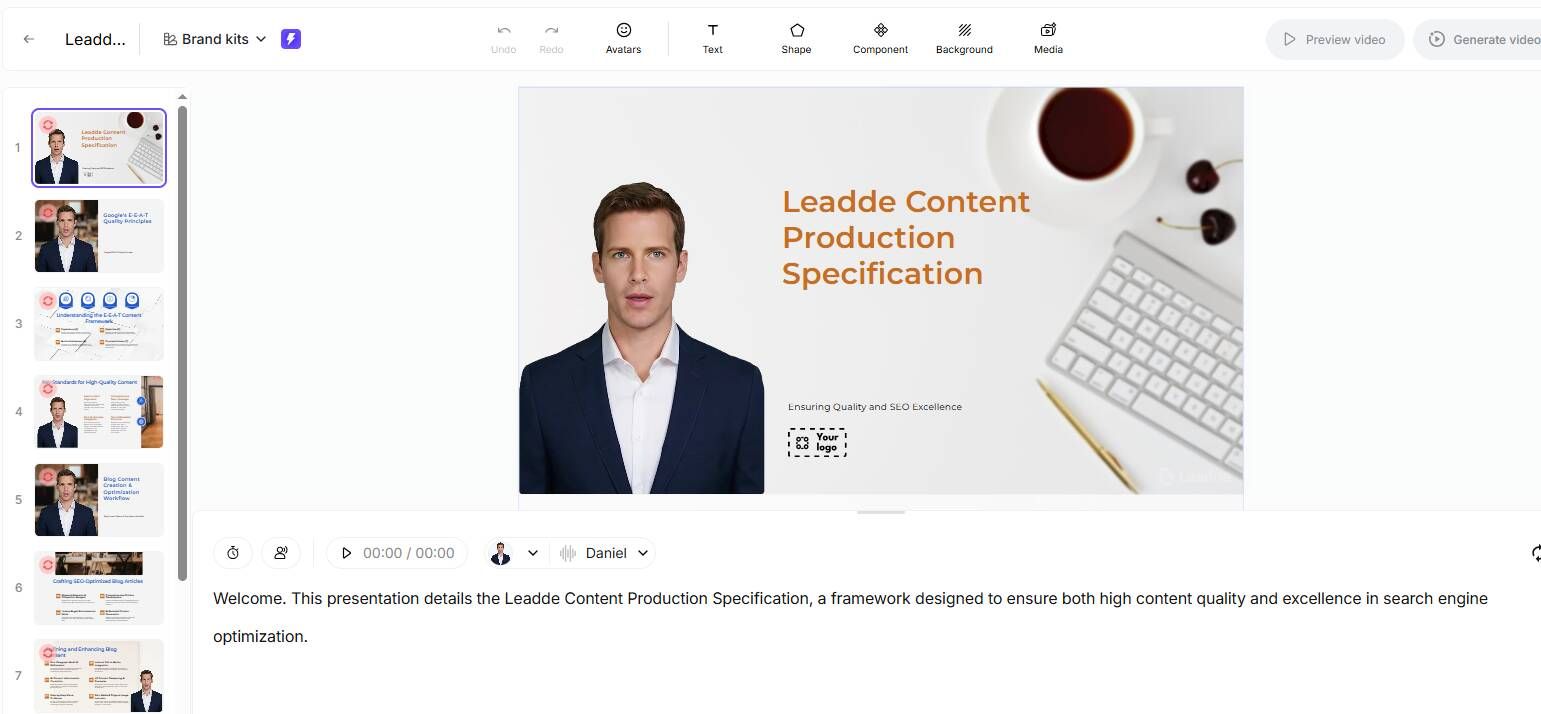
Fase 2: Productie – De Juiste Workflow Kiezen
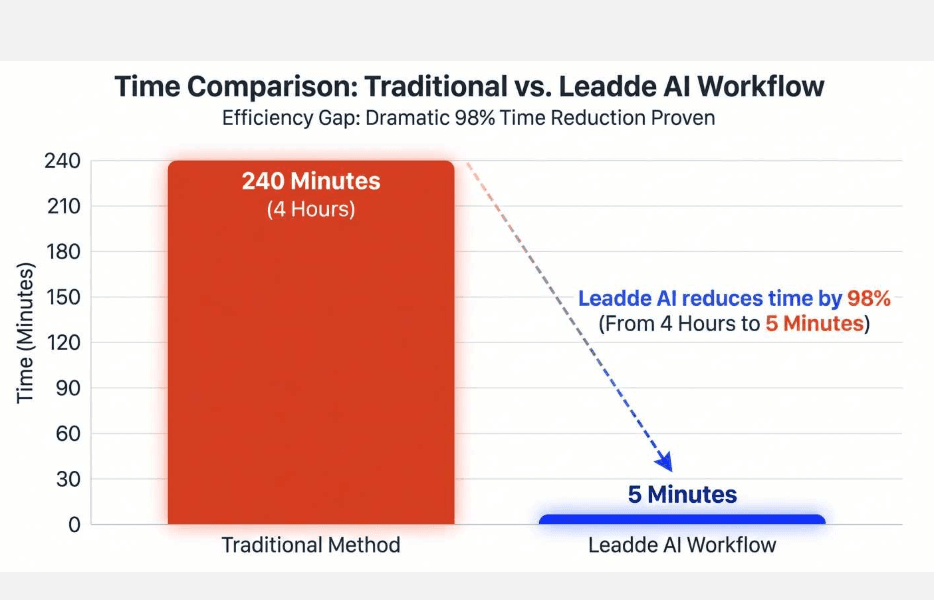
Methode A: De Traditionele Studio Route (Hoge Inspanning)
- Setup: Vereist een stille kamer, een hoogwaardige microfoon (zoals een Blue Yeti), schermopnamesoftware (OBS of Camtasia) en een webcam.
- Proces: Je moet het scherm en de stem gelijktijdig opnemen of voice-overs afzonderlijk opnemen en later synchroniseren.
- Oordeel: Hoge kwaliteit, maar extreem tijdrovend. Een video van 5 minuten kan 4-8 uur kosten om te produceren en te bewerken.
Methode B: De AI-Automatisering Route (Hoge Efficiëntie)
- Concept: Deze methode maakt gebruik van Document-naar-Video-technologie. Je uploadt eenvoudigweg een bestand en de AI bouwt de video voor je.
- Proces: De AI analyseert de documentstructuur, selecteert relevante stockbeelden of schermindelingen en synthetiseert de voice-over.
- Oordeel: Leadde leidt deze categorie en gebruikt AI-tools om de productietijd met 90% en de kosten met 80% te verminderen. Het transformeert statische documenten in dynamische video's in enkele minuten.
Stap-voor-stap: Hoe maak je een instructievideo met AI
| Instellingsparameter | Aanbevolen keuze | Beste gebruiksscenario |
|---|---|---|
| Toon | Professioneel | Bedrijfstrainingen, Compliance, SOP's |
| Toon | Boeiend / Informeel | Onboarding, Productdemo's, Sociale media |
| Sjabloon | "Fresh Business" | Moderne SaaS Product Walkthroughs |
| Sjabloon | "Cooperation Guide" | Interne Teamprocessen |
| Avatarstijl | Formeel Pak | Executive Samenvattingen, Officiële Aankondigingen |
| Videolengte | Gemiddeld (5-10 min) | Standaard Tutorials (Leadde ondersteunt tot 20m) |
Stap 1: Upload je tutorialinhoud
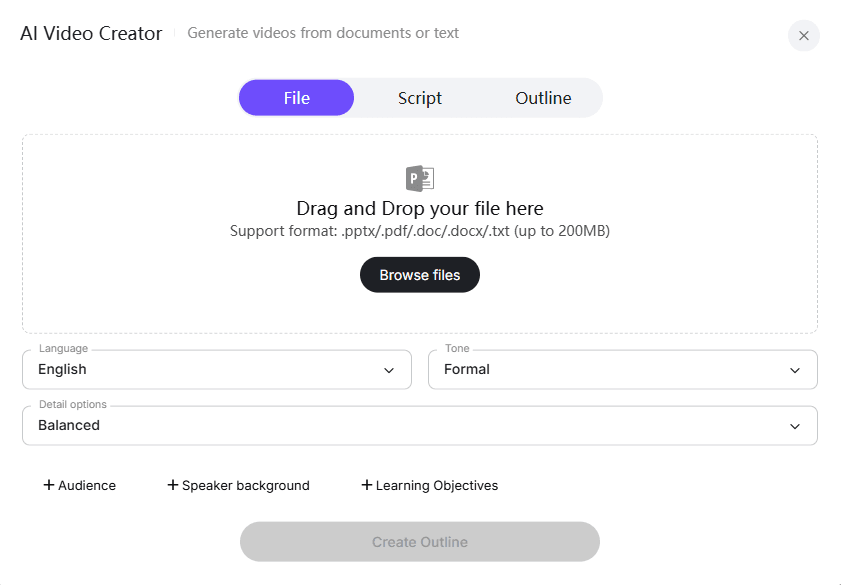
Upload je tutorialdocument, script of overzicht in DOC-, PDF-, PPT- of tekstformaat. Leadde analyseert automatisch de structuur, de belangrijkste onderwerpen en de leerdoelen van je inhoud.
Stap 2: Pas de automatisch gegenereerde outline aan
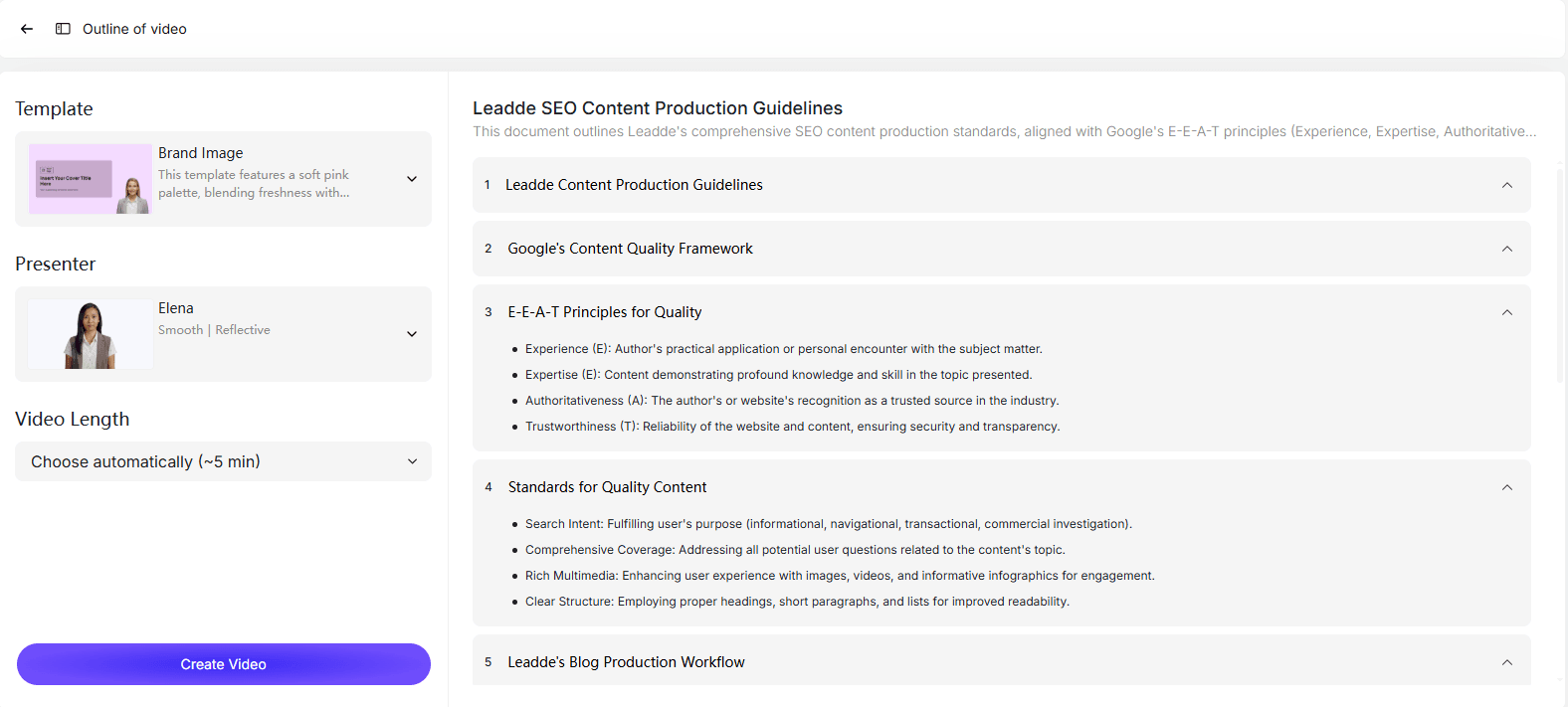
Leadde creëert direct een duidelijke, gestructureerde outline van je inhoud. Je kunt sectietitels bewerken, stappen opnieuw ordenen, onnodige delen verwijderen of nieuwe secties toevoegen om de tutorialstroom te verfijnen.
Stap 3: Kies Presentator en Stem
Selecteer een AI-presentator uit meer dan 200 levensechte digitale avatars. Bekijk verschillende stemopties om de vertelstijl te vinden die het beste bij je tutorial past.
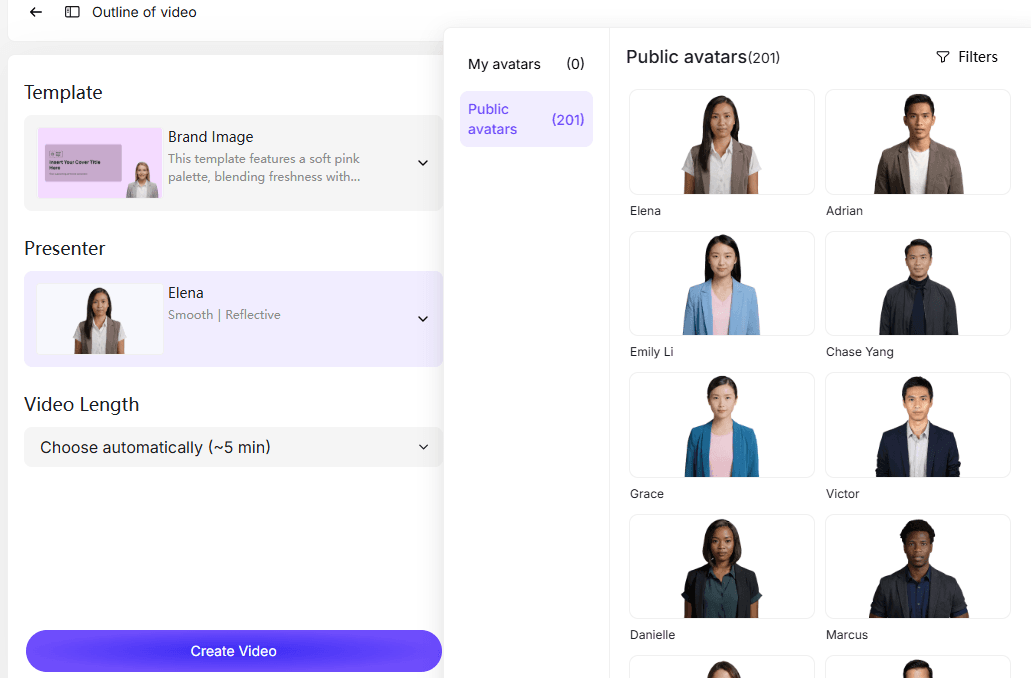
Stap 4: Selecteer een videosjabloon en stel de duur in
Kies een videosjabloon ontworpen voor tutorials, trainingen of uitlegvideo's. Pas de videolengte en het detailniveau aan om het tempo en de duidelijkheid te regelen.
Stap 5: Genereer het tutorialscript automatisch
Klik op Video maken, en Leadde genereert een duidelijk, natuurlijk tutorialscript op basis van je outline, taal, toon en presentatie-instellingen.
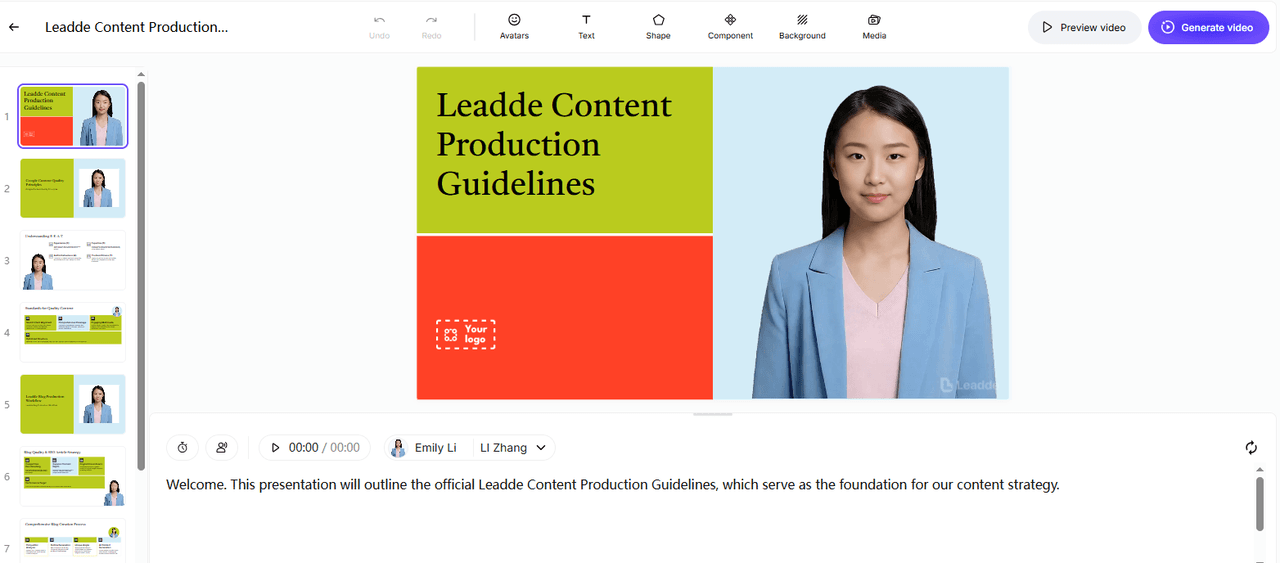
Stap 6: Maak en deel je instructievideo
Leadde transformeert het script in een complete instructievideo met gestructureerde scènes, slimme highlights en de door jou gekozen AI-presentator. In slechts enkele minuten is je video klaar om te bekijken en te delen.
Fase 3: Postproductie & Engagement Hacks
Interactieve "Chat met Video"-functies
Leadde transformeert passieve bestanden in actieve kennisbanken. De "Chat met Video"-functie stelt kijkers in staat om vragen te typen terwijl ze kijken. De AI analyseert de video-inhoud en beantwoordt deze in realtime, waardoor het ideaal is voor bedrijfstrainingsvideo's of complexe technische SOP's.
Micro-interacties Toevoegen
Om de retentie hoog te houden, voeg je visuele aanwijzingen toe:
- Zoomeffecten: Zoom automatisch in op knopklikken.
- Cursorhighlights: Voeg een gele halo toe rond de muiscursor om het oog te leiden.
- Hoofdstukmarkeringen: Verdeel de video in klikbare secties voor eenvoudige navigatie.
Exporteren voor LMS & Sociale Platforms
- LMS: Exporteer als SCORM-pakketten als je uploadt naar een bedrijfs Learning Management Systeem.
- Sociaal: Exporteer in MP4-formaat (1080p/4K) voor YouTube of LinkedIn.
- Documenten: Leadde kan ook een tekstuele samenvatting of transcript genereren om de video te begeleiden.
Traditionele Software vs. AI-Generatoren
Kosten- en Tijdsvergelijkingstabel
| Functie | Leadde (AI-automatisering) | Synthesia | Traditionele bewerking |
|---|---|---|---|
| Primaire workflow | Document-naar-video (Auto) | Tekst-naar-video (Handmatig) | Schermopname (Handmatig) |
| Productietijd | ~5 Minuten | ~30 Minuten | 4-8 Uur |
| Bewerkbaarheid | Gelaagde bewerking (Volledige controle) | Vaste sjablonen | Hoge controle (Complex) |
| Stemtalen | 170+ Talen | 140+ Talen | 1 (Handmatige opname) |
| Interactieve modus | Chat met video | Nee | Nee |
| Startprijs | $19/maand (Onbeperkt video's) | $29/maand (Beperkt aantal minuten) | Variabel ($200+ Software) |
Het "Update-nachtmerrie" Oplossen
Software-interfaces veranderen voortdurend. Bij traditionele video betekent een UI-update het opnieuw opnemen van de hele scène. Met Leadde hoef je alleen de screenshot in de editor bij te werken en het tekstscript aan te passen. De AI genereert de stem en video direct opnieuw, waardoor je content "evergreen" blijft zonder enige heropname-inspanning.
Conclusie
Het maken van een instructievideo in 2026 gaat niet langer over het beheersen van tijdlijn-bewerking of het kopen van dure camera's. Het gaat over workflow-efficiëntie. Door gebruik te maken van AI-tools zoals Leadde, kun je bestaande documentatie omzetten in boeiende, meertalige video-inhoud in een fractie van de tijd. Of je nu kiest voor de traditionele route voor filmische perfectie of de AI-route voor snelheid en schaal, de sleutel is om nu te beginnen.
Laatste aanbeveling: Voor bedrijven die trainingsmateriaal willen opschalen of content regelmatig willen bijwerken, is de Document-naar-Video AI-workflow de superieure keuze.
Veelgestelde Vragen (FAQ)
Kan ik een PDF-gebruikershandleiding direct omzetten in een video?
Ja. Met de Bestandsmodus van Leadde kun je een PDF tot 200 MB uploaden. De AI analyseert de tekst, structureert deze in scènes, schrijft een script en genereert automatisch een videopresentatie.
Is AI-voice-over goed genoeg voor professionele trainingen?
Absoluut. Moderne AI-stemmen (zoals die in Leadde) ondersteunen meer dan 170 talen met natuurlijke intonatie. Ze zijn niet te onderscheiden van menselijke vertelling voor standaard instructie-inhoud en elimineren problemen met achtergrondgeluid.
Hoe update ik een tutorial wanneer de software-interface verandert?
Als je een AI-generator gebruikt, hoef je niet opnieuw op te nemen. Vervang eenvoudigweg de verouderde screenshot-afbeelding in je projectbestand en werk het tekstscript bij. De video rendert de nieuwe versie binnen enkele minuten.





