Voeg afbeeldingen toe aan AI-video's


Til je videocontent naar een hoger niveau met visuele elementen
Onboarding-rondleiding
Zet nalevingsdocumenten, veiligheidsprotocollen of regelgevende richtlijnen om in gestructureerde certificeringsvideo's. Laat een AI-avatar medewerkers helder door elke vereiste leiden — zo vermindert u juridisch risico en blijven teams auditklaar.

Cleanroomprotocollen
Beschrijft de gedragsrichtlijnen en operationele vereisten voor cleanrooms, zodat medewerkers de normen naleven en de werk-efficiëntie en veiligheid verbeteren.

AR-700 bedieningstraining
Ontdek het bedieningsproces en de veiligheidsrichtlijnen van de AR-700 precisie-assemblagerobot, zodat uw medewerkers de juiste bedieningstechnieken beheersen.

Marketinginzichten
Toonaangevende merken wereldwijd vertrouwen op Leadde






Waarom Leadde gebruiken voor afbeeldingen in avatarvideo's?
Voeg gratis foto's toe aan video met AI
Media samenvoegen? Daarvoor hoef je geen expert te zijn in videobewerking. Met de Leadde editor upload je eenvoudig je videobestand, selecteer je je PNG/JPG-afbeelding en sleep je deze precies naar de gewenste plek op het canvas. Een intuïtieve drag-and-drop-werkruimte, ontworpen voor snelheid en volledig online te gebruiken.
Afbeeldingen plaatsen via script
Plaats je foto perfect. Wil je een bedrijfslogo permanent als watermerk rechtsboven in beeld? Of moet een productafbeelding op een specifiek moment in beeld verschijnen? In Leadde koppel je de in- en uitgaande animaties van de afbeelding direct aan de gesproken tekst in het script, voor een perfecte timing.
Voeg foto's toe aan video met muziek
Verander een simpele foto in een boeiende media-ervaring. Naast het plaatsen van afbeeldingen over bestaande beelden, kun je een enkele statische foto uploaden naar Leadde, een AI-voice-over toepassen en dynamische visuals genereren. Zo creëer je direct een slideshow of podcast visualizer.
Geen installatie nodig
Verspil geen schijfruimte met het zoeken naar een 'foto aan video app'. Leadde is een cloud-native platform. Upload je grote videobestanden (.mp4 of .mov) naar onze beveiligde servers, bewerk alles soepel in een Chromium-gebaseerde browser zoals Google Chrome, en download de rendering razendsnel.
Hoe je online een afbeelding aan een video toevoegt
Plaats afbeeldingen en logo's over je beelden in drie snelle stappen.
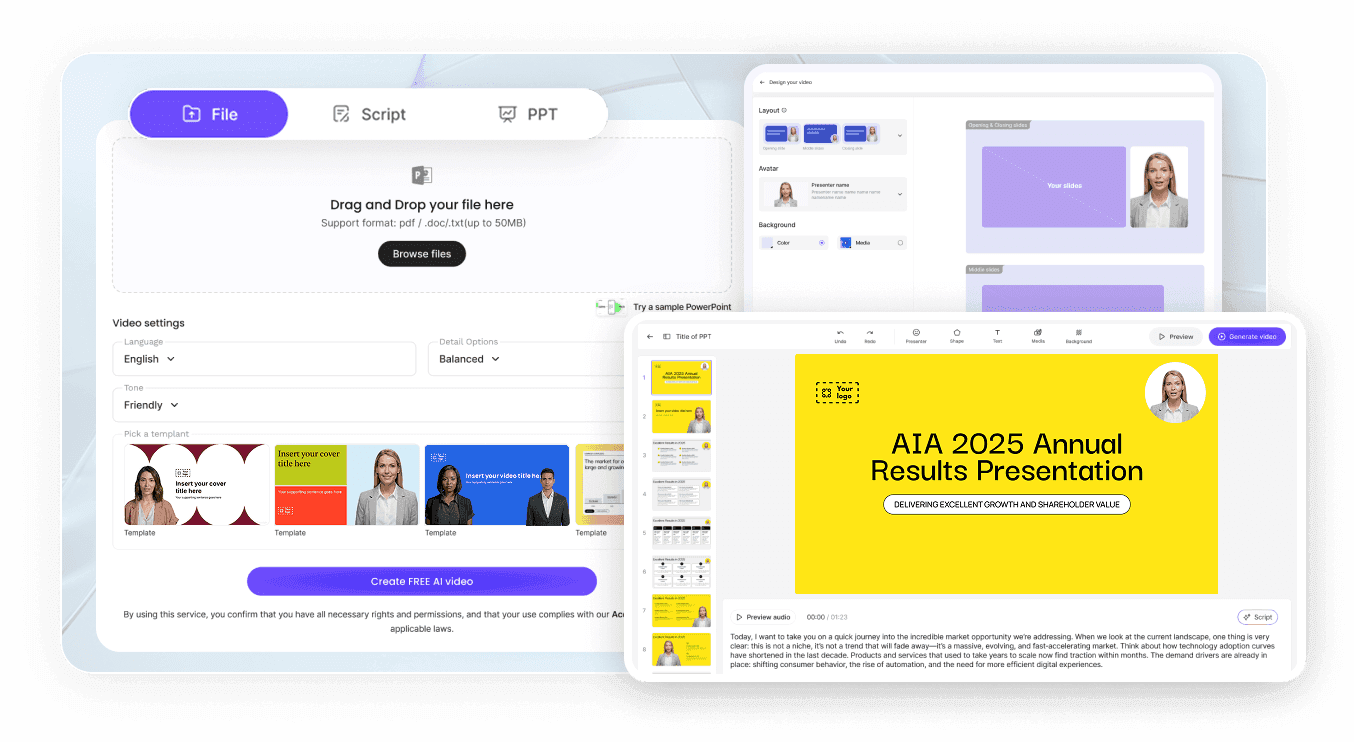
Stap 1: Upload je videobestand
Maak een nieuw project in Leadde en upload je basisvideo. Of het nu een bedrijfspresentatie, een TikTok-dans of een schermopname is, voeg de video eenvoudig toe aan je canvas en stel de weergavemodus in (zoals Loop of Insert).
Stap 2: Upload en positioneer je foto
Klik op het mediatabblad, klik op 'Uploaden' en selecteer de afbeelding (JPEG/PNG) die je wilt plaatsen. Klik op de afbeelding om deze direct op het videocanvas te plaatsen. Je kunt de afbeelding eenvoudig bijsnijden, de dekking aanpassen, de laagvolgorde beheren en overal plaatsen – alsof je een virtueel product naast je gezicht houdt.
Stap 3: Pas timing aan en exporteer
Klik in het scriptgebied op de handgrepen aan het begin en einde van de tekst om precies in te stellen wanneer de afbeelding moet verschijnen en verdwijnen, synchroon met de gesproken tekst. Zodra je tevreden bent, klik je op 'Video genereren' om het definitieve MP4-bestand te downloaden, met de foto permanent ingebed.
Vertrouwd door makers, marketeers en merken
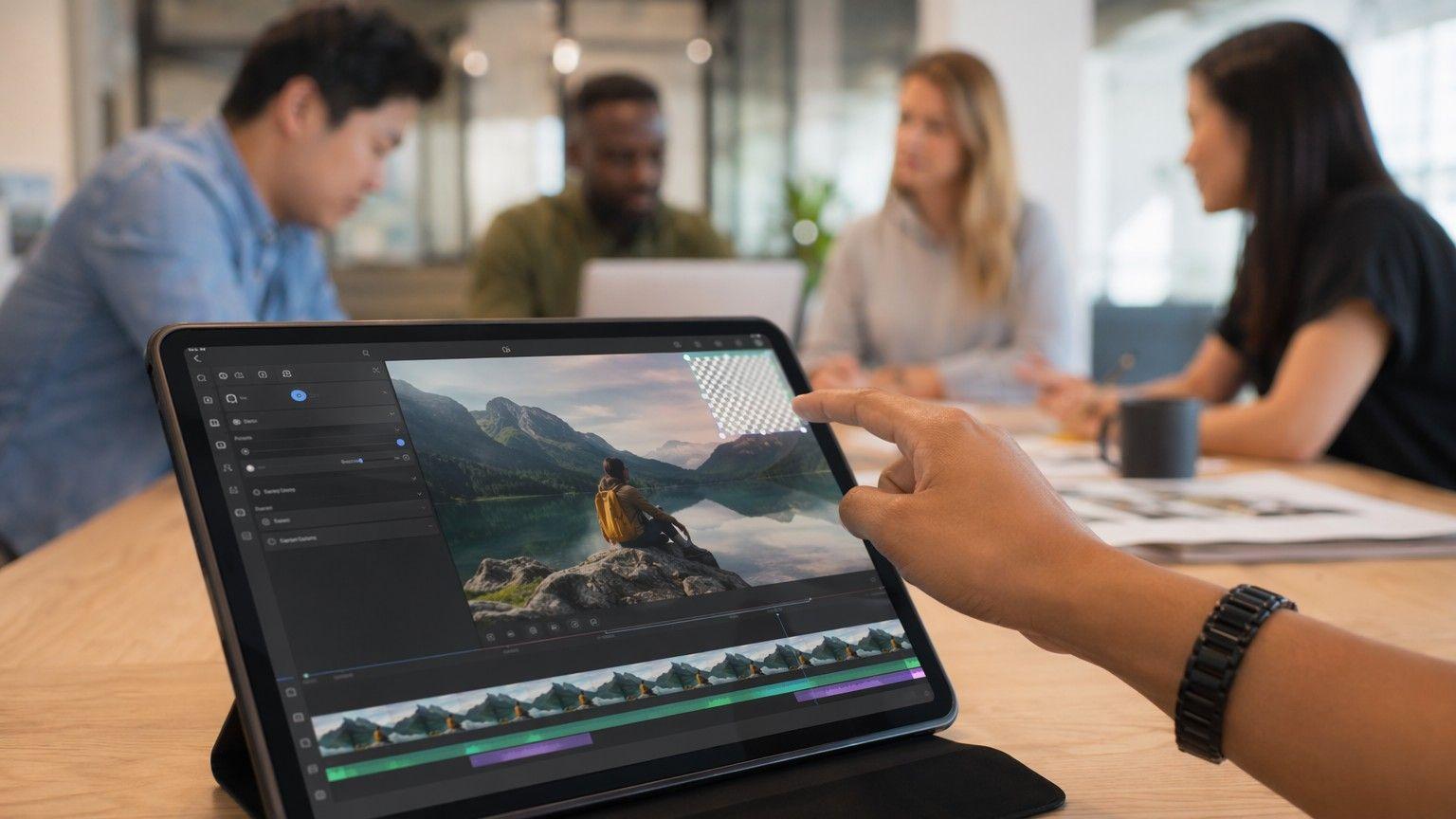
Merkconsistentie via watermerken
Bescherm je intellectuele eigendom op sociale media. Veel makers gebruiken Leadde om snel hun transparante PNG-logo's te uploaden en subtiel in de hoek van hun video's te plaatsen. Zo krijgt hun merk de erkenning, zelfs als de video opnieuw wordt geüpload door aggregators.

Naadloze AI-presentatorintegratie
Ga een stap verder. In plaats van alleen een foto over je eigen video te plaatsen, kun je een achtergrondafbeelding uploaden (zoals een grafiek of een huizenadvertentie). Gebruik vervolgens Leadde's AI-avatars om een levensechte digitale mens direct bovenop de foto te plaatsen, die de details automatisch vertelt.
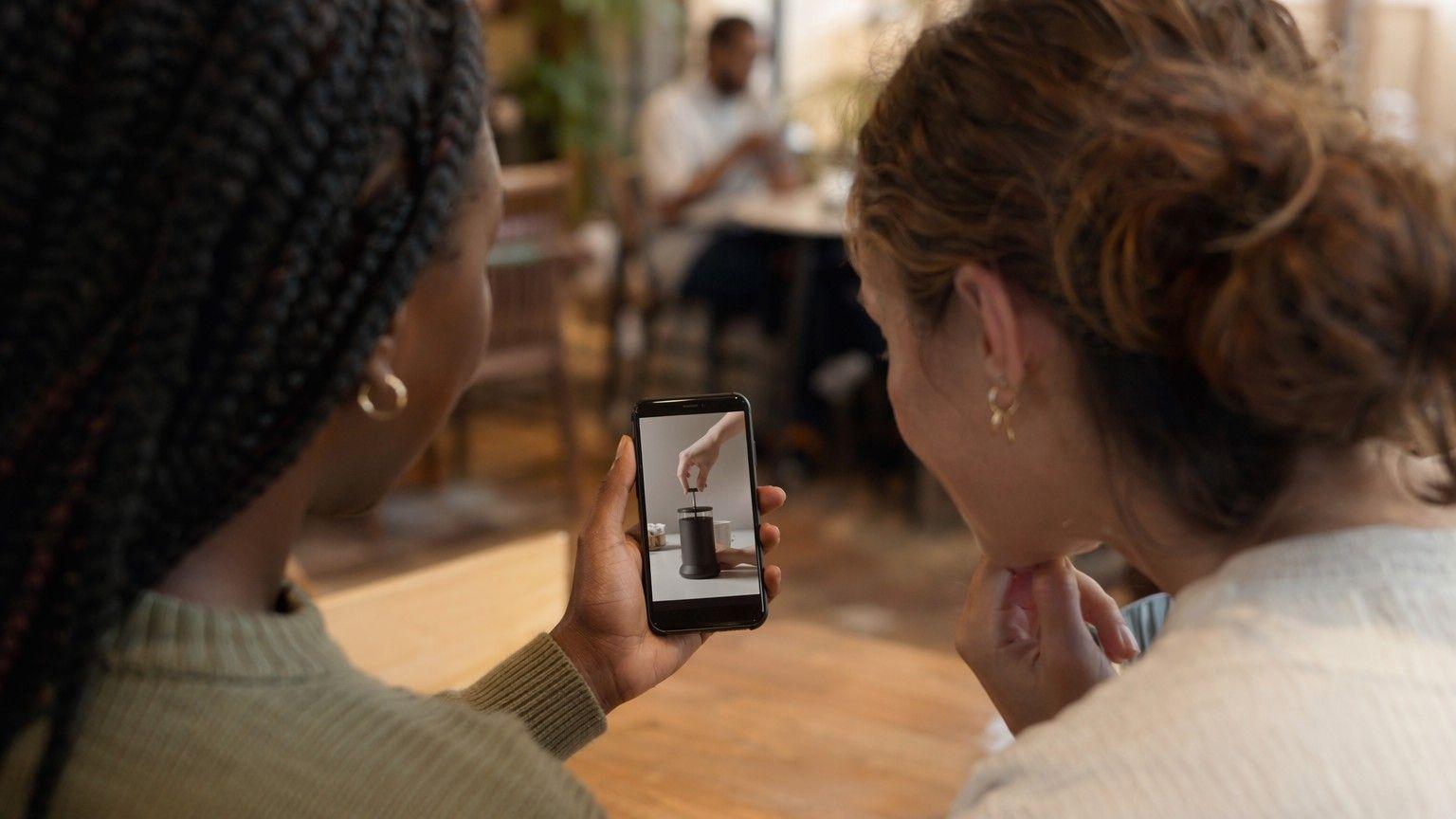
Boeiende kijkerinteractiviteit
Host de video met Leadde en verander statische foto's in gesprekken. Ziet een kijker de productfoto die je aan de video hebt toegevoegd via een Leadde-deellink? Dan kan deze de zij-chat gebruiken om vragen te stellen over het item, en de AI geeft direct antwoord.
Vertaal toegevoegde tekstgegevens
Bevat de foto die je aan de video hebt toegevoegd cruciale tekst? Gebruik dan Leadde's krachtige vertaaltools om direct gelokaliseerde audio of ondertitels te genereren. Zo leg je de afbeeldingsgegevens duidelijk uit aan internationale doelgroepen in 88 talen.
Foto's toevoegen aan video: Praktische toepassingen
Reactie- en commentaarvideo's
Vastgoedpresentaties voor makelaars
Leid potentiële kopers digitaal rond door een woning. Voeg hoge-resolutie foto's van de gerenoveerde keuken of een buurtkaart direct over de achtergrondvideo toe, terwijl onze voice-over videomaker de voordelen van het specifieke pand benadrukt.
SaaS Software Tutorials
E-commerce productpresentaties
Laat je advertenties opvallen met onze AI advertentiegenerator. Plaats transparante PNG's van 5-sterren klantbeoordelingen, '50% KORTING' aanbiedingslabels of gratis verzendpictogrammen direct over je productvideo's om het vertrouwen van de koper en de conversieratio's drastisch te verhogen.
Bedrijfspresentaties
Audiovisualizers voor podcasts
Veelgestelde vragen
Ja. Leadde ondersteunt volledig het uploaden van transparante PNG-bestanden. Dit maakt het ongelooflijk eenvoudig om naadloze watermerken, logo's en zwevende graphics toe te voegen aan elke online video, zonder een storende witte achtergrond.
Nee. De cloud rendering engine van Leadde zorgt ervoor dat je originele videobeelden en de toegevoegde hoge-resolutie afbeeldingen in haarscherpe kwaliteit worden geëxporteerd, waardoor de professionaliteit van je content volledig behouden blijft.
Nee, er is geen app-download vereist, aangezien Leadde volledig in de browser werkt. Hoewel je het platform via mobiele browsers kunt benaderen, is Leadde voornamelijk ontworpen voor desktopgebruik. Voor de beste ervaring en volledige bewerkingsfunctionaliteit raden we aan om een desktopapparaat te gebruiken.
Absoluut. Je kunt tientallen foto's uploaden naar je Leadde mediabibliotheek en ze allemaal aan je scènes toevoegen. Laat ze één voor één animeren, of stapel ze met behulp van de laagbediening, zodat meerdere foto's tegelijkertijd op het scherm zichtbaar zijn.
Combineer je media moeiteloos
Sluit je aan bij makers die Leadde vertrouwen om eenvoudig watermerken, logo's en afbeeldingen aan hun beelden toe te voegen. Probeer onze 'Foto toevoegen aan video' AI-editor vandaag nog gratis.