Stap-voor-stap-video's van je software maken met AI


Maak complexe processen eenvoudig te volgen
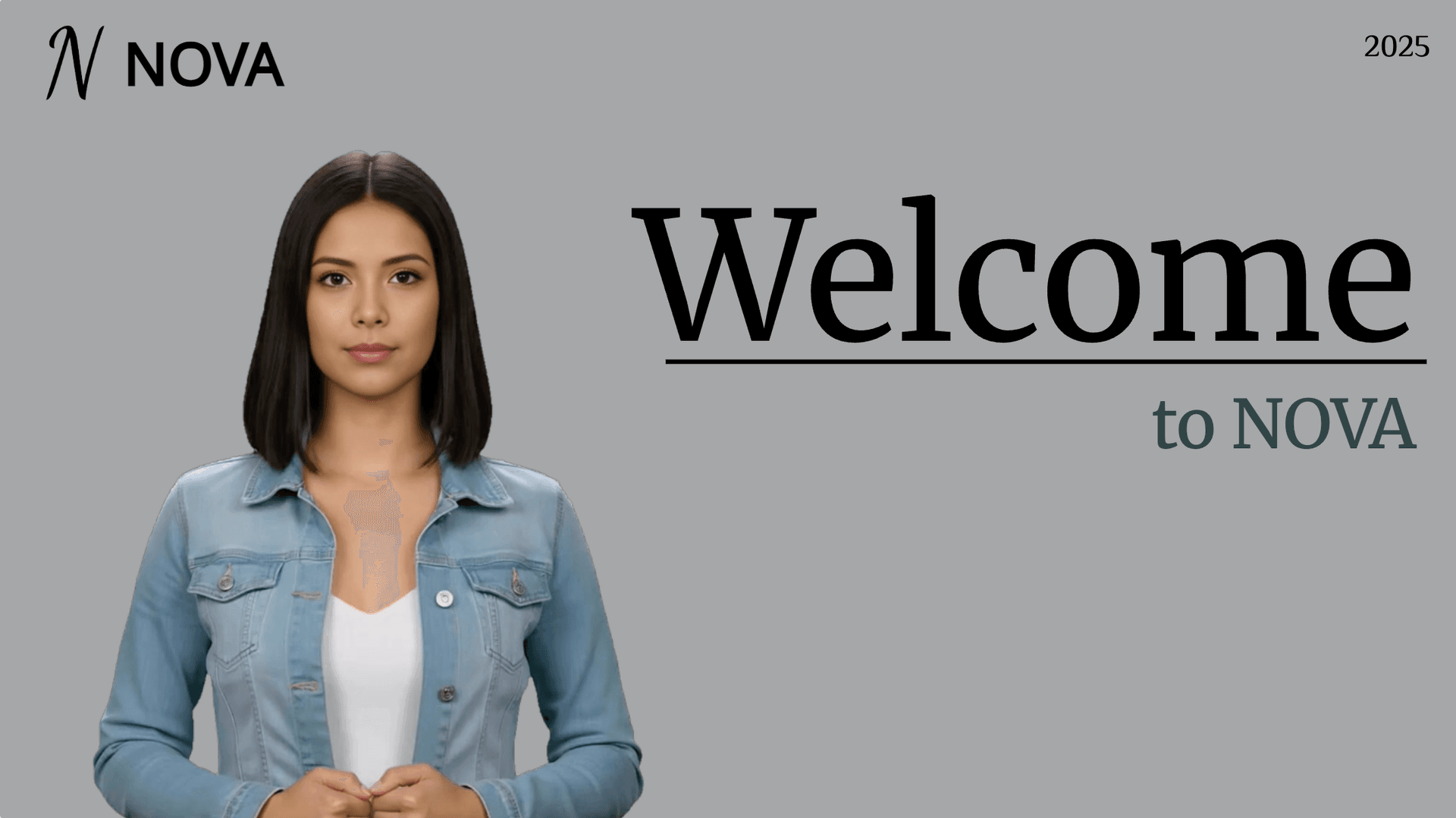
Onboarding-rondleiding
Zet nalevingsdocumenten, veiligheidsprotocollen of regelgevende richtlijnen om in gestructureerde certificeringsvideo's. Laat een AI-avatar medewerkers helder door elke vereiste leiden — zo vermindert u juridisch risico en blijven teams auditklaar.

Cleanroomprotocollen
Beschrijft de gedragsrichtlijnen en operationele vereisten voor cleanrooms, zodat medewerkers de normen naleven en de werk-efficiëntie en veiligheid verbeteren.

AR-700 bedieningstraining
Ontdek het bedieningsproces en de veiligheidsrichtlijnen van de AR-700 precisie-assemblagerobot, zodat uw medewerkers de juiste bedieningstechnieken beheersen.

Marketinginzichten
Toonaangevende merken wereldwijd vertrouwen op Leadde







Waarom Leadde de beste tool is voor uitlegvideo's
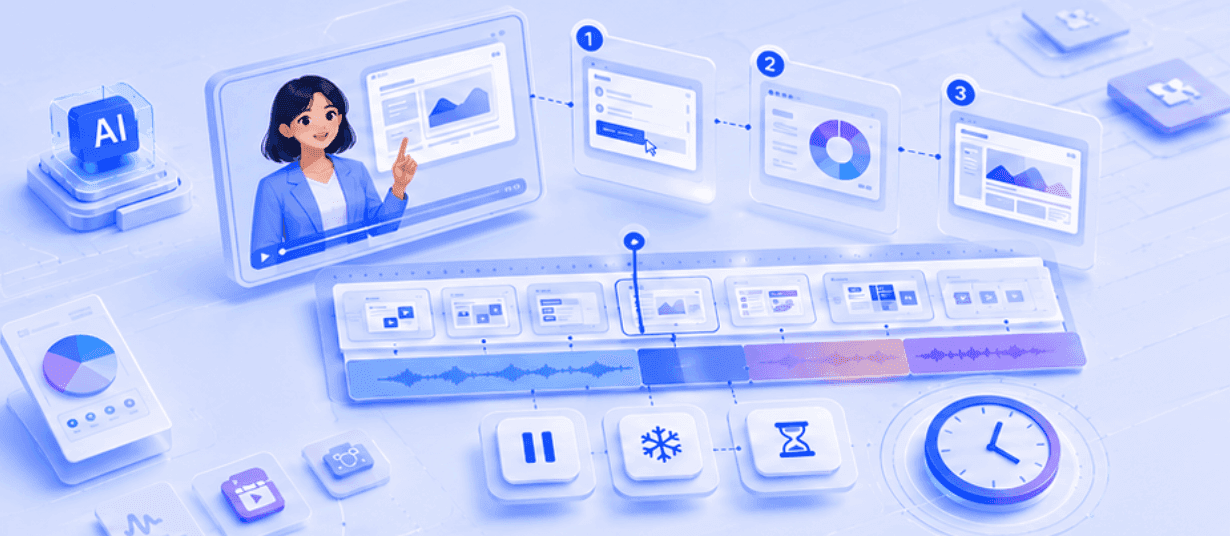
Synchroniseer voice-over met elke stap
Pauzeer, bevries of verleng cruciale momenten. Zo kan de AI-presentator elk scherm volledig uitleggen voordat de video verdergaat.
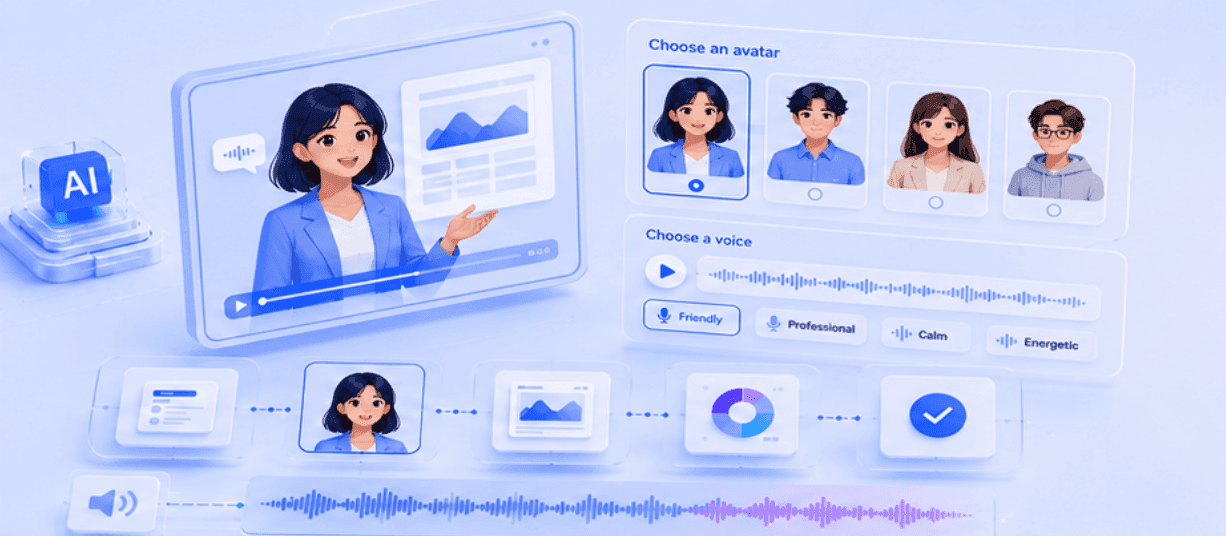
Voeg een AI-presentator toe om kijkers te begeleiden
Kies een avatar en stem om je uitlegvideo helder te presenteren, zonder jezelf op te nemen of stemacteurs in te huren.

Zet dia's en documenten om in begeleide uitlegvideo's
Upload PowerPoint, PDF, DOC, DOCX, TXT of scripts en zet statische content om in gesproken uitlegscènes.

Lokaliseer instructievideo's voor wereldwijde teams
Vertaal producttours, trainingsgidsen en supportinstructies naar meerdere talen voor een internationaal publiek.
Hoe maak je een uitlegvideo met AI?
Creëer een heldere, stap-voor-stap avatarvideo in drie eenvoudige stappen.
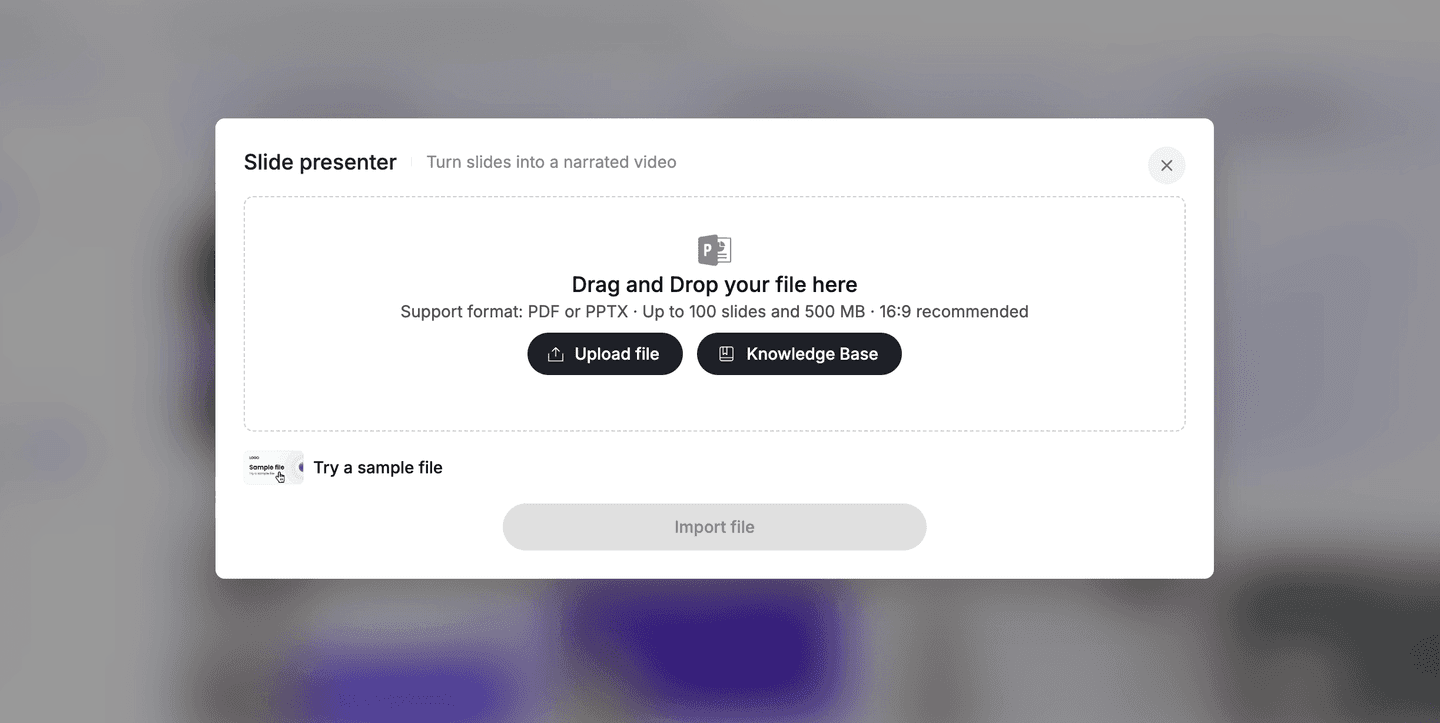
Stap 1: Voeg je content toe
Upload een PPT-, PDF-, DOC-, DOCX-, TXT-bestand, of begin met tekst/script
Stap 2: Kies video-instellingen
Selecteer de doeltaal, toon, detailniveau en template voor je uitlegvideo.
Stap 3: Genereer je uitlegvideo
Leadde zet je content om in een gesproken, stap-voor-stap AI-uitlegvideo

De slimme keuze voor heldere communicatie
Leadde helpt product-, training-, support- en operationele teams complexe workflows om te zetten in duidelijke, begeleide video's die kijkers zonder verwarring kunnen volgen.

Geen microfoon nodig
Creëer een professionele voice-over van tekst, scripts, dia's of SOP's, zonder achtergrondgeluid, heropnames of opnameapparatuur.
Update één stap, niet de hele video
Als je product-UI of proces verandert, vervang dan de verouderde visual of bewerk het script en genereer de uitlegvideo opnieuw.
Houd elke uitlegvideo in lijn met je merk
Gebruik brand kits, logo's, kleuren en consistente presentatoren, zodat elke tutorial professioneel en herkenbaar aanvoelt.
Benadruk de precieze klik of actie
Gebruik vormen, annotaties en visuele focus om kijkers te wijzen op de knop, het menu, de ruimte of de workflowstap die ertoe doet.
Ideeën & voorbeelden voor uitlegvideo's
SaaS onboarding instructievideo
Toon accountinstellingen, dashboardnavigatie en de eerste belangrijke actie die nieuwe gebruikers moeten voltooien.
Software feature instructievideo
Leg een nieuwe functie uit met schermhighlights, AI-vertelling en stap-voor-stap visuele begeleiding.
Klantenservice instructievideo
Zet herhaalde supportvragen om in herbruikbare selfservicevideo's die het aantal tickets verminderen.
SOP instructievideo voor medewerkers
Converteer procesdocumenten, checklists en beleidsregels naar begeleide trainingsvideo's voor interne teams.
Presentatie instructievideo
Zet een PowerPoint-presentatie om in een gesproken video waarin een AI-presentator elke dia doorloopt.
Productrelease instructievideo
Laat gebruikers zien wat er is veranderd, waarom het belangrijk is en hoe ze de update kunnen gebruiken.
Veelgestelde vragen
Een instructievideo is een stap-voor-stap visuele gids die kijkers laat zien hoe ze een taak moeten voltooien, een product moeten gebruiken of door een ruimte moeten navigeren. Het combineert doorgaans schermopnames of fysiek beeldmateriaal met een voice-over uitleg om complexe informatie eenvoudig te volgen maken. Met een AI-tool zoals Leadde wordt het proces geautomatiseerd: u levert de visuals en het script, en de AI genereert een gesynchroniseerde voice-over, lay-outs en scènes – handmatige bewerking is niet nodig. U kunt een realistische AI-avatar toevoegen voor de vertelling, kiezen uit 88 talen en 175 dialecten, en zelfs kijkers vragen laten stellen en direct antwoorden ontvangen, rechtstreeks vanuit de voltooide video, waardoor een eenzijdige opname verandert in interactieve, conversatiegerichte content.
Met Leadde maakt u er een door uw visuele assets (zoals schermopnames of foto's) te uploaden. Typ vervolgens de stappen in de scripteditor, kies een AI-avatar voor de vertelling en gebruik onze synchronisatietools om de spraak af te stemmen op de actie op het scherm. In de praktijk: open de editor, voeg uw media toe aan het canvas en voer de verteltekst in het scriptvak in voor elke scène. Kies een stem (uit vooraf ingestelde stemmen of uw eigen gekloonde stem) en een avatar, aangedreven door de Expressive IV Engine voor natuurlijke expressies en volledige lichaamsbeweging, of de Standard Engine voor basisbeweging en lip-sync. U kunt visuele animatie-effecten, ondertiteling en overgangen tussen scènes toevoegen om belangrijke stappen te benadrukken, en klik vervolgens op "Video voorbeeld" om het te controleren. Als alles er goed uitziet, klikt u op "Video genereren" in de rechterbovenhoek. Uw bewerkingen worden automatisch opgeslagen zolang u verbonden bent met internet.
Een AI-verbeterde vastgoedrondleiding stelt makelaars in staat om een professionele, meertalige virtuele host toe te voegen aan hun bestaande woningbeeldmateriaal. In plaats van alleen een stille video af te spelen, kan de AI-avatar specifieke kenmerken van de woning benadrukken, waardoor een boeiendere en persoonlijkere kijkervaring ontstaat. Omdat Leadde 88 talen en 175 dialecten ondersteunt, kan dezelfde rondleiding in hun eigen taal aan kopers worden aangeboden, waardoor het ideaal is voor het bereiken van internationale of meertalige doelgroepen. Makelaars kunnen een ingebouwde avatar gebruiken of een aangepaste klonen (zelfs van één enkele foto) voor persoonlijke branding, ondertiteling en animaties toevoegen om verkoopargumenten te benadrukken, en de gedeelde video beveiligen met een wachtwoord. Kijkers die de gedeelde link bekijken, kunnen ook vragen stellen in het chatpaneel en direct antwoorden krijgen, terwijl makelaars impressies, kijktijd en voltooiingspercentage volgen via het analytics dashboard.
Een instructiepresentatie is een begeleide uitleg van een slidereeks. Met Leadde's "Slide Presenter" kunt u dit automatiseren door een PPT-bestand te uploaden; de AI leest de sprekersnotities en maakt een video waarin een virtuele presentator het publiek door elke dia leidt. Om dit te doen, klikt u op "Slide Presenter" op de startpagina, uploadt u uw .pptx- of .pdf-bestand en kiest u of u het wilt importeren als statische afbeeldingen of als volledig bewerkbare lagen (alleen PPT). Voor het script kunt u kiezen uit "Geen script", "Script automatisch genereren" of "Importeren uit PPT-notities", en vervolgens de taal, videolengte en toon instellen – optioneel de doelgroep, sprekersachtergrond en leerdoelen toevoegen zodat de AI-gegenereerde vertelling bij uw scenario past. Leadde converteert uw dia's naar bewerkbare videoscènes; van daaruit bevestigt u de canvas-elementen en vertelling, bekijkt u het resultaat en klikt u op "Video genereren". Dit zet een statische presentatie om in een dynamische, gesproken uitlegvideo – ideaal voor training, marketing of interne communicatie.
Maak uw eerste AI Instructievideo