
Hoe teams PowerPoint-dia's kunnen omzetten in trainingsvideo's
PowerPoint is nog steeds een van de meest voorkomende formaten voor teamtrainingen. HR-teams gebruiken presentaties voor onboarding. Verkoopteams gebruiken ze voor enablement. Compliance-teams gebruiken ze voor beleidsopfrissingen. Productteams gebruiken ze om lanceringen, workflows en interne updates uit te leggen.
Het probleem is dat dia's op zichzelf niet altijd gemakkelijk te leren zijn.
Een PowerPoint-presentatie werkt misschien goed in een live vergadering, maar zodra de presentator weg is, verliezen de dia's vaak context. Mensen scannen ze, missen de uitleg of vragen iemand om hen het materiaal opnieuw uit te leggen.
Daarom zetten veel teams PowerPoint-dia's om in trainingsvideo's. Met AI kun je een PPT- of PPTX-bestand uploaden, de dia's omzetten in een duidelijk script, een AI-presentator toevoegen, korte scènes maken en een bewerkbare trainingsvideo publiceren zonder een live presentator op te nemen.
Als je team al trainingspresentaties heeft, helpt Leadde's PowerPoint naar Video tool om dia's om te zetten in door avatars geleide video's voor werknemerstraining, onboarding, sales enablement en interne educatie.
Waarom PowerPoint-dia's omzetten in trainingsvideo's?
PowerPoint-presentaties zijn nuttig voor het organiseren van informatie. Ze zijn niet altijd voldoende voor training.
Een presentatie is meestal afhankelijk van een presentator. De presentator legt de context uit, voegt voorbeelden toe, verbindt de ideeën en vertelt het publiek wat ze vervolgens moeten doen. Zonder die voice-over kan de presentatie onvolledig aanvoelen.
Trainingsvideo's lossen dit op door dia's om te zetten in begeleide leerervaringen.
Een goede PowerPoint-gebaseerde trainingsvideo kan:
- De dia's uitleggen in een consistente stem
- Narratie en context toevoegen
- Lange presentaties opsplitsen in korte modules
- Nieuwe medewerkers helpen asynchroon te leren
- Verkoop- en klantgerichte teams ondersteunen
- Herhaalde live trainingssessies verminderen
- Interne kennis gemakkelijker herbruikbaar maken
- Een boeiender alternatief creëren voor statische dia's
Voor teams is dit belangrijk omdat trainingsinhoud zelden eenmalig wordt gebruikt. Een presentatie moet mogelijk opnieuw worden gebruikt in verschillende afdelingen, regio's, nieuwe medewerkerscohorten, klanten, partners of verkoopteams.
AI versnelt het proces omdat teams de presentatie niet handmatig hoeven te herschrijven, voice-over hoeven op te nemen, een presentator hoeven in te plannen of de inhoud helemaal opnieuw hoeven op te bouwen.
Welke soorten PowerPoint-presentaties werken het beste als trainingsvideo's?
Niet elke presentatie moet een video worden. De beste kandidaten zijn presentaties die een proces aanleren, een workflow uitleggen, een team trainen of herhaald leren ondersteunen.
| Type PowerPoint-presentatie | Beste trainingsvideoformaat | Voorbeeld van gebruiksscenario |
|---|---|---|
| Onboardingpresentatie voor nieuwe medewerkers | Door avatar geleide onboardingmodule | Help nieuwe medewerkers tools, beleid en workflows te begrijpen |
| Sales enablement presentatie | Scenario-gebaseerde trainingsvideo | Leer vertegenwoordigers messaging, positionering en omgaan met bezwaren |
| Compliance presentatie | Beleidstrainingsvideo | Leg regels, risico's en vereist gedrag uit |
| Producttrainingspresentatie | Feature walkthrough video | Leer interne teams of klanten hoe een product werkt |
| Klanteducatie presentatie | Begeleide tutorial video | Help klanten een workflow te leren zonder een live sessie |
| Operations presentatie | Procestrainingsvideo | Laat teams zien hoe ze een herhaalbare workflow moeten volgen |
| Cursusdia's | Les-stijl videomodule | Zet educatieve dia's om in videolessen |
De beste presentaties hebben al een duidelijke structuur. Ze bevatten sectietitels, opsommingstekens, voorbeelden, diagrammen, screenshots of processtappen.
Als je trainingsbron geen PowerPoint-bestand is, kun je Doc naar Video gebruiken voor algemene documenten of PDF naar Video voor PDF-gebaseerd trainingsmateriaal.
Hoe PowerPoint-dia's om te zetten in trainingsvideo's
Het doel is niet om simpelweg een PowerPoint-presentatie als videobestand te exporteren. Dat creëert een diavoorstelling, geen trainingsvideo.
Een echte trainingsvideo heeft narratie, structuur, scènestroom, voorbeelden en visuele nadruk nodig.
Stap 1: Kies de juiste PowerPoint-presentatie
Begin met een presentatie die een duidelijk trainingsdoel heeft.
Goede kandidaten zijn:
- Een onboardingpresentatie voor nieuwe medewerkers
- Een sales enablement presentatie
- Een producttrainingspresentatie
- Een compliance opfriscursus
- Een klanteducatiepresentatie
- Een cursusmodule
- Een procestrainingspresentatie
- Een afdelingsupdate die opnieuw moet worden gebruikt
Voordat je de presentatie converteert, vraag je af:
- Wie is het publiek?
- Wat moeten ze begrijpen na het kijken?
- Welke actie moeten ze ondernemen?
- Welke dia's zijn essentieel?
- Welke dia's kunnen worden verwijderd of gecombineerd?
- Moet dit één video worden of meerdere korte video's?
Een presentatie van 40 dia's moet zelden één lange trainingsvideo worden. Het is meestal beter om de presentatie op te splitsen in modules.
Stap 2: Ruim de dia's op voordat je ze uploadt
AI kan helpen om dia's om te zetten in een video, maar de kwaliteit van de invoer is nog steeds belangrijk.
Voordat je het PowerPoint-bestand uploadt, ruim je de presentatie op.
Verwijder:
- Dubbele dia's
- Oude screenshots
- Verouderde prijzen of beleid
- Sprekernotities die niet langer van toepassing zijn
- Interne opmerkingen
- Plaatsaanduidingen voor dia's
- Dia's die alleen zinvol waren in een live vergadering
Verbeter vervolgens de structuur:
- Voeg duidelijke sectietitels toe
- Houd één idee per dia
- Maak processtappen expliciet
- Voeg context toe waar dia's te vaag zijn
- Markeer de belangrijkste boodschap van elke sectie
Hoe schoner de presentatie, hoe beter het videoconcept zal zijn.
Stap 3: Upload de PowerPoint naar een AI-videotool
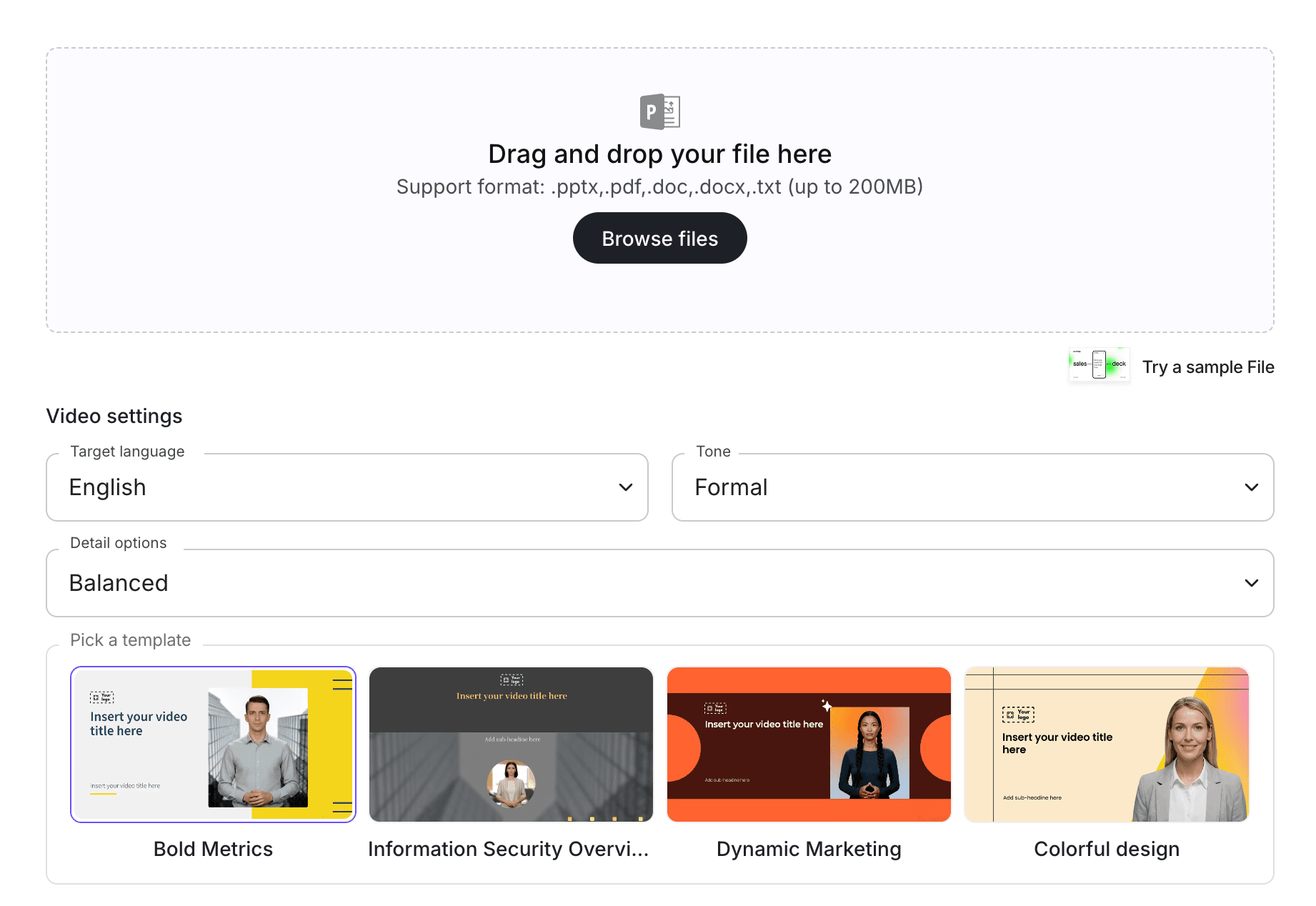
Zodra de presentatie klaar is, upload je deze naar een PowerPoint-naar-video workflow.
Met PowerPoint naar Video kunnen teams bestaande PPT- of PPTX-bestanden omzetten in videoconcepten in plaats van te beginnen met een leeg script. Als je trainingsprogramma meerdere bronformaten omvat, verbind je deze workflow met een AI trainingsvideo generator zodat je team een consistente trainingsbibliotheek kan creëren.
In dit stadium moet de AI de dia's analyseren, de hoofdideeën identificeren en de presentatie omzetten in een trainingsvriendelijke schets.
Dit is anders dan simpelweg een diavoorstelling opnemen. De AI moet helpen een videostructuur te creëren die leert, niet alleen dia's toont.
Stap 4: Zet dia-inhoud om in een gesproken script
Dia's zijn meestal geschreven ter ondersteuning van een presentatie. Een videoscript is geschreven om naar te luisteren.
Dat verschil is belangrijk.
Een dia kan zeggen:
"Q3 verkoopproces updates"
Maar een videoscript moet uitleggen:
"In deze training bespreken we de drie updates van het Q3 verkoopproces: wanneer een account te kwalificeren, hoe ontdekkingsnotities te loggen en wanneer een solutions engineer te betrekken."
Een sterk script moet:
- Duidelijk zijn wanneer het hardop wordt gesproken
- Korter zijn dan de presentatie
- Georganiseerd zijn rond één leerdoel
- Gemakkelijk te beoordelen zijn voor een manager of trainer
- Nauwkeurig zijn ten opzichte van het originele materiaal
- Geschreven zijn in duidelijke taal
- Opgesplitst zijn in scènes of hoofdstukken
Dit is vooral belangrijk voor compliance-, product- en verkooptrainingen. Het script moet het materiaal vereenvoudigen zonder de betekenis te veranderen.
Stap 5: Splits de presentatie op in korte trainingsscènes
Eén PowerPoint-presentatie kan één video worden, maar het zou vaak meerdere modules moeten worden.
Een goede structuur kan er als volgt uitzien:
| Scène | Doel |
|---|---|
| Scène 1 | Introduceer het trainingonderwerp |
| Scène 2 | Leg uit voor wie de training is |
| Scène 3 | Presenteer het eerste kernidee |
| Scène 4 | Toon een voorbeeld of workflow |
| Scène 5 | Markeer veelvoorkomende fouten |
| Scène 6 | Vat de belangrijkste conclusies samen |
| Scène 7 | Leg de volgende actie uit |
Voor teamtrainingen zijn kortere modules meestal beter.
In plaats van een presentatie van 45 dia's om te zetten in een video van 25 minuten, splits je deze op in:
- Module 1: Overzicht
- Module 2: Belangrijkste workflow
- Module 3: Voorbeelden
- Module 4: Veelvoorkomende fouten
- Module 5: Volgende stappen
Dit maakt de video gemakkelijker te bekijken, gemakkelijker toe te wijzen en gemakkelijker later bij te werken.
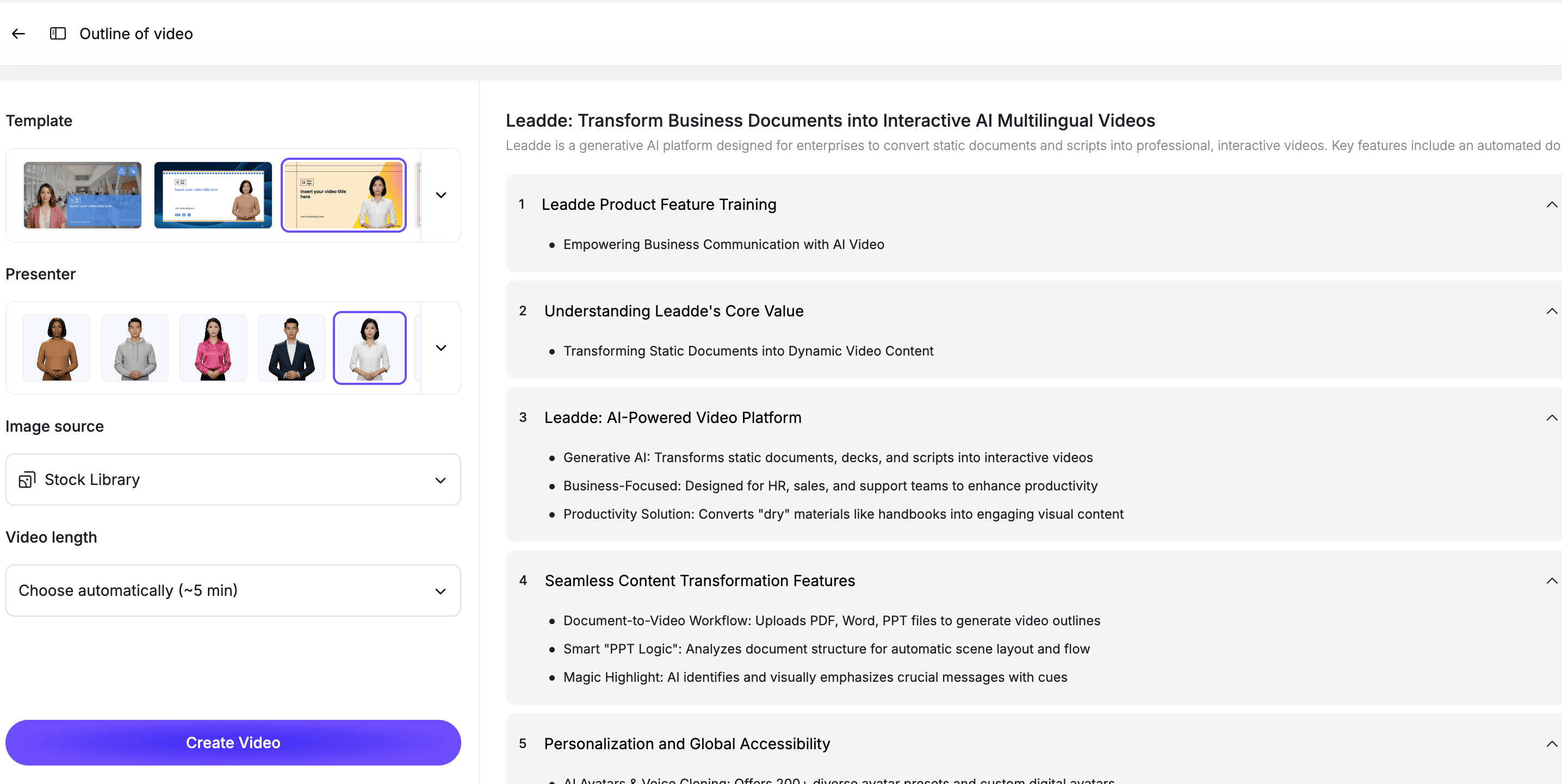
Stap 6: Voeg een AI-presentator of avatar toe
Veel trainingspresentaties zijn ontworpen om door een mens te worden gepresenteerd. Wanneer je ze omzet in video's, kan een AI-presentator de ontbrekende uitleglaag vervangen.
Met een AI avatar generator kunnen teams door presentatoren geleide trainingen creëren zonder te filmen, voice-over op te nemen of een studiosessie in te plannen.
Een AI-presentator kan:
- Het onderwerp introduceren
- Elke sectie uitleggen
- Ideeën tussen dia's verbinden
- Een menselijker gevoel aan de training geven
- De video gemakkelijker te volgen maken
- De trainingservaring in teams standaardiseren
De presentator moet overeenkomen met de trainingscontext.
Bijvoorbeeld:
- Onboarding nieuwe medewerkers: warm en vriendelijk
- Compliance training: duidelijk en professioneel
- Sales enablement: zelfverzekerd en direct
- Producttraining: verklarend en precies
- Klanteducatie: behulpzaam en benaderbaar
Kies geen avatar willekeurig. De presentator beïnvloedt hoe geloofwaardig en nuttig de training aanvoelt.
Stap 7: Voeg visuele highlights en videobewerking toe
Een sterke trainingsvideo mag er niet uitzien als een statische diavoorstelling.
Gebruik visuele highlights om belangrijke punten gemakkelijker te onthouden.
Dit kan omvatten:
- Callouts
- Pijlen
- Checklists
- Tijdlijn momenten
- Bijschriften
- Scènetitels
- Processtappen
- Voor-en-na voorbeelden
- Productscreenshots
- Do's en don'ts
Dit is waar PowerPoint nuttiger wordt als video. Het doel is niet om elke dia precies zo te tonen zoals deze verscheen. Het doel is om het materiaal uit te leggen op een manier die mensen kunnen begrijpen en toepassen.
Stap 8: Bekijk de video voordat je deze publiceert
AI kan het maken van trainingsvideo's versnellen, maar de uiteindelijke video moet nog steeds worden beoordeeld.
Voordat je publiceert, vergelijk je de video met de originele PowerPoint-presentatie.
Controleer op:
- Ontbrekende dia's of concepten
- Onjuiste vereenvoudiging
- Veranderde betekenis
- Verkeerde terminologie
- Verouderde screenshots
- Onduidelijke voorbeelden
- Narratie die niet overeenkomt met de dia
- Visuals die afleiden van het trainingsdoel
- Ontbrekende volgende stappen
Voor verkoop-, product-, HR- en compliance-trainingen moet de eigenaar van de presentatie het uiteindelijke script en de video beoordelen voordat deze wordt gepubliceerd.
Stap 9: Publiceer, vertaal en update de trainingsvideo
Zodra de video is goedgekeurd, publiceer je deze waar je team al leert.
Dit kan omvatten:
- LMS-platforms
- Interne kennisbanken
- Onboarding flows
- Sales enablement hubs
- Klanteducatieportalen
- Partner trainingsbibliotheken
- Teampagina's voor updates
Als je team wereldwijd opereert, heb je mogelijk ook gelokaliseerde versies nodig. AI-videoworkflows kunnen helpen scripts te vertalen en meertalige versies sneller te maken dan elke versie handmatig op te nemen.
Wanneer de bronpresentatie verandert, update je ook de trainingsvideo. De beste workflow stelt je team in staat om één scène te herzien in plaats van de hele video opnieuw te maken.
Best practices voor PowerPoint-naar-trainingsvideo workflows
Maak niet van elke dia een scène
Een PowerPoint-dia is niet altijd een videoscène.
Sommige dia's hebben mogelijk meerdere scènes nodig. Andere dia's hebben mogelijk slechts één zin nodig. Sommige dia's horen misschien helemaal niet in de trainingsvideo thuis.
Bouw de video rond het leerdoel, niet het aantal dia's.
Houd elke video gefocust
Eén video moet één onderwerp, één workflow, één beleid of één beslissing behandelen.
Als een presentatie meerdere onderwerpen behandelt, splits deze dan op in meerdere korte video's. Dit verbetert de voltooiingspercentages en maakt de inhoud gemakkelijker herbruikbaar.
Herschrijf voor gesproken taal
Dia-opsommingstekens zijn geen scripts.
Herschrijf ze tot duidelijke narratie die natuurlijk klinkt wanneer ze hardop worden gesproken. Gebruik korte zinnen, voorbeelden en overgangen.
Behoud de oorspronkelijke betekenis
Voor compliance-, product-, HR- en verkooptrainingen is nauwkeurigheid belangrijk.
De AI kan de boodschap vereenvoudigen, maar mag de betekenis niet veranderen. Houd de originele presentatie als de bron van waarheid.
Maak de video gemakkelijk te updaten
PowerPoint-presentaties veranderen vaak.
Kies een bewerkbare workflow zodat je team scènes kan herzien, scripts kan bijwerken, screenshots kan wisselen en de trainingsvideo opnieuw kan publiceren zonder opnieuw te beginnen.
Gebruiksscenario's voor PowerPoint-trainingsvideo's
Onboarding van medewerkers
Onboardingpresentaties bevatten vaak belangrijke informatie over tools, beleid, workflows en bedrijfscultuur.
In plaats van elke nieuwe medewerker te vragen dezelfde presentatie te lezen of bij te wonen, kunnen HR-teams onboardingpresentaties omzetten in korte video's. Deze video's helpen nieuwe medewerkers asynchroon te leren en het materiaal later opnieuw te bekijken.
Voor onboarding-specifieke inhoud, verbind je deze workflow met AI Onboarding Video Maker.
Sales Enablement
Verkoopteams vertrouwen vaak op presentaties voor messaging, positionering, competitieve gesprekslijnen en productupdates.
Een trainingsvideo kan die dia's omzetten in een herhaalbaar coachingmiddel. In plaats van vertegenwoordigers een presentatie te sturen en te hopen dat ze deze correct interpreteren, kunnen teams een begeleide uitleg met voorbeelden bieden.
Een sales enablement video kan behandelen:
- Nieuwe positionering
- Omgaan met bezwaren
- Ontdekkingsvragen
- Productdemo flow
- Competitieve messaging
- Best practices voor follow-up
Compliance- en beleidstraining
Compliance-presentaties worden vaak eenmalig gepresenteerd en vervolgens vergeten.
Door ze om te zetten in video's wordt de inhoud gemakkelijker toe te wijzen, te volgen en opnieuw te bekijken. Een video kan niet alleen uitleggen wat het beleid zegt, maar ook hoe medewerkers moeten handelen in reële situaties.
Als het bronmateriaal een beleidsdocument is in plaats van een presentatie, zie dan de Leadde-gids over beleidsdocumenten omzetten in video's.
Product- en featuretraining
Productteams maken vaak presentaties voor lanceringen, nieuwe functies, interne demo's en klantgerichte educatie.
Een trainingsvideo kan die dia's omzetten in een herbruikbaar middel voor verkoop, ondersteuning, succes en klanten.
Dit is vooral nuttig wanneer het product vaak verandert en teams een snellere manier nodig hebben om trainingsmaterialen actueel te houden.
Cursus- en leermaterialen
Docenten, L&D-teams en interne trainers hebben vaak presentaties van live sessies.
Die presentaties kunnen videolessen worden die leerlingen op aanvraag kunnen bekijken. Voor bredere educatieve workflows kunnen AI Educational Video Maker en AI Learning Video Generator helpen bij het creëren van gestructureerde leervideo's die verder gaan dan eenvoudige dia-conversie.
Hoe Leadde helpt bij het omzetten van PowerPoint-dia's in trainingsvideo's
Leadde helpt teams bestaande PowerPoint-presentaties om te zetten in bewerkbare, door avatars geleide trainingsvideo's.
Met Leadde kunnen teams:
- PowerPoint-dia's uploaden
- Een trainingsscript genereren uit dia-inhoud
- Lange presentaties opsplitsen in korte scènes
- AI-presentatoren toevoegen
- Scripts en scènes bewerken voordat ze worden gepubliceerd
- Visuele highlights en bijschriften toevoegen
- Meertalige versies maken voor wereldwijde teams
- Bestaande presentaties hergebruiken in plaats van helemaal opnieuw te beginnen
Begin met PowerPoint naar Video als je bronmateriaal een PPT- of PPTX-presentatie is. Gebruik AI Training Video Generator als je doel is om een bredere trainingsvideobibliotheek op te bouwen over dia's, PDF's, SOP's en andere documenten.
Als je al een presentatie klaar hebt, kun je ook Leadde direct proberen en beginnen met het bouwen van je eerste AI-trainingsvideo.
Veelvoorkomende fouten om te vermijden
Fout 1: Dia's exporteren als video en het training noemen
Een diavoorstellingsexport is niet hetzelfde als een trainingsvideo.
Trainingsvideo's hebben narratie, structuur, voorbeelden en een duidelijk leerdoel nodig.
Fout 2: Te veel dia's behouden
De meeste presentaties bevatten dia's die zinvol waren in een live vergadering, maar niet thuishoren in een on-demand video.
Verwijder of combineer dia's voordat je de presentatie converteert.
Fout 3: Dia-opsommingstekens kopiëren als narratie
Dia-opsommingstekens zijn meestal te gecomprimeerd.
Zet ze om in duidelijke gesproken uitleg. Voeg context, overgangen en voorbeelden toe.
Fout 4: De video te lang maken
Lange trainingsvideo's zijn moeilijk af te maken.
Splits grote presentaties op in korte modules zodat leerlingen de sectie kunnen bekijken die ze nodig hebben.
Fout 5: Beoordeling overslaan
Door AI gegenereerde scripts kunnen nuances missen.
Bekijk de video altijd ten opzichte van de originele presentatie voordat je deze publiceert, vooral voor compliance-, product-, verkoop- en HR-trainingen.
Veelgestelde vragen
Kan AI PowerPoint-dia's omzetten in trainingsvideo's?
Ja. AI kan PowerPoint-dia's omzetten in trainingsvideo's door dia-inhoud te extraheren, een gesproken script te genereren, de presentatie op te splitsen in scènes, een AI-presentator toe te voegen en een bewerkbaar videoconcept te produceren.
Welke soorten PowerPoint-presentaties werken het beste als trainingsvideo's?
De beste presentaties hebben een duidelijk onderwijsdoel. Voorbeelden zijn onboardingpresentaties, sales enablement presentaties, compliance trainingsdia's, producttrainingspresentaties, klanteducatiepresentaties en cursusmaterialen.
Is PowerPoint naar video nuttig voor werknemerstraining?
Ja. PowerPoint naar video is nuttig voor onboarding, interne training, compliance opfriscursussen, producteducatie, sales enablement, klanteducatie en terugkerende teamtrainingen.
Moet ik de hele PowerPoint-presentatie omzetten in één video?
Meestal niet. Lange presentaties moeten worden opgesplitst in korte trainingsmodules. Elke video moet zich richten op één onderwerp, workflow, les of leerdoel.
Wat is het verschil tussen een diavoorstellingvideo en een trainingsvideo?
Een diavoorstellingvideo toont meestal dia's in volgorde. Een trainingsvideo leert het materiaal met narratie, structuur, voorbeelden, visuele highlights en een duidelijk leerdoel.
Kan ik de video bewerken nadat deze is gegenereerd vanuit PowerPoint?
Ja, als je een bewerkbare AI-videoworkflow gebruikt. Je moet het script kunnen herzien, scènes kunnen aanpassen, visuals kunnen bijwerken, presentatoren kunnen wijzigen en opnieuw kunnen publiceren wanneer de presentatie verandert.
Kan ik PowerPoint-trainingsvideo's gebruiken voor sales enablement?
Ja. Verkooppresentaties kunnen trainingsvideo's worden voor messaging, omgaan met bezwaren, productpositionering, ontdekkingsgesprekken, competitieve gesprekslijnen en demovoorbereiding.
Conclusie
PowerPoint-dia's zijn een sterk uitgangspunt voor training, maar ze hebben vaak een presentator nodig om nuttige leerinhoud te worden.
AI helpt teams bestaande presentaties om te zetten in bewerkbare trainingsvideo's met scripts, scènes, avatars, visuele highlights en meertalige versies. Dit maakt training gemakkelijker schaalbaar voor onboarding, sales enablement, compliance, producteducatie en interne kennisdeling.
De beste workflow is eenvoudig: begin met een duidelijke presentatie, verwijder onnodige dia's, definieer het trainingsdoel, genereer een script, splits de presentatie op in scènes, voeg een AI-presentator toe, bekijk de video en houd deze bewerkbaar voor toekomstige updates.
Gebruik Leadde's PowerPoint naar Video tool om je bestaande dia's om te zetten in bewerkbare, door avatars geleide trainingsvideo's voor je team.





