
5 Stappen om PPT in enkele minuten om te zetten in een e-learningvideo (Stap-voor-stap gids 2026)
Een PowerPoint omzetten in een professionele e-learningvideo is eenvoudiger dan ooit – maar het goed doen (snel, schaalbaar en effectief voor leren) is waar de meeste teams mee worstelen.
Gebaseerd op praktische projectervaring en uitgebreid gebruikersonderzoek bij trainingsteams, gaat deze gids verder dan de basisstappen. Je leert:
- Hoe je PPT omzet naar video in minuten met AI
- Wat echt werkt in praktijksituaties voor trainingen
- Waar de meeste workflows vastlopen (en hoe je dit oplost)
- Kosten, schaalbaarheid en toolkeuzes, onderbouwd met praktijkvoorbeelden
Als je op zoek bent naar een alles-in-één oplossing, vereenvoudigt Leadde AI Video Creator het hele proces – van PPT-upload tot volledig gegenereerde, interactieve e-learningvideo's – zonder de noodzaak van complexe tools of workflows.

Voor een gedetailleerde gids, bekijk hoe je een 'how-to'-video maakt met AI.
Stap voor stap: Hoe je PowerPoint omzet in een e-learningvideo met AI
Stap 1: Upload je PPT of tekstinhoud
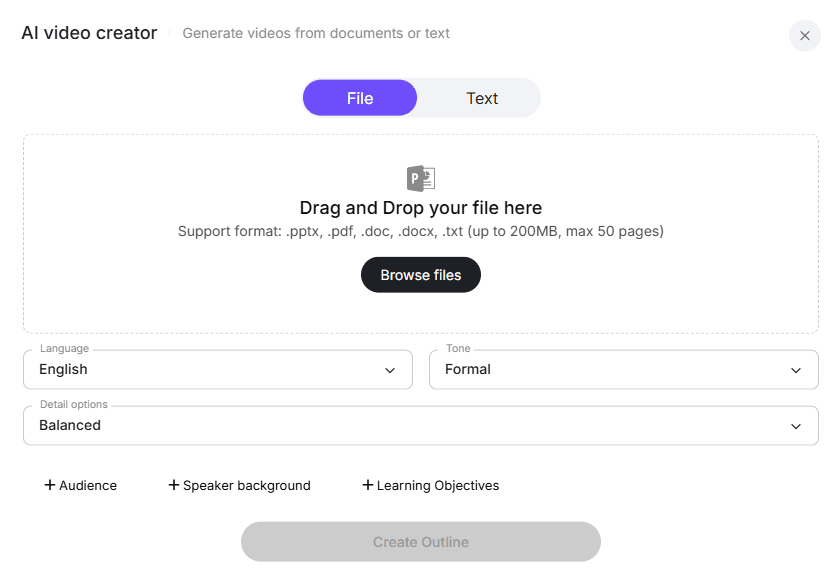
Begin met het uploaden van je presentatie of script naar het AI-platform. Ondersteunde formaten zijn PPT, DOCX, PDF en TXT. Het systeem analyseert automatisch je inhoudsstructuur, belangrijke onderwerpen en leerdoelen. Je kunt ook documenten omzetten in meertalige demo's om een breder publiek te bereiken.
Best practices uit de praktijk:
- Houd dia's minimaal (1 idee per dia)
- Markeer belangrijke opsommingstekens voor nadruk in de voice-over
- Voeg metadata toe voor doelgroep + leerdoelen (verbetert de AI-outputkwaliteit)
In meerdere projecten verminderden gestructureerde dia's de bewerkingstijd met 30–50%.
Stap 2: Automatisch genereren en aanpassen van video-opzet
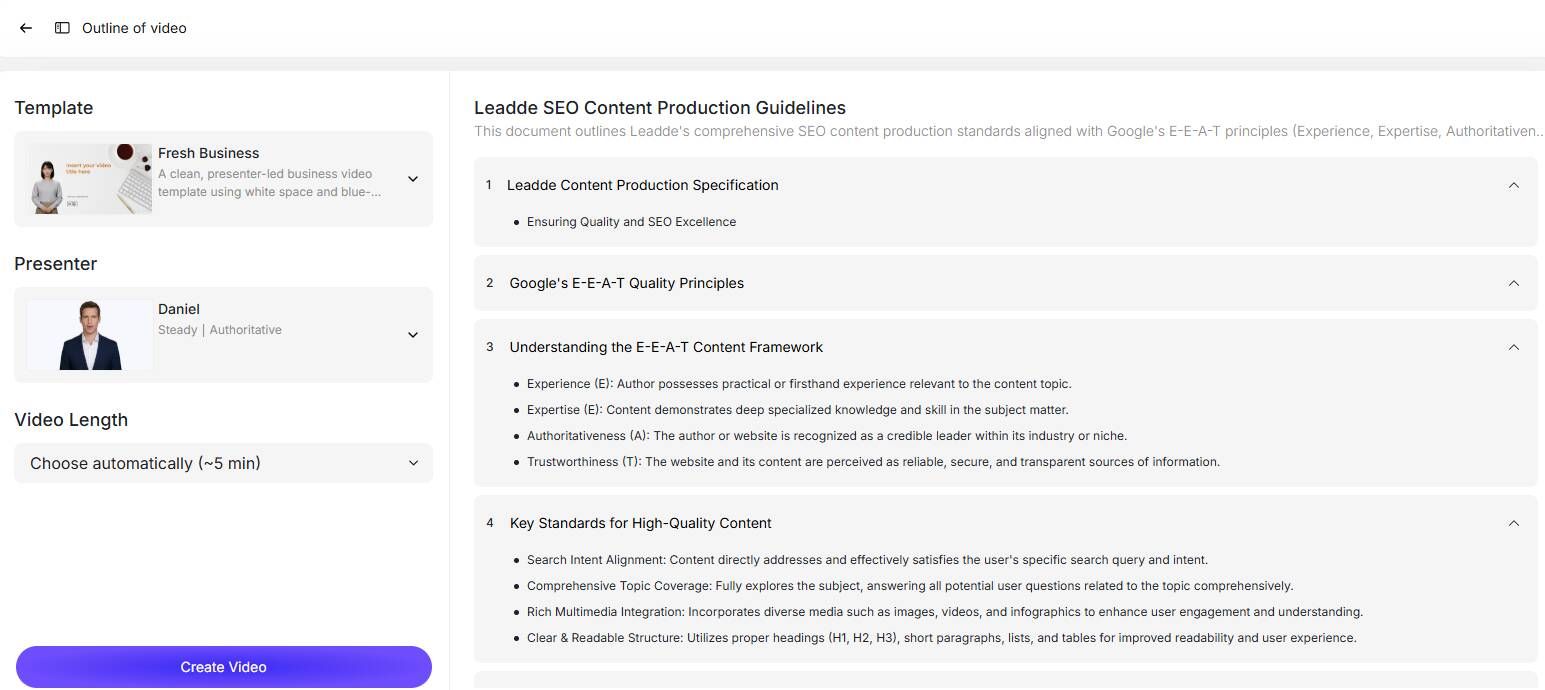
Na het uploaden genereert de AI een gestructureerde video-opzet op basis van je inhoud. Je kunt sectietitels bewerken, dia's opnieuw rangschikken, onnodige delen verwijderen of nieuwe secties toevoegen om de flow te verbeteren. Voor inspiratie, zie informatieve video's maken van documenten.
Wat ik altijd aanpas:
- Secties opnieuw rangschikken voor een logische flow
- Overbodige dia's samenvoegen
- Lange secties opdelen in micro-leereenheden
In de praktijk verminderde het verbeteren van de opzetstructuur het uitvalpercentage bij trainingsvideo's.
Stap 3: Kies presentator en stem voor voice-over
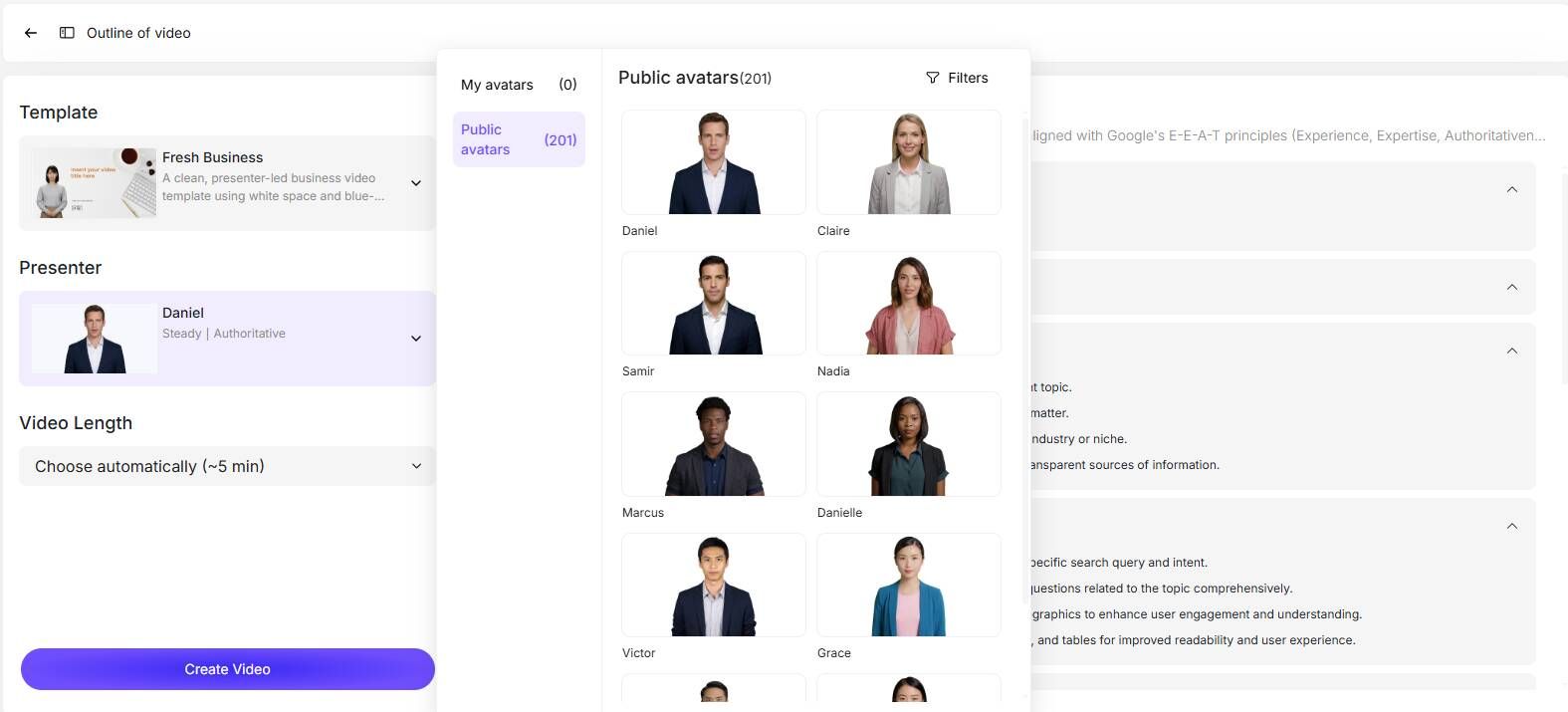
Kies uit beschikbare AI-avatars en stemmen. De juiste presentator kan de betrokkenheid en retentie van de lerende verbeteren. Je kunt stemmen en stijlen voorbeluisteren om de toon van je trainingsmateriaal te matchen. Als je bedrijfstrainingen maakt, bekijk dan hoe je trainingvideo's voor medewerkers maakt of interne communicatievideo's.
Tips uit de praktijk:
- Bedrijfstraining → neutrale, professionele toon
- Onboarding / marketing → conversatietoon
- Vermijd robotachtige pacing → pas pauzes handmatig aan
Een eenvoudige scriptaanpassing (van opsommingstekens → conversatietoon) verbeterde de kijkersretentie aanzienlijk bij interne tests.
Stap 4: Selecteer videosjabloon en pas duur aan
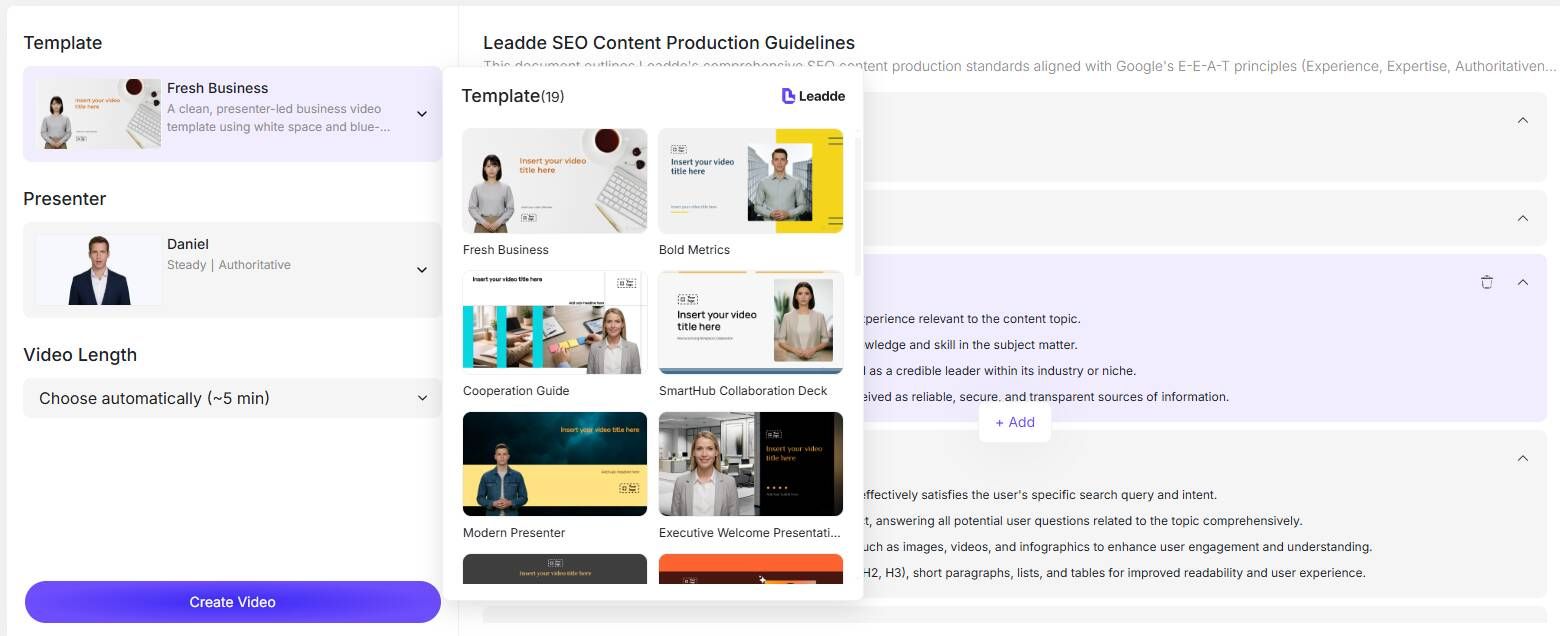
Kies een videosjabloon geoptimaliseerd voor tutorials of uitlegvideo's. Sjablonen beïnvloeden de visuele stijl, lay-out en pacing. Stel de videolengte in om detail en flow te bepalen. Je kunt ook product-URL's omzetten in AI-video's of walkthrough-video's maken voor interactieve gidsen.
Best practices:
- Houd video's onder 5–8 minuten per module
- Gebruik visuele nadruk (callouts, highlights)
- Deel lange PPT's op in meerdere video's
Korte modules presteren consequent beter dan lange video's wat betreft voltooiingspercentages.
Stap 5: Genereer, bekijk en deel je e-learningvideo
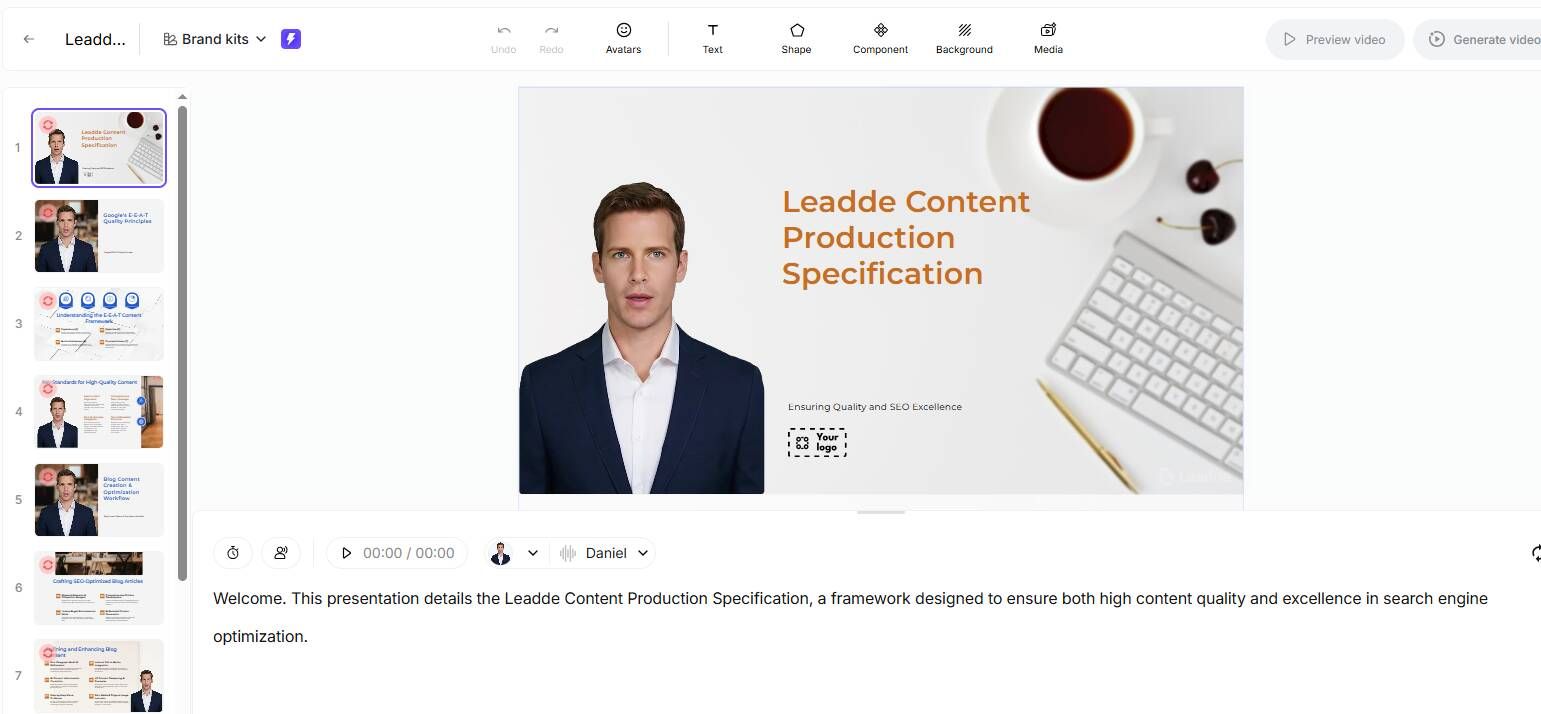
Na het bevestigen van het script en de instellingen, genereer je video. Bekijk deze voor nauwkeurigheid, timing en visuele kwaliteit. Eenmaal tevreden, deel of embed de video op je leerplatform. Voor opties voor professionele output, verken de beste AI commerciële videomakers in 2026 of platforms voor meertalige demo-automatisering.
Tips:
- Controleer dia's met complexe grafieken of afbeeldingen om duidelijkheid te garanderen.
- Maak gebruik van AI-suggesties voor visuele verbeteringen en highlights.
Bij daadwerkelijke implementaties voorkomt de uiteindelijke kwaliteitscontrole de meeste klachten van lerenden.
Waarom alleen PPT omzetten naar video niet genoeg is voor effectieve e-learning
Een cruciaal inzicht uit praktijkgerichte trainingsprogramma's:
PPT omzetten naar video ≠ effectieve e-learning
Veelvoorkomende problemen:
- Geen interactie → lage betrokkenheid
- Geen beoordeling → geen validatie van leren
- Geen tracking → geen meetbare ROI
👉 Bij meerdere trainingstrajecten presteerden cursussen met alleen video minder goed dan video + quiz-formaten.
Wat beter werkt:
- Voeg elke 3–5 minuten quizzen toe
- Neem checkpoints of samenvattingen op
- Gebruik vertakkende scenario's voor complexe onderwerpen
Snelste manier om PPT om te zetten in e-learningvideo (Werkelijke workflows vergeleken)
Door verschillende benaderingen onder tijdsdruk te testen, vallen drie workflows op:
1. Schermopname (Snelst)
- PPT + stemopname
- Tijd: uren
- Kwaliteit: laag–gemiddeld
2. AI-videogeneratie (Beste balans)
- Upload PPT → automatische video
- Tijd: minuten tot uren
- Kwaliteit: gemiddeld–hoog
3. Auteurstools (Beste kwaliteit)
- Tools zoals Storyline
- Tijd: dagen
- Kwaliteit: hoog
In één project werd een volledige training gelanceerd in minder dan 48 uur met behulp van een AI-gestuurde workflow.
Veelvoorkomende workflowknelpunten bij de conversie van PPT naar e-learning
Uit gebruikersonderzoek en implementatie-ervaring blijken dit de grootste knelpunten:
1. Toolfragmentatie
- PPT → Videotool → Auteurstool → LMS
2. SCORM-complexiteit
- Exportfouten
- LMS-compatibiliteitsproblemen
3. Handmatige herbewerking
- Scripts bewerken, audio synchroniseren, lay-outs corrigeren
Teams gebruiken doorgaans 3–5 tools per project, wat leidt tot hogere foutpercentages en langere productietijden.
Oplossing:
Kies voor end-to-end platforms of geautomatiseerde pijplijnen
Hoe je interactiviteit toevoegt aan PPT-gebaseerde e-learningvideo's
Alleen video is niet genoeg – je hebt interactie nodig.
Bewezen benaderingen:
✔ Auteurstools
- Voeg quizzen, vertakkingen, klikbare elementen toe
✔ LMS-gebaseerde interactie
- Embed quizzen na de video
✔ AI-gegenereerde interactie (in opkomst)
- Automatisch gegenereerde vragen & samenvattingen
Het toevoegen van eenvoudige quizzen verhoogde de voltooiingspercentages aanzienlijk bij meerdere implementaties.
Kostenoverzicht: AI-videotools versus traditionele e-learningontwikkeling
Kosten worden cruciaal bij schaalvergroting.
Kosten dynamiek in de praktijk:
| Aanpak | Kostenpatroon | Geschikt voor |
|---|---|---|
| Handmatige productie | Hoge arbeidskosten | Premium cursussen |
| AI-tools | Betalen per minuut | Snelle content |
| Geautomatiseerde pijplijn | Hoge opstartkosten, lage marginale kosten | Grootschalige training |
Belangrijk inzicht:
- Kleine projecten → AI is kostenefficiënt
- Grootschalig (1000+ minuten) → kosten stijgen snel
Eén groot trainingsprogramma (~1200+ minuten) vereiste een overstap naar een aangepaste geautomatiseerde pijplijn om de kosten te beheersen.
Hoe je AI-gegenereerde trainingsvideo's natuurlijk laat klinken
Een van de meest voorkomende kwaliteitsproblemen: robotachtige voice-over.
Wat werkt in de praktijk:
- Herschrijf scripts naar een conversatietoon
- Gebruik kortere zinnen
- Voeg pauzes en nadruk toe
- Vermijd het letterlijk voorlezen van diatekst
Overschakelen van diatekst → conversatiescript verbeterde de waargenomen kwaliteit drastisch.
E-learning videoproductie schalen: Van 1 video naar 1000+ minuten
Schaalvergroting verandert alles.
Uitdagingen:
- Kostenexplosie
- Productievertragingen
- Inconsistente kwaliteit
Oplossingen gebruikt in praktijkprojecten:
- Sjabloonstandaardisatie
- Geautomatiseerde scriptgeneratie
- Batch stemgeneratie
- Modulair contentontwerp
De grootste verschuiving:
Van “video's maken” → naar “een contentproductiesysteem bouwen”
De beste PPT naar e-learning tools kiezen op basis van je behoeften
Framework voor toolselectie:
✔ Snelheid-gericht
- AI-videogeneratoren zoals Leadde
✔ Interactie-gericht
- Auteurstools (bijv. Storyline)
✔ Eenvoud-gericht
- PPT-plugins
Er is geen “beste tool” – alleen de beste tool voor jouw workflow.
Praktijkcases: PPT omzetten in e-learningvideo's (met resultaten)
Case 1: 48-uurs trainingslancering
- Gebruiker: L&D manager
- Doel: Dringende training lanceren
- Resultaat: Cursus geïmplementeerd in <48 uur
- Verandering: Handmatige SCORM → direct AI-platform
Inzicht: Snelheid vereist het elimineren van onnodige stappen.
Case 2: 30-minuten cursuscreatie
- Gebruiker: Onafhankelijke cursusmaker
- Doel: Efficiëntie maximaliseren
- Resultaat: Volledige cursus gegenereerd in ~30 minuten
- Verandering: Handmatige creatie → AI-automatisering
Inzicht: AI maakt snelle prototyping van cursussen mogelijk.
Case 3: Videokwaliteit verbeteren
- Gebruiker: Onderwijsontwerper
- Doel: Natuurlijkere presentatie
- Resultaat: Verbeterde betrokkenheid
- Verandering: Scriptaanpassing (opsomming → conversatie)
Inzicht: Scriptkwaliteit is belangrijker dan visuals.
Case 4: Schaalvergroting naar 1200+ minuten training
- Gebruiker: Trainingsteam van grote onderneming
- Doel: Grootschalige content produceren
- Resultaat: Geautomatiseerde pijplijn gebouwd
- Verandering: Handmatige productie → gesystematiseerde workflow
Inzicht: Schaalvergroting vereist systemen, geen tools.
FAQ: Veelgestelde vragen over het omzetten van PPT naar e-learningvideo's
Wat is de snelste manier om een PowerPoint om te zetten in een e-learningvideo?
De snelste manier is om AI-videogeneratietools te gebruiken die dia's binnen enkele minuten automatisch omzetten in video's met voice-over.
- Snelste optie: AI-tools (volledig geautomatiseerd)
- Alternatief: Schermopname (snel maar lagere kwaliteit)
Voor snelheid en acceptabele kwaliteit zijn AI-tools de meest efficiënte keuze.
Kun je e-learningcursussen maken zonder SCORM te gebruiken?
Ja. Veel moderne e-learningplatforms stellen je in staat om cursussen te publiceren en te volgen zonder SCORM.
- Directe videohosting
- Ingebouwde analysedashboards
- LMS-native tracking
SCORM is alleen nodig als je organisatie legacy LMS-compatibiliteit vereist.
Hoe voeg je quizzen of interactiviteit toe aan een PPT-gebaseerde video?
Je kunt interactiviteit op drie belangrijke manieren toevoegen:
- Gebruik e-learning auteurstools (interactieve cursusbouwers)
- Embed quizzen in je LMS na de video
- Gebruik AI-tools die automatisch quizzen genereren uit content
Voor de beste resultaten, voeg elke 3–5 minuten een quiz toe om de betrokkenheid te verbeteren.
Welke is beter voor e-learning: Storyline of Camtasia?
Het hangt af van je doel:
- Camtasia: Het beste voor het opnemen en bewerken van video's
- Storyline: Het beste voor interactieve e-learningcursussen
Als je quizzen en vertakkende scenario's nodig hebt, is Storyline de betere keuze.
Zijn er gratis tools om PPT naar SCORM om te zetten?
Ja, maar de meeste gratis tools hebben beperkingen:
- Beperkte functies
- Watermerken of exportlimieten
- Beperkte aanpassingsmogelijkheden
Ze zijn geschikt voor basisgebruik, maar niet voor professionele trainingscontent.
Kan AI automatisch quizzen genereren uit PowerPoint-content?
Ja. Veel AI e-learning tools kunnen:
- Belangrijke punten uit dia's extraheren
- Meerkeuzevragen genereren
- Samenvattingen en beoordelingen maken
Het is echter belangrijk om de gegenereerde quizzen te controleren op nauwkeurigheid.
Hoe kun je AI-gegenereerde voice-overs natuurlijker laten klinken?
Om de AI-stemkwaliteit te verbeteren:
- Herschrijf diatekst naar conversatietaal
- Gebruik kortere zinnen
- Voeg pauzes en nadruk toe
- Vermijd het direct voorlezen van opsommingstekens
Natuurlijk klinkende scripts verbeteren de betrokkenheid van de lerende aanzienlijk.
Hoe verlaag je de kosten bij het produceren van grote hoeveelheden trainingsvideo's?
Om productiekosten op schaal te verlagen:
- Gebruik AI-tools voor automatisering
- Creëer herbruikbare sjablonen
- Verwerk scripts en voice-overs in batches
- Bouw een gestandaardiseerde contentpijplijn
Deze aanpak is essentieel bij het produceren van grootschalige trainingscontent.
Kun je het proces van het omzetten van PPT naar video volledig automatiseren?
Ja, het grootste deel van het proces kan worden geautomatiseerd met behulp van AI:
- Scriptgeneratie
- Voice-over
- Videocreatie
Handmatige controle blijft echter nodig om kwaliteit, nauwkeurigheid en duidelijkheid te garanderen.
Moet elke PowerPoint worden omgezet in een e-learningvideo?
Nee. Zet PPT's alleen om in video's als ze uitleg of gestructureerd leren vereisen.
Vermijd video als:
- De inhoud puur informatief is
- Het vaak verandert
- Het geen voice-over vereist
Een simpele regel:
Als het geen uitleg nodig heeft, heeft het geen video nodig.
Conclusie
Het omzetten van PPT-presentaties naar e-learningvideo's is nu een eenvoudig, AI-gestuurd proces. Door deze vijf stappen te volgen – content uploaden, de opzet aanpassen, een presentator en stem selecteren, een sjabloon kiezen en de uiteindelijke video genereren – kun je efficiënt trainingsvideo's van professionele kwaliteit maken. Deze methode verkort de productietijd en verbetert tegelijkertijd de betrokkenheid van de lerende en de contentretentie. Bovendien maken AI-tools het eenvoudig om snel demo's te maken en kosten te besparen voor al je trainingscontent.





