Jubileumvideomaker voor foto's en berichten
Wat is een jubileumvideomaker?
Een jubileumvideomaker transformeert foto's en een geschreven bericht in een video die u kunt afspelen op een feest of als cadeau kunt versturen. Het draait om de juiste volgorde: welke foto's, in welke reeks, en met welke gesproken tekst erbij. Leadde biedt sjablonen om mee te beginnen, scènes om de foto's in te plaatsen, en gesproken tekst die uw bericht hardop voorleest.
Vertrouwd door 's werelds toonaangevende merken







Video's die zo zijn gemaakt
Vrolijk Kerstfeest
Stuur feestelijke wensen naar medewerkers of klanten.

Onboarding Traject
Start je nieuwe rol met vertrouwen, helderheid en ondersteuning vanaf dag één.

Training bedrijfscultuur
GlobalPro Consulting staat voor kernwaarden als integriteit, uitmuntendheid, innovatie en toewijding aan duurzame waarde.

Medewerkersprofiel
Belicht de persoonlijke achtergrond, prestaties en loopbaanontwikkeling van topmedewerkers, en brengt hun succesverhalen en werkinstelling tot leven.
Waarom Leadde perfect is voor een jubileumvideo
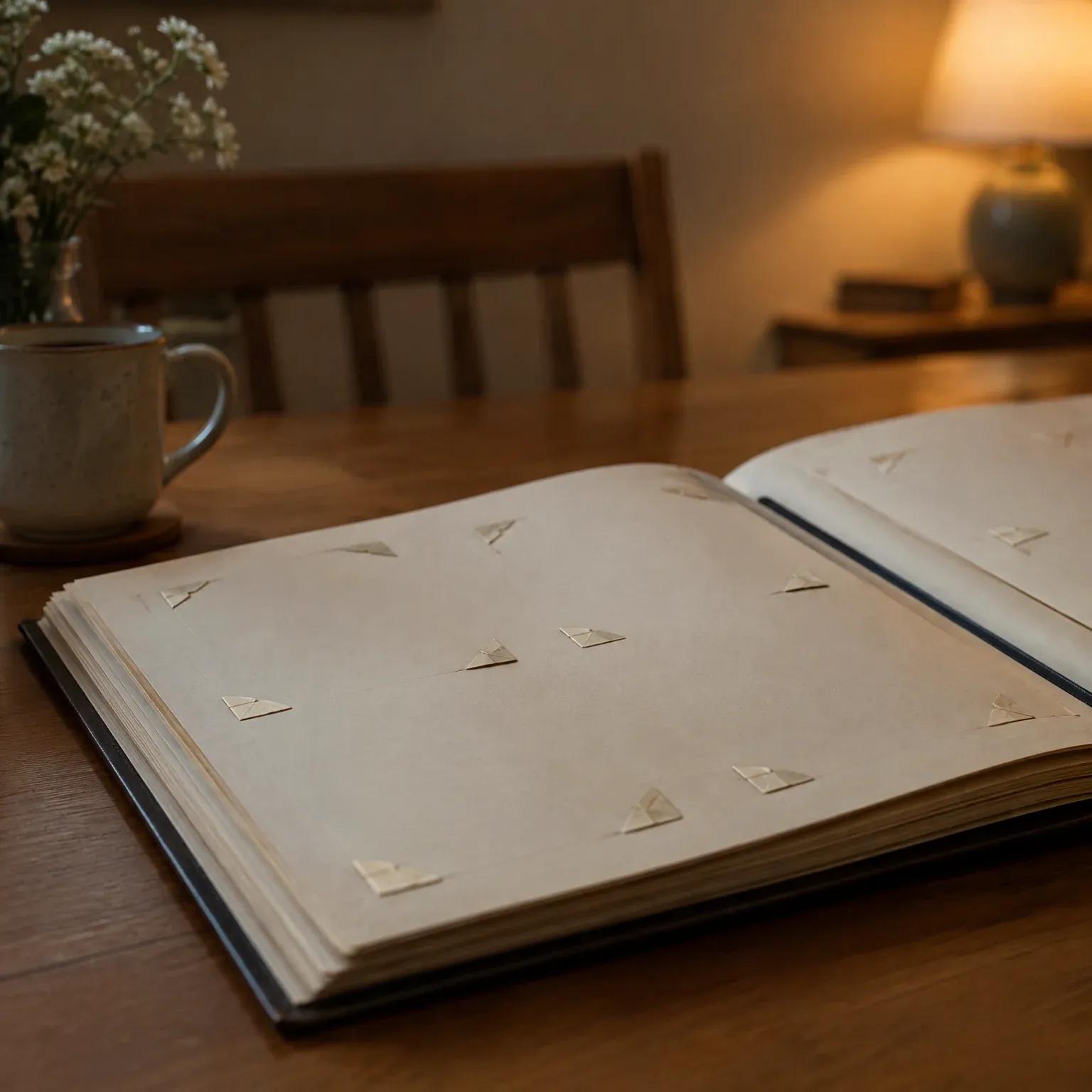
Begin met een sjabloon
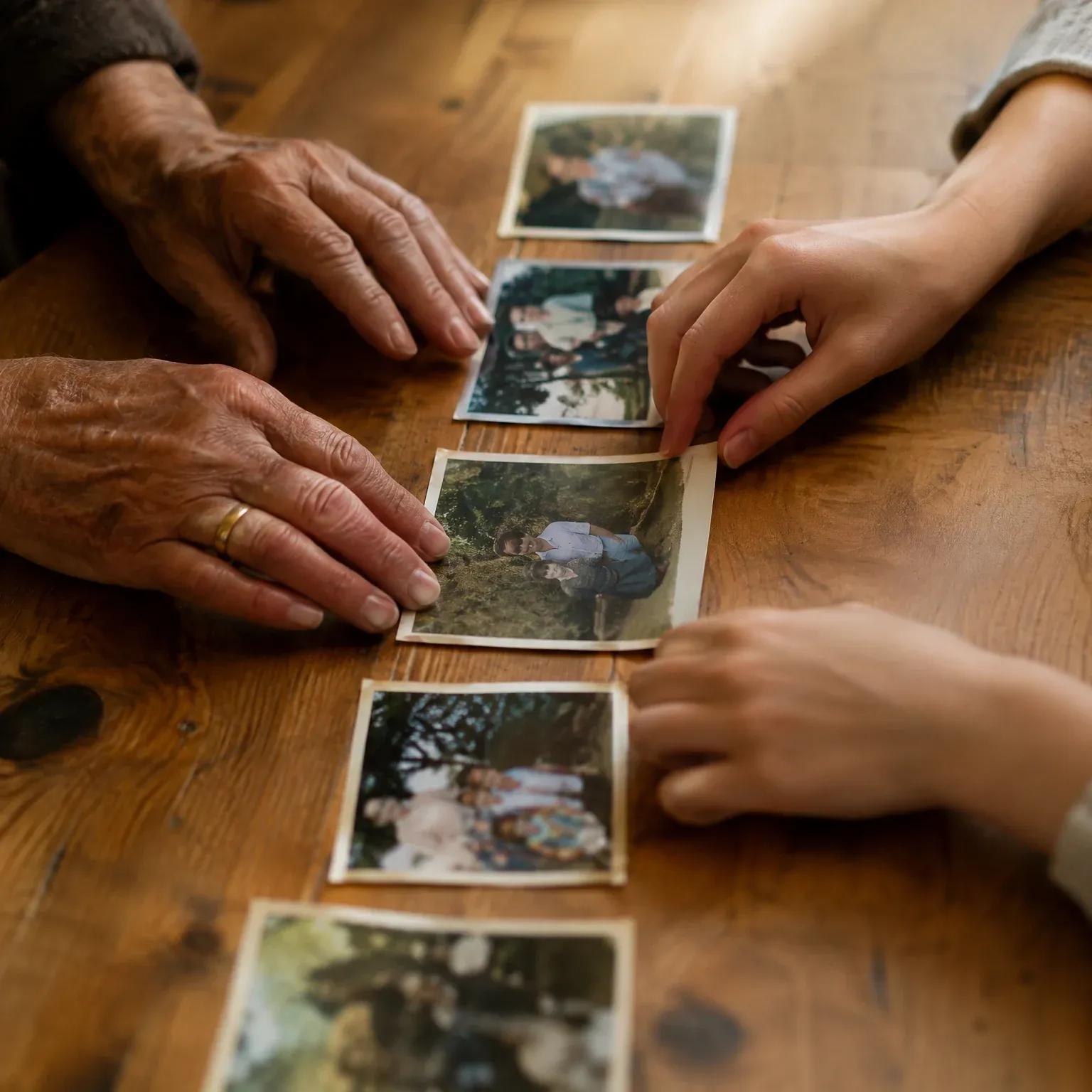
Uw foto's, in de juiste volgorde
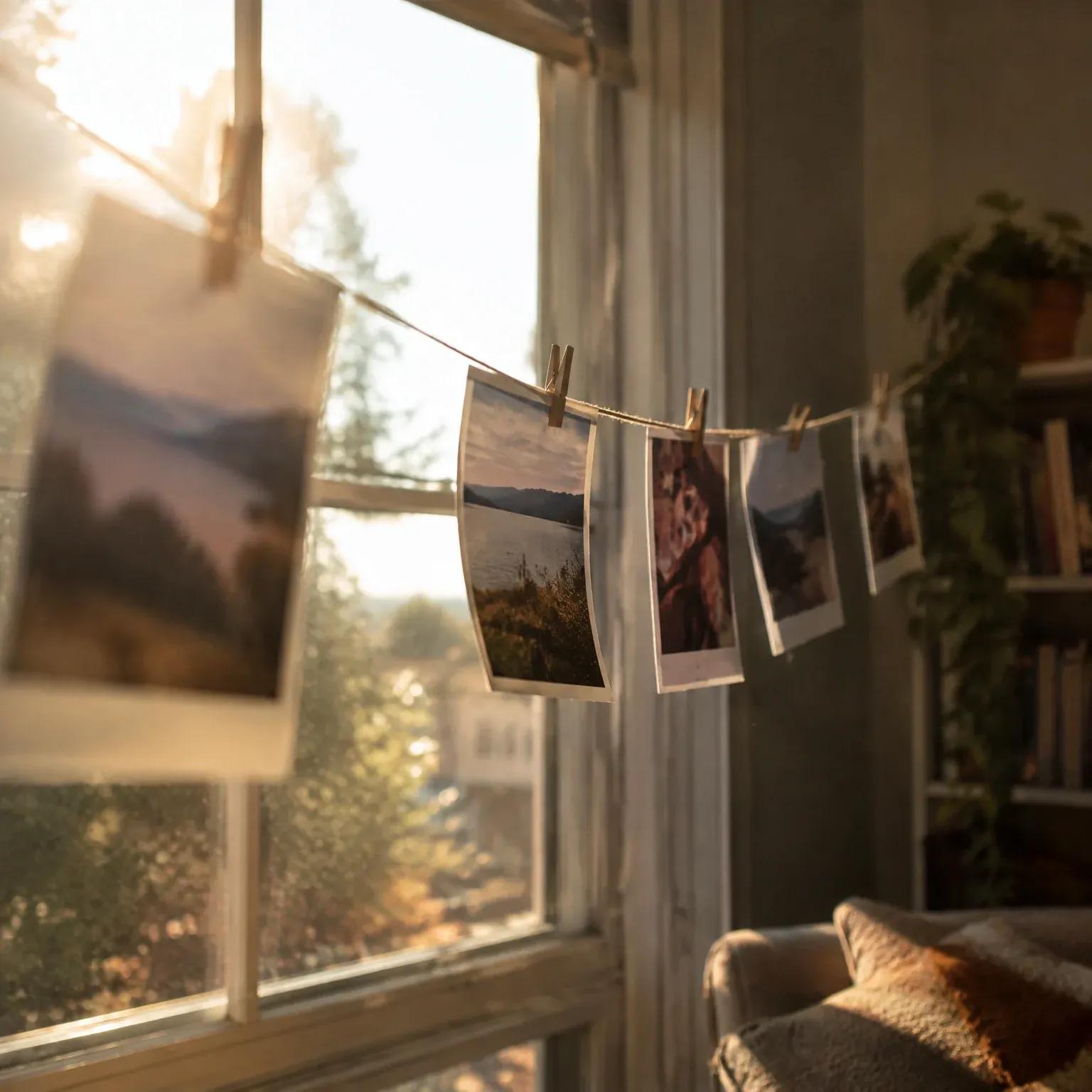
Geef de beelden beweging
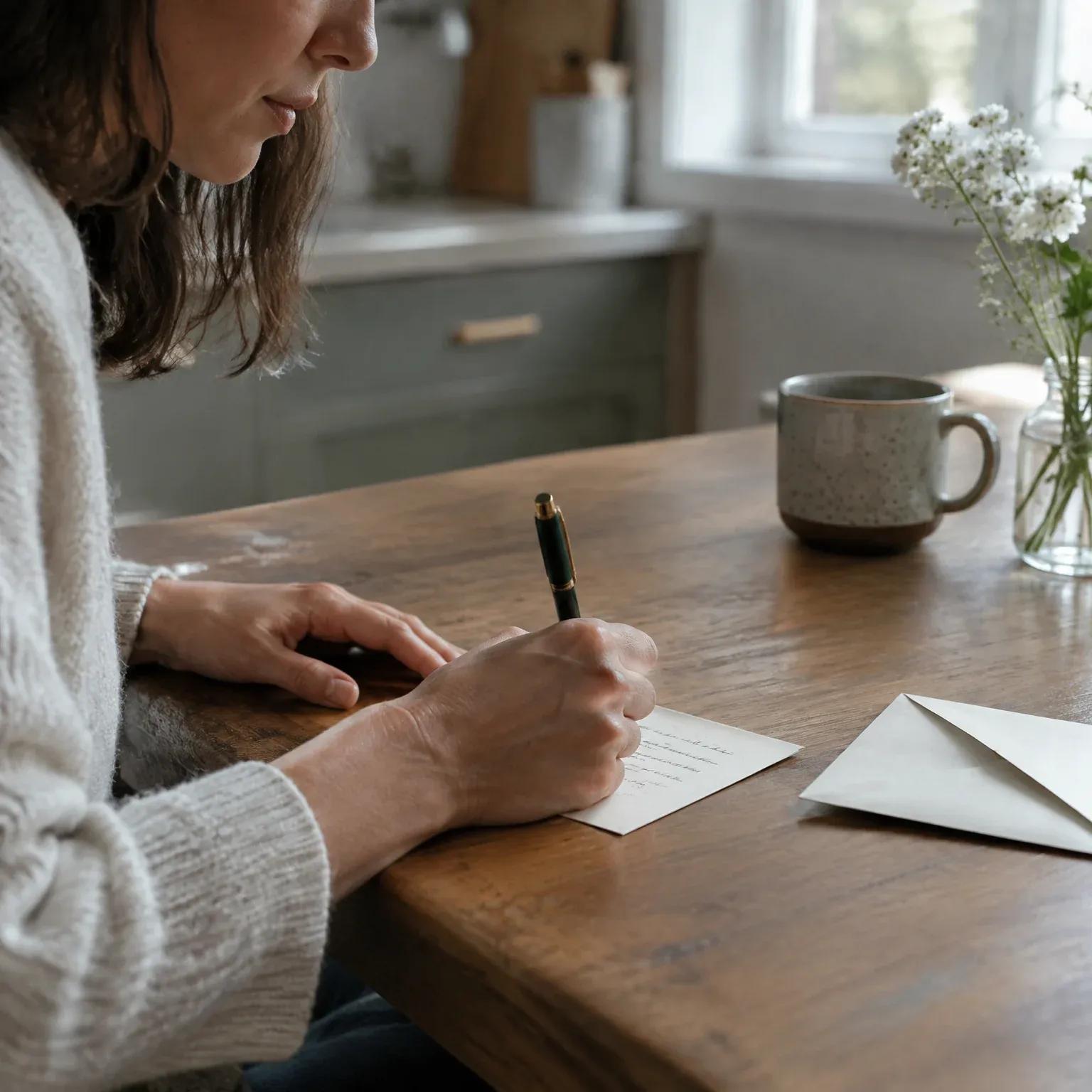
Zeg het in uw eigen woorden
Hoe maakt u een jubileumvideo?
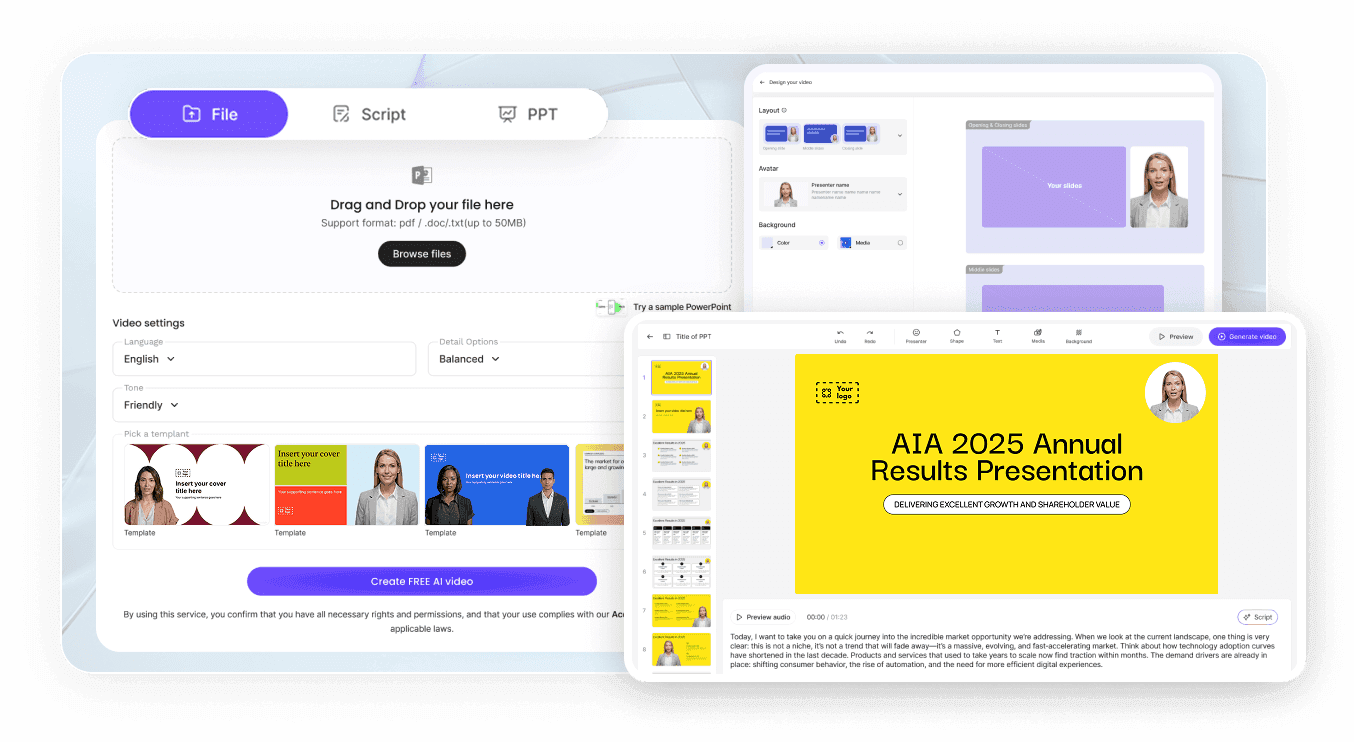
Stap 1: Verzamel de foto's
Stap 2: Kies een sjabloon
Stap 3: Voorbeeld bekijken, dan downloaden
Toepassingen voor jubileumvideo's
Huwelijksjubileumcadeau
Een jaaroverzicht van foto's met een paar regels tekst per jaar zegt meer dan een kaart, en kan samen worden bekeken in plaats van alleen gelezen.
Mijlpaalviering voor ouders
Een 25- of 50-jarig jubileum betekent meestal het verzamelen van foto's van meerdere mensen. Bundel ze in één reeks en speel de video af op het feest.
Eerbetoon aan vriendschapsjubileum
Lange vriendschappen kennen inside jokes en specifieke plekken. Een gesproken fotoreeks brengt dit beter over dan een onderschrift bij een bericht.
Erkenning van werkjubileum
Het erkennen van het tienjarig jubileum van een collega verdient meer dan een bericht in een kanaal, en een korte video maakt u in één middag.

Werkjubileumvideo's op teamschaal
Hergebruik één goedgekeurd format
Behoud de huisstijl
Houd de details correct
Laat het team ze maken
Ideeën voor jubileumvideo's
Jaar-op-jaar fototijdlijn
De plekken waar u heeft gewoond
Berichten van anderen
Van de eerste dag tot nu
Mijlpaalcompilatie voor de receptie
Jubileumbericht in een andere taal
Veelgestelde vragen
Het is een tool om foto's en een geschreven bericht om te zetten in een voltooide video. In Leadde uploadt u de afbeeldingen naar My Media, rangschikt u ze in scènes, schrijft u de gesproken tekst, kiest u een sjabloon voor de uitstraling, en genereert en downloadt u vervolgens het resultaat.
Upload de foto's, open Template Video en kies een stijl, voeg vervolgens één scène per moment toe en plaats de beelden. Schrijf een regel gesproken tekst voor elke scène, voeg overgangen toe, bekijk het geheel als voorbeeld en genereer.
Tien tot twintig foto's die het verhaal vooruit helpen, zijn beter dan alles wat u heeft. Kies beelden uit verschillende periodes in plaats van uit één goed jaar, neem de mensen op die in de zaal zullen kijken, en laat bijna-dubbele beelden weg, want twee vergelijkbare beelden achter elkaar vertragen de reeks.
U kunt uw eigen audio uploaden naar My Media, en de gesproken tekst wordt voorgelezen vanuit de tekst die u typt. U kunt ook uw eigen stem klonen vanuit een korte opname, zodat de boodschap daarin wordt overgebracht.
Ja. Ondertitels worden gegenereerd op basis van het script dat u heeft geschreven, en de gekozen stijl wordt toegepast op de hele video. Dat is belangrijker dan het lijkt, want een video die op een scherm wordt afgespeeld tijdens een drukke receptie, wordt meestal zonder geluid bekeken.
Ja. Waar het om draait, is schaal: een eenmalig cadeau en een bulk erkenningsprogramma zijn heel verschillende voorstellen, omdat het genereren credits verbruikt en het klonen van een stem van hetzelfde saldo afhangt. Bekijk eerst de prijsniveaus als u er meer dan één maakt.
Geüploade media bevindt zich onder My Media binnen uw eigen werkruimte, en elke asset kan uit het menu worden verwijderd zodra de video klaar is. Wie een project kan openen, wordt bepaald door de werkruimte waartoe het behoort.
U kunt een voltooide video dupliceren voor elke persoon en de naam, datums en foto's wisselen, waardoor het formaat identiek blijft terwijl het origineel onaangeroerd blijft. Brand Kit zorgt ervoor dat het logo en de kleuren consistent zijn voor de hele reeks.
Maak de jubileumvideo op tijd