
Google Slides naar Video Maken
Wat is een Google Slides-naar-video-maker?
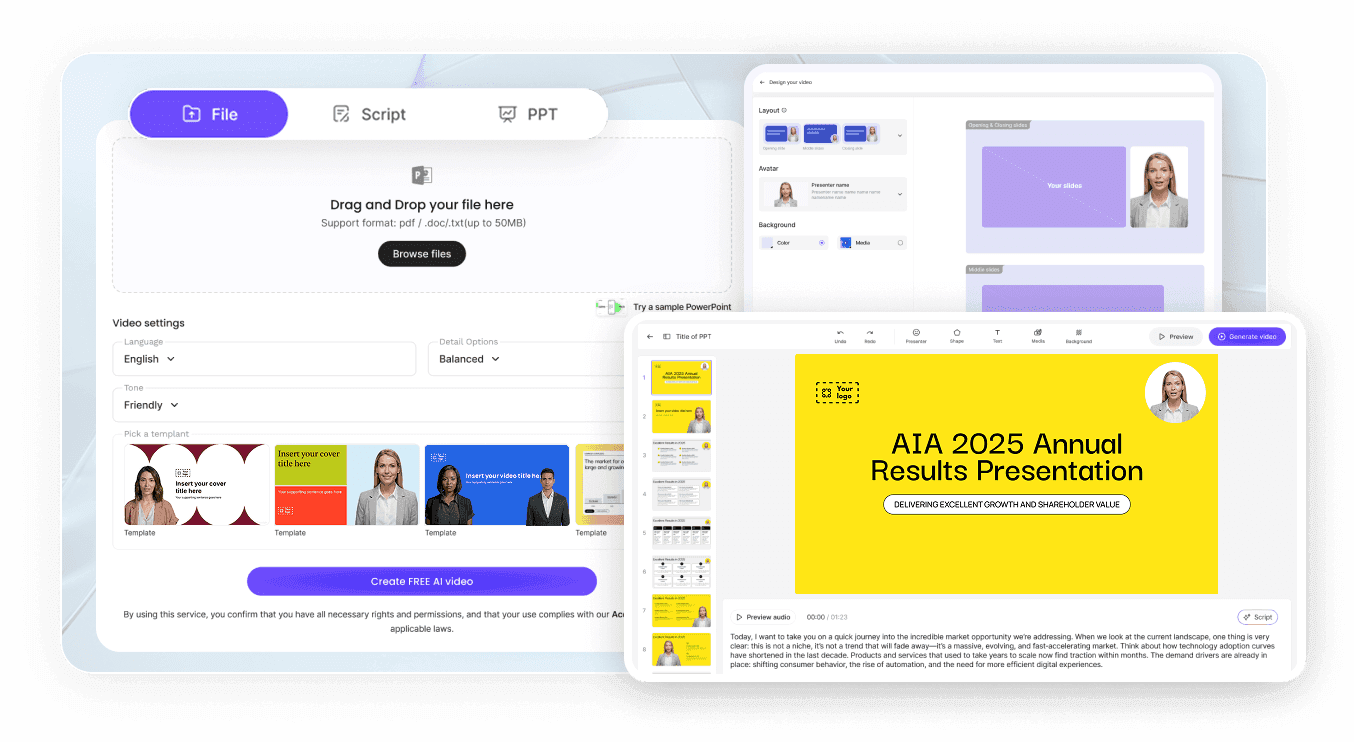
Een Google Slides-naar-video-workflow zet presentaties die zijn geëxporteerd als PPTX- of PDF-bestanden om in ingesproken presentatorvideo's zonder dat je live hoeft te schermopnemen. Leadde Slide Presenter accepteert geëxporteerde presentaties tot 200 MB voor bewerking in de browser, haalt sprekersnotities op en combineert dia's met meer dan 300 AI-presentators; native Microsoft Office-bestanden vind je bij PowerPoint naar Video of PDF naar Video Converter.
Vertrouwd door 's werelds toonaangevende merken







Functies van onze Google Slides-videoconverter
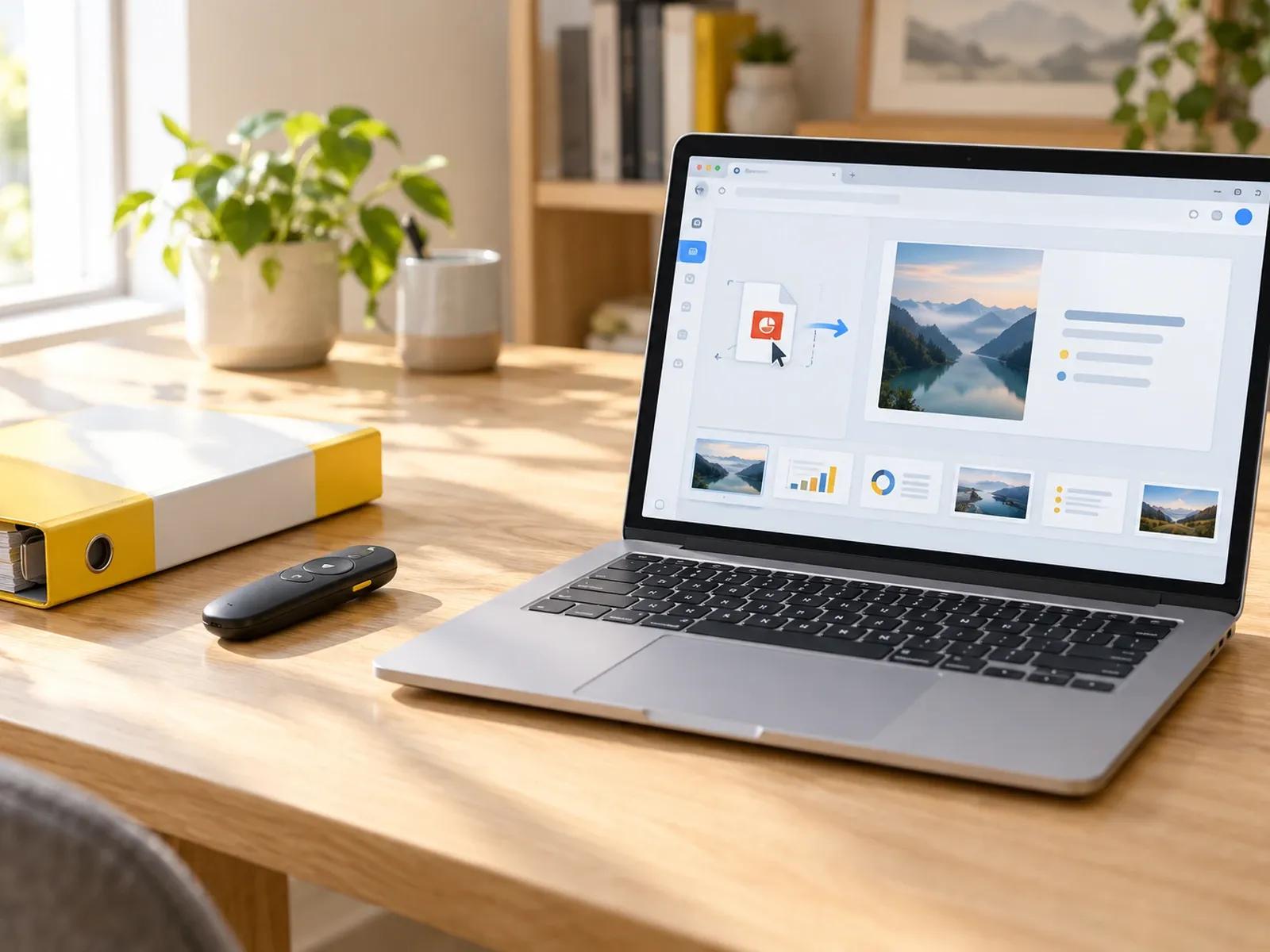
PPTX- en PDF-presentaties tot 200 MB
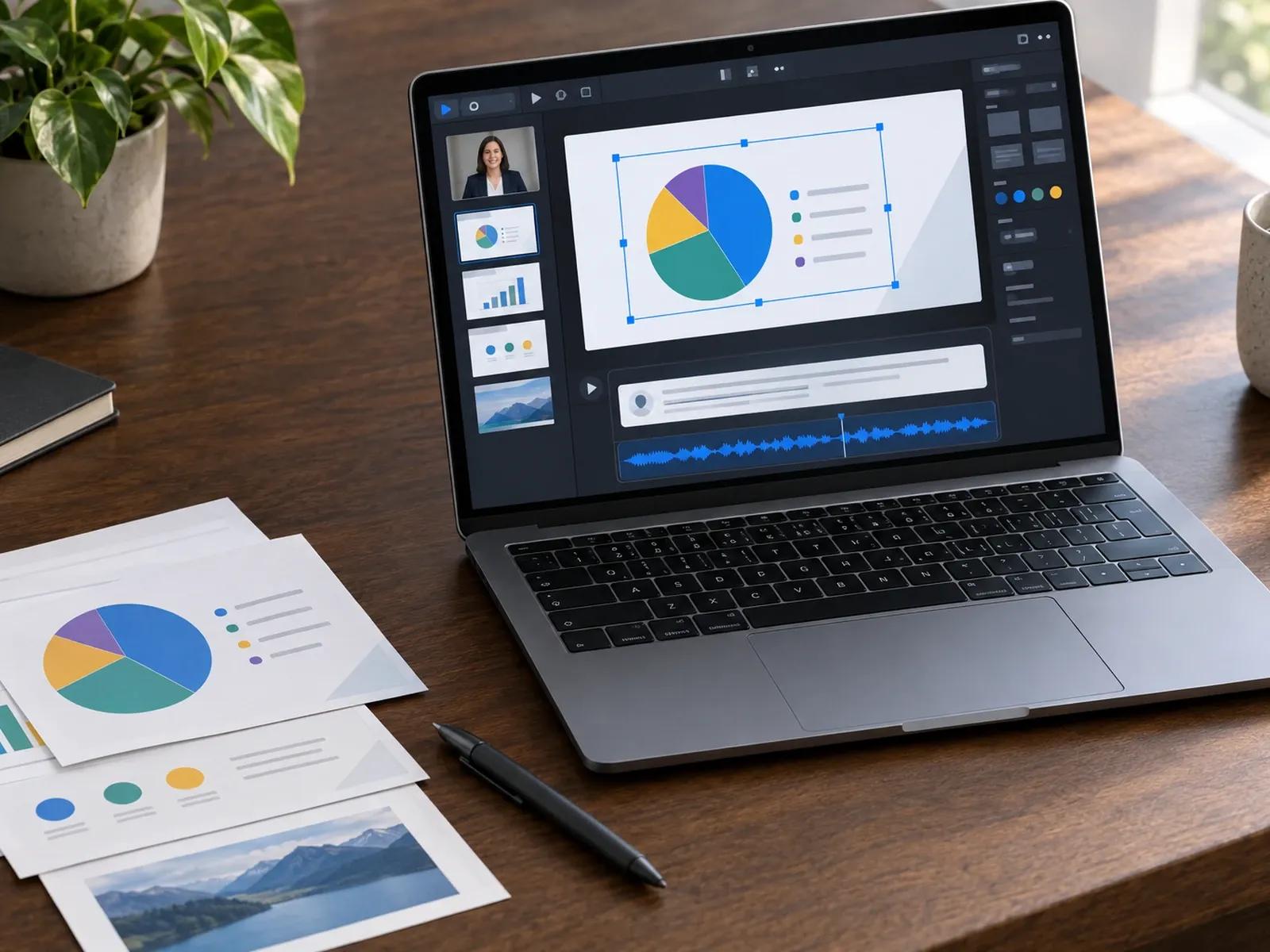
Bewerkbare canvas-elementen en geïmporteerde notities
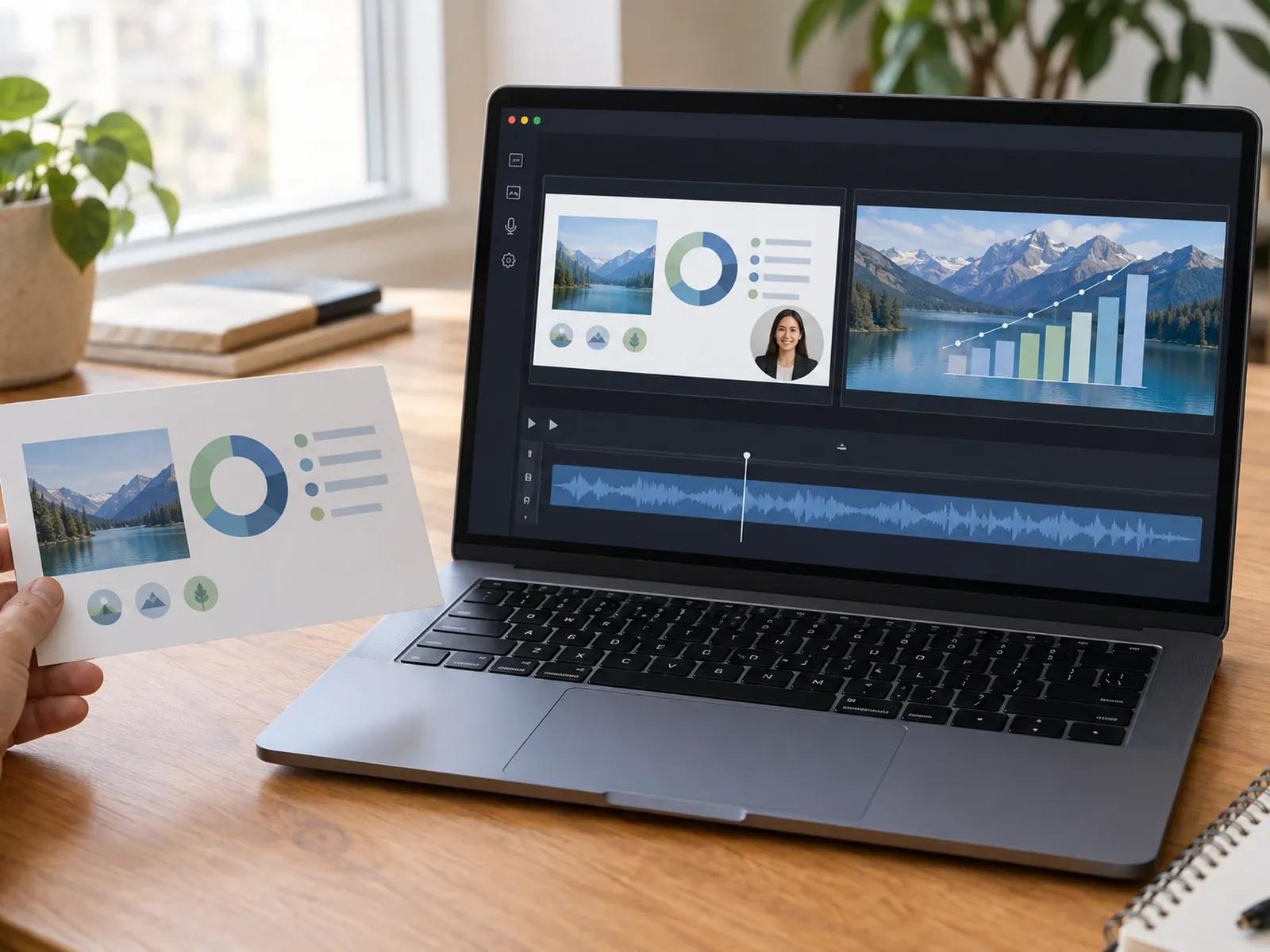
Meer dan 300 AI-presentators of alleen voice-overmodus
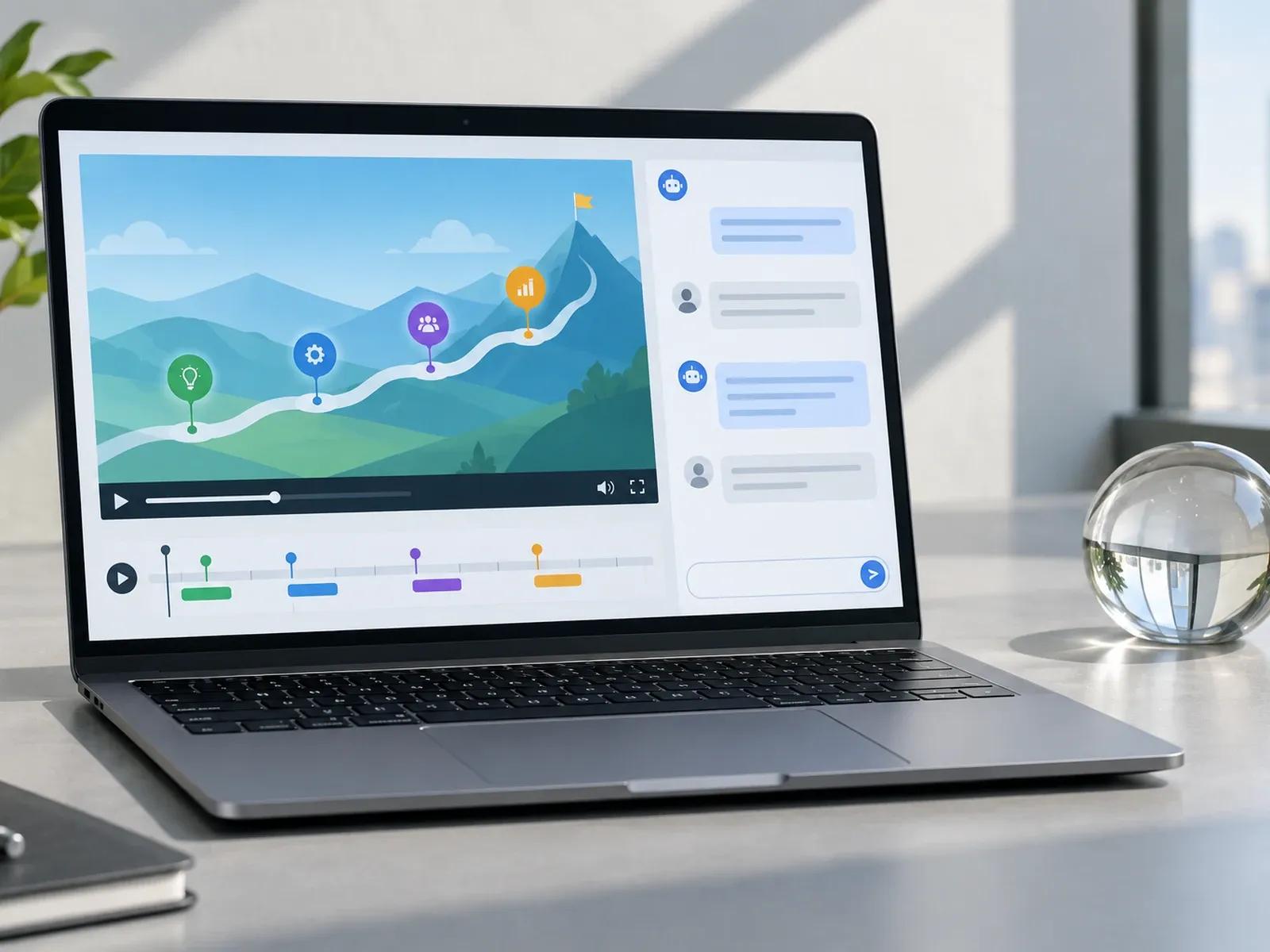
Animatie-overgangen en delen met interactieve video-Q&A
Hoe je Google Slides online omzet in video
Stap 1: Download je presentatie vanuit Google Slides
Stap 2: Laad het bestand in Slide Presenter
Stap 3: Pas diatructuur en -tijd aan en exporteer als MP4
Toepassingen voor een AI-presentatievideomaker voor dia's
Asynchrone verkoop- en pitchpresentaties
Zet Google Slides-pitchdecks en kwartaalupdates om in ingesproken presentatorvideo's die potentiële klanten asynchroon kunnen bekijken.
Collegecolleges en zelfstandige cursusmodules
Converteer collegeslides en studienotities naar herhaalbare cursusmodules met AI-voice-over en gesynchroniseerde tekst.
Interne onboarding- en SOP-slidepresentaties
Transformeer onboardingdecks voor teams en SOP-slides in zelfstudietrainingen zonder dat je live agenda's hoeft te plannen.
Productroadmaps met interactieve video-Q&A
Stuur geëxporteerde productroadmapdecks via een Leadde-link waarin stakeholders vragen kunnen stellen in het Q&A-paneel aan de rechterkant.

Voordelen van onze Google Slides-naar-MP4-workflow
Sprekersnotities worden direct voice-overs
Werk één dia bij zonder presentaties opnieuw op te nemen
Behoud laadtiming via PPTX-downloads
Geen Google Drive OAuth-machtigingen vereist
Tips voor het converteren van Google Slides naar video
Kies PPTX-download voor laagbeheer
Kies PDF-export om aangepaste lettertypen vast te zetten
Schrijf eerst natuurlijke sprekersnotities
Selecteer presentator- of alleen-voice-overkadering
Stem opsommingstekens af op gesproken trefwoorden
Pas afzonderlijke dia's aan wanneer gegevens wijzigen
Veelgestelde vragen over Google Slides naar Video
Klik in Google Slides op Bestand -> Downloaden om je presentatie op te slaan als een .pptx- of .pdf-bestand; upload dat bestand vervolgens (tot 200 MB) naar Leadde Slide Presenter, wijs een van de 300+ AI-presentators of een voice-over toe en exporteer je MP4 vanuit Studio.
Kies voor .pptx downloaden in Google Slides wanneer je wilt dat Slide Presenter tekstvakken, vormen en grafieken bewerkbaar houdt op het Studio-canvas en je sprekersnotities ophaalt; kies voor .pdf downloaden wanneer je de voorkeur geeft aan statische diachtergronden en zelf de vertelling wilt typen of genereren.
Nee. Leadde werkt rechtstreeks in je webbrowser zonder dat je een Google Workspace Marketplace-plug-in of Drive OAuth-machtigingen nodig hebt. Download eenvoudig je .pptx- of .pdf-bestand van Google Slides naar je computer en upload het naar Slide Presenter of Video Agent.
Ja. Als je wilt dat je diagrafieken het hele breedbeeldframe vullen zonder presentator op het scherm, verwijder of verberg je de avatarlaag op het Studio-canvas. Je geïmporteerde sprekersnotities of door AI gegenereerde script worden als gesynchroniseerde voice-over afgespeeld over elke dia.
Deze pagina laat Google Workspace-gebruikers zien hoe ze presentaties kunnen exporteren als .pptx (voor bewerkbare lagen en sprekersnotities) of .pdf voordat ze deze converteren in Slide Presenter. Microsoft Office-gebruikers kunnen terecht bij PowerPoint naar Video, terwijl teams die dia's op basis van prompts opstellen de Videopresentatiemaker kunnen openen.
Ja; het importeren van je geëxporteerde Google Slides-presentatie, het bewerken van sprekersnotities en het bekijken van een voorbeeld van individuele diascènes in Studio (waarbij de timing wordt weergegeven zonder definitieve avatarlipsynchronisatie) kost geen tegoeden, terwijl het renderen van de ingesproken presentatie-MP4 werkplektegoeden verbruikt volgens de Leadde Prijzenpagina.
Zet je Google Slides-presentatie online om in een ingesproken video