
كيفية إضافة تعليق صوتي لكل شريحة PowerPoint تلقائيًا في عام 2026

لإضافة تعليق صوتي لكل شريحة في PowerPoint تلقائيًا، يمكنك استخدام ميزة "تسجيل عرض الشرائح" (Record Slide Show) في Microsoft 365 لالتقاط السرد وتوقيتات الشرائح، أو إدراج ملف MP3 أو WAV واحد مُولّد بالذكاء الاصطناعي لكل شريحة وتعيينه للبدء تلقائيًا، أو استخدام منصة AI لتحويل PPT إلى فيديو لتوليد النصوص، التعليقات الصوتية، التخطيطات المرئية، وملف MP4 قابل للمشاركة من العرض التقديمي.
يمكن لـ PowerPoint أتمتة تشغيل السرد والتوقيت، لكن التوليد التلقائي الكامل للصوت بالذكاء الاصطناعي يتطلب عادةً أداة خارجية للتعليق الصوتي بالذكاء الاصطناعي أو أتمتة الفيديو.
يُعيق السرد اليدوي شريحة تلو الأخرى سير العمل: تسجيل، تحرير، مزامنة، تصدير، وإعادة العمل مع كل تحديث.
Leadde يزيل هذا العائق بتحويل المستندات والنصوص إلى مقاطع فيديو احترافية للأعمال تلقائيًا، مما يساعد الفرق على إنشاء عروض تقديمية صوتية في دقائق مع توفير يصل إلى 80% من تكاليف الإنتاج و 90% من وقت إنشاء المحتوى.

كيفية إضافة تعليق صوتي لكل شريحة في PowerPoint تلقائيًا
يعتمد سير العمل الصحيح على ما تعنيه بـ "التعليق الصوتي التلقائي." في PowerPoint، يمكن أن تعني الأتمتة عدة أشياء مختلفة: التشغيل التلقائي، التوقيت التلقائي للشرائح، السرد المُولّد بالذكاء الاصطناعي، أو سير عمل مؤتمت بالكامل لتحويل PPT إلى فيديو.
يمكن لـ PowerPoint تسجيل السرد وتوقيتات الشرائح أثناء العرض، ويمكن حفظ هذه التسجيلات على الشرائح الفردية. ومع ذلك، لا يقوم PowerPoint بأتمتة توليد السرد بالذكاء الاصطناعي بالكامل من نص الشريحة بمفرده.
ما يعنيه "التعليق الصوتي التلقائي" فعليًا في PowerPoint
في معظم سير عمل PowerPoint، يعني التعليق الصوتي التلقائي عادةً أحد أربعة أشياء:
| هدف المستخدم | ماذا يعني | أفضل سير عمل |
| تسجيل صوتك الخاص | التحدث أثناء العرض | PowerPoint Record Slide Show |
| جعل الصوت يبدأ تلقائيًا | تشغيل الصوت عند ظهور الشريحة | Playback > Start Automatically |
| استخدام السرد بالذكاء الاصطناعي | تحويل النص أو الملاحظات إلى صوت | AI voiceover + PowerPoint import |
| إزالة العمل اليدوي على الشرائح | تحويل الشرائح إلى فيديو مسرود | منصة AI لتحويل PPT إلى فيديو |
الفرق الجوهري هو هذا: يمكن لـ PowerPoint أتمتة التشغيل والتوقيت، لكن توليد الصوت بالذكاء الاصطناعي يحتاج عادةً إلى أداة خارجية.
مقارنة بين التسجيل الأصلي، التعليق الصوتي بالذكاء الاصطناعي، تسجيل الشاشة، وأتمتة تحويل PPT إلى فيديو
يُعد التسجيل الأصلي في PowerPoint الأفضل عندما تريد عرضًا تقديميًا مسرودًا بسيطًا. يتيح لك تسجيل صوتك، توقيتات الشرائح، الحبر، وإيماءات مؤشر الليزر أثناء التنقل عبر العرض التقديمي.
التعليق الصوتي بالذكاء الاصطناعي أفضل عندما لا ترغب في تسجيل صوتك الخاص. يعمل بشكل جيد للتدريب، عروض المنتجات التوضيحية، التهيئة، والعروض التقديمية متعددة اللغات، لكنك لا تزال بحاجة إلى إدراج ملفات الصوت ومزامنتها ما لم تتعامل أداتك مع سير عمل الفيديو بالكامل.
تُعد أدوات تسجيل الشاشة مفيدة عندما تريد العرض مرة واحدة، قص الأخطاء لاحقًا، ومشاركة فيديو مستضاف سحابيًا. Loom، على سبيل المثال، يضع التعليق الصوتي في PowerPoint كسير عمل يمكن أن يجمع بين التسجيل، التعديلات بعد التسجيل، وملاحظات الجمهور.
PPTX مع صوت مدمج مقابل فيديو MP4 قابل للمشاركة: أي مخرج تحتاجه حقًا؟
قبل اختيار طريقة، حدد ما إذا كنت تحتاج إلى ملف PPTX قابل للتعديل أو فيديو MP4 جاهز.
اختر PPTX مع صوت مدمج إذا:
- لا تزال بحاجة إلى تعديل الشرائح لاحقًا
- سيفتح الجمهور العرض في PowerPoint
- تريد ملفًا صوتيًا واحدًا مرفقًا بكل شريحة
اختر فيديو MP4 إذا:
- تريد سهولة المشاركة
- تحتاج إلى تشغيل متسق
- تقوم بالتحميل إلى LMS، YouTube، SharePoint، أو بوابة تدريب داخلية
- لا تريد أن يدير المشاهدون إعدادات PowerPoint
تدعم Microsoft حفظ عرض PowerPoint التقديمي كفيديو من خلال File > Export > Create a video، مع خيارات جودة مثل 4K، 1080p، 720p، و 480p.
كيفية إضافة تعليق صوتي لكل شريحة في PowerPoint تلقائيًا باستخدام أدوات التسجيل الأصلية
تُعد أدوات PowerPoint الأصلية أسرع نقطة بداية إذا كنت ترغب في تسجيل سردك الخاص. الطريقة الرئيسية هي Record Slide Show، التي تلتقط صوتك وتوقيتات الشرائح أثناء العرض.
هذه الطريقة مفيدة للمعلمين، المدربين، المستشارين، وفرق المبيعات الذين يريدون عرضًا تقديميًا مسرودًا دون تثبيت برامج إضافية.
كيف تمكّن علامة التبويب "Recording" المخفية في شريط PowerPoint الخاص بك؟
في بعض إصدارات PowerPoint، قد لا تظهر علامة التبويب Recording افتراضيًا. يمكنك تمكينها يدويًا:
- افتح File
- اختر Options
- اذهب إلى Customize Ribbon
- ابحث عن Recording وحددها
- انقر على OK
بمجرد التمكين، تمنحك علامة التبويب Recording وصولاً إلى تسجيل عرض الشرائح، الصوت، الفيديو، تسجيل الشاشة، وميزات التصدير.
هذا مفيد لأن العديد من المستخدمين يبحثون فقط تحت Insert أو Slide Show ويفوتون سير عمل التسجيل الأكثر اكتمالاً.
كيف تستخدم عرض التلقين (Teleprompter View) في Microsoft 365 مع ملاحظات المتحدث ذات التمرير التلقائي؟
يمكن لـ Microsoft 365 PowerPoint عرض ملاحظات المتحدث أثناء التسجيل، مما يسهل سير عمل السرد. بدلاً من القراءة من مستند منفصل، يمكنك استخدام الملاحظات كدليل نصي مدمج أثناء جلسة التسجيل.
للحصول على أفضل النتائج:
- اكتب كتلة سرد قصيرة واحدة لكل شريحة
- اجعل نص كل شريحة مركزًا على فكرة واحدة
- تجنب قراءة نص الشريحة كلمة بكلمة
- أضف إشارات توقف مؤقت حيث تحدث الانتقالات أو الرسوم المتحركة
الهدف ليس إطالة ملاحظات الشريحة. الهدف هو تحويلها إلى نص تعليق صوتي نظيف.
كيف تقوم بتنسيق، تغيير حجم، وتصميم بث الكاميرا المباشر الخاص بك باستخدام Cameo؟
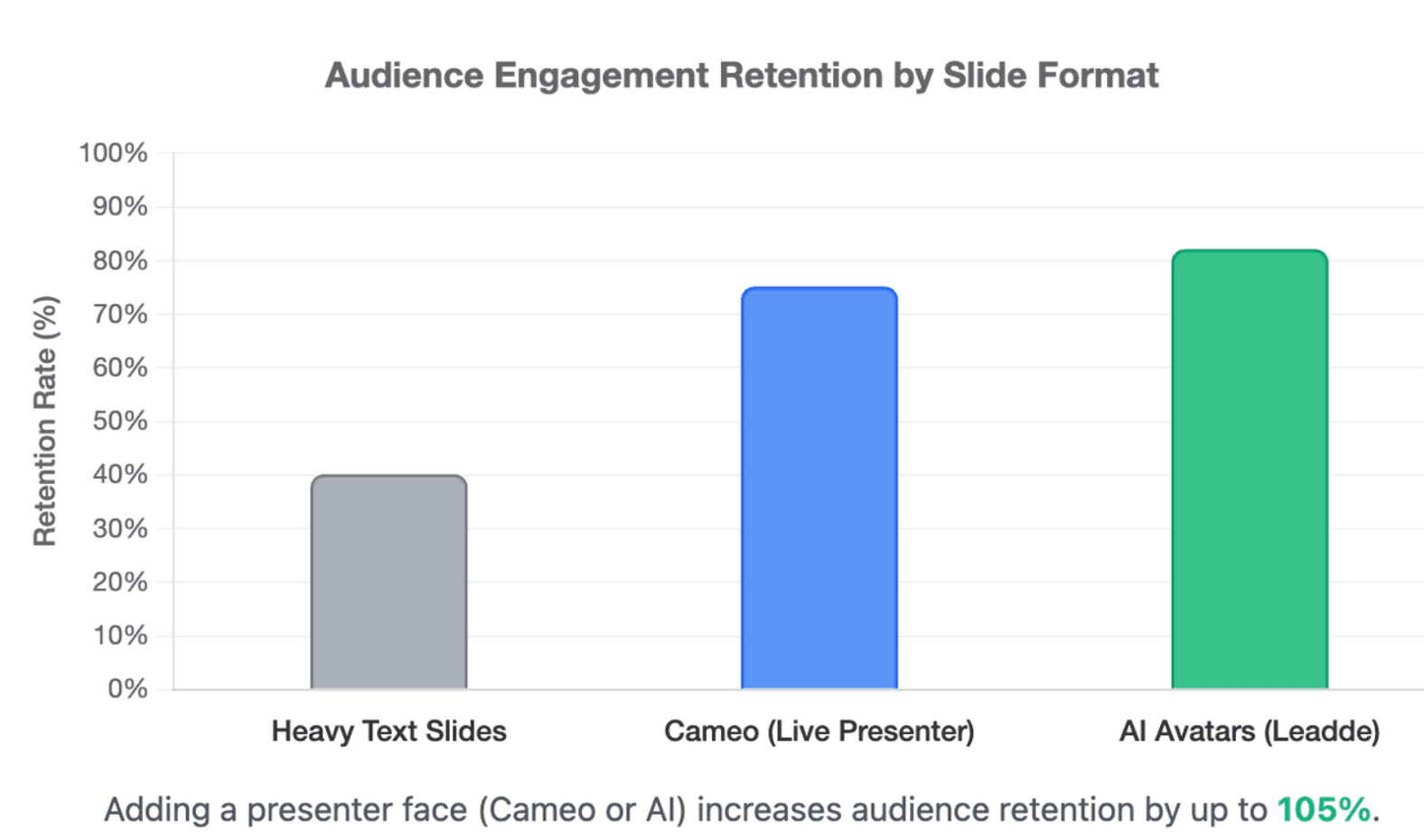
Cameo مفيد عندما يحتاج عرضك التقديمي إلى وجه بشري. يمكنك استخدامه للتحديثات التنفيذية، مقدمات الدورات، عروض المبيعات التوضيحية، أو تدريب القيادات.
استخدم Cameo عندما:
- يضيف المقدم الثقة
- يحتاج المحتوى إلى شرح شخصي
- تريد عرضًا تقديميًا بأسلوب الفيديو دون التصوير في استوديو
تجنب Cameo عندما:
- يجب أن يظل العرض التقديمي خفيف الحجم
- الموضوع تقني وتفاصيل الشريحة أهم من فيديو الوجه
- تخطط لتوطين نفس العرض التقديمي إلى عدة لغات
بالنسبة للتدريب القابل للتوسع، يمكن أن يزيد بث الكاميرا من التفاعل، لكنه يزيد أيضًا من عمل التحديث. إذا تغير العرض التقديمي كل شهر، فقد يكون مقدمو العروض بالذكاء الاصطناعي أو سير عمل الفيديو المؤتمت بالكامل أسهل في الصيانة.
لماذا يتجنب مستخدمو PowerPoint المتقدمون التسجيل الأصلي، Audacity، وسير عمل التعليق الصوتي اليدوي؟
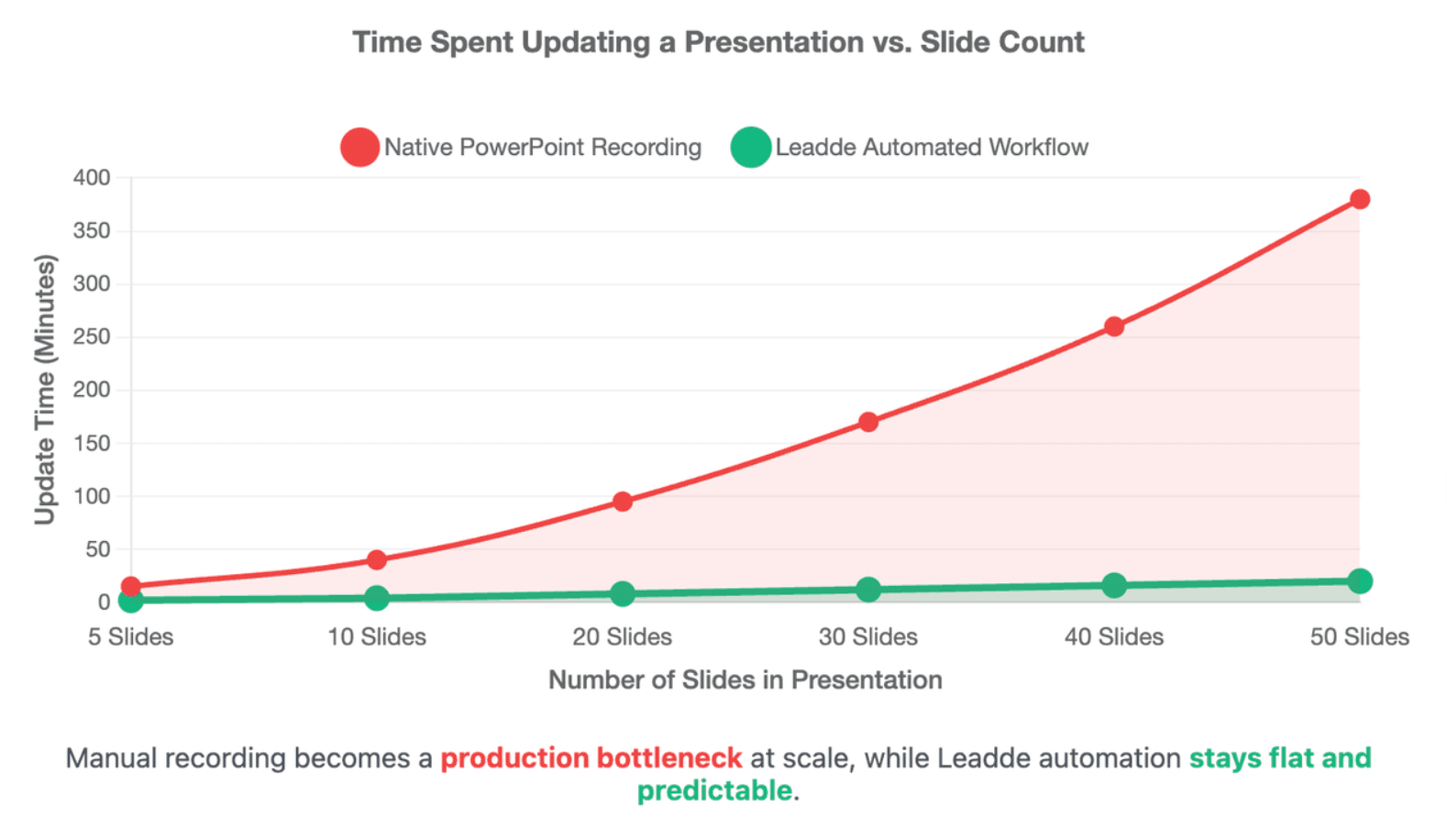
يعمل التسجيل الأصلي، لكنه يصبح بطيئًا عندما يزداد حجم العرض التقديمي. عرض تقديمي من 5 شرائح يمكن إدارته. لكن وحدة تدريب من 50 شريحة مع تحديثات، ترجمات، ومراجعات امتثال تصبح مشكلة إنتاجية.
التكلفة الخفية ليست التسجيل الأول. التكلفة الحقيقية هي التحرير، المزامنة، الاستبدال، التصدير، والتكرار.
معضلة ضغط الصوت: ضوضاء خلفية، مستوى صوت غير متوازن، وجودة أصلية دون المستوى الأمثل
يتجنب منشئو العروض التقديمية ذوو الخبرة على Reddit التسجيل الأصلي بسبب خوارزميات ضغط الصوت القوية. يُدخل المشفّر المدمج ضوضاء خلفية ملحوظة ويفشل في موازنة مستويات الصوت عبر جلسات التسجيل المنفصلة.
هذا النقص في الموازنة الصوتية يجبر فرق الشركات على استخدام إعدادات أجهزة صوت خارجية باهظة الثمن.
تعقيد استخدام برامج متعددة: أدوات الصوت بالذكاء الاصطناعي، تحرير Audacity، الإدراج اليدوي، وفحوصات التوقيت
- تنقية الصوت: إجبار المستخدمين على التقاط الصوت داخل أدوات خارجية مثل Audacity لتجاوز ضوضاء الخلفية.
- الربط اليدوي: تصدير أجزاء الصوت واحدًا تلو الآخر وربطها شريحة تلو الأخرى داخل PowerPoint.
- إعادة ضبط التشغيل: التحقق من أن محفزات تقدم الشرائح لا تتعارض مع أطوال ملفات الصوت المدمجة.
مشكلة قابلية توسع ملاحظات المتحدث: لماذا يقتل النسخ واللصق اليدوي للنصوص إنتاج العروض التقديمية الكبيرة
يؤدي النسخ واللصق اليدوي لملاحظات المتحدث في واجهات صوتية منفصلة بالذكاء الاصطناعي إلى اختناقات شديدة في قابلية توسع سير العمل. تتطلب معالجة عرض تقديمي ضخم من 50 شريحة ما لا يقل عن 50 تسلسل تنزيل وتحميل فردي.
هذا الاحتكاك التشغيلي العالي يحد من سرعة الإنتاج لأقسام التعلم والتطوير وتسويق المنتجات سريعة الحركة.
كيفية استيراد تعليقات صوتية خارجية بالذكاء الاصطناعي إلى كل شريحة وجعلها تعمل تلقائيًا
يُعد التعليق الصوتي بالذكاء الاصطناعي الخارجي حلاً وسطًا جيدًا. تحصل على سرد أنظف من التسجيل اليدوي المتسرع، ولكن لا يزال بإمكانك الاحتفاظ بملف PowerPoint قابلاً للتعديل.
الطريقة الأكثر أمانًا هي إنشاء ملف صوتي واحد لكل شريحة، إدراج كل ملف في شريحته المطابقة، وتعيينه للتشغيل تلقائيًا.
كيفية إعداد ملف MP3 أو WAV واحد لكل شريحة لتسهيل المزامنة
لا تنشئ ملفًا صوتيًا طويلاً واحدًا للعرض التقديمي بأكمله ما لم تكن تقوم بالتحرير في جدول زمني للفيديو. في PowerPoint، يكون الملف الطويل الواحد أصعب في المزامنة مع تغييرات الشرائح.
استخدم هذا الهيكل بدلاً من ذلك:
| الشريحة | ملف النص | ملف الصوت | المدة | الحالة |
| الشريحة 01 | slide-01-script.docx | slide-01.mp3 | 0:38 | معتمد |
| الشريحة 02 | slide-02-script.docx | slide-02.mp3 | 0:44 | يحتاج إلى تعديل |
| الشريحة 03 | slide-03-script.docx | slide-03.mp3 | 0:29 | معتمد |
يمنع نظام التسمية البسيط هذا الارتباك عند مراجعة العرض التقديمي.
تنسيق تسمية الصوت الموصى به:
- slide-01.mp3
- slide-02.mp3
- slide-03.mp3
- slide-04-final.mp3
يدعم PowerPoint إدراج الصوت من جهاز الكمبيوتر الخاص بك من خلال Insert > Audio > Audio on My PC، ثم تحديد ملف الصوت وإدراجه في الشريحة.
ما هي إعدادات تشغيل PowerPoint الدقيقة للصوت بدون تدخل يدوي؟
بعد إدراج ملف الصوت، حدد أيقونة الصوت وقم بتكوين التشغيل.
استخدم هذه الإعدادات للتعليق الصوتي لكل شريحة:
| الإعداد | الخيار الموصى به | السبب |
| بدء | تلقائيًا | يبدأ الصوت عند ظهور الشريحة |
| التشغيل عبر الشرائح | إيقاف | يمنع استمرار السرد في الشريحة التالية |
| إخفاء أثناء العرض | تشغيل | يحافظ على أيقونة المتحدث غير مرئية |
| تكرار حتى الإيقاف | إيقاف | يمنع تكرار السرد |
| إعادة بعد التشغيل | اختياري | مفيد أثناء المراجعة |
تؤكد وثائق دعم Microsoft أنه يمكن تعيين الصوت للتشغيل تلقائيًا عند ظهور الشريحة.
الخطأ الأكثر شيوعًا هو ترك الصوت مضبوطًا على When Clicked On. هذا يجبر المقدم أو المشاهد على النقر قبل سماع السرد.
كيف تطابق توقيتات تقدم الشرائح مع مدة الصوت وتمنع انقطاع الانتقالات؟
بعد تعيين الصوت للبدء تلقائيًا، طابق مدة الشريحة مع طول الصوت.
قاعدة عملية:
مدة الشريحة = مدة الصوت + 0.5 إلى 1.0 ثانية هامش
على سبيل المثال:
| مدة الصوت | توقيت الشريحة الموصى به |
| 28 ثانية | 29 ثانية |
| 42 ثانية | 43 ثانية |
| دقيقة و 10 ثوانٍ | دقيقة و 11 ثانية |
يساعد هذا الهامش على منع الشريحة التالية من قطع نهاية السرد.
يمكن لـ PowerPoint حفظ التوقيتات أثناء التسجيل، ويمكن للمستخدمين أيضًا تشغيل أو إيقاف التوقيتات المسجلة من علامة التبويب Slide Show.
كيف يمكن لأدوات تسجيل الشاشة ومنصات AI لتحويل PPT إلى فيديو تقليل إجهاد إعادة التسجيل؟
تحل أدوات تسجيل الشاشة ومنصات AI لتحويل PPT إلى فيديو مشاكل مختلفة.
تقلل أدوات تسجيل الشاشة من ضغط العرض المباشر. بينما تقلل منصات AI لتحويل PPT إلى فيديو من العمل اليدوي لبناء مقاطع فيديو مسردة من الشرائح والمستندات.
كيف تبسط ميزات Loom مثل الإيقاف المؤقت، القص، المشاركة السحابية، وتسجيل الشاشة العروض التقديمية المسردة
تُعد أداة تسجيل الشاشة مفيدة عندما تريد التحدث عبر العرض التقديمي بشكل طبيعي والتحرير بعد ذلك.
يعمل سير العمل هذا بشكل جيد لـ:
- التحديثات الداخلية السريعة
- شروحات المنتجات
- تواصل الفريق غير المتزامن
- شروحات مبيعات قصيرة
- مقاطع فيديو الملاحظات
الميزة بسيطة: لا تحتاج إلى إتقان كل تسجيل شريحة داخل PowerPoint. تقوم بتسجيل العرض التقديمي كفيديو، ثم تقص الأخطاء لاحقًا.
يقدم دليل Loom للتعليق الصوتي في PowerPoint هذا كطريقة لإضافة تعليق صوتي باستخدام ميزات PowerPoint المدمجة أو استخدام Loom للحصول على إمكانيات إضافية لإنشاء الفيديو مثل التعديلات وملاحظات الجمهور.
كيف تزيل سير عمل تحويل PPT إلى فيديو المؤتمت بالكامل النقر، التنسيق، والمزامنة شريحة تلو الأخرى
يتجاوز سير عمل تحويل PPT إلى فيديو المؤتمت بالكامل مجرد التسجيل. يمكنه المساعدة في تحويل المحتوى الحالي إلى فيديو أعمال مسرود دون إدراج الصوت يدويًا في كل شريحة.
هذا مهم عندما تحتاج إلى إنتاج:
- مقاطع فيديو تدريبية
- مقاطع فيديو لإجراءات التشغيل القياسية (SOP)
- مقاطع فيديو تعليمية للمنتجات
- محتوى الامتثال
- مقاطع فيديو لتهيئة العملاء
- تحديثات داخلية متعددة اللغات
في سير العمل هذا، الهدف ليس فقط إضافة الصوت إلى PowerPoint. الهدف هو تحويل العرض التقديمي إلى أصل تعليمي أو تواصلي جاهز.
كيف يدعم Leadde التخطيطات المؤتمتة، نصوص التعليق الصوتي، مقدمي العروض بالذكاء الاصطناعي، وسير عمل الفيديو متعدد اللغات
تم تصميم Leadde لفرق الأعمال التي تحتاج إلى تحويل المستندات والمحتوى الحالي إلى مقاطع فيديو احترافية، متعددة اللغات، وتفاعلية. يذكر نظرة عامة على المنتج الرسمية أن Leadde يحول ملفات PowerPoint، ملفات PDF، مستندات Word، النصوص، والنصوص إلى عروض فيديو منظمة، ويولد تلقائيًا مخططات تفصيلية، مشاهد، نصوص تعليق صوتي، وتخطيطات مرئية.
هذا يحل مشكلة مختلفة عن التسجيل الأصلي في PowerPoint. بدلاً من التسجيل، التصدير، الإدراج، والمزامنة شريحة تلو الأخرى، يمكن للفرق الانتقال نحو سير عمل فيديو مؤتمت.
يدعم Leadde أيضًا سير عمل متعدد اللغات على نطاق واسع عبر 92 لغة، استيراد PowerPoint متعدد الطبقات عبر Slide Presenter، وأكثر من 200 صورة رمزية بالذكاء الاصطناعي لعرض تقديمي متسق دون تسجيل متكرر بالكاميرا.
هذا يجعله مناسبًا بقوة للفرق التي تحتاج إلى إنتاج فيديو قابل للتكرار، وليس مجرد عرض تقديمي مسرود واحد.
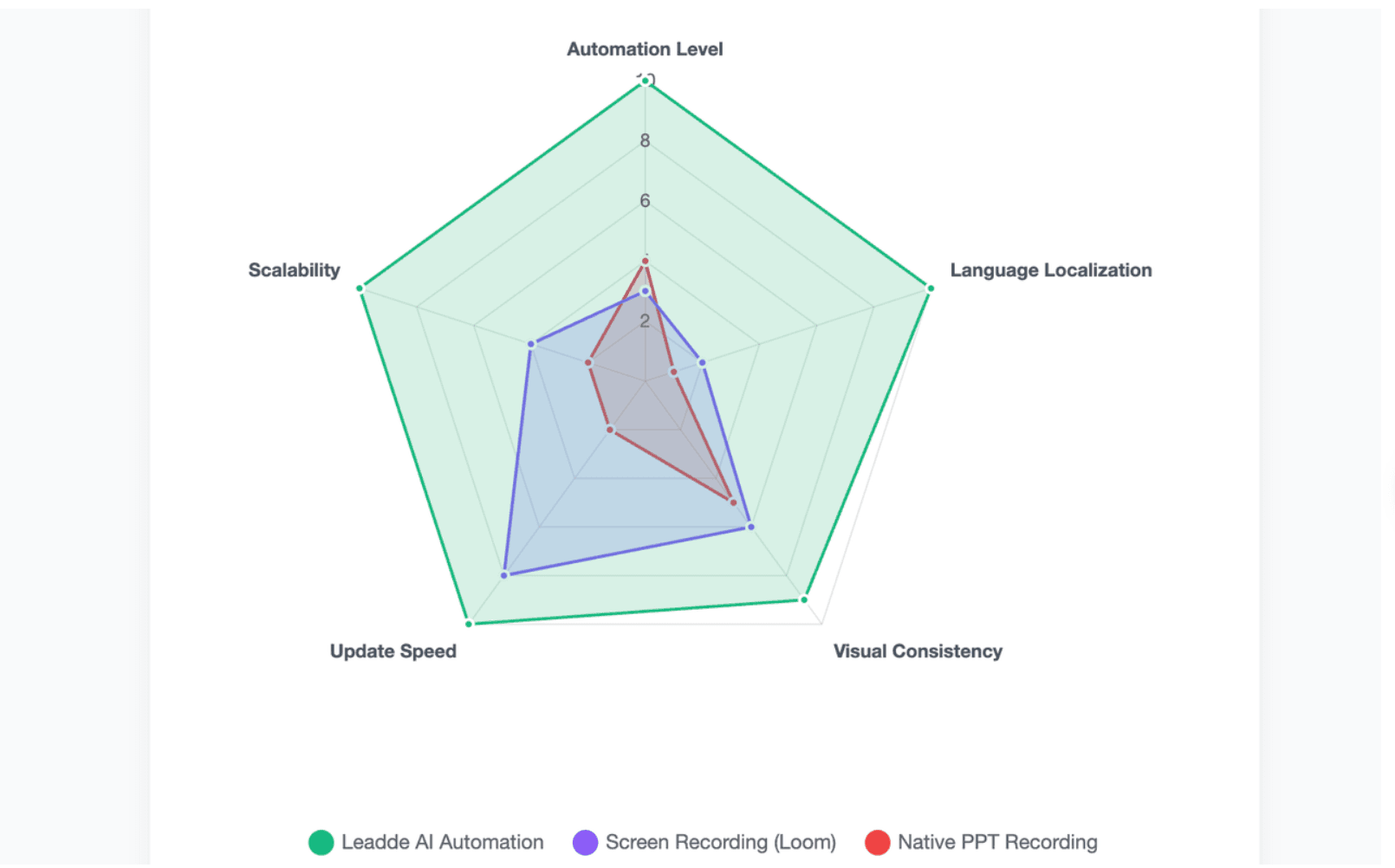
مقارنة بين التسجيل الأصلي في PPT وتسجيل الشاشة وأتمتة الفيديو بالذكاء الاصطناعي من Leadde
لا توجد طريقة واحدة هي الأفضل لكل مستخدم. يعتمد الخيار الأفضل على حجم المحتوى الخاص بك، احتياجات الجودة، احتياجات التوطين، وتكرار التحديث.
بالنسبة لعرض تقديمي بسيط واحد، يكفي PowerPoint. أما بالنسبة لمكتبة تدريب متنامية، يصبح التعليق الصوتي اليدوي مكلفًا من حيث الوقت وجهد المراجعة.
أي سير عمل يقدم أفضل توازن بين السرعة، جودة الصوت، التوطين، وقدرة الفريق؟
| سير العمل | الأفضل لـ | الميزة الرئيسية | القيود الرئيسية |
| التسجيل الأصلي في PowerPoint | عروض تقديمية مسردة بسيطة | مدمج في PowerPoint | تسجيل وتحرير يدوي |
| تعليق صوتي خارجي بالذكاء الاصطناعي + PPT | سرد أنظف بالذكاء الاصطناعي | اتساق صوتي أفضل | إدراج ومزامنة يدوية |
| تسجيل الشاشة | شرح سريع غير متزامن | سهولة المشاركة والقص | أقل تنظيمًا لمكتبات المحتوى الكبيرة |
| أتمتة الفيديو بالذكاء الاصطناعي من Leadde | فيديو الأعمال على نطاق واسع | نصوص مؤتمتة، تخطيطات، تعليق صوتي، توطين | الأفضل عندما يكون الناتج فيديو بالدرجة الأولى |
- يفوز التسجيل الأصلي في PowerPoint عندما يكون العرض التقديمي قصيرًا ويكون صوت المقدم الحقيقي مهمًا.
- يفوز التعليق الصوتي بالذكاء الاصطناعي عندما يكون اتساق الصوت وتغطية اللغة مهمين.
- تفوز أتمتة Leadde عندما يحتاج الفريق إلى السرعة، التوسع، اتساق العلامة التجارية، ومخرجات فيديو قابلة للتكرار.
أي طريقة تناسب التعلم والتطوير المؤسسي، تعليم العملاء، تمكين المبيعات، والتدريب على الامتثال؟
- بالنسبة للتعلم والتطوير المؤسسي، اختر سير عمل يدعم التحديثات. يتغير محتوى التدريب غالبًا، وكل إعادة تسجيل تخلق مهمة إنتاج جديدة.
- بالنسبة لتعليم العملاء، اختر سير عمل يدعم السرد الواضح، المرئيات ذات العلامة التجارية، والنشر السهل. لا ينبغي أن يحتاج العملاء إلى PowerPoint لفهم المحتوى.
- بالنسبة لتمكين المبيعات، اختر سير عمل سريع التحديث. تتغير رسائل المنتج بسرعة، ويمكن أن تضر العروض التقديمية القديمة بالتحويل.
- بالنسبة للتدريب على الامتثال، اختر سير عمل بنصوص متسقة، التحكم في الإصدارات، وتسليم واضح. تدرج نظرة عامة Leadde الرسمية التدريب على الامتثال والأمان، توثيق إجراءات التشغيل القياسية (SOP)، التهيئة، الاتصالات الداخلية، والتوطين العالمي كحالات استخدام نموذجية.
كيف تقوم بتصدير أو نشر عرضك التقديمي الصوتي المكتمل كفيديو MP4 قابل للمشاركة؟
بعد مراجعة عرضك التقديمي المسرد، قم بتصديره كفيديو إذا كنت تحتاج إلى تشغيل متسق.
في PowerPoint لنظام Windows، استخدم:
- File
- Export
- Create a video
- حدد جودة الفيديو
- استخدم التوقيتات والسرد المسجلين
- صدر الفيديو
تذكر Microsoft أن PowerPoint يمكنه حفظ عرض تقديمي كفيديو للمشاركة، مع خيارات جودة تتضمن Ultra HD، Full HD، HD، و Standard.
بالنسبة لمستخدمي Mac، تشير إرشادات Microsoft إلى أن PowerPoint يمكنه التصدير إلى MP4 أو MOV من خلال File > Export، اعتمادًا على الإصدار وخيارات الفيديو المتاحة.
قبل النشر، تحقق من:
- هل يتم تشغيل التعليق الصوتي لكل شريحة؟
- هل توقيتات الشرائح كافية؟
- هل تقطع الانتقالات السرد؟
- هل حجم الملف مقبول؟
- هل يتم تشغيل ملف MP4 بشكل صحيح خارج PowerPoint؟
- هل هناك حاجة إلى تسميات توضيحية أو نصوص؟
الخلاصة
بالنسبة لعرض PowerPoint مسرود بسيط، استخدم Record Slide Show. يمكن لـ PowerPoint التقاط السرد وتوقيتات الشرائح أثناء العرض، مما يجعله الخيار الأصلي الأسرع للعروض التقديمية لمرة واحدة.
للحصول على تعليق صوتي أنظف بالذكاء الاصطناعي داخل PowerPoint، قم بتوليد ملف MP3 أو WAV واحد لكل شريحة، أدرج كل ملف، اضبط التشغيل على Start Automatically، وطابق توقيت الشريحة مع مدة الصوت. هذا يحافظ على العرض التقديمي قابلاً للتعديل مع تقليل التسجيل اليدوي.
للحصول على فيديو أعمال قابل للمشاركة، استخدم سير عمل تحويل PPT إلى فيديو. هذا يتجنب العمل المتكرر للتسجيل، القص، الإدراج، المزامنة، والتصدير في كل مرة يتغير فيها العرض التقديمي.
بالنسبة للتدريب على مستوى المؤسسة، التهيئة، تعليم المنتجات، والاتصالات متعددة اللغات، يُعد Leadde الخيار الأقوى لأنه يحول ملفات PowerPoint إلى مقاطع فيديو منظمة بمخططات تفصيلية، مشاهد، نصوص تعليق صوتي، وتخطيطات مرئية مؤتمتة.





