
كيفية إنشاء فيديو من PowerPoint دون تسجيل نفسك
أسهل طريقة لـ تحويل عروض PowerPoint التقديمية إلى فيديوهات دون الحاجة للتسجيل بنفسك هي إضافة تعليق صوتي بالذكاء الاصطناعي إلى شرائحك، وتحديد توقيت عرض الشرائح، ثم تصدير العرض التقديمي كملف MP4. بالنسبة للعروض البسيطة، يكفي استخدام PowerPoint مع أداة تحويل النص إلى كلام بالذكاء الاصطناعي. أما للدورات التدريبية، أو برامج إعداد الموظفين الجدد، أو التدريب، أو عدد كبير من العروض التقديمية، فإن أداة تحويل PPT إلى فيديو بالذكاء الاصطناعي تكون أسرع عادةً، لأنها تستطيع إنشاء النصوص السردية والتعليقات الصوتية والفيديوهات ضمن سير عمل واحد.
بناءً على أبحاثي للمستخدمين واختبارات الإنتاج، التحدي الأكبر ليس مجرد تصدير PowerPoint إلى فيديو. المشكلات الحقيقية تكمن في السرد اليدوي، وبطء تصدير الفيديو، والأصوات الاصطناعية غير الطبيعية، وعدم تزامن الصوت مع الرسوم المتحركة، وتكلفة أدوات الفيديو القائمة على الصور الرمزية (الأفاتار).
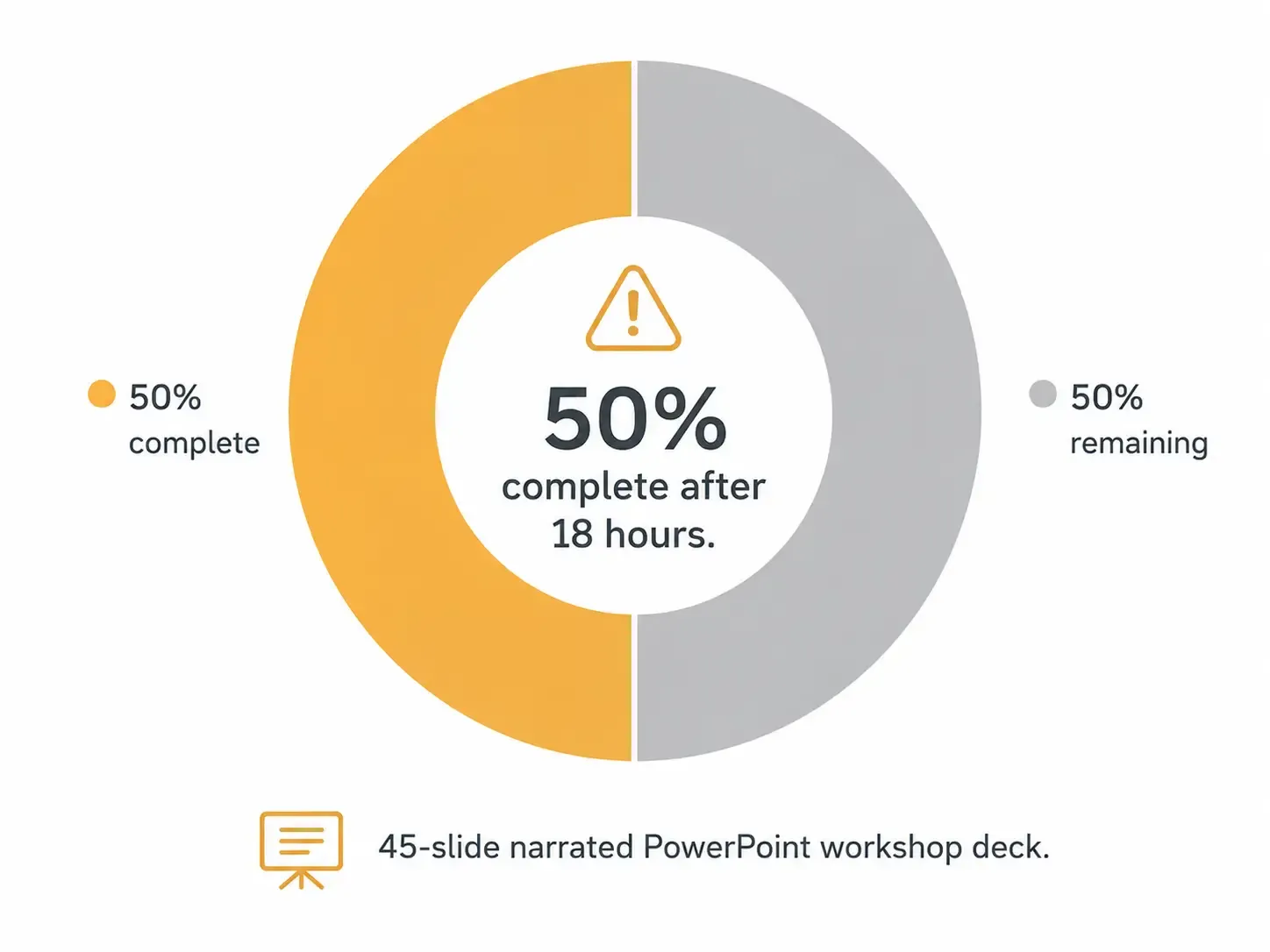
تُظهر إحدى الحالات من بحثي أهمية سير العمل: تم تصدير عرض PowerPoint تقديمي مكون من 45 شريحة مع سرد صوتي مباشرةً من PowerPoint لورشة عمل. بعد حوالي 18 ساعة، كان التصدير قد اكتمل بنسبة 50% فقط. لمثل هذه الإنتاجات التدريبية أو ورش العمل الحقيقية، هذا النوع من التأخير غير عملي.
يشرح هذا الدليل أفضل الطرق لتحويل PowerPoint إلى فيديو دون الحاجة للتسجيل بنفسك، مستعرضًا حالات استخدام واقعية، ونتائج قابلة للقياس، ودروسًا عملية في سير العمل.
إذا كنت تبحث عن سير عمل أسرع وشامل، فإن Leadde هي أداة عملية لتحويل PPT إلى فيديو بالذكاء الاصطناعي تستحق التجربة، لأنها تساعد في تحويل ملفات PowerPoint إلى فيديوهات مسرودة بنصوص وتعليقات صوتية مولدة بالذكاء الاصطناعي، دون أن تضطر للتسجيل بنفسك.

أفضل الطرق لإنشاء فيديو من PowerPoint دون الحاجة للتسجيل بنفسك
| الطريقة | الأنسب لـ | كيفية العمل | الميزة الرئيسية | القيد الرئيسي |
|---|---|---|---|---|
| تصدير PowerPoint | العروض التقديمية القصيرة والبسيطة | أضف صوت AI إلى الشرائح، اضبط التوقيتات، وصدر كـ MP4 | لا يتطلب برامج فيديو إضافية | قد يكون بطيئًا أو غير موثوق به للعروض الكبيرة المسرودة |
| تعليق صوتي بالذكاء الاصطناعي + PowerPoint | معظم فيديوهات PowerPoint المسرودة | أنشئ ملف صوت AI واحدًا لكل شريحة، أدرج الصوت، ثم صدر | توازن جيد بين السرعة والتحكم ومرونة التحديث | يتطلب توقيتًا ومراجعة يدوية |
| أداة تحويل PPT إلى فيديو بالذكاء الاصطناعي | الدورات التدريبية، إعداد الموظفين، والإنتاج المتكرر | حمّل ملف PowerPoint وأنشئ نصًا سرديًا وتعليقًا صوتيًا وفيديو | أسرع سير عمل شامل | قد يكلف أكثر ويوفر تحكمًا أقل دقة في التوقيت |
| تسجيل الشاشة | مشاكل التصدير أو التقاط الرسوم المتحركة | شغّل العرض التقديمي وسجل الشاشة دون إظهار وجهك | حل بديل مفيد عندما يكون تصدير PowerPoint بطيئًا | أقل أتمتة وقد يتطلب إعادة التسجيل |
| سير عمل محرر الفيديو | التعلم الإلكتروني وفيديوهات التدريب الاحترافية | استخدم PowerPoint للشرائح، تعليق صوتي بالذكاء الاصطناعي للسرد، ومحرر فيديو للتوقيت | أفضل تحكم في التزامن، الوتيرة، والجودة | عمل يدوي أكثر ومنحنى تعلم أعلى |
أفضل سير عمل لإنشاء فيديو من PowerPoint دون الحاجة للتسجيل بنفسك
سير العمل الأكثر موثوقية هو:
- أنهِ إعداد شرائح PowerPoint الخاصة بك.
- أنشئ نصًا سرديًا لكل شريحة.
- ولّد تعليقًا صوتيًا بالذكاء الاصطناعي من النص.
- أدرج ملفًا صوتيًا واحدًا لكل شريحة.
- اضبط توقيتات الشرائح والرسوم المتحركة.
- صدر فيديو تجريبيًا قصيرًا.
- صدر ملف MP4 النهائي.
- راجع الفيديو بالكامل للتأكد من الوتيرة، النطق، والتزامن.
المفتاح هو تجنب استخدام ملف صوتي واحد طويل. استخدم ملف تعليق صوتي واحد لكل شريحة، مثل slide-01.mp3، slide-02.mp3، وهكذا. هذا يجعل التعديل أسهل بكثير. إذا تغيرت الشريحة 12 لاحقًا، فإنك تعيد توليد الصوت الخاص بالشريحة 12 فقط بدلاً من إعادة بناء الفيديو بأكمله.
بالنسبة لمعظم المشاريع، يوفر سير العمل هذا، القائم على الشريحة تلو الشريحة، أفضل توازن بين السرعة والجودة والمرونة المستقبلية.
| حالة الاستخدام | سير العمل الموصى به | لماذا ينجح | نصيحة رئيسية |
|---|---|---|---|
| عرض تقديمي قصير للأعمال | PowerPoint + تعليق صوتي بالذكاء الاصطناعي | إعداد سريع بأقل الأدوات | استخدم ملفًا صوتيًا واحدًا لكل شريحة |
| دورة تدريبية عبر الإنترنت | أداة تحويل PPT إلى فيديو بالذكاء الاصطناعي أو تعليق صوتي بالذكاء الاصطناعي + محرر فيديو | أفضل لجودة السرد، الوتيرة، وهيكل الدرس | اكتب النص السردي قبل إنهاء الرسوم المتحركة |
| إعداد الموظفين الجدد | فيديوهات PowerPoint معيارية بسرد بالذكاء الاصطناعي | سهلة التحديث وإعادة الاستخدام عبر الفرق | صدر وحدات قصيرة بدلاً من فيديو واحد طويل |
| تدريب على دليل الامتثال أو الجودة | وحدات فيديو مقسمة حسب الأقسام | يمكن للمتعلمين مشاهدة أقسام محددة حسب الحاجة | حافظ على تنظيم النصوص والملفات الصوتية للتحديثات المستقبلية |
| عرض ورشة عمل | اختبار تصدير PowerPoint + نسخة احتياطية لتسجيل الشاشة | يقلل من مخاطر التصدير البطيء قبل المواعيد النهائية | اختبر التصدير بـ 3 إلى 5 شرائح أولاً |
| محتوى يتم تحديثه بشكل متكرر | تعليق صوتي بالذكاء الاصطناعي + ملفات صوتية على مستوى الشريحة | يجعل المراجعات أسرع بكثير | أعد توليد الصوت الخاص بالشريحة المتغيرة فقط |
لماذا تستخدم التعليق الصوتي بالذكاء الاصطناعي بدلاً من التسجيل بنفسك؟
إنشاء فيديو PowerPoint دون التسجيل بنفسك لا يقتصر على تجنب الكاميرا أو الميكروفون فحسب، بل يجعل المحتوى الخاص بك أسهل في التحديث والتوسع.
في أحد سير عمل محتوى التدريب الذي درسته، أدى التحول إلى توليد الصوت بالذكاء الاصطناعي إلى تسريع تحديثات السرد بمقدار 10 أضعاف على الأقل. قبل التعليق الصوتي بالذكاء الاصطناعي، كان كل تحديث يتطلب جلسة تسجيل بشرية، وتنظيف الصوت، وضغطه، ومزجه، وتطبيع مستوى الصوت. بعد التعليق الصوتي بالذكاء الاصطناعي، أصبح على المنشئ فقط تعديل النص، وإعادة توليد الجزء المتغير، واستبدال الصوت، وإعادة تصدير الفيديو.
هذه هي أقوى حجة تجارية للسرد بالذكاء الاصطناعي: فهو يحول الصوت إلى أصل قابل للتعديل.
هذا مفيد بشكل خاص لـ:
- الدورات التدريبية عبر الإنترنت
- إعداد الموظفين الجدد
- التدريب على الامتثال
- أدلة الجودة
- مواد ورش العمل
- الدروس التعليمية للمنتجات
- تمكين المبيعات
- مشاركة المعرفة الداخلية
إذا كانت شرائحك تتغير كثيرًا، يصبح التسجيل بنفسك عبئًا على الصيانة. يتيح لك التعليق الصوتي بالذكاء الاصطناعي تحديث الفيديو دون إعادة تسجيل صوتك في كل مرة.
الطريقة 1: تصدير PowerPoint إلى فيديو دون الحاجة للتسجيل بنفسك
يمكن لـ PowerPoint تصدير عرض تقديمي كفيديو. إذا كان لديك بالفعل ملفات سرد بالذكاء الاصطناعي، يمكنك إدراجها في شرائحك، وتحديد التوقيتات، وتصدير العرض كملف MP4.
سير العمل الأساسي:
أضف الصوت المولّد بالذكاء الاصطناعي إلى كل شريحة.
اضبط كل ملف صوتي ليبدأ تلقائيًا.
اضبط مدة الشريحة لتتناسب مع السرد.
اذهب إلى "تصدير".
اختر "إنشاء فيديو".
صدر كـ MP4.
هذه الطريقة هي الأفضل للعروض القصيرة، والفيديوهات الداخلية البسيطة، والعروض التقديمية العرضية. إنها تحافظ على سير عملك داخل PowerPoint ولا تتطلب محرر فيديو منفصلاً.
ومع ذلك، لديها قيود. في حالة ورشة العمل المكونة من 45 شريحة، كان العرض يحتوي بالفعل على سرد، لكن تصدير PowerPoint كان بطيئًا للغاية. بعد حوالي 18 ساعة، تم تصدير حوالي نصف الفيديو فقط. تُظهر هذه التجربة أن ميزة تصدير الفيديو المدمجة في PowerPoint قد تكون مريحة، لكنها ليست موثوقة دائمًا للعروض الكبيرة المسرودة.
استخدم تصدير PowerPoint عندما:
يكون العرض قصيرًا.
تكون الرسوم المتحركة بسيطة.
لا تكون الملفات الصوتية كبيرة جدًا.
تحتاج إلى فيديوهات عرضية فقط.
تجنب الاعتماد على PowerPoint وحده عندما:
لديك عرض طويل.
تنتج العديد من الفيديوهات.
تحتاج إلى توقيت دقيق.
يحتوي الملف على صور أو فيديوهات أو رسوم متحركة ثقيلة.
تعمل تحت ضغط موعد نهائي.
للمشاريع الكبيرة، قم دائمًا بتصدير اختبار من 3 إلى 5 شرائح أولاً.
الطريقة 2: استخدام التعليق الصوتي بالذكاء الاصطناعي لإنشاء فيديو PowerPoint مسرود
التعليق الصوتي بالذكاء الاصطناعي هو الطريقة الأكثر عملية لإنشاء فيديو PowerPoint دون تسجيل صوتك الخاص.
سير العمل بسيط:
اكتب نصًا سرديًا لكل شريحة.
الصق النص في أداة تحويل النص إلى كلام بالذكاء الاصطناعي.
اختر صوتًا طبيعيًا.
ولّد الصوت.
حمّل الملفات.
أدرج كل ملف في الشريحة المطابقة.
اضبط توقيتات الشرائح.
صدر الفيديو.
أكبر خطأ هو السماح للذكاء الاصطناعي بقراءة النقاط الرئيسية في الشريحة تمامًا كما هي مكتوبة. يجب أن يشرح التعليق الصوتي الجيد الشريحة، لا أن يكررها.
على سبيل المثال، بدلاً من السرد:
"الفوائد: إعداد أسرع للموظفين الجدد، تكلفة أقل، تدريب متسق."
استخدم:
"هناك ثلاثة أسباب تجعل سير العمل هذا مفيدًا لإعداد الموظفين الجدد. أولاً، يساعد الموظفين الجدد على التعلم بشكل أسرع. ثانيًا، يقلل من تكاليف التدريب المباشر المتكرر. ثالثًا، يحافظ على اتساق الرسالة عبر الفرق."
هذا التغيير البسيط يجعل صوت الذكاء الاصطناعي يبدو أكثر طبيعية بكثير.
من خلال بحثي، يعمل التعليق الصوتي بالذكاء الاصطناعي بشكل أفضل عندما يستخدم النص السردي:
جملًا قصيرة
انتقالات واضحة
لغة منطوقة طبيعية
نطقًا صحيحًا للأسماء والاختصارات
فكرة واحدة لكل فقرة
التعليق الصوتي بالذكاء الاصطناعي مفيد بشكل خاص للمتحدثين غير الأصليين، والمدربين الذين لديهم العديد من العروض التقديمية، والفرق التي تحتاج إلى صوت متسق عبر فيديوهات متعددة.
الطريقة 3: استخدام أداة تحويل PPT إلى فيديو بالذكاء الاصطناعي لإنتاج أسرع
إذا كنت تريد أسرع طريقة لإنشاء فيديو من PowerPoint دون التسجيل بنفسك، فاستخدم أداة تحويل PPT إلى فيديو بالذكاء الاصطناعي. هذه المنصات مصممة للتعامل مع أكثر من مجرد التصدير. يمكن للعديد منها تحميل ملف PowerPoint، وإنشاء نص سردي، وتوليد تعليق صوتي بالذكاء الاصطناعي، وتحويل الشرائح إلى فيديو مسرود.
في إحدى حالات إنتاج الدورات التدريبية التي درستها، كان لدى المنشئ العديد من العروض التقديمية الصفية وأراد تجنب تسجيل السرد يدويًا لكل منها. كان سير العمل الأصلي يتطلب تسجيل الصوت شريحة تلو الأخرى داخل PowerPoint. بعد اختبار سير عمل تحويل الشريحة إلى فيديو بالذكاء الاصطناعي، وجد المنشئ أن إنشاء النص السردي والتعليق الصوتي التلقائي يوفر وقتًا كبيرًا، على الرغم من أن الأداة لم تكن مجانية.
هذه هي المفاضلة:
تتطلب سير العمل المجانية عادةً المزيد من العمل اليدوي.
يمكن لأدوات تحويل PPT إلى فيديو المدفوعة توفير الوقت عندما يكون لديك العديد من الشرائح أو المحتوى المتكرر.
هذه الأدوات هي الأقوى لـ:
- فيديوهات الدورات التدريبية
- مكتبات التدريب
- فيديوهات إعداد الموظفين الجدد
- مشاركة المعرفة داخل الأقسام
- محتوى ورش العمل
- تعليم المنتجات
قبل اختيار أداة، اختبرها باستخدام عرضك التقديمي الفعلي. تحقق مما إذا كانت تستطيع الحفاظ على التخطيط، وإنشاء نصوص سردية قابلة للتعديل، وتوليد تعليق صوتي طبيعي، وتصدير MP4، والتعامل مع العروض التقديمية الطويلة، والسماح لك بإعادة توليد الأقسام المتغيرة فقط.
لا تختر بناءً على العروض التوضيحية المصقولة. استخدم ملف PowerPoint الفعلي الخاص بك.
الطريقة 4: استخدام تسجيل الشاشة دون إظهار وجهك
تسجيل الشاشة هو حل بديل عملي عندما يكون تصدير PowerPoint بطيئًا أو غير موثوق به. يمكنك تشغيل شرائحك في وضع العرض التقديمي، وتسجيل الشاشة، واستخدام التعليق الصوتي بالذكاء الاصطناعي كسرد.
سير العمل:
ولّد سردًا بالذكاء الاصطناعي.
افتح العرض في وضع عرض الشرائح.
سجل الشاشة أثناء تشغيل العرض التقديمي.
أضف أو قم بمحاذاة الصوت بالذكاء الاصطناعي.
قص البداية والنهاية.
صدر الفيديو النهائي.
هذه الطريقة مفيدة عندما تحتاج إلى التقاط الرسوم المتحركة تمامًا كما تظهر. كانت أيضًا أحد البدائل العملية التي تم النظر فيها في حالة ورشة العمل المكونة من 45 شريحة بعد أن أصبح تصدير PowerPoint بطيئًا جدًا.
الجانب السلبي هو أن تسجيل الشاشة أقل أتمتة. قد تظل بحاجة إلى الجلوس ومشاهدة تشغيل العرض التقديمي، وقد تتطلب الأخطاء إعادة التسجيل. استخدمها كحل مؤقت، وليس بالضرورة كنظام الإنتاج الرئيسي الخاص بك.
كيفية مزامنة التعليق الصوتي بالذكاء الاصطناعي مع شرائح ورسوم PowerPoint المتحركة
غالبًا ما تكون مزامنة التعليق الصوتي بالذكاء الاصطناعي مع الشرائح هي الجزء الأصعب في إنشاء فيديو PowerPoint دون التسجيل بنفسك.
هناك ثلاثة مستويات للمزامنة:
مزامنة على مستوى الشريحة: يتطابق الصوت مع مدة الشريحة.
مزامنة على مستوى الرسوم المتحركة: تظهر النقاط أو الرسوم البيانية أو الصور عند ذكرها.
مزامنة على مستوى المشهد: يتصرف الفيديو كوحدة درس مصممة مع تغييرات بصرية دقيقة.
بالنسبة لمعظم فيديوهات الأعمال، تكفي المزامنة على مستوى الشريحة. أما للتعلم الإلكتروني، والدروس التعليمية للمنتجات، والتدريب، فقد تكون هناك حاجة إلى مزامنة على مستوى الرسوم المتحركة أو مستوى المشهد.
في إحدى حالات التعلم الإلكتروني العامة التي درستها، أراد المنشئ استخدام التعليق الصوتي بالذكاء الاصطناعي ولكنه احتاج إلى أن يتطابق السرد مع رسوم الشرائح المتحركة وانتقالات الصور. لم تكن المشكلة في توليد الصوت، بل كانت في جعل العناصر المرئية تظهر في اللحظة المناسبة.
أفضل سير عمل هو:
اكتب السرد أولاً.
ولّد الصوت على مستوى الشريحة.
صمم العناصر المرئية حول السرد.
اجعل الرسوم المتحركة بسيطة.
استخدم محرر فيديو لتوقيت دقيق.
هذا الترتيب مهم. إذا أنشأت رسومًا متحركة معقدة أولاً ثم حاولت إجبار السرد بالذكاء الاصطناعي على مطابقتها، يصبح سير العمل بطيئًا ومحبطًا.
لفيديوهات التدريب التفصيلية، غالبًا ما يكون سير العمل الهجين هو الأفضل:
PowerPoint لتصميم الشرائح
تعليق صوتي بالذكاء الاصطناعي للسرد
محرر فيديو للتوقيت والجودة
كلما كان الفيديو تعليميًا أكثر، زادت أهمية التوقيت.
| دراسة حالة | المشكلة الأولية | تغيير سير العمل | النتيجة القابلة للقياس | الدرس العملي |
|---|---|---|---|---|
| تحويل عروض PowerPoint الصفية إلى فيديوهات مسرودة | عدد كبير جدًا من شرائح الدورة لتسجيلها يدويًا | استخدام توليد النصوص السردية والتعليق الصوتي بالذكاء الاصطناعي | لم تتم مشاركة بيانات قابلة للقياس | السرد بالذكاء الاصطناعي يزيل الخطوة اليدوية الأكثر استهلاكًا للوقت |
| فيديو ورشة عمل من 45 شريحة | تصدير PowerPoint كان بطيئًا جدًا | تم النظر في تقسيم العرض، ضغط الوسائط، أو تسجيل الشاشة | 45 شريحة؛ بعد حوالي 18 ساعة، اكتمل التصدير بنسبة 50% فقط | اختبر تصدير الفيديو دائمًا قبل الموعد النهائي |
| فيديو تعليم إلكتروني عام | السرد بالذكاء الاصطناعي يحتاج إلى مطابقة رسوم الشرائح المتحركة | سير عمل يبدأ بالنص السردي مع رسوم متحركة أبسط | لم تتم مشاركة بيانات قابلة للقياس | يجب أن يقود الصوت التصميم المرئي في الفيديوهات التعليمية |
| تدريب على دليل الجودة | دليل مكتوب يحتاج إلى التحول إلى تدريب بالفيديو | تحويل الأقسام إلى وحدات مسرودة قصيرة | لم تتم مشاركة بيانات قابلة للقياس | الفيديوهات المعيارية أسهل في التحديث والتنقل |
| تحديثات سرد التدريب | إعادة التسجيل البشري أبطأت صيانة المحتوى | استبدال السرد اليدوي بتوليد الصوت بالذكاء الاصطناعي | أصبحت تحديثات السرد أسرع بـ 10 أضعاف على الأقل | التعليق الصوتي بالذكاء الاصطناعي هو الأكثر قيمة للمحتوى الذي يتغير غالبًا |
دراسة حالة: تحويل عروض PowerPoint الصفية إلى فيديوهات دون تسجيل يدوي
إحدى حالات الاستخدام الشائعة هي تحويل عروض PowerPoint الصفية الموجودة إلى فيديوهات مسرودة.
المشكلة الأولية: كانت العديد من شرائح الدورة التدريبية موجودة بالفعل، لكن تسجيل الصوت يدويًا لكل شريحة كان يستغرق وقتًا طويلاً جدًا. كان الهدف هو إنشاء نص سردي، وتوليد تعليق صوتي، وتحويل كل عرض تقديمي إلى فيديو دون تسجيل شخصي.
قبل:
افتح PowerPoint.
اكتب أو ارتجل السرد.
سجل الصوت يدويًا.
اضبط توقيتات الشرائح.
صدر الفيديو.
كرر ذلك لكل عرض صفي.
بعد:
حمّل أو عالج ملف PowerPoint.
ولّد نصًا سرديًا شريحة تلو الأخرى.
عدّل النص السردي للدقة.
ولّد تعليقًا صوتيًا بالذكاء الاصطناعي.
أنشئ فيديو مسرودًا.
لم تتم مشاركة أي وفورات زمنية قابلة للقياس في هذه الحالة، لكن سير العمل أزال الخطوة الأكثر إحباطًا: التسجيل الصوتي اليدوي.
الرؤية الرئيسية هي أن العديد من المعلمين ومنشئي الدورات التدريبية لا يحتاجون إلى صورة رمزية (أفاتار) بالذكاء الاصطناعي. إنهم يحتاجون إلى طريقة سريعة وموثوقة لتحويل الشرائح الموجودة إلى دروس مسرودة.
دراسة حالة: تصدير ورشة عمل من 45 شريحة استغرق وقتًا طويلاً جدًا
هذه الحالة هي أوضح مثال على سبب وجوب اختبار تصدير PowerPoint مبكرًا.
كان المشروع عبارة عن عرض PowerPoint مسرود من 45 شريحة لورشة عمل. حاول المنشئ تصديره مباشرة كفيديو من PowerPoint. بدأ التصدير حوالي الساعة 3 مساءً. بعد حوالي 18 ساعة، اكتمل بنسبة 50% فقط. بهذا المعدل، قد يستغرق التصدير الكامل ما يقرب من يومين.
قبل:
أنشئ 45 شريحة.
أضف السرد.
استخدم وظيفة تصدير الفيديو في PowerPoint.
انتظر لإنهاء عرض MP4.
المشكلة:
كان التصدير بطيئًا جدًا بالنسبة لجدول زمني حقيقي لورشة عمل.
سير عمل أفضل:
صدر اختبارًا قصيرًا أولاً.
اضغط الصور الكبيرة.
قلل الرسوم المتحركة غير الضرورية.
قسّم العرض إلى وحدات أصغر.
استخدم تسجيل الشاشة إذا توقف التصدير.
احتفظ بملفات السرد الاحتياطية خارج PowerPoint.
الدرس المستفاد: لا تنتظر حتى الموعد النهائي لاختبار تصدير فيديو PowerPoint. يجب اختبار العروض الكبيرة المسرودة على أقسام.
دراسة حالة: إنشاء تعليم إلكتروني عام باستخدام التعليق الصوتي بالذكاء الاصطناعي
بالنسبة للتعليم الإلكتروني العام، المعيار أعلى من مجرد عرض تقديمي داخلي بسيط. يحتاج الفيديو إلى سرد واضح، ووتيرة جيدة، وعناصر مرئية تتناسب مع الشرح.
في إحدى حالات التعليم الإلكتروني، أراد المنشئ استخدام التعليق الصوتي بالذكاء الاصطناعي بدلاً من تسجيل صوته الخاص. كانت المشكلة الرئيسية هي مزامنة السرد مع الرسوم المتحركة والانتقالات المرئية.
قبل:
أنشئ شرائح الدورة التدريبية.
ولّد سردًا بالذكاء الاصطناعي.
حاول مطابقة التعليق الصوتي مع الرسوم المتحركة يدويًا.
بعد:
اكتب النص السردي أولاً.
ولّد تعليقًا صوتيًا بالذكاء الاصطناعي لكل شريحة.
ابنِ العناصر المرئية حول السرد.
استخدم رسومًا متحركة بسيطة.
انقل التوقيت المعقد إلى محرر فيديو.
لم تتم مشاركة بيانات قابلة للقياس، لكن درس الإنتاج مهم: في التعليم الإلكتروني، يجب أن يقود الصوت سير العمل. يجب أن يدعم تصميم الشريحة وتوقيت الرسوم المتحركة السرد، لا أن يتعارضا معه.
هذا مهم بشكل خاص للدورات التدريبية العامة، حيث يمكن أن تؤدي الوتيرة السيئة أو السرد غير الملائم بالذكاء الاصطناعي إلى تقليل الثقة.
دراسة حالة: تحويل دليل الجودة إلى فيديوهات تدريبية
تضمنت حالة استخدام تجارية أخرى تحويل دليل الجودة إلى فيديوهات تدريبية. كان الهدف هو إنشاء فيديوهات تعليق صوتي منفصلة لـ PowerPoint لكل قسم حتى يتمكن المتعلمون من مشاهدتها بالتسلسل أو اختيار القسم الذي يحتاجونه.
هذه ليست مجرد مهمة تصدير PowerPoint. إنها مهمة تصميم تدريب.
قبل:
كان دليل الجودة موجودًا كوثيقة مكتوبة.
تم تنظيم محتوى التدريب حسب الأقسام.
تم استخدام PowerPoint كتنسيق أساسي.
بعد:
قسّم الدليل إلى وحدات قصيرة.
أنشئ عرضًا تقديميًا واحدًا لكل قسم.
اكتب سردًا لكل وحدة.
ولّد تعليقًا صوتيًا بالذكاء الاصطناعي.
صدر كل وحدة كملف MP4 منفصل.
نظّم الفيديوهات في مسار تدريبي منظم.
لم تتم مشاركة بيانات قابلة للقياس، لكن الرؤية العملية كانت واضحة: الوحدات الأقصر أسهل في التحديث، وأسهل في التنقل، وأفضل للمتعلمين من فيديو واحد طويل.
بالنسبة لأدلة الجودة، وإجراءات التشغيل القياسية (SOPs)، والتدريب على الامتثال، وإعداد الموظفين الجدد، غالبًا ما تكون الفيديوهات المعيارية هي أفضل تنسيق. إذا تغيرت سياسة واحدة، فإنك تقوم بتحديث وحدة واحدة فقط بدلاً من إعادة بناء الدورة التدريبية بأكملها.
دراسة حالة: تحديث سرد التدريب أسرع بـ 10 أضعاف
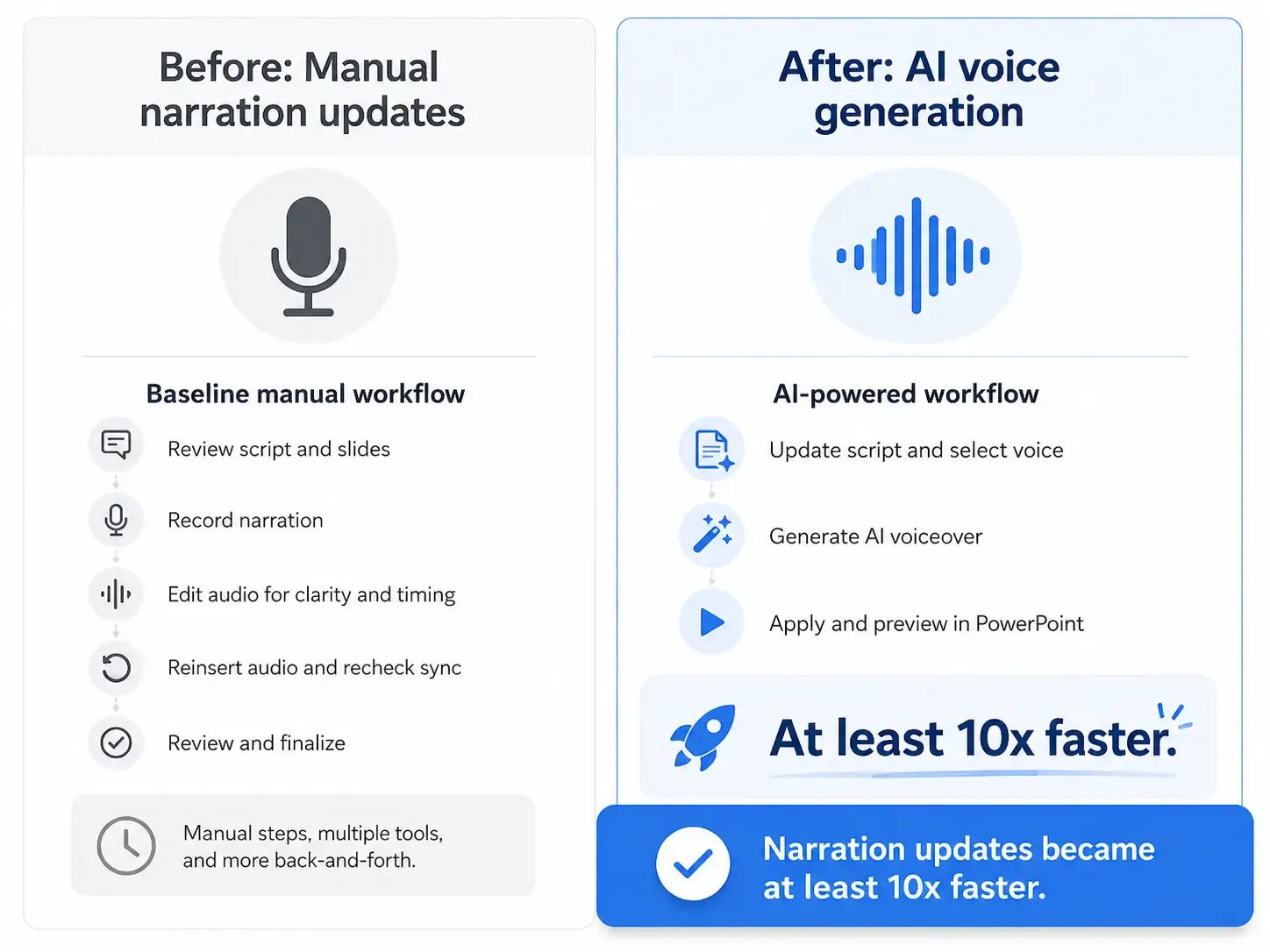
جاءت أقوى نتيجة قابلة للقياس من بحثي من سير عمل تدريبي حيث أدى توليد الصوت بالذكاء الاصطناعي إلى تسريع تحديثات السرد بمقدار 10 أضعاف على الأقل.
قبل التعليق الصوتي بالذكاء الاصطناعي، كانت التحديثات تتطلب:
مراجعة النص السردي
تسجيل بشري
تحرير الصوت
ضغط
مزج
تطبيع مستوى الصوت
استبدال السرد القديم
إعادة تصدير الفيديو
بعد التعليق الصوتي بالذكاء الاصطناعي، أصبح سير العمل:
راجع النص السردي.
أعد توليد التعليق الصوتي بالذكاء الاصطناعي.
استبدل الصوت.
أعد تصدير الفيديو المحدّث.
النتيجة القابلة للقياس: أصبحت تحديثات السرد أسرع بـ 10 أضعاف على الأقل.
هذه هي أفضل حجة لاستخدام التعليق الصوتي بالذكاء الاصطناعي في فيديوهات PowerPoint. الفائدة ليست فقط في الإنتاج الأولي الأسرع، بل الميزة الأكبر هي الصيانة الأسرع.
هذا يهم بشكل خاص الدروس التعليمية للبرامج، وإعداد الموظفين الجدد في الموارد البشرية، والتدريب على الامتثال، وتعليم المنتجات، وأي محتوى يتغير بانتظام.
أفضل الأدوات لإنشاء فيديو من PowerPoint دون الحاجة للتسجيل بنفسك
تعتمد أفضل أداة على هدفك.
PowerPoint
الأفضل لتصدير الشرائح إلى فيديو بشكل بسيط.
يمكن لـ PowerPoint تصدير فيديوهات MP4 والحفاظ على هيكل شرائحك. إنه خيار جيد للعروض القصيرة والبسيطة. ولكن بالنسبة للعروض التقديمية المسرودة الطويلة، يمكن أن يكون بطيئًا، كما أظهرت حالة ورشة العمل المكونة من 45 شريحة.
أدوات التعليق الصوتي بالذكاء الاصطناعي
الأفضل لاستبدال صوتك الخاص.
أدوات الصوت بالذكاء الاصطناعي مثالية عندما تريد سردًا طبيعيًا دون تسجيل. تعمل بشكل جيد للدورات التدريبية، والتدريب الداخلي، والمحتوى المتكرر. القيود الرئيسية هي أخطاء النطق، وتكاليف الاشتراك، والحاجة إلى مزامنة الصوت يدويًا.
أدوات تحويل PPT إلى فيديو بالذكاء الاصطناعي
الأفضل لإنتاج أسرع وشامل.
يمكن لهذه الأدوات إنشاء نصوص سردية، وتعليقات صوتية، وفيديوهات من ملف PowerPoint. إنها مفيدة عندما يكون لديك العديد من العروض التقديمية أو تحتاج إلى عملية إنتاج متكررة. القيود هي التكلفة، وضعف التحكم في التوقيت، وتوليد النصوص السردية غير المثالي.
لهذا سير العمل، Leadde هو خيار عملي للنظر فيه لأنه مصمم لتحويل ملفات PowerPoint إلى فيديوهات مسرودة بنصوص وتعليقات صوتية مولدة بالذكاء الاصطناعي، مما يجعله مفيدًا بشكل خاص للمستخدمين الذين يرغبون في عملية تحويل PPT إلى فيديو أسرع دون التسجيل بأنفسهم.
أدوات تسجيل الشاشة
الأفضل كحل بديل.
تسجيل الشاشة مفيد عندما يكون تصدير PowerPoint بطيئًا جدًا أو عندما تحتاج إلى التقاط الرسوم المتحركة بدقة. إنه أقل أتمتة ولكنه عملي في الحالات العاجلة.
محررات الفيديو
الأفضل للتوقيت الدقيق.
محرر الفيديو هو الأفضل للتعلم الإلكتروني، وشروحات المنتجات، ومحتوى التدريب الاحترافي. يمنح تحكمًا أفضل في التعليق الصوتي، والرسوم المتحركة، والتسميات التوضيحية، والوتيرة.
هل تحتاج إلى صورة رمزية (أفاتار) بالذكاء الاصطناعي؟
لا تحتاج إلى صورة رمزية (أفاتار) بالذكاء الاصطناعي لإنشاء فيديو PowerPoint جيد.
بالنسبة للعديد من حالات الاستخدام، الشرائح بالإضافة إلى السرد الطبيعي كافية. هذا صحيح بشكل خاص للتدريب الداخلي، وفيديوهات الامتثال، وتعليم المنتجات، ومحتوى مشاركة المعرفة.
استخدم صورة رمزية (أفاتار) بالذكاء الاصطناعي عندما تريد تجربة تشبه المقدم أو عندما يكون الفيديو موجهًا للمبيعات. تجنبها عندما يكون لديك العديد من الفيديوهات لإنشائها، أو ميزانية محدودة، أو محتوى يتغير غالبًا.
في بحثي، لم تكن الحاجة الحقيقية عادةً لوجه على الشاشة. كانت الحاجة الحقيقية هي شرح واضح، وسرد طبيعي، وتحديثات سهلة، وإنتاج سريع.
أخطاء شائعة يجب تجنبها
أكبر خطأ هو التعامل مع الفيديو كعرض شرائح عادي. يحتاج الفيديو إلى نص سردي، ووتيرة، وهيكل.
تجنب هذه الأخطاء:
قراءة النقاط الرئيسية في الشريحة مباشرة
استخدام ملف صوتي واحد طويل
الإفراط في استخدام الرسوم المتحركة
تجاهل اختبار تصدير قصير
اختيار صوت بالذكاء الاصطناعي دون التحقق من النطق
إنشاء فيديو تدريبي طويل واحد بدلاً من وحدات
استخدام صورة رمزية (أفاتار) عندما يكون السرد كافيًا
تجاهل التحديثات المستقبلية
أفضل سير عمل مصمم للمراجعة. حافظ على تنظيم نصوصك السردية، وملفاتك الصوتية، ووحدات PowerPoint الخاصة بك حتى تتمكن من تحديث الفيديو لاحقًا دون البدء من جديد.
التوصية النهائية
أفضل طريقة لإنشاء فيديو من PowerPoint دون التسجيل بنفسك هي استخدام التعليق الصوتي بالذكاء الاصطناعي مع سير عمل شريحة تلو الأخرى. للمشاريع البسيطة، أدرج الصوت بالذكاء الاصطناعي في PowerPoint وصدر ملف MP4. للدورات التدريبية، وإعداد الموظفين الجدد، والتدريب، أو العديد من العروض التقديمية، استخدم أداة تحويل PPT إلى فيديو بالذكاء الاصطناعي أو ادمج PowerPoint، والتعليق الصوتي بالذكاء الاصطناعي، ومحرر فيديو.
سير العمل الأكثر موثوقية هو:
أعد الشرائح.
اكتب نصًا سرديًا طبيعيًا.
ولّد تعليقًا صوتيًا بالذكاء الاصطناعي.
أضف ملفًا صوتيًا واحدًا لكل شريحة.
زامِن التوقيتات.
صدر اختبارًا قصيرًا.
صدر ملف MP4 النهائي.
راجع قبل النشر.
إذا كانت أولويتك هي السرعة، فاستخدم منصة تحويل PPT إلى فيديو بالذكاء الاصطناعي. إذا كانت أولويتك هي التحكم، فاستخدم PowerPoint بالإضافة إلى التعليق الصوتي بالذكاء الاصطناعي ومحرر فيديو. إذا كان محتواك يتغير غالبًا، فابنِ سير العمل حول نصوص سردية معيارية وصوت على مستوى الشريحة منذ البداية.
الهدف ليس مجرد تحويل PowerPoint إلى فيديو. الهدف هو إنشاء فيديو مسرود واضح، قابل للتطوير، وسهل التحديث دون الحاجة للتسجيل بنفسك في كل مرة.





