
Wie Sie mehrere PowerPoint-Präsentationen in AI-Videos umwandeln: Ein skalierbarer Workflow
Die Stapelkonvertierung mehrerer PowerPoint-Präsentationen in KI-Videos erfordert mehr als nur das gleichzeitige Hochladen mehrerer Dateien. Ein skalierbarer Workflow sollte wichtige Folieninhalte bewahren, eine konsistente Erzählung und ein einheitliches Branding anwenden, jede Präsentation unabhängig verarbeiten und zukünftige Aktualisierungen erleichtern.
Leadde unterstützt diese Art von Dokument-zu-Video-Workflow, indem es PowerPoint-Dateien und andere Geschäftsinhalte in strukturierte Videos mit KI-generierten Skripten, Erzählungen, Avataren und mehrsprachiger Ausgabe umwandelt.
In diesem Leitfaden erfahren Sie, wie Sie PowerPoint-Präsentationen für die Stapelkonvertierung vorbereiten, Konsistenz über alle Videos hinweg wahren, große Stapel effizient überprüfen und einen Workflow aufbauen, der sich leicht aktualisieren lässt.

Mehrere PowerPoint-Präsentationen in KI-Videos stapelkonvertieren: Was ist der beste Workflow?
Der zuverlässigste Workflow ist Bibliotheksvorbereitung → standardisierte Einstellungen → unabhängige Videogenerierung → Ausnahmeüberprüfung → organisiertes Publishing. Jede PowerPoint-Präsentation als unabhängigen Auftrag zu behandeln, erleichtert die Verwaltung von Fehlern, Überarbeitungen und zukünftigen Lokalisierungen.
PowerPoint-Bibliothek prüfen und vorbereiten
Bevor Sie etwas generieren, entfernen Sie doppelte, Entwurfs- und veraltete Präsentationen. Beschriften Sie jede Präsentation nach Eigentümer, Sprache, Version, Zielgruppe und vorgesehenem Video.
Entscheiden Sie auch, ob jede Präsentation ein einziges Video bleiben soll. Ein Onboarding-Modul mit 12 Folien lässt sich möglicherweise sauber konvertieren, während eine technische Präsentation mit 120 Folien mehrere separate Videovorlesungen oder Lernziele enthalten kann.
Große Bibliotheken können viel komplexer sein, als sie zunächst erscheinen. Ein aktueller Fall aus dem Instructional Design beschrieb etwa 100–150 PowerPoint-Dateien, von denen viele 120–150 Folien mit inkonsistenter Formatierung und Organisation enthielten.
Gemeinsame Einstellungen anwenden und jede Präsentation unabhängig generieren
Definieren Sie die Produktionsregeln einmalig:
- KI-Stimme und Avatar
- Markenfarben und -schriften
- Untertitelstil
- Seitenverhältnis
- Zielsprache
- Intro und Outro
- Ton der Erzählung
Verarbeiten Sie dann jede Präsentation als eigenes Videoprojekt.
Sprechernotizen sind besonders wertvoll. Aktuelle PowerPoint-zu-Video-Workflows von Synthesia und HeyGen können PPT/PPTX-Sprechernotizen als Videoskripte verwenden, was zeigt, warum das Beibehalten der ursprünglichen PowerPoint-Datei oft nützlicher ist, als alles zuerst in ein PDF zu glätten.
Leadde's Slide Presenter bietet ebenfalls die Möglichkeit, PPT-Notizen als Sprechskripte zu importieren oder die KI eine Erzählung aus dem Präsentationsinhalt generieren zu lassen.
Ausnahmen überprüfen, anstatt alles manuell neu aufzubauen
Das Ziel der Stapelautomatisierung sollte nicht null menschliche Überprüfung sein. Es sollte weniger repetitive menschliche Überprüfung sein.
Markieren Sie Präsentationen, die Folgendes enthalten:
- fehlende oder schwache Sprechernotizen
- ungewöhnliche Layouts
- dichte technische Terminologie
- nur-Bild-Folien
- sehr lange Erzählung
- nicht unterstützte Medien
- inkonsistentes Branding
Nach der Genehmigung eine klare Beziehung beibehalten zwischen:
Source PPT → AI Project → Video → Language → Version
Diese Beziehung wird unerlässlich, wenn sich die Quellpräsentation später ändert.
Wie sollten Sie PowerPoint-Präsentationen vor der Stapelkonvertierung in KI-Videos vorbereiten?
Gute Stapelergebnisse beginnen, bevor die Dateien in den Generator gelangen. KI kann die Produktion beschleunigen, aber eine unorganisierte Inhaltsbibliothek ohne zusätzliche Überprüfung nicht zuverlässig reparieren.
Eine PowerPoint-Stapelbereitschaftsprüfung erstellen
Ein einfaches Preflight-System kann Präsentationen in zwei Gruppen aufteilen.
| Prüfung | Bereit für Stapel | Zuerst überprüfen |
| Inhaltsstatus | Genehmigt/aktuell | Entwurf/veraltet |
| Sprechernotizen | Vollständig | Fehlend |
| Struktur | Ein klares Thema | Mehrere Themen |
| Foliendichte | Moderat | Extrem dicht |
| Branding | Aktuell | Veraltet |
| Sprache | Identifiziert | Gemischt |
| Visuelles | Klar/Original | Fehlend oder unklar |
Pilotieren Sie den Workflow nicht nur mit Ihrer saubersten Präsentation. Testen Sie eine normale Präsentation, eine lange Präsentation, eine technische Präsentation und eine schwierige Präsentation. Das Testen von Grenzbereichen vor der Skalierung ist nützlicher als nur das Testen des Idealfalls.
Sprechernotizen und Quellinhalte standardisieren
Sprechernotizen sollten Bedeutung vermitteln, nicht nur Folienpunkte wiederholen. Eine nützliche interne Struktur ist:
Main idea → required facts → explanation → pronunciation guidance → transition
Wenn Notizen fehlen, kann die KI einen Entwurf aus dem sichtbaren Folieninhalt erstellen, diese Präsentationen verdienen jedoch eine genauere sachliche Überprüfung.
Entscheiden Sie, ob jede Präsentation beibehalten, angepasst oder neu aufgebaut werden soll
Nicht jede PowerPoint-Präsentation sollte die gleiche Behandlung erfahren.
Beibehalten: Das meiste Foliendesign intakt lassen, wenn Diagramme, Layouts oder genehmigte Unternehmensvisualisierungen wichtig sind.
Anpassen: Nützliche Folien-Assets beibehalten, aber Erzählung, Tempo und Szenenkomposition verbessern.
Neu aufbauen: Dichtes, präsentationsabhängiges Material in Video-First-Szenen umwandeln.
Diese Unterscheidung wird in modernen KI-Video-Workflows zunehmend sichtbar. Colossyan trennt beispielsweise derzeit einen Präsentations-erhaltenden Import-Workflow von einem KI-Neuaufbau-Workflow, der auf Videotempo ausgelegt ist.
Sollte jede PowerPoint-Präsentation Folie für Folie konvertiert werden?
Nein. Eine PowerPoint-Folie ist eine Präsentationseinheit, nicht automatisch eine Videoszene.
Wann die Folie-für-Folie-Konvertierung funktioniert
Die direkte Konvertierung funktioniert gut für:
- prägnante Schulungsmodule
- Produktdemonstrationen
- strukturierte Lektionen
- Präsentationen mit vollständigen Sprechernotizen
- Präsentationen, bei denen jede Folie eine klare Idee darstellt
In diesen Fällen erleichtert die Folie-zu-Szene-Zuordnung auch zukünftige Bearbeitungen.
Wann lange oder technische Präsentationen umstrukturiert werden sollten
Eine Präsentation mit 100 oder 150 Folien sollte nicht automatisch zu einem Video mit 100 oder 150 Szenen werden.
Aus Sicht des Instructional Designs enthalten lange SME-Präsentationen oft Material, das live erklärt werden soll. Die KI muss möglicherweise repetitive Folien zusammenführen, Präsentationshinweise erweitern, dichte Abschnitte aufteilen oder Informationen entfernen, die eher in ergänzende Ressourcen als in das Video selbst gehören.
Moderne KI-Workflows beginnen, diese Unterscheidung widerzuspiegeln. Colossyan's Rebuild-Workflow kann beispielsweise folienlastige Passagen in mehrere Szenen aufteilen oder weniger wichtiges Material zusammenführen, anstatt mechanisch eine Eins-Folie-Eins-Szene-Struktur beizubehalten.
Lernziele statt Folienanzahl verwenden
Eine stärkere Abgrenzung ist:
ein Lernziel, Workflow, Produktmerkmal oder Zuschauerbedürfnis pro Video.
Dies verbessert das Seherlebnis, aber es verbessert auch die Wartung. Wenn sich eine Produktfunktion ändert, kann das Team ein fokussiertes Video aktualisieren, anstatt einen 45-minütigen Kurs erneut zu öffnen.
Wie halten Sie Stapel-KI-Videos präzise, konsistent und nachvollziehbar?
Im großen Maßstab ist Konsistenz nicht nur ein Branding-Problem. Teams müssen auch wissen, woher KI-generierte Aussagen stammen.
Generierte Szenen den Quellfolien zuordnen
Einen Inhaltsverlauf beibehalten, wie zum Beispiel:
Deck 12 → Slide 18 → Scene 9 → Narration → Video v3
Idealerweise behält der Workflow auch die ursprünglichen Sprechernotizen und erforderlichen Fakten getrennt von der umgeschriebenen Erzählung bei.
Dies ist wichtig, da die KI den Fluss eines Skripts verbessern kann, während sie unbeabsichtigt ein wichtiges technisches Detail komprimiert. Die Quellzuordnung ermöglicht es einem SME, die Szene schnell mit dem Originalmaterial abzugleichen.
Colossyan demonstriert diese Idee derzeit, indem es Quellfolien in generierten Szenenplänen zitiert und szenenbasierte Bearbeitungen vor dem Rendern ermöglicht.
Stapelstandards von präsentationsspezifischen Inhalten trennen
| Stapel-Standards | Präsentationsspezifische Inhalte |
| Markenvorlage | PowerPoint-Inhalt |
| KI-Stimme | Sprechernotizen |
| Avatar | Erzählskript |
| Untertitelstil | Szenen-Timing |
| Intro/Outro | Technische Terminologie |
| Seitenverhältnis | Präsentationsspezifische Visualisierungen |
| Standardsprache | Inhaltsausnahmen |
Dies lässt eine Bibliothek mit 50 Videos konsistent wirken, ohne jede Präsentation in eine identische visuelle Aufbereitung zu zwingen.
Vermeiden Sie, dass Avatare PowerPoint-Aufzählungspunkte vorlesen
Ein KI-Moderator sollte die Erklärung unterstützen, nicht das gesamte visuelle Erlebnis darstellen.
Verwenden Sie Moderatoren für Einführungen, Zusammenfassungen, Übergänge und direkte Erklärungen. Lassen Sie Screenshots, Diagramme, Grafiken, Demonstrationen und vorhandene Folien-Assets die Teile tragen, die visuell besser verstanden werden.
Die Erzählung sollte die Informationen erklären; Visualisierungen sollten den Lernenden helfen, sie zu sehen.
Wie qualitätssichern und aktualisieren Sie Dutzende von KI-generierten Videos?
Der Workflow, der für fünf Videos funktioniert, kann bei 100 Videos scheitern, wenn jede Ausgabe die gleiche manuelle Überprüfung erfordert.
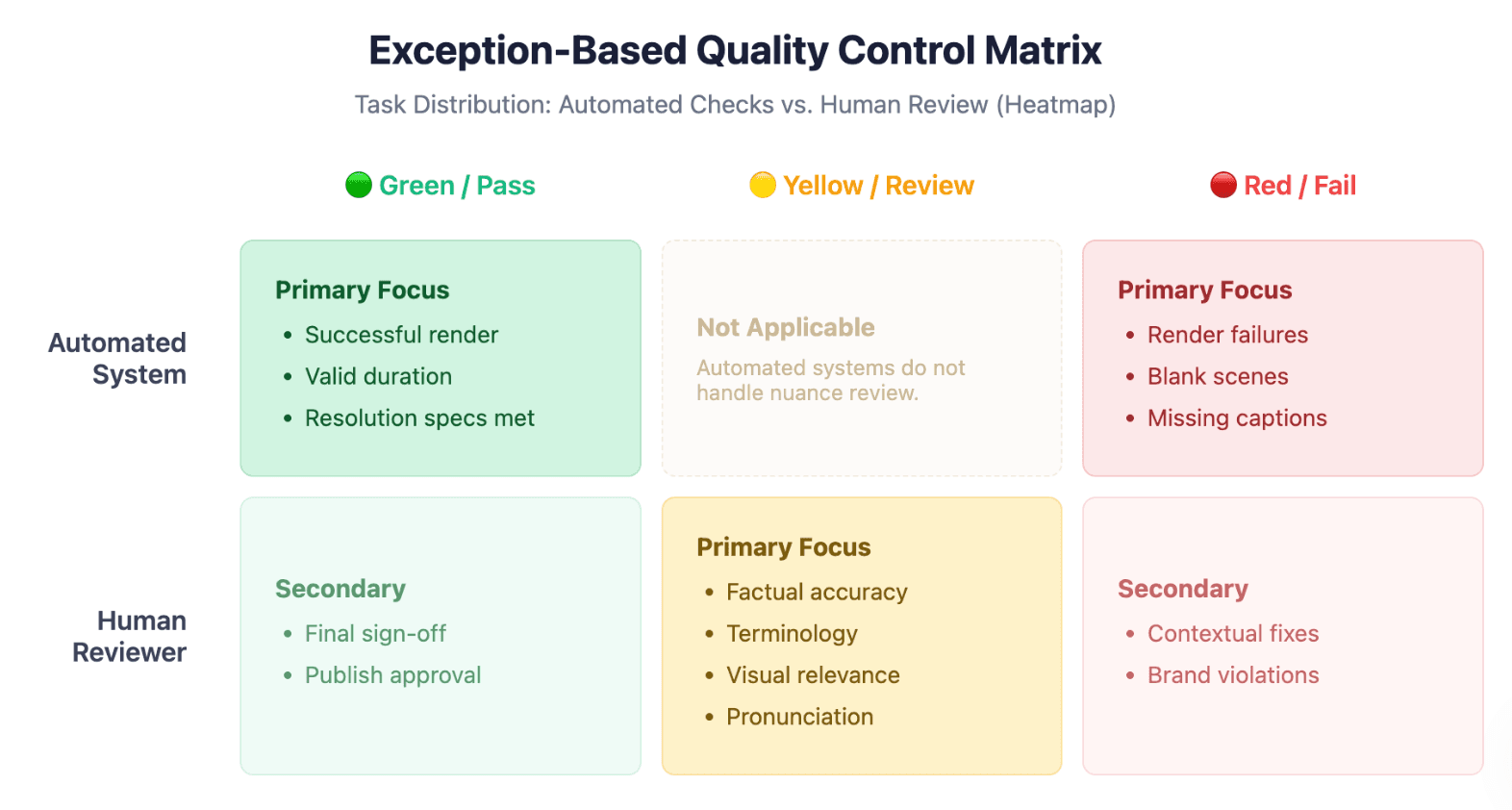
Ausnahmebasierte Qualitätskontrolle nutzen
Automatisierte Prüfungen können Folgendes identifizieren:
- fehlende Erzählung
- leere Szenen
- Renderfehler
- fehlende Untertitel
- ungewöhnliche Dauer
- doppelte Ausgaben
- falsche Auflösung
Menschliche Prüfer sollten sich konzentrieren auf:
- Faktengenauigkeit
- Terminologie
- Aussprache
- didaktische Klarheit
- visuelle Relevanz
- Branding
- Inhalts- und Medienrechte
Ein einfaches Modell ist:
Grün: automatisierte Prüfungen bestanden Gelb: menschliche Überprüfung erforderlich Rot: fehlgeschlagen oder neu generieren
Nur das Geänderte neu generieren
Die Produktion auf Folienebene ist einfacher zu pflegen, als die finale MP4-Datei als einziges Asset zu behandeln.
Ein ausgereifter Update-Flow ist:
PPT changes → identify affected scene → update script/audio/visual → review → republish
Dies ist ein Grund, warum editierbare KI-Videoprojekte wichtig sind. Leadde's aktueller Präsentations-Workflow ermöglicht es Teams, Visualisierungen, Avatare, Tempo, Highlights und Sprache zu bearbeiten, ohne erneut aufnehmen zu müssen.
Microsoft PowerPoint bleibt nützlich, wenn die Bewahrung wichtiger ist als die KI-Transformation: Es kann eine Präsentation mit aufgezeichneter Erzählung, Timings, Animationen und Übergängen direkt als Video exportieren. Lange oder medienlastige Präsentationen können jedoch erheblich länger für den Export benötigen.
Messen Sie, ob die Stapelverarbeitung tatsächlich Zeit spart
Messen Sie den Erfolg nicht nur an "generierten Videos".
Verfolgen Sie:
- manuelle Bearbeitungszeit pro Präsentation
- Erfolgsquote der Erstgenehmigung
- Prozentsatz, der manuelles Eingreifen erfordert
- Regenerationsrate
- Aktualisierungszeit pro Video
- Zeit von der PPT-Überarbeitung bis zum neu veröffentlichten Video
Diese Metriken zeigen, ob die Automatisierung die Produktionsarbeit tatsächlich reduziert oder sie lediglich in die nachgelagerte Bearbeitung verlagert.
Welcher Stapel-PowerPoint-zu-KI-Video-Workflow ist der richtige für Ihr Team?
Es gibt keine einzige beste Methode. Der richtige Workflow hängt davon ab, ob die Priorität auf Wiedergabetreue, KI-Transformation, kreativer Kontrolle oder Automatisierung liegt.
| Methode | Am besten für | Stärke der Stapelverarbeitung | Hauptbeschränkung |
| PowerPoint-nativer Export | Bestehende vertonte Präsentationen | Einfache Konvertierung | Begrenzte KI-Transformation |
| KI-PPT-zu-Video-Plattform | Schulungs- und Content-Teams | Erzählung, Avatare, Lokalisierung | Stapelfunktionen variieren |
| Vorlagenbasierte Generierung | Hochgradig standardisierte Videos | Starke Konsistenz | Weniger flexibel für einzigartige Präsentationen |
| API/benutzerdefinierter Workflow | Große Unternehmensbibliotheken | Automatisierung und Kontrolle | Erfordert technische Ressourcen |
| Manuelle Videoproduktion | Hochwertiger, ausgefeilter Inhalt | Maximale kreative Kontrolle | Schwer zu skalieren |
Der integrierte Export von PowerPoint ist ausreichend, wenn die Präsentation bereits fertiggestellt und aufgezeichnet ist. Microsoft unterstützt den Export von aufgezeichneter Erzählung, Folien-Timings, Animationen und Übergängen als Video.
Ein KI-Workflow ist geeigneter, wenn Teams vorhandenes Wissen in neue Skripte, KI-Erzählungen, von Moderatoren geführte Szenen, mehrsprachige Versionen oder wiederverwendbare Videoprojekte umwandeln müssen.
Bei der Bewertung einer Stapelplattform schauen Sie über "unterstützt PPT" hinaus. Achten Sie auf Sprechernotizen-Verwaltung, wiederverwendbares Branding, bearbeitbare Skripte, mehrsprachige Generierung, Stapel-Sichtbarkeit, Wiederholungsverhalten, Inhaltsorganisation und zukünftige Updates.
Für Teams, die speziell versuchen, eine bestehende Präsentationsbibliothek in strukturierte KI-Videos umzuwandeln, kombiniert Leadde's aktueller öffentlicher Workflow die Aufnahme von PowerPoint- oder Dokumenten mit Skriptgenerierung, Avataren, mehrsprachiger Ausgabe und Funktionen für Inhalte im großen Maßstab.
FAQ
Kann KI mehrere PowerPoint-Dateien stapelweise in separate Videos konvertieren?
Ja, wenn der Workflow mehrere Präsentationsaufträge unterstützt. Echte Stapelverarbeitung sollte über die Auswahl mehrerer Dateien hinausgehen und gemeinsame Produktionseinstellungen, Auftragsverfolgung, Überprüfung, Fehlerbehebung und organisierte Ausgaben umfassen.
Können PowerPoint-Sprechernotizen automatisch zu KI-Erzählungen werden?
Ja, einige KI-Videoplattformen können Sprechernotizen als Skript importieren. Synthesia und HeyGen dokumentieren diese Funktion derzeit für PowerPoint-Importe.
Wie viele PowerPoint-Präsentationen kann ich gleichzeitig konvertieren?
Es gibt keine universelle Grenze. Es hängt von der Plattform, dem Plan, den Dateigrößen, den Folienanzahlen und davon ab, ob "Stapel" das Hochladen mehrerer Dateien, die Warteschlangengenerierung oder die API-Automatisierung bedeutet.
Kann ich denselben KI-Avatar und dieselbe Stimme für jedes PowerPoint-Video verwenden?
Ja, wo wiederverwendbare Vorlagen oder gemeinsame Einstellungen unterstützt werden. Die Standardisierung von Stimme, Moderationsstil, Untertiteln und Branding ist nützlich, wenn eine kohärente Schulungs- oder Bildungsbibliothek aufgebaut wird.
Was sollte ich mit einer PowerPoint-Präsentation tun, die 100 oder 150 Folien hat?
Überprüfen Sie die Lernziele, bevor Sie sie konvertieren. Große Präsentationen funktionieren oft besser als mehrere fokussierte Videos, anstatt einer Szene für jede Folie.
Kann ich ein KI-Video aktualisieren, ohne den gesamten Stapel neu zu generieren?
Ein skalierbarer Workflow sollte jedes Video – und idealerweise jede Szene – unabhängig bearbeitbar halten. Dies verhindert, dass eine einzelne Präsentationsänderung eine unnötige Neugenerierung in der gesamten Bibliothek auslöst.
Können stapelkonvertierte PowerPoint-Videos in ein LMS hochgeladen werden?
Normalerweise ja, wenn das LMS Standard-Videoformate wie MP4 akzeptiert. Eine MP4-Datei ist jedoch selbst kein SCORM- oder xAPI-Paket. Quizze, Verzweigungen und detailliertes Lern-Tracking erfordern möglicherweise eine zusätzliche E-Learning-Autorenschicht.
Ist die KI-Stapelkonvertierung besser als der integrierte Videoexport von PowerPoint?
Nicht immer. Der PowerPoint-Export ist effektiv, wenn die Präsentation bereits das gewünschte Design, die Erzählung, Animationen und Timings enthält. KI-Workflows sind nützlicher, wenn Sie Inhaltsrestrukturierung, generierte Erzählung, Avatare, Lokalisierung oder skalierbare Videowartung benötigen.
Fazit
Die Stapelkonvertierung von PowerPoint in KI-Videos funktioniert am besten als Content-Operations-System, nicht als Dateikonvertierungs-Shortcut. Bereiten Sie die Quellbibliothek vor, klassifizieren Sie Präsentationen vor der Generierung, standardisieren Sie Produktionsregeln, halten Sie Szenen zu ihrem Quellmaterial nachvollziehbar, überprüfen Sie Ausnahmen und bewahren Sie bearbeitbare Projekte auf, damit zukünftige PowerPoint-Änderungen zu Video-Updates werden können, ohne die gesamte Bibliothek neu aufbauen zu müssen.





