
PowerPoint online in MP4 umwandeln

Sie können PowerPoint online in MP4 konvertieren, indem Sie Ihre PPT-, PPTX- oder PPSX-Datei auf einen Online-AI PowerPoint-zu-Video-Konverter hochladen, MP4 als Ausgabeformat wählen, Folienlänge und Videoqualität einstellen und das fertige Video herunterladen. Für eine einfache Präsentation ist dies meist ausreichend. Für eine vertonte, animierte oder schulungsorientierte Präsentation ist oft die integrierte Exportfunktion von PowerPoint, ein Screen Recorder oder ein spezielles Präsentationsvideo-Tool mit Voiceover- und Timing-Steuerung die bessere Methode.
Die wichtigste Erkenntnis aus meiner Workflow-Analyse ist: Das eigentliche Ziel ist selten nur die Änderung eines Dateiformats. In den meisten Fällen geht es darum, PowerPoint-Folien zuverlässig in ein professionelles, teilbares MP4-Video zu verwandeln – ohne Audioprobleme, fehlende Vertonung, langsame Exporte oder zeitraubende manuelle Bearbeitung.
Sie können auch Leadde nutzen, um PowerPoint-Dateien online in professionelle MP4-Videos umzuwandeln, besonders wenn Sie einen reibungsloseren Workflow für Vertonung, Timing und teilbare Videoausgabe benötigen.
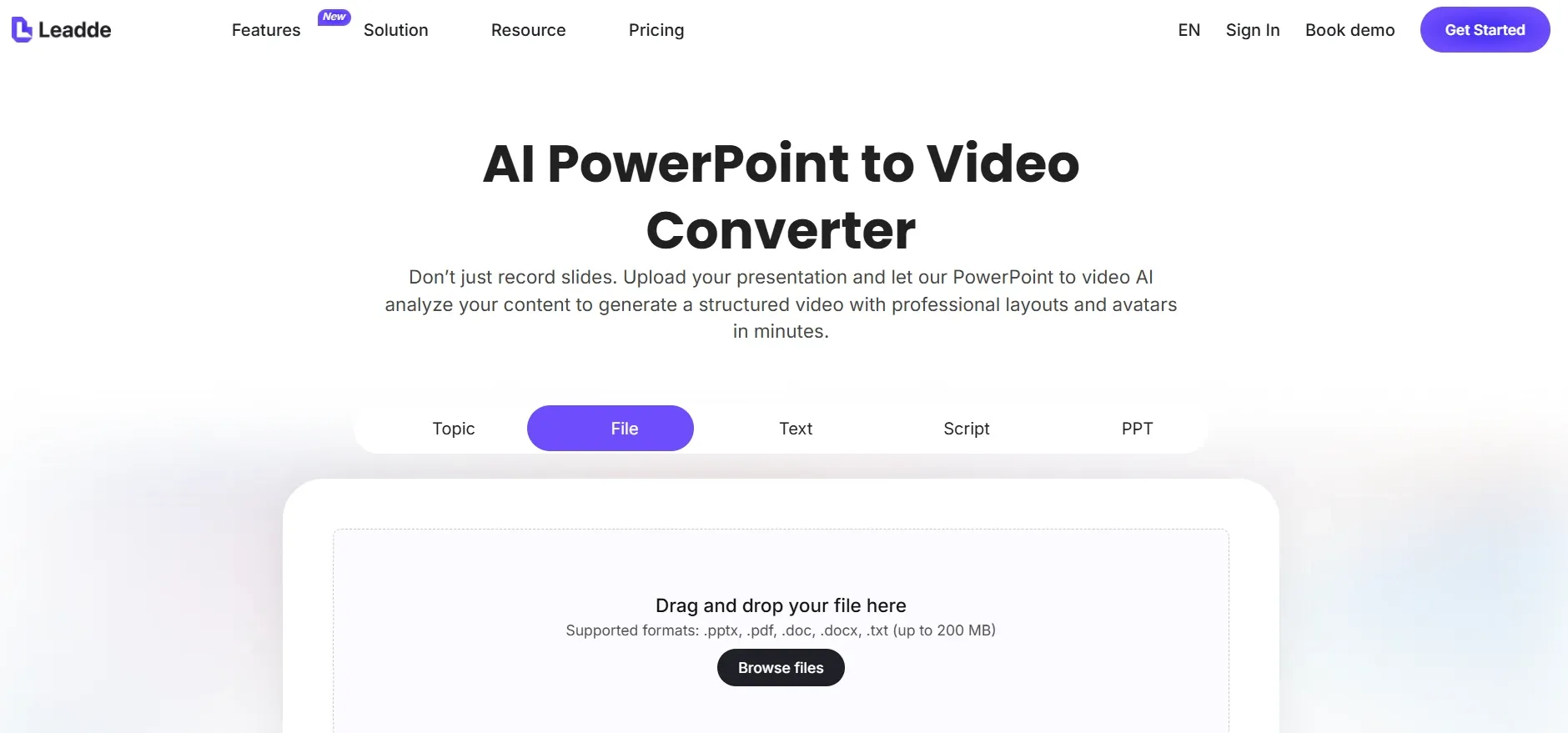
PowerPoint online in MP4 umwandeln – so geht's
Der grundlegende Online-Workflow ist einfach:
- Laden Sie Ihre PowerPoint-Datei hoch (meist PPT, PPTX oder PPSX).
- Wählen Sie MP4 als Ausgabeformat.
- Wählen Sie die Videoauflösung, z.B. 720p oder 1080p.
- Legen Sie Folienlänge, Übergänge und ggf. Vertonungsoptionen fest.
- Starten Sie die Konvertierung.
- Laden Sie die MP4-Datei herunter und überprüfen Sie sie.
Diese Methode eignet sich am besten, wenn Ihre Präsentation hauptsächlich aus statischen Folien besteht. Sie ist nützlich für schnelles Teilen, interne Vorschauen, Unterrichtsmaterialien, Website-Videos und einfache YouTube-Uploads.
Online-Konverter für PowerPoint zu MP4 können jedoch bei komplexen Dateien an ihre Grenzen stoßen. In meiner Recherche traten die häufigsten Probleme auf, wenn Präsentationen Voiceover, eingebettete Audios, Animationen, Folien-Timings oder eingebettete Videos enthielten. Eine Datei mag in PowerPoint korrekt abgespielt werden, aber beim Export kann es zu abgeschnittenen Vertonungen, komprimiertem Audio, fehlenden Übergängen oder zu schnell wechselnden Folien kommen.
Daher lautet meine praktische Empfehlung:
Nutzen Sie einen Online-PPT-zu-MP4-Konverter für einfache Präsentationen. Verwenden Sie den PowerPoint-Export, Screen Recording oder ein Präsentationsvideo-Tool für vertonte, animierte oder schulungsrelevante Präsentationen.
Ein guter Online-Konverter sollte den Upload von PPT und PPTX, den MP4-Export, die Steuerung der Folienlänge, die korrekte Verarbeitung von Animationen, eine Ausgabe in 720p oder 1080p sowie klare Datenschutzregeln unterstützen. Für Geschäfts- oder Schulungsinhalte sind Audio- und Timing-Unterstützung wichtiger als eine ausgefeilte Upload-Oberfläche.
| Anwendungsfall | Empfohlener Workflow | Warum es funktioniert |
|---|---|---|
| Einfache Präsentation | PPT/PPTX in Online-Konverter hochladen und als MP4 exportieren | Schnellste Option, wenn Folien statisch sind und keine Vertonung benötigen |
| Vertonte Präsentation | PowerPoint-Export als Video oder ein AI-Präsentationsvideo-Tool nutzen | Bessere Kontrolle über Voiceover, Timing und Audio-Synchronisation |
| Animierte Präsentation | PowerPoint-eigenen Export oder Screen Recording nutzen | Online-Konverter können Animationen glätten oder Übergänge verlieren |
| Umfangreiche Workshop-Präsentation | Datei in Abschnitte teilen oder die Diashow per Screen Recording aufnehmen | Reduziert das Risiko extrem langsamer oder fehlgeschlagener Exporte |
| PPSX-Präsentation | PPSX in PowerPoint öffnen, bei Bedarf als PPTX speichern, dann als MP4 exportieren | Bietet mehr Kontrolle über Timings, Vertonung und Wiedergabe |
| LMS-Schulungsvideo | Jedes Modul in MP4 konvertieren, dann Quizze im LMS hinzufügen | MP4 übernimmt die Videobereitstellung; LMS die Nachverfolgung und Bewertung |
| AI-Voiceover-Video | Ein AI-Präsentationsvideo-Tool wie Leadde nutzen | Hilft bei der Generierung von Vertonung, der Steuerung des Folien-Timings und der Erstellung teilbarer MP4-Ausgaben |
| Video für interne Überprüfung | Export in 720p oder Screen Recording nutzen | Hält die Dateigröße kleiner und beschleunigt die Überprüfung |
PowerPoint online in MP4 konvertieren vs. PowerPoint-Export
PowerPoint verfügt bereits über eine integrierte Video-Exportoption. In den meisten Versionen lautet der Pfad:
Datei → Exportieren → Video erstellen → MP4
oder:
Datei → Speichern unter → MP4
Der native Export von PowerPoint ist oft zuverlässiger als Online-Tools von Drittanbietern, da er die eigenen Folien-Timings, Übergänge, Animationen und aufgezeichneten Vertonungen versteht. Wenn Ihre Präsentation wichtige Bewegungen oder Audio enthält, beginnen Sie mit dem PowerPoint-eigenen Export, bevor Sie einen Online-Konverter ausprobieren.
Die Online-Konvertierung ist besser, wenn Sie Bequemlichkeit wünschen und die Folien einfach sind. Der native PowerPoint-Export ist besser, wenn die Präzisionsgenauigkeit wichtig ist. Screen Recording ist besser, wenn der Export fehlschlägt, zu lange dauert oder Audio beschädigt. Spezielle Tools wie Camtasia, iSpring, Storyline, Captivate oder AI-Präsentationsvideo-Plattformen sind besser, wenn Sie ein Schulungsvideo, ein Kursmodul oder professionell vertonte Inhalte benötigen.
Hier ist die einfachste Entscheidungsregel:
| Methode | Am besten für | Hauptrisiko |
|---|---|---|
| Online-PPT-zu-MP4-Konverter | Einfache Präsentationen | Kann Timing, Audio oder Animation verlieren |
| PowerPoint-nativer Export | Vertonung, Animationen, Übergänge | Kann bei großen Dateien langsam sein |
| Screen Recording | Dringende oder problematische Dateien | Erfordert Echtzeit-Aufnahme |
| AI-Präsentationsvideo-Tool | Voiceover-Videos und Automatisierung | Benötigt Timing- und Synchronisationsprüfung |
| Kurs-Authoring-Tool | LMS, Quizze, Schulungen | Aufwendigerer Workflow |
Der Fehler vieler Nutzer ist die Annahme, dass jedes PowerPoint-Videoproblem einen Konverter erfordert. In der Praxis hängt die beste Lösung davon ab, was das fertige Video leisten soll.
Optimaler Workflow: PPT in MP4 konvertieren ohne Qualitätsverlust
Bevor Sie Ihre PowerPoint-Datei hochladen oder exportieren, bereiten Sie die Datei für das Video vor. Die meisten Konvertierungsfehler beginnen bereits vor dem eigentlichen Konvertierungsprozess.
Zuerst bereinigen Sie die Datei. Entfernen Sie ausgeblendete Folien, ungenutzte Medien, überdimensionierte Bilder, defekte Audio-Links und unnötige eingebettete Videos. Große Bilder und medienlastige Folien können das Rendering verlangsamen oder zu fehlgeschlagenen Exporten führen.
Zweitens, überprüfen Sie die Folien-Timings. Wenn die Präsentation ein Voiceover enthält, muss jede Folie länger auf dem Bildschirm bleiben als das zugehörige Audio. Wenn eine Folie beispielsweise 18 Sekunden Vertonung hat, stellen Sie die Folienlänge auf etwa 20 Sekunden ein. Dieser Puffer von 1–2 Sekunden hilft, abgeschnittene Vertonungen zu vermeiden.
Drittens, wählen Sie die richtige Auflösung. Verwenden Sie 1080p für öffentliche Videos, Marketinginhalte, YouTube und textlastige Folien. Verwenden Sie 720p für interne Überprüfungen oder Schulungsumgebungen mit geringerer Bandbreite.
Viertens, sehen Sie sich das gesamte MP4-Video in der Vorschau an. Überprüfen Sie nicht nur die erste Folie. Achten Sie auf Audio-Synchronisation, übersprungene Vertonung, fehlende Animationen, unscharfen Text, Fehler bei eingebetteten Videos und Störungen in den ersten Sekunden.
Bewahren Sie schließlich sowohl die ursprüngliche PPTX-Datei als auch das exportierte MP4-Video auf. Für Geschäftsschulungen, Onboarding oder Kursinhalte ist die Quelldatei unerlässlich, wenn später eine Richtlinie, ein Produkt-Screenshot oder eine Preisübersicht aktualisiert werden muss.
Fallstudie: Eine 1-stündige PPSX-Datei benötigte 2,5 Stunden für die MP4-Konvertierung, aber nur 6 Minuten für FLV
Ein weiterer nützlicher Fall betraf eine PPSX-Datei. Eine PPSX ist eine PowerPoint-Show-Datei, die direkt im Diashow-Modus geöffnet wird. Ziel war es, die Präsentation in ein Video umzuwandeln, damit sie in einem Mediaplayer mit schnellerer Wiedergabegeschwindigkeit angesehen werden konnte.
Das bevorzugte Ausgabeformat war MP4, da MP4 das Standardformat für die meisten Plattformen ist. Die Konvertierung dauerte jedoch viel länger als erwartet.
Das gemessene Ergebnis war:
- Quelldatei: 1-stündige PPSX-Präsentation
- MP4-Generierungszeit: 2,5 Stunden
- FLV-Generierungszeit: 6 Minuten
- Wiedergabeziel: Video in VLC öffnen und mit schnellerer Geschwindigkeit ansehen
Dieser Fall zeigt einen wichtigen Punkt: MP4 ist in der Regel das beste Endformat, aber nicht immer das schnellste Format zum Generieren. Wenn Ihr eigentlicher Bedarf eine interne Überprüfung, ein persönliches Studium oder eine schnellere Wiedergabe ist, kann ein anderes Format als temporäre Ausgabe dienen. Für Veröffentlichungen, LMS-Uploads, YouTube oder die Kundenlieferung ist MP4 jedoch immer noch die sicherere Endwahl.
Die tiefere Erkenntnis ist, dass viele Menschen, die nach „PowerPoint online in MP4 konvertieren“ suchen, eigentlich die Kontrolle über die Wiedergabe wünschen. Sie möchten eine Präsentation wie ein normales Video anhalten, beschleunigen, teilen, archivieren oder hochladen können.
PowerPoint mit Voiceover in MP4 konvertieren
Voiceover erschwert die PowerPoint-zu-MP4-Konvertierung, da das Tool die Beziehung zwischen Audio, Folien-Timing und Übergängen bewahren muss.
In meiner Workflow-Recherche gehörten Voiceover-Probleme zu den häufigsten und frustrierendsten Schwierigkeiten. Die häufigsten Probleme waren:
- Vertonung wird abgeschnitten.
- Audioqualität verschlechtert sich nach dem Export.
- Voiceover springt oder setzt aus.
- Die ersten Sekunden des Audios klingen fehlerhaft.
- Folien-Timing stimmt nicht mit der Vertonung überein.
- Export dauert viel länger als erwartet.
Um diese Probleme zu vermeiden, stellen Sie das Timing Folie für Folie ein. Jede Folie sollte länger sichtbar bleiben als die daran angehängte Vertonung. Fügen Sie einen Puffer von 1–2 Sekunden nach dem Voiceover hinzu.
Für eine höhere Audioqualität sollten Sie sich nicht ausschließlich auf die interne Aufnahme von PowerPoint verlassen, wenn das Video kundenorientiert ist, in Schulungen verwendet oder öffentlich publiziert wird. Ein stärkerer Workflow ist:
- Vertonung in einem speziellen Audio-Tool aufnehmen.
- Audio bereinigen.
- Audio in PowerPoint oder einen Video-Editor importieren.
- Vertonung mit jeder Folie synchronisieren.
- Das fertige Video als MP4 exportieren.
Dies fügt zwar einen Produktionsschritt hinzu, kann aber die komprimierte oder ungleichmäßige Audioqualität verhindern, die oft bei direkten Exporten auftritt.
Fallstudie: 20–40 PowerPoint-Folien in ein vertontes MP4-Video umwandeln
Ein häufiger Workflow, den ich untersucht habe, umfasste Präsentationen mit 20–40 Folien. Der ursprüngliche Prozess war stark manuell:
- Jede Folie als Screenshot erfassen oder exportieren.
- Folienbilder in einen Video-Editor importieren.
- Skript schreiben oder kopieren.
- Vertonung aufnehmen oder generieren.
- Audio unter die richtige Folie legen.
- Timing manuell anpassen.
- Das finale MP4 exportieren.
Das funktioniert, ist aber ineffizient. Der eigentliche Bedarf war nicht nur die „PPT-zu-MP4-Konvertierung“. Der eigentliche Bedarf war ein automatisierter Weg, bestehende Folieninhalte in ein vertontes Video umzuwandeln.
Kerndaten aus diesem Fall:
- Typische Präsentationsgröße: 20–40 Folien
- Ursprünglicher Workflow: manuelle Screenshots plus Videobearbeitung
- Hauptproblem: unübersichtliche und zeitraubende Produktion
- Gewünschte Ausgabe: synchronisiertes, vertontes MP4
- Gewünschte Verbesserung: automatische Skript- und Voiceover-Generierung
Der Vorher-Nachher-Kontrast ist deutlich. Zuvor musste jede Folie manuell erfasst, angeordnet, vertont, getimt und exportiert werden. Danach würde der ideale Workflow den Folieninhalt lesen, ein Skript generieren oder importieren, eine Vertonung erstellen, das Voiceover mit den Folien synchronisieren und das MP4 exportieren.
Dies ist besonders relevant für Pädagogen, Marketingfachleute, Berater und interne Schulungsteams. Für diese Nutzer ist das stärkste Tool kein einfacher Dateikonverter. Es ist ein Präsentations-zu-Video-Workflow, der Folienextraktion, Skriptgenerierung, AI-Voiceover, Timing-Steuerung, Untertitel und MP4-Export unterstützt.
PowerPoint in MP4 konvertieren für Schulungen, LMS und Online-Kurse
Schulungsteams benötigen oft mehr als nur eine Videodatei. Sie benötigen Inhalte, die in einem LMS funktionieren, Onboarding unterstützen und Quizze oder Fortschrittsverfolgung beinhalten können.
Ein gängiger Workflow ist die Umwandlung eines Qualitätshandbuchs, einer Richtlinienpräsentation oder eines Onboarding-Decks in kurze MP4-Schulungsmodule. Anstatt Lernende ein langes Dokument lesen oder sich durch Folien klicken zu lassen, erstellt das Team Videolektionen, die in ein LMS hochgeladen werden können.
Der bessere Workflow ist:
- Die Quellpräsentation in Module aufteilen.
- Eine PowerPoint-Datei pro Lektion erstellen.
- Vertonung oder Sprechernotizen hinzufügen.
- Jede Lektion in MP4 konvertieren.
- Die MP4-Videos in das LMS hochladen.
- Quizze und Nachverfolgung innerhalb des LMS oder Kurstools hinzufügen.
Der entscheidende Punkt ist, dass MP4 ein Videoformat ist, kein vollständiges interaktives Lernpaket. Ein MP4 kann angesehen, pausiert, eingebettet und gestreamt werden, aber es enthält normalerweise keine eigenständige, nachverfolgbare Quizlogik.
Wenn Sie Quizze, Verzweigungen, Abschlussregeln oder Berichte benötigen, verwenden Sie LMS-native Quizze, SCORM, xAPI, HTML5-Kursausgaben oder ein Authoring-Tool wie Storyline, Captivate oder iSpring.
Fallstudie: Groß angelegte PowerPoint-zu-MP4-Konvertierung für LMS mit Quizzen
Ein fortgeschrittener Fall betraf ein Team mit vielen PowerPoint-Dateien, die in MP4-Videos für ein LMS konvertiert werden mussten. Das Team wünschte sich außerdem Quizze und ein hohes Maß an kreativer Kontrolle.
Die berücksichtigten Tools umfassten Storyline, iSpring, Captivate, Camtasia, After Effects, Premiere, SCORM, xAPI und HTML5-Ausgabe.
Die wichtigen Details waren:
- Quellinhalte: viele PowerPoint-Dateien
- Erforderliche Ausgabe: MP4-Videos
- Veröffentlichungsumgebung: LMS
- Zusätzlicher Bedarf: Quizze
- Messbarer ROI oder Zeitersparnis: keine messbaren Daten geteilt
Die Haupterkenntnis war, dass das Team keinen einzelnen „Konverter“ benötigte. Sie benötigten einen skalierbaren Produktions-Workflow. MP4 übernahm die Videoebene, während Quizze und Nachverfolgung vom LMS oder einem Authoring-Tool verwaltet werden mussten.
Eine praktische Version dieses Workflows ist:
- Jedes PowerPoint-Modul in ein MP4 konvertieren.
- Die Videos in das LMS hochladen.
- Quizfragen separat hinzufügen.
- Abschluss über das LMS nachverfolgen.
- SCORM oder xAPI nur verwenden, wenn tiefere Interaktionsdaten erforderlich sind.
Dies hält jedes Tool auf seine stärkste Rolle fokussiert: Video-Tools erstellen Videos, und Lernplattformen verwalten den Lernfortschritt.
PPSX online in MP4 konvertieren
Um PPSX online in MP4 zu konvertieren, beachten Sie zunächst, dass PPSX-Dateien so konzipiert sind, dass sie direkt als Diashows geöffnet werden. Einige Online-Konverter unterstützen den PPSX-Upload, aber der sicherere Workflow ist:
- PowerPoint öffnen.
- Datei → Öffnen verwenden, um die PPSX-Datei zu öffnen.
- Eine Kopie als PPTX speichern, falls Sie sie bearbeiten müssen.
- Folien-Timings, Vertonung und Wiedergabe überprüfen.
- Die Datei als MP4 exportieren oder konvertieren.
Diese Methode gibt Ihnen mehr Kontrolle, als die PPSX direkt in einen Konverter hochzuladen. Sie hilft Ihnen auch zu bestätigen, ob die Datei eingebettete Audios, Animationen oder Videos enthält, die eine Online-Konvertierung möglicherweise nicht überstehen.
Für einfache PPSX-Dateien kann die Online-Konvertierung funktionieren. Für vertonte PPSX-Dateien überprüfen Sie die Datei zuerst in PowerPoint und ziehen Sie den nativen Export oder Screen Recording in Betracht.
Der Fall der 1-stündigen PPSX-Datei ist ein nützlicher Vergleichswert: Die MP4-Generierung dauerte 2,5 Stunden, während die FLV-Generierung 6 Minuten in Anspruch nahm. Dieser Unterschied zeigt, warum die Formatwahl und das Tool-Design die Konvertierungsgeschwindigkeit dramatisch beeinflussen können.
PowerPoint mit AI-Voiceover in MP4 konvertieren
AI-Voiceover wird zu einem Hauptgrund, warum Menschen nach Online-Tools für PowerPoint zu MP4 suchen. Viele Nutzer haben bereits Folien, möchten aber ihre eigene Stimme nicht aufnehmen.
Ein typischer AI-Workflow ist:
- PowerPoint importieren oder hochladen.
- Folientext oder Sprechernotizen extrahieren.
- Ein Vertonungsskript generieren.
- Voiceover mit einem AI-Stimmtool erstellen.
- Das Audio Folie für Folie synchronisieren.
- Bei Bedarf Untertitel hinzufügen.
- Das finale MP4 exportieren.
In einem Workflow, den ich untersucht habe, wurden die Folien mit Gamma.app erstellt und das Voiceover mit ElevenLabs generiert. Das fehlende Puzzleteil war die Automatisierung: die Verbindung von Folieninhalten, Skriptgenerierung, Voiceover, Dateispeicherung und Videozusammenstellung zu einem wiederholbaren Prozess. Die in diesem Workflow genannten Tools umfassten ElevenLabs, Gamma.app, n8n, OpenAI API, Google Drive und Json2Video.
Die Kerndetails waren:
- Quelle: bestehende Präsentationsfolien
- Voiceover: AI-generiert
- Ziel: automatisiertes, vertontes MP4
- Quantifizierte Zeitersparnis: keine messbaren Daten geteilt
- Hauptlücke: Synchronisierung von Folien und Vertonung ohne manuelle Bearbeitung
Die wichtige Lektion ist, dass AI-Voiceover allein kein fertiges Video erstellt. Der schwierige Teil ist das Timing. Ein gutes AI-PowerPoint-zu-MP4-Tool muss Sprechernotizen, Folie-für-Folie-Vertonung, Stimmauswahl, Timing-Steuerung, Untertitel, MP4-Export und eine manuelle Überprüfung vor dem finalen Rendering unterstützen.
Häufige Probleme bei der Online-Konvertierung von PowerPoint zu MP4
Die häufigsten Konvertierungsprobleme sind vorhersehbar.
Ein langsamer Export ist eines der größten Probleme. Im Fall der 45-Folien-Vertonung erreichte der Export nach etwa 18 Stunden nur 50%. Wenn Ihr Export extrem langsam ist, komprimieren Sie Bilder, teilen Sie die Präsentation auf, reduzieren Sie die Auflösung, entfernen Sie ungenutzte Medien oder nehmen Sie stattdessen die Diashow per Screen Recording auf.
Abgeschnittene Vertonungen treten normalerweise auf, wenn das Folien-Timing kürzer ist als das Audio. Stellen Sie jede Folienlänge länger als ihre Vertonung ein und fügen Sie einen kurzen Puffer hinzu.
Schlechte Audioqualität kann auftreten, wenn PowerPoint oder ein Online-Konverter die Aufnahme komprimiert. Für wichtige Videos nehmen Sie Audio extern auf, bereinigen es und importieren es dann in das Projekt.
Defekte Animationen treten auf, wenn ein Konverter Folien in statische Bilder umwandelt. Wenn Animationen wichtig sind, verwenden Sie den PowerPoint-Export oder Screen Recording.
Eingebettete Videos sind ein weiteres risikoreiches Element. Einige Konverter bewahren sie nicht korrekt auf. Sehen Sie sich das vollständige MP4 immer vor der Veröffentlichung an.
Eine große Dateigröße kann ebenfalls ein Problem sein. Verwenden Sie 1080p für öffentliche oder textlastige Videos und 720p für interne Schulungen oder Überprüfungen.
Optimale Einstellungen für die PowerPoint-zu-MP4-Konvertierung
Für die meisten Nutzer funktionieren diese Einstellungen gut:
| Anwendungsfall | Empfohlene Einstellung |
|---|---|
| YouTube oder öffentliches Video | MP4, 1080p |
| LMS-Schulungsvideo | MP4, 720p oder 1080p |
| Interne Überprüfung | MP4, 720p |
| Textlastige Folien | 1080p |
| Vertonte Präsentation | Manuelles Folien-Timing |
| Lange Schulungspräsentation | In Module aufteilen |
| AI-Voiceover-Video | Folie-für-Folie-Synchronisation |
Für die Folienlänge gelten diese praktischen Richtlinien:
- Titelfolie: 3–5 Sekunden
- Einfache Folie: 5–8 Sekunden
- Textlastige Folie: 10–20 Sekunden
- Vertonte Folie: Audiolänge plus 1–2 Sekunden
- Diagramm- oder Grafikfolie: 15–30 Sekunden
Für Schulungen und Bildung vermeiden Sie es, eine lange Präsentation in ein einziges langes Video zu verwandeln. Eine 60-Folien-Präsentation ist in der Regel besser als mehrere kurze Module. Kürzere Videos sind einfacher hochzuladen, einfacher zu aktualisieren und für Zuschauer leichter abzuschließen.
Der beste Weg, PowerPoint online in MP4 zu konvertieren
| Konvertierungsmethode | Am besten für | Hauptvorteil | Hauptbeschränkung |
|---|---|---|---|
| Online-PowerPoint-zu-MP4-Konverter | Einfache PPT-, PPTX- oder PPSX-Dateien | Schnell, browserbasiert, keine Softwareinstallation | Kann Animationen, Vertonung oder Folien-Timing verlieren |
| PowerPoint-Export als Video | Präsentationen mit Animationen, Übergängen oder aufgezeichneter Vertonung | Bewahrt das PowerPoint-Verhalten genauer | Kann bei großen oder medienlastigen Dateien langsam sein |
| Screen Recording | Dringende Projekte, fehlerhafte Exporte, komplexe Diashows | Erfasst genau das, was auf dem Bildschirm abgespielt wird | Erfordert Echtzeit-Aufnahme |
| AI-Präsentationsvideo-Tool | Vertonte Videos, Schulungsinhalte, Marketingvideos | Kann AI-Voiceover, Skriptgenerierung, Timing und MP4-Export unterstützen | Ergebnis benötigt noch Überprüfung auf Synchronisation und Genauigkeit |
| Kurs-Authoring-Tool | LMS-Schulungen, Quizze, Compliance-Kurse | Unterstützt SCORM, xAPI, Quizze und Nachverfolgung | Komplexer als ein einfacher Konverter |
Der beste Weg, PowerPoint online in MP4 zu konvertieren, hängt von der Präsentation ab.
Für einfache statische Folien verwenden Sie einen Online-PPT-zu-MP4-Konverter. Für vertonte oder animierte Präsentationen nutzen Sie die integrierte Exportfunktion von PowerPoint. Für große Dateien, dringende Fristen, fehlerhaftes Audio oder fehlgeschlagene Exporte nehmen Sie die Diashow per Screen Recording auf. Für Schulungen, LMS oder Kursinhalte verwenden Sie MP4 für die Videoebene und verwalten Quizze über Ihr LMS oder Authoring-Tool. Für AI-Voiceover-Videos wählen Sie ein Tool, das Vertonung generieren und Folie für Folie synchronisieren kann.
Die wichtigste Erkenntnis aus der realen Workflow-Forschung ist, dass eine erfolgreiche PowerPoint-zu-MP4-Konvertierung nicht nur das Erstellen einer Videodatei ist. Es geht darum, Timing, Vertonung, Audioqualität, Wiedergabesteuerung und das Zuschauererlebnis zu bewahren. Ein gutes MP4 sollte nicht nur abgespielt werden. Es sollte die Präsentation von der ersten bis zur letzten Folie klar kommunizieren.





