
So erstellen Sie Skripte aus PowerPoint-Folien mit KI im Jahr 2026

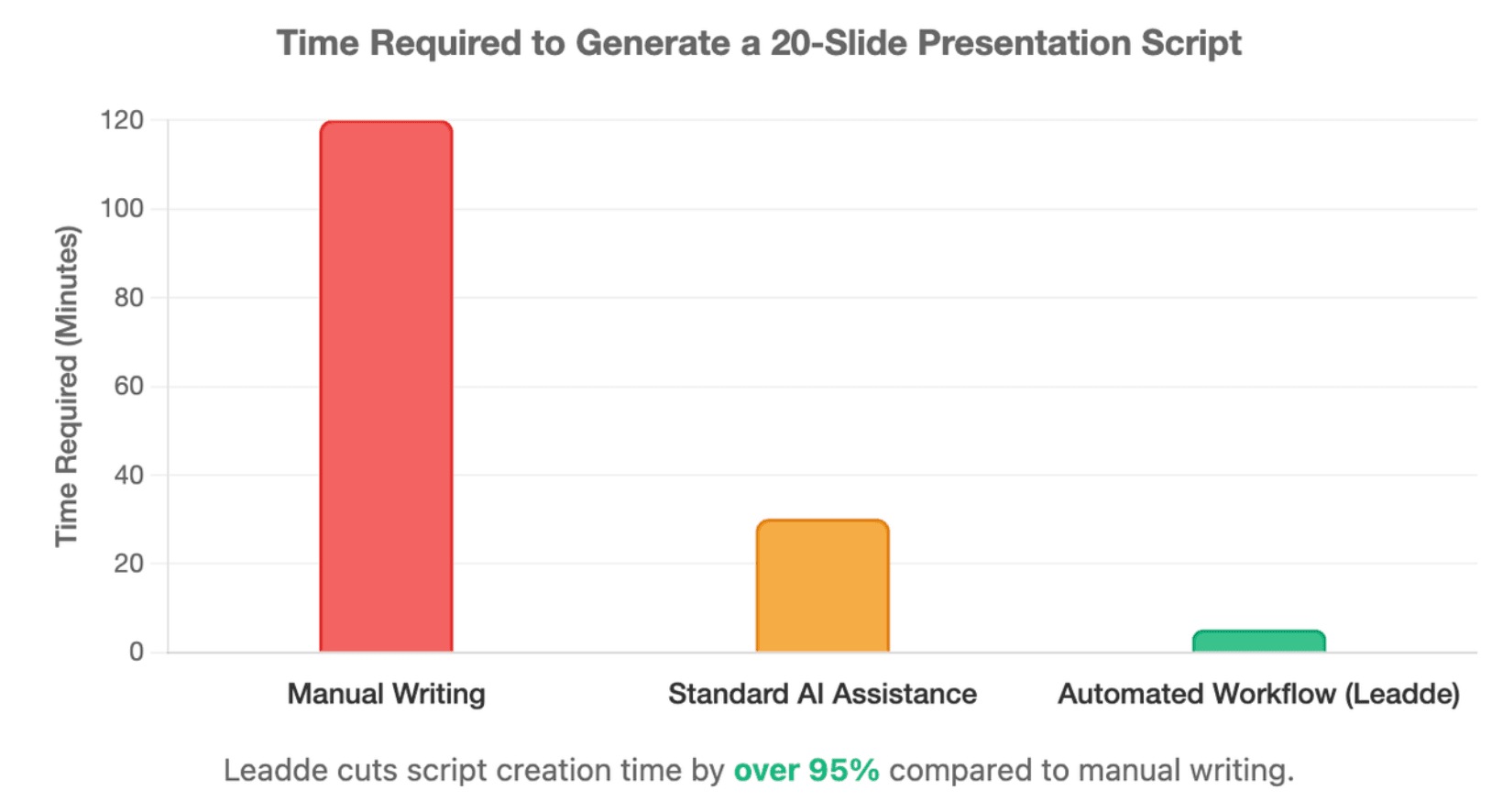
Um mit KI ein Skript aus PowerPoint-Folien zu generieren, laden Sie Ihre PPTX oder PDF in einen KI-Präsentationsskript-Generator hoch. Legen Sie Zielgruppe, Zieldauer, Ton und Ausgabesprache fest. Die KI analysiert dann jede Folie und erstellt folienweise Sprechernotizen, ein vollständiges Sprechskript oder eine vertonungsbereite Erzählung. Für beste Ergebnisse überprüfen Sie das Skript auf Timing, Übergänge, Diagrammgenauigkeit und natürlichen Sprachfluss, bevor Sie es in Ihren Präsentations- oder Video-Workflow exportieren.
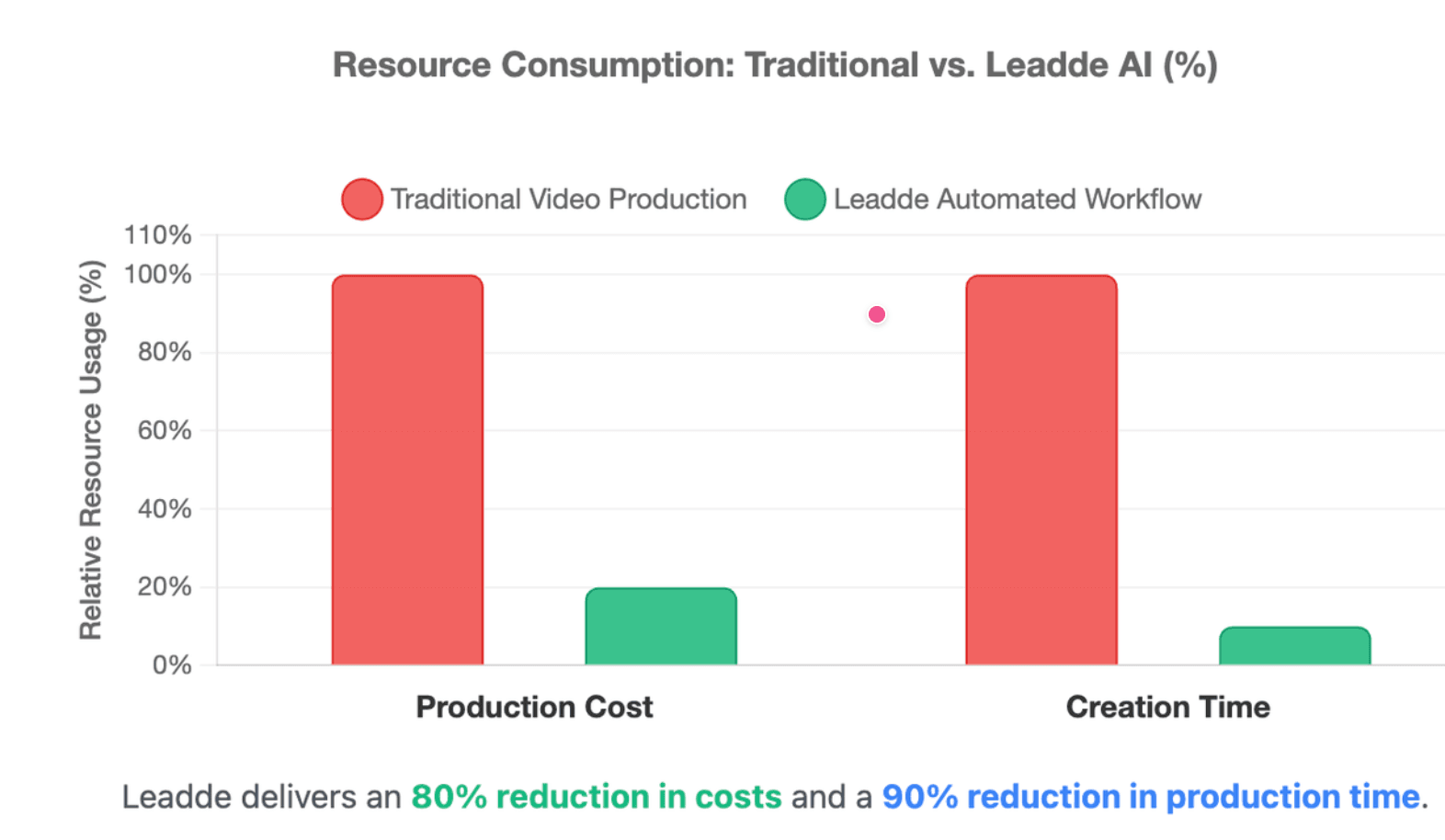
Roboterhafte Skripte und manuelles Kopieren bremsen Teams aus. Leadde beseitigt diese Reibung, indem es Präsentationsdokumente automatisch in professionelle Geschäftsvideos umwandelt. Mit Auto Layout, Auto Highlight und vertonungsbereiten Szenen ermöglicht Leadde Teams, Videos in Minuten zu erstellen und dabei die Produktionskosten um 80 % sowie die Erstellungszeit um 90 % zu senken.

So generieren Sie automatisch ein Skript aus PowerPoint-Folien mit KI
KI kann PowerPoint-Folien in Sprechernotizen, ein vollständiges Präsentationsskript oder ein Videovertonungsskript umwandeln. Der beste Workflow ist einfach: Datei hochladen, Ausgabe definieren, Skript generieren und Folie für Folie überprüfen.
Ziel ist es nicht, die KI die Folien „lesen“ zu lassen. Ziel ist es, den Folieninhalt in eine klare, gesprochene Erklärung zu verwandeln, die zu Ihrer Zielgruppe, Zeitvorgabe und dem Endformat passt.
Schritt 1: Laden Sie Ihre Präsentationsdatei als PPTX, PDF oder Dokument hoch
Beginnen Sie, indem Sie Ihr Foliendeck in ein KI-Tool hochladen, das Präsentationsdateien unterstützt. Gängige Eingabeformate sind PPTX, PDF, DOCX und TXT, je nach Plattform. Die offizielle OpenAI-Dokumentation zum Dateiupload listet PPTX, PDF, DOCX und TXT unter den unterstützten gängigen Dateierweiterungen auf.
Für optimale Ergebnisse bereiten Sie die Datei vor dem Hochladen vor:
- Verwenden Sie klare Folientitel.
- Entfernen Sie doppelten Text.
- Halten Sie Diagramme und Tabellen lesbar.
- Fügen Sie fehlende Beschriftungen zu Diagrammen hinzu.
- Speichern Sie ein PDF-Backup, wenn Ihr Layout komplex ist.
Schritt 2: Legen Sie Zielgruppe, Sprechdauer, Ton und Ausgabesprache fest
KI benötigt Kontext, um ein nützliches Skript zu erstellen. Ein generischer Prompt erzeugt eine generische Erzählung.
Geben Sie der KI diese Vorgaben:
| Einstellung | Beispiel |
| Zielgruppe | Neue Mitarbeiter, Führungskräfte, Kunden, Studenten |
| Dauer | 5 Minuten, 10 Minuten, 30 Sekunden pro Folie |
| Ton | Formell, umgangssprachlich, überzeugend, lehrreich |
| Ausgabetyp | Sprechernotizen, vollständiges Skript, Voiceover-Erzählung |
| Sprache | Englisch, Spanisch, Französisch, Japanisch oder lokalisierte Varianten |
Eine präzise Anweisung könnte lauten:
„Generieren Sie ein 10-minütiges Sprecherskript für diese PowerPoint-Präsentation. Die Zielgruppe sind Vertriebsleiter von Großunternehmen. Verwenden Sie einen selbstbewussten, aber einfachen Ton. Fügen Sie fließende Übergänge zwischen den Folien hinzu.“
Schritt 3: Generieren Sie folienweise Sprechernotizen, Stichpunkte oder ein vollständiges Skript
Die Ausgabe sollte der Art und Weise entsprechen, wie Sie die Präsentation halten möchten.
| Ausgabetyp | Ideal für | Detaillierungsgrad |
| Sprechernotizen | Live-Präsentationen | Mittel |
| Stichpunkte | Sichere Präsentatoren | Gering |
| Vollständiges Skript | Proben oder aufgezeichnete Vorträge | Hoch |
| Voiceover-Skript | KI-Erzählung oder Video | Hoch, mit Pausen und Hinweisen |
Bitten Sie die KI, das Skript Folie für Folie zu generieren. Dies hält die Erzählung im Einklang mit dem visuellen Fluss und erleichtert die Bearbeitung erheblich.
Schritt 4: Übergänge und Timing überprüfen und das fertige Skript exportieren
KI-generierte Präsentationsskripte benötigen oft eine abschließende menschliche Überprüfung. Prüfen Sie, ob jeder Absatz zur richtigen Folie passt und ob die Übergänge natürlich klingen.
Vor dem Export überprüfen Sie:
- Timing: Können Sie es innerhalb der Zieldauer lesen?
- Genauigkeit: Erfindet das Skript etwas, das nicht auf der Folie gezeigt wird?
- Fluss: Verbindet sich jede Folie mit der nächsten?
- Stimme: Klingt es wie ein echter Präsentator?
- Anwendungsfall: Ist es für Live-Vortrag, Voiceover oder Video geschrieben?
Wenn Sie PowerPoint Copilot verwenden, ermöglicht der offizielle Microsoft-Workflow berechtigten Benutzern, Notizen für alle Folien oder die aktuelle Folie zu generieren und das Ergebnis dann zu behalten oder zu verwerfen.
Was ist der beste KI-Präsentationsskript-Generator im Jahr 2026?
Der beste KI-Präsentationsskript-Generator hängt von Ihrem Endprodukt ab. Ein Benutzer, der Live-Sprechernotizen benötigt, hat andere Anforderungen als ein Team, das Schulungsvideos oder mehrsprachige Vertriebsinhalte erstellt.
Die klügste Wahl ist, das Tool basierend auf dem Workflow auszuwählen, nicht nur auf dem Dateiformat.
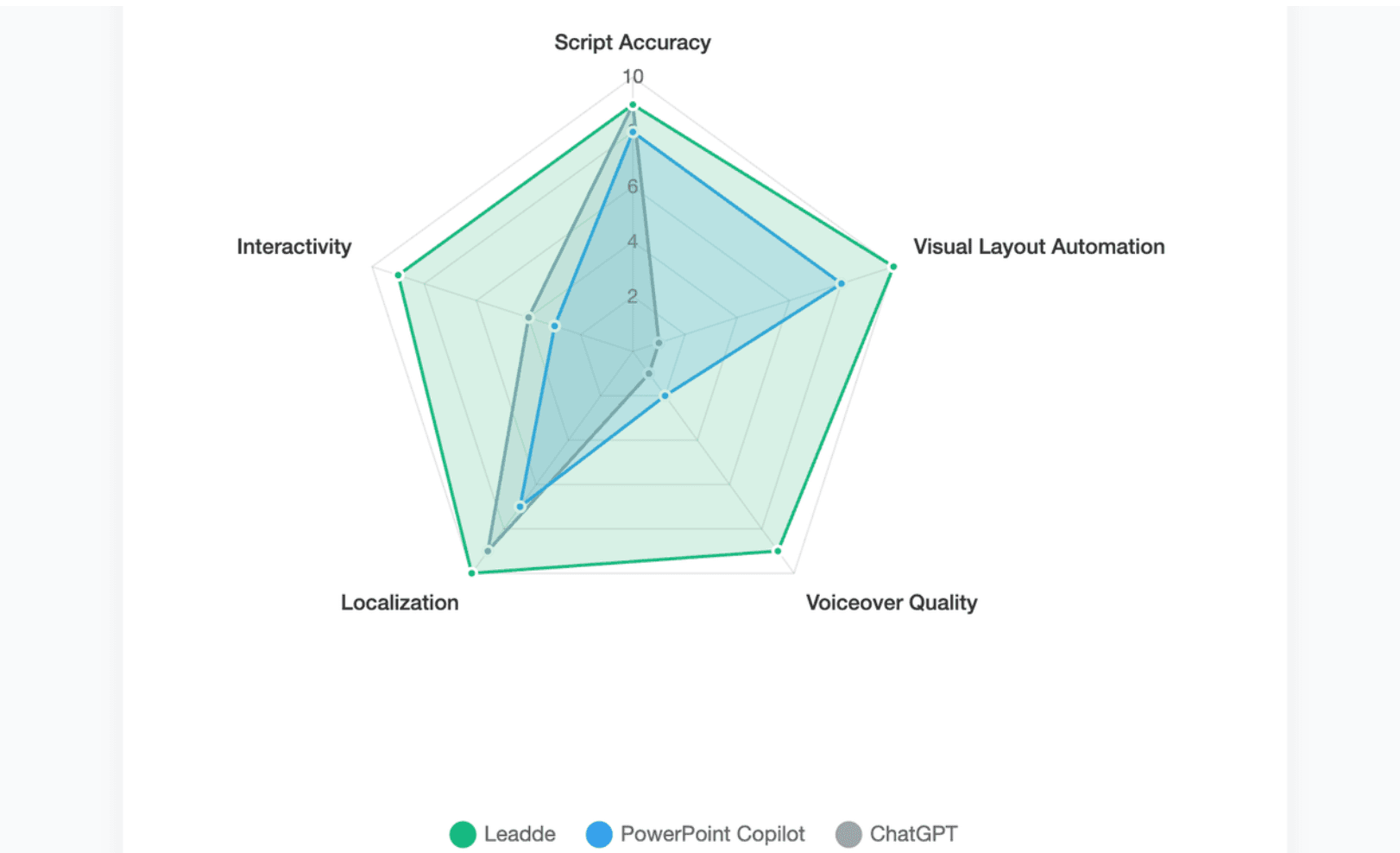
PowerPoint Copilot, ChatGPT, SlideScript, SlideSpeak, Canva und Jotform im Vergleich
Jedes Tool löst einen anderen Teil des PowerPoint-zu-Skript-Workflows.
| Tool | Ideal für | Hauptstärke | Worauf zu achten ist |
| ChatGPT | Flexibles Skript-Drafting | Benutzerdefinierte Prompts und Umschreiben | Visuelle Folien benötigen möglicherweise zusätzlichen Kontext |
| PowerPoint Copilot | Microsoft 365-Benutzer | Sprechernotizen direkt in PowerPoint | Zugriff hängt von Plan und Konto ab |
| SlideScript | Zeitgesteuerte Skripte | Wort-für-Wort, Folie-für-Folie-Skripte | Am besten für Skript-First-Workflows |
| SlideSpeak | Sprechernotizen | Fügt KI-Notizen zu Präsentationen hinzu | Kann immer noch eine Überprüfung erfordern |
| Canva | Präsentationsdesign | KI-generierte Folienentwürfe | Nicht primär ein PPT-zu-Skript-Tool |
| Jotform Presentation Agent | Interaktive Präsentationen | Skript, Erzählung und F&A | Am besten, wenn Interaktivität wichtig ist |
| Leadde | Geschäftsvideos | Skript, Szenen, Voiceover, Avatare, Video | Am besten, wenn das Endprodukt Video ist |
Die öffentliche Seite von SlideScript konzentriert sich direkt darauf, PowerPoint- oder PDF-Folien in vollständige, zeitgesteuerte Sprechskripte umzuwandeln. Canvas KI-Präsentationsersteller konzentriert sich mehr auf die Generierung von gestalteten Folienentwürfen mit Magic Design. Jotform Presentation Agents generieren und erzählen benutzerdefinierte Skripte für jede Folie und unterstützen Echtzeit-Antworten des Publikums.
Welches Tool ist am besten für Sprechernotizen, zeitgesteuerte Skripte, Voiceover oder interaktive Präsentationen geeignet?
Die Wahl einer Anwendung hängt vollständig davon ab, was Ihre spezifische Content-Ausführungsebene in Bezug auf die operative Funktionalität erfordert:
- Für native Sprechernotizen: Microsoft Copilot bleibt der einfachste Weg, um schnell Standardentwürfe zu generieren, ohne das Office-Ökosystem zu verlassen.
- Für die Folien-Timing-Kontrolle: SlideScript ist unübertroffen, um Wortzahlen dynamisch pro Folie zu optimieren und strenge Zeitvorgaben einzuhalten.
- Für Interaktionsmodelle: Jotform AI Presentation Agent hilft, grundlegende Benutzerbewertungen zu sammeln, indem Formulare direkt nach strukturellen Folienintervallen eingebettet werden.
Warum Leadde anders ist: Von PowerPoint-Folien zu geskripteten Geschäftsvideos
Während herkömmliche Tools beim Generieren von Text oder dem Überlagern einfacher Aufnahmen auf Folien aufhören, leistet Leadde Pionierarbeit bei der vollständigen multimodalen Mediengenerierung.
- End-to-End-Automatisierung: Es wandelt Präsentationsfolien direkt in vollständig realisierte digitale Avatar-Videos um, wodurch die Reibung manueller Erzählung oder Bearbeitung entfällt.
- Dynamisches Canvas-Layout: Im Gegensatz zu traditionellen Playern, die statisch wirken, skaliert Leadde das zugrunde liegende Business-Layout und die Visuals automatisch, um den Höhepunkten des Skripts zu folgen.
Warum klingen die meisten KI-generierten Präsentationsskripte roboterhaft?
Die meisten KI-generierten Skripte klingen roboterhaft, weil sie allein aus Folientext erstellt werden. Folien sind normalerweise zum Scannen, nicht zum Sprechen, konzipiert.
Ein gutes Skript fügt Kontext, Fluss, Betonung und menschliches Urteilsvermögen hinzu. Ohne diese Ebenen wiederholt die KI oft Stichpunkte mit einer monotonen Stimme.
Das Stichpunkt-Problem: KI wiederholt Folien, anstatt eine Geschichte aufzubauen
Der Hauptgrund, warum KI-Erzählungen steril wirken, ist, dass grundlegende große Sprachmodelle standardmäßig Präsentationstext Zeile für Zeile dem Publikum vorlesen.
- Mangel an narrativen Hooks: Echtes Präsentieren erfordert verbale Wegweiser, Analogien und Tempovariationen, die in grundlegenden Fragmenten nicht zu finden sind.
- Redundanzfalle: Wenn ein KI-Skript nur die auf dem Bildschirm angezeigten Wörter vorliest, sinkt die Zuschauerbindung aufgrund extremer audiovisueller Duplikation rapide.
Das Problem des visuellen Kontexts: Diagramme, Screenshots, Tabellen und Schaubilder benötigen menschliche Führung
Standard-Textparser weisen einen massiven multimodalen blinden Fleck auf, da sie nur tatsächliche ASCII-Textzeichenfolgen auf einer Folienfläche verarbeiten.
- Fehler bei grafischen Elementen: Wenn Ihr PPT-Deck ein komplexes Systemarchitektur-Wireframe oder ein Diagramm des vierteljährlichen Umsatztrends enthält, kann die KI es nicht nativ lesen.
- Abgehackte Sprache: Dies führt zu generiertem Text, der wesentliche Datenhinweise vollständig überspringt, wodurch der resultierende Videokommentar ungenau wird.
Die Reibung manueller Bearbeitungsschleifen: Warum manuelle Bearbeitung den Folie-zu-Skript-Fluss unterbricht
Althergebrachte Skripterstellungsstrategien erzeugen immense Ausführungsreibung, indem sie Content-Ersteller in manuelle Kopier- und Einfüge-Schleifen zwingen.
- Workflow-Fragmentierung: Mitarbeiter sind gezwungen, ständig zwischen eigenständigen KI-Chat-Tabs und ihren Offline-Präsentationsdateianwendungen zu wechseln.
- Versionsdesynchronisation: Eine schnelle Aktualisierung von Folie fünf zwingt Sie dazu, Ihre gesamte Skriptchronologie komplett neu zu kalibrieren, was zu schwerwiegenden Zeitplanfehlern führt.
Wie lassen Sie ein KI-PowerPoint-Skript natürlich und präsentationsreif klingen?
Ein natürliches Präsentationsskript klingt, als würde eine Person eine Idee erklären, nicht als würde sich ein Dokument selbst vorlesen.
Das beste KI-Skript hat drei Eigenschaften:
- Klare Struktur
- Gesprochener Rhythmus
- Folie-zu-Folie-Dynamik
Folienübergänge, Pausen und verbale Wegweiser hinzufügen
Übergänge helfen dem Publikum, der Geschichte zu folgen. Ohne sie wirkt jede Folie isoliert.
Verwenden Sie einfache Übergangsformulierungen:
| Situation | Übergangsbeispiel |
| Vom Problem zur Lösung übergehen | „Nachdem wir die Herausforderung verstanden haben, werfen wir einen Blick auf die Lösung.“ |
| Von Daten zur Aktion übergehen | „Dieser Trend weist auf einen klaren nächsten Schritt hin.“ |
| Vom Überblick zu Details übergehen | „Lassen Sie uns dies in drei Teile aufschlüsseln.“ |
| Zur finalen Empfehlung übergehen | „Basierend darauf ist dies der beste Weg nach vorn.“ |
Bitten Sie die KI auch, Pausen und Betonungshinweise für Voiceover-Skripte hinzuzufügen:
„Fügen Sie kurze Pausenmarkierungen nach wichtigen Punkten ein und halten Sie jeden Satz leicht vorlesbar.“
Folienweise Verfeinerung nutzen, ohne das gesamte Deck neu zu schreiben
Schreiben Sie nicht die gesamte Präsentation neu, jedes Mal, wenn eine Folie nicht passt. Das kann das Timing beeinträchtigen und neue Inkonsistenzen schaffen.
Verwenden Sie folienweise Bearbeitungs-Prompts:
- „Schreiben Sie nur Folie 4 in einem umgangssprachlicheren Ton neu.“
- „Kürzen Sie Folie 7 auf 30 Sekunden.“
- „Lassen Sie Folie 10 führungskräftefreundlicher klingen.“
- „Behalten Sie die gleiche Bedeutung bei, aber machen Sie diese Folie leichter sprechbar.“
Die Hilfedokumentation von Jotform zeigt, dass Benutzer das Erzählskript für eine bestimmte Folie innerhalb des Presentation Agent Builders bearbeiten können. Diese Art der Bearbeitung auf Folienebene ist nützlich, da sie den Rest der Präsentation vor unnötigen Änderungen schützt. (Jotform)
Timing-Probleme mit Wortanzahl, Folienanzahl und Vorlesetests beheben
Ein Skript, das auf dem Bildschirm gut aussieht, kann beim Sprechen zu lang sein. Testen Sie das Skript immer laut vor.
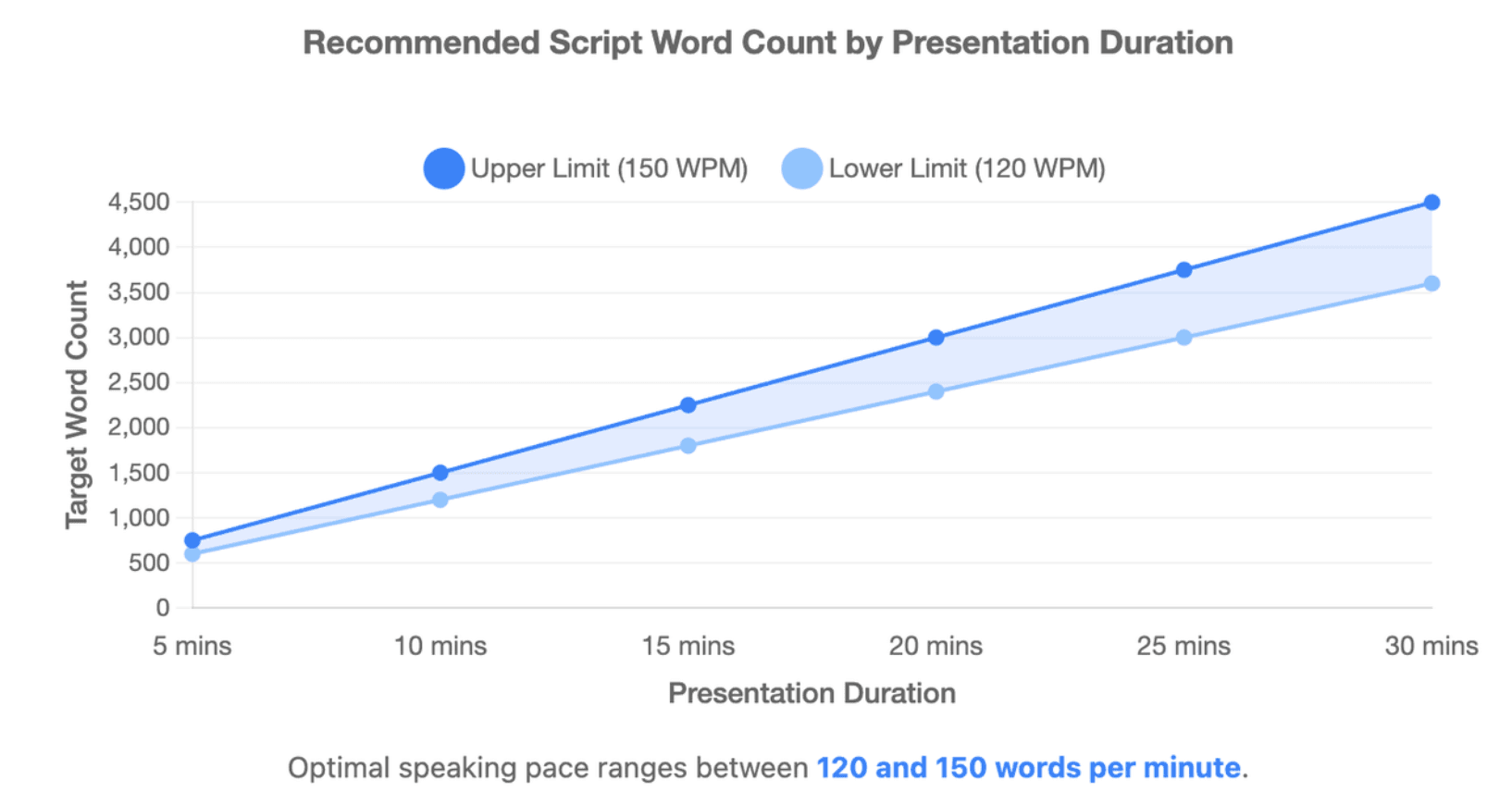
Ein praktischer Sprechbereich ist:
| Präsentationslänge | Ungefähre Skriptlänge |
| 5 Minuten | 600–750 Wörter |
| 10 Minuten | 1.200–1.500 Wörter |
| 15 Minuten | 1.800–2.250 Wörter |
| 20 Minuten | 2.400–3.000 Wörter |
Nutzen Sie dies als Richtlinie, nicht als strenge Regel. Langsame Sprecher, technische Folien und Demos benötigen mehr Zeit pro Idee.
Der nützlichste Test ist einfach: Lesen Sie das Skript laut vor, während die Folien geöffnet sind. Wenn Sie sich gehetzt fühlen, kürzen Sie das Skript, bevor Sie aufnehmen oder präsentieren.
Wie können Sie PowerPoint-Skripte in professionelle mehrsprachige Videos verwandeln?
Sprechernotizen sind nützlich, aber für viele Teams nicht das finale Asset. Schulungen, Vertrieb, Onboarding und Kundenschulungen benötigen oft ein fertiges Video.
Ein Video-Workflow verwandelt Folien in Szenen, Skripte in Voiceover und Präsentationsinhalte in wiederholbare Lern- oder Marketing-Assets.
Warum Sprechernotizen allein für Schulungen, Vertrieb und Kundenschulungen nicht ausreichen
Im Jahr 2026 reicht es nicht aus, globalen internen Teams oder potenziellen Kunden einfach eine Textdatei oder eine Offline-PPT-Kopie zu übergeben, um modernes Nutzerengagement zu fördern:
- L&D-Schulungsreibung: Remote-Mitarbeiter und Neueinstellungen lernen schneller, wenn sie mit asynchronen visuellen Videomodulen interagieren.
- Vertriebs-Enablement-Grenzen: Moderne Vertriebsmitarbeiter können die Outbound-Kontaktaufnahme nicht skalieren, wenn sie für jedes Folien-Deck eines potenziellen Kunden manuell einzigartige Verkaufspräsentationen aufzeichnen müssen.
Wie KI Folien in Szenen, Voiceover-Skripte, Avatare und Video-Layouts umwandelt
In einem Video-Workflow wird jede Folie zu einer strukturierten Szene. Das Skript wird zur Erzählung, und das visuelle Layout wird für die Videoauslieferung angepasst.
Google Vids zeigt dieses Muster innerhalb des Google-Ökosystems: Wenn Benutzer Google Slides konvertieren, wird jede Folie zu einer Szene und Sprechernotizen werden zu Skripten für jede Szene. Google unterstützt auch KI-Voiceover-Workflows in Vids.
Ein vollständiger Folie-zu-Video-Workflow umfasst normalerweise:
| Präsentationsebene | Videoebene |
| Folientitel | Szenentitel |
| Stichpunkte | Erzählskript |
| Sprechernotizen | Voiceover-Skript |
| Bilder und Diagramme | Visuelle Szenen-Assets |
| Präsentator | Avatar oder Stimme |
| Folienreihenfolge | Videosequenz |
| Fertiges Deck | Veröffentlichtes Video |
Wie Leadde PowerPoint, PDFs, Word-Dokumente, Skripte und Text in Geschäftsvideos verwandelt
Leadde ist für diesen vollständigen Workflow konzipiert. Es wandelt PowerPoint-Dateien, PDFs, Word-Dokumente, Skripte und Text in strukturierte Videopräsentationen um und generiert dann automatisch Gliederungen, Szenen, Voiceover-Skripte und visuelle Layouts.
Sein Videoerstellungsprozess ermöglicht es Benutzern, .pptx-, .pdf-, .doc-, .docx- oder .txt-Dateien hochzuladen oder Text direkt einzugeben. Vor der Generierung können Benutzer Sprache, Ton, Detaillierungsgrad, Zielgruppe, Sprecherhintergrund und Lernziele festlegen.
Nach dem Hochladen generiert Leadde eine Gliederung und Skriptstruktur und lässt Benutzer dann eine Vorlage, einen Präsentator, eine Bildquelle und die Videolänge auswählen. Benutzer können das Skript jeder Seite bearbeiten, das Video in der Vorschau ansehen und nach Überprüfung die endgültige Ausgabe generieren.
Was ist der intelligenteste Workflow für die Präsentationsskript-Automatisierung im Jahr 2026?
Der intelligenteste Workflow beginnt mit dem Endprodukt. Fragen Sie nicht: „Welches KI-Tool kann meine PowerPoint lesen?“, sondern: „Was soll aus diesem Inhalt werden?“
Ein Live-Vortrag, ein aufgezeichnetes Webinar, ein Schulungsvideo und ein mehrsprachiges Vertriebs-Asset benötigen alle unterschiedliche Skripte.
Bester Workflow für Live-Präsentationen: Skript, Sprechernotizen und Probe
Für Live-Präsentationen halten Sie das Skript flexibel. Sie benötigen genügend Struktur, um klar zu bleiben, aber nicht so viel Text, dass Sie geskriptet klingen.
Nutzen Sie diesen Workflow:
- Laden Sie Ihre PPTX oder PDF hoch.
- Bitten Sie die KI, den Folienfluss zusammenzufassen.
- Generieren Sie Sprechernotizen für jede Folie.
- Fügen Sie Übergänge und Timing hinzu.
- Üben Sie laut.
- Kürzen Sie Notizen zu natürlichen Sprechhinweisen.
PowerPoint Copilot ist stark für diesen Anwendungsfall, da es Sprechernotizen direkt in PowerPoint für die aktuelle Folie oder alle Folien generieren kann. (微软支持)
Bester Workflow für Geschäftsvideos: Skript, Voiceover, Lokalisierung und Veröffentlichung
Für Geschäftsvideos verwenden Sie einen strukturierteren Prozess. Das Skript muss ohne Live-Präsentator funktionieren, daher benötigt es mehr Kontext und ein klareres Tempo.
Nutzen Sie diesen Workflow:
- Laden Sie die Präsentation oder das Dokument hoch.
- Generieren Sie eine Gliederung.
- Wandeln Sie Folien in Szenen um.
- Generieren Sie ein vertonungsbereites Skript.
- Wählen Sie Präsentator, Stimme, Sprache und Layout.
- Sehen Sie sich das Skript in der Vorschau an und bearbeiten Sie es.
- Generieren und veröffentlichen Sie das Video.
Leadde passt zu diesem Workflow, da es Dokumentenimport, Gliederungserstellung, Szenenlayout, Hervorhebung von Schlüsselpunkten, Präsentationsfluss, Voiceover-Generierung, mehrsprachige Videoerstellung, KI-Avatare, interaktive Wiedergabe, Versionskontrolle und Analysen kombiniert.
Abschließende Empfehlung: Wählen Sie das Tool basierend auf Ihrem Ergebnis, nicht nur auf dem Dateityp
Es gibt kein einziges „bestes“ KI-Skript-Tool für jede Präsentation. Die beste Option hängt davon ab, was Sie nach der Skriptgenerierung erreichen möchten.
| Endziel | Bester Workflow |
| Schneller Entwurf | ChatGPT |
| Notizen in PowerPoint | PowerPoint Copilot |
| Zeitgesteuertes Wort-für-Wort-Skript | Skript-Generator im SlideScript-Stil |
| Notizen in PPTX eingefügt | Sprechernotizen-Tool im SlideSpeak-Stil |
| Interaktive erzählte Präsentation | Jotform Presentation Agent |
| Google Slides Video | Google Vids |
| Geschäftsvideo im großen Maßstab | Leadde |
Wenn Ihr Ziel lediglich das Proben eines Live-Vortrags ist, reichen Sprechernotizen möglicherweise aus. Wenn Ihr Ziel Schulungen, Vertriebs-Enablement, Kundenschulungen oder mehrsprachige Videoinhalte sind, nutzen Sie einen Workflow, der das Skript in ein fertiges Video-Asset verwandelt.
Fazit
Zusammenfassend lässt sich sagen, dass das Erlernen, wie man mit KI automatisch ein Skript aus PowerPoint-Folien generiert, nicht mehr nur das Extrahieren von Stichpunkten auf ein digitales Notizbuch bedeutet. Der moderne Standard erfordert die Überbrückung der Lücke zwischen flachem Text und dynamischer multimodaler Video-Asset-Transformation. Während traditionelle Tools bei der grundlegenden Formatierung und Sprechernotizen helfen können, skalieren zukunftsorientierte Unternehmen durch intelligente Videoplattformen. Durch die Wahl von Tools wie Leadde können Großunternehmen rohe Präsentations-Decks in immersive mehrsprachige Medien in Minuten verwandeln – wodurch Produktionskosten um 80 % und Erstellungszeiten um 90 % gesenkt werden.





