
PowerPoint-Videos erstellen – ganz ohne Kameraauftritt
Der einfachste Weg, ein Video aus PowerPoint zu erstellen, ohne sich selbst aufzunehmen, ist, Ihren Folien eine KI-Sprachausgabe hinzuzufügen, die Folien-Timings festzulegen und die Präsentation als MP4 zu exportieren. Für eine einfache Präsentation genügen PowerPoint und ein KI-Text-to-Speech-Tool. Für Kurse, Onboarding, Schulungen oder viele Präsentationen ist ein KI-Tool zur PPT-Video-Erstellung meist schneller, da es Skripte, Vertonung und Videos in einem einzigen Workflow generieren kann.
Basierend auf meiner Nutzerforschung und meinen Produktionstests ist die größte Herausforderung nicht der reine Export von PowerPoint-Präsentationen in Videos. Die eigentlichen Probleme sind manuelle Vertonung, langsamer Videoexport, unnatürliche KI-Stimmen, die Synchronisierung von Audio und Animationen sowie die Kosten für Avatar-basierte Video-Tools.
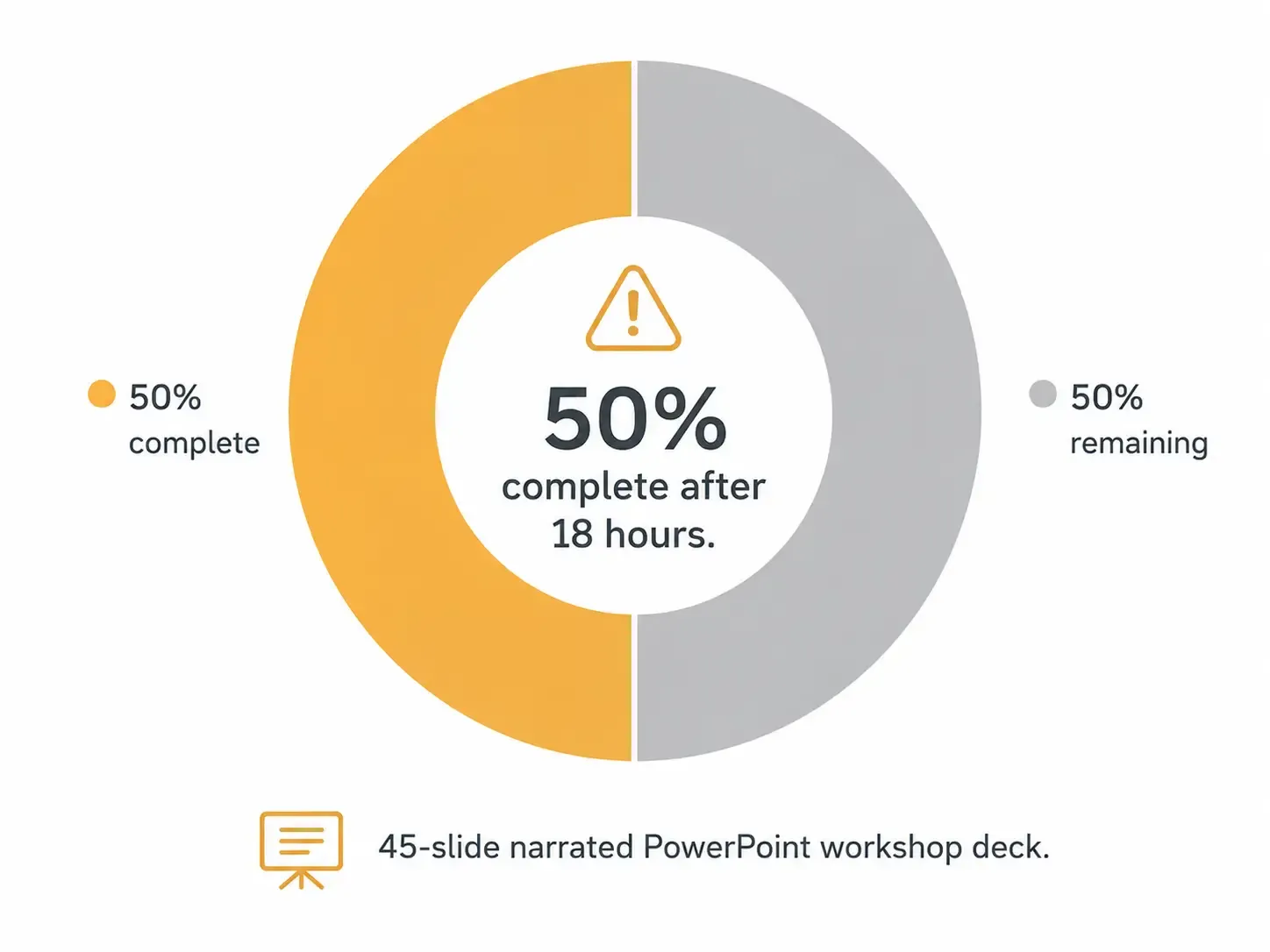
Ein Fall aus meiner Forschung verdeutlicht, warum der Workflow entscheidend ist: Eine 45-Folien-PowerPoint-Präsentation mit Vertonung wurde für einen Workshop direkt aus PowerPoint exportiert. Nach etwa 18 Stunden war der Export erst zu rund 50 % abgeschlossen. Für die Produktion echter Schulungen oder Workshops ist eine solche Verzögerung inakzeptabel.
Dieser Leitfaden erklärt die besten Wege, PowerPoint-Präsentationen in Videos umzuwandeln, ohne sich selbst aufzunehmen, anhand realer Anwendungsfälle, messbarer Ergebnisse und praktischer Workflow-Erkenntnisse.
Wenn Sie einen schnelleren All-in-One-Workflow wünschen, ist Leadde ein praktisches KI-Tool zur PPT-Video-Erstellung, das Sie ausprobieren sollten, da es PowerPoint-Dateien in vertonte Videos mit KI-generierten Skripten und KI-Sprachausgabe verwandeln kann, ohne dass Sie sich selbst aufnehmen müssen.

Die besten Wege, Videos aus PowerPoint zu erstellen, ohne sich selbst aufzunehmen
| Methode | Am besten geeignet für | Funktionsweise | Hauptvorteil | Hauptbeschränkung |
|---|---|---|---|---|
| PowerPoint-Export | Kurze und einfache Präsentationen | KI-Audio zu Folien hinzufügen, die Timings festlegen und als MP4 exportieren | Keine zusätzliche Videosoftware erforderlich | Kann bei großen, vertonten Präsentationen langsam oder unzuverlässig sein |
| KI-Sprachausgabe + PowerPoint | Die meisten vertonten PowerPoint-Videos | Eine KI-Audiodatei pro Folie generieren, Audio einfügen, dann exportieren | Gutes Gleichgewicht aus Geschwindigkeit, Kontrolle und Update-Flexibilität | Erfordert manuelle Zeitabstimmung und Überprüfung |
| KI-Tool zur PPT-Video-Erstellung | Kurse, Onboarding und wiederholbare Produktion | PowerPoint-Datei hochladen und Skript, Sprachausgabe und Video generieren | Schnellster End-to-End-Workflow | Kann teurer sein und weniger präzise Kontrolle über das Timing bieten |
| Bildschirmaufnahme | Exportprobleme oder Erfassung von Animationen | Diashow abspielen und Bildschirm aufnehmen, ohne das eigene Gesicht zu zeigen | Nützliche Notlösung, wenn der PowerPoint-Export langsam ist | Weniger automatisiert und kann Wiederholungen erfordern |
| Video-Editor-Workflow | E-Learning und professionelle Schulungsvideos | PowerPoint für Folien, KI-Sprachausgabe für Vertonung und Video-Editor für das Timing nutzen | Beste Kontrolle über Synchronisierung, Tempo und Feinschliff | Mehr manuelle Arbeit und höhere Lernkurve |
Der beste Workflow, um Videos aus PowerPoint zu erstellen, ohne sich selbst aufzunehmen
Der zuverlässigste Workflow ist:
- PowerPoint-Folien finalisieren.
- Ein Vertonungsskript für jede Folie erstellen.
- KI-Sprachausgabe aus dem Skript generieren.
- Eine Audiodatei pro Folie einfügen.
- Folien- und Animations-Timings festlegen.
- Ein kurzes Testvideo exportieren.
- Das finale MP4 exportieren.
- Das gesamte Video auf Tempo, Aussprache und Synchronisierung überprüfen.
Der Schlüssel ist, eine lange Audiodatei zu vermeiden. Verwenden Sie eine Sprachausgabedatei pro Folie, z. B. slide-01.mp3, slide-02.mp3 und so weiter. Das erleichtert die Bearbeitung erheblich. Wenn sich Folie 12 später ändert, generieren Sie nur das Audio für Folie 12 neu, anstatt das gesamte Video neu zu erstellen.
Für die meisten Projekte bietet dieser Folie-für-Folie-Workflow die beste Balance aus Geschwindigkeit, Qualität und zukünftiger Flexibilität.
| Anwendungsfall | Empfohlener Workflow | Warum es funktioniert | Wichtiger Tipp |
|---|---|---|---|
| Kurze Geschäftspräsentation | PowerPoint + KI-Sprachausgabe | Schnelle Einrichtung mit minimalen Tools | Eine Audiodatei pro Folie verwenden |
| Online-Kurs | KI-Tool zur PPT-Video-Erstellung oder KI-Sprachausgabe + Video-Editor | Besser für Vertonungsqualität, Tempo und Lektionsstruktur | Skript vor der Finalisierung der Animationen schreiben |
| Mitarbeiter-Onboarding | Modulare PowerPoint-Videos mit KI-Vertonung | Einfach zu aktualisieren und teamübergreifend wiederzuverwenden | Kurze Module statt eines langen Videos exportieren |
| Compliance- oder Qualitätshandbuch-Schulung | Abschnittsweise Videomodule | Lernende können bei Bedarf spezifische Abschnitte ansehen | Skripte und Audiodateien für zukünftige Updates organisiert halten |
| Workshop-Präsentation | PowerPoint-Exporttest + Bildschirmaufnahme-Backup | Reduziert das Risiko eines langsamen Exports vor Fristen | Export zuerst mit 3 bis 5 Folien testen |
| Häufig aktualisierte Inhalte | KI-Sprachausgabe + Audiodateien auf Folienebene | Beschleunigt Überarbeitungen erheblich | Nur das geänderte Folien-Audio neu generieren |
Warum KI-Sprachausgabe statt eigener Aufnahme nutzen?
Ein PowerPoint-Video zu erstellen, ohne sich selbst aufzunehmen, geht nicht nur darum, Kamera oder Mikrofon zu vermeiden. Es macht Ihre Inhalte einfacher aktualisierbar und skalierbar.
In einem von mir untersuchten Workflow für Trainingsinhalte beschleunigte der Wechsel zur KI-Stimmengenerierung die Vertonungsaktualisierungen um mindestens das 10-fache. Vor der KI-Sprachausgabe erforderte jedes Update eine menschliche Aufnahmesitzung, Audio-Bereinigung, Komprimierung, Abmischung und Lautstärke-Normalisierung. Nach der KI-Sprachausgabe musste der Ersteller nur noch das Skript bearbeiten, den geänderten Abschnitt neu generieren, das Audio ersetzen und das Video erneut exportieren.
Das ist das stärkste Argument für KI-Vertonung: Sie verwandelt Stimme in ein bearbeitbares Asset.
Dies ist besonders nützlich für:
- Online-Kurse
- Mitarbeiter-Onboarding
- Compliance-Schulungen
- Qualitätshandbücher
- Workshop-Materialien
- Produkttutorials
- Sales Enablement
- Interner Wissensaustausch
Wenn sich Ihre Folien häufig ändern, wird die eigene Aufnahme zu einer Wartungsbelastung. KI-Sprachausgabe ermöglicht es Ihnen, das Video zu aktualisieren, ohne jedes Mal Ihre eigene Stimme neu aufnehmen zu müssen.
Methode 1: PowerPoint-Präsentationen als Videos exportieren, ohne sich selbst aufzunehmen
PowerPoint kann eine Präsentation als Video exportieren. Wenn Sie bereits KI-Vertonungsdateien haben, können Sie diese in Ihre Folien einfügen, die Timings festlegen und die Präsentation als MP4 exportieren.
Grundlegender Workflow:
- KI-generiertes Audio zu jeder Folie hinzufügen.
- Jede Audiodateie so einstellen, dass sie automatisch startet.
- Foliendauer an die Vertonung anpassen.
- Zur Exportfunktion wechseln.
- „Video erstellen“ auswählen.
- Als MP4 exportieren.
Diese Methode eignet sich am besten für kurze Präsentationen, einfache interne Videos und gelegentliche Präsentationen. Sie hält den Workflow innerhalb von PowerPoint und erfordert keinen separaten Video-Editor.
Sie hat jedoch Grenzen. Im Fall des 45-Folien-Workshops hatte die Präsentation bereits eine Vertonung, aber der PowerPoint-Export war extrem langsam. Nach etwa 18 Stunden war nur rund die Hälfte des Videos exportiert. Diese Erfahrung zeigt, dass der integrierte Videoexport von PowerPoint zwar praktisch sein kann, aber nicht immer zuverlässig für große, vertonte Präsentationen ist.
PowerPoint-Export verwenden, wenn:
- Die Präsentation kurz ist.
- Animationen einfach sind.
- Audiodateien nicht zu groß sind.
- Sie nur gelegentlich Videos benötigen.
Vermeiden Sie es, sich allein auf PowerPoint zu verlassen, wenn:
- Sie eine lange Präsentation haben.
- Sie viele Videos produzieren.
- Sie präzises Timing benötigen.
- Die Datei viele Bilder, Videos oder Animationen enthält.
- Sie unter Zeitdruck arbeiten.
Bei großen Projekten immer zuerst einen Test mit 3 bis 5 Folien exportieren.
Methode 2: KI-Sprachausgabe verwenden, um vertonte PowerPoint-Videos zu erstellen
KI-Sprachausgabe ist der praktischste Weg, PowerPoint-Videos zu erstellen, ohne die eigene Stimme aufzunehmen.
Der Workflow ist einfach:
- Ein Skript für jede Folie schreiben.
- Das Skript in ein KI-Text-to-Speech-Tool einfügen.
- Eine natürliche Stimme auswählen.
- Das Audio generieren.
- Die Dateien herunterladen.
- Jede Datei in die passende Folie einfügen.
- Die Folien-Timings festlegen.
- Das Video exportieren.
Der größte Fehler ist, die KI die Folienpunkte genau so vorlesen zu lassen, wie sie geschrieben stehen. Eine gute Sprachausgabe sollte die Folie erklären, nicht einfach wiederholen.
Zum Beispiel, anstatt zu vertonen:
„Vorteile: schnelleres Onboarding, geringere Kosten, konsistente Schulung.“
Verwenden Sie:
„Es gibt drei Gründe, warum dieser Workflow für das Onboarding nützlich ist. Erstens hilft er neuen Mitarbeitern, schneller zu lernen. Zweitens reduziert er wiederholte Live-Schulungskosten. Drittens sorgt er für eine konsistente Botschaft über alle Teams hinweg.“
Diese kleine Änderung lässt die KI-Stimme viel natürlicher klingen.
Aus meiner Forschung geht hervor, dass KI-Sprachausgabe am besten funktioniert, wenn das Skript Folgendes verwendet:
- Kurze Sätze
- Klare Übergänge
- Natürliche gesprochene Sprache
- Korrekte Aussprache für Namen und Akronyme
- Eine Idee pro Absatz
KI-Sprachausgabe ist besonders hilfreich für Nicht-Muttersprachler, Trainer mit vielen Präsentationen und Teams, die eine konsistente Stimme über mehrere Videos hinweg benötigen.
Methode 3: Ein KI-Tool zur PPT-Video-Erstellung für schnellere Produktion verwenden
Wenn Sie den schnellsten Weg suchen, Videos aus PowerPoint zu erstellen, ohne sich selbst aufzunehmen, verwenden Sie ein KI-Tool zur PPT-Video-Erstellung. Diese Plattformen sind darauf ausgelegt, mehr als nur den Export zu übernehmen. Viele können eine PowerPoint-Datei hochladen, ein Skript generieren, KI-Sprachausgabe erstellen und die Folien in ein vertontes Video verwandeln.
In einem von mir untersuchten Fall aus der Kursproduktion hatte der Ersteller viele Klassenpräsentationen und wollte die manuelle Vertonungsaufnahme für jede einzelne vermeiden. Der ursprüngliche Workflow erforderte die Aufnahme der Stimme Folie für Folie innerhalb von PowerPoint. Nach dem Testen eines KI-Folie-zu-Video-Workflows stellte der Ersteller fest, dass die automatische Skript- und Sprachausgabe-Generierung eine enorme Zeitersparnis darstellte, obwohl das Tool nicht kostenlos war.
Das ist der Kompromiss:
- Kostenlose Workflows erfordern in der Regel mehr manuelle Arbeit.
- Kostenpflichtige PPT-zu-Video-Tools können Zeit sparen, wenn Sie viele Folien oder wiederkehrende Inhalte haben.
Diese Tools sind am stärksten für:
- Kursvideos
- Schulungsbibliotheken
- Onboarding-Videos
- Wissensaustausch in Abteilungen
- Workshop-Inhalte
- Produktschulungen
Bevor Sie ein Tool wählen, testen Sie es mit Ihrer echten Präsentation. Prüfen Sie, ob es das Layout beibehalten, bearbeitbare Skripte generieren, natürliche KI-Sprachausgabe erstellen, MP4 exportieren, lange Präsentationen verarbeiten und Ihnen ermöglicht, nur geänderte Abschnitte neu zu generieren.
Wählen Sie nicht basierend auf polierten Demos. Verwenden Sie Ihre tatsächliche PowerPoint-Datei.
Methode 4: Bildschirmaufnahme verwenden, ohne das eigene Gesicht zu zeigen
Bildschirmaufnahme ist eine praktische Notlösung, wenn der PowerPoint-Export langsam oder unzuverlässig ist. Sie können Ihre Folien im Präsentationsmodus abspielen, den Bildschirm aufnehmen und KI-Sprachausgabe als Vertonung verwenden.
Workflow:
- KI-Vertonung generieren.
- Die Präsentation im Diashow-Modus öffnen.
- Den Bildschirm aufnehmen, während die Präsentation läuft.
- Das KI-Audio hinzufügen oder ausrichten.
- Anfang und Ende zuschneiden.
- Das finale Video exportieren.
Diese Methode ist nützlich, wenn Sie Animationen genau so erfassen müssen, wie sie erscheinen. Sie war auch eine der praktischen Alternativen, die im Fall des 45-Folien-Workshops in Betracht gezogen wurden, nachdem der PowerPoint-Export zu langsam wurde.
Der Nachteil ist, dass die Bildschirmaufnahme weniger automatisiert ist. Sie müssen möglicherweise immer noch die Präsentationswiedergabe durchlaufen, und Fehler können eine weitere Aufnahme erfordern. Verwenden Sie es als Notlösung, nicht unbedingt als Ihr Hauptproduktionssystem.
So synchronisieren Sie KI-Sprachausgabe mit PowerPoint-Folien und Animationen
Die Synchronisierung von KI-Sprachausgabe mit Folien ist oft der schwierigste Teil bei der Erstellung von PowerPoint-Videos, ohne sich selbst aufzunehmen.
Es gibt drei Synchronisierungsstufen:
- Synchronisierung auf Folienebene: Das Audio passt zur Foliendauer.
- Synchronisierung auf Animationsebene: Aufzählungen, Diagramme oder Bilder erscheinen, wenn sie erwähnt werden.
- Synchronisierung auf Szenenebene: Das Video verhält sich wie ein gestaltetes Kursmodul mit präzisen visuellen Änderungen.
Für die meisten Geschäftsvideos reicht die Synchronisierung auf Folienebene aus. Für E-Learning, Produkttutorials und Schulungen kann eine Synchronisierung auf Animations- oder Szenenebene erforderlich sein.
In einem von mir untersuchten Fall von öffentlichem E-Learning wollte der Ersteller KI-Sprachausgabe verwenden, benötigte aber, dass die Vertonung zu Folienanimationen und Bildübergängen passte. Das Problem war nicht die Stimmengenerierung. Das Problem war, die visuellen Elemente im richtigen Moment erscheinen zu lassen.
Der beste Workflow ist:
- Zuerst die Vertonung schreiben.
- Audio auf Folienebene generieren.
- Visuelle Elemente um die Vertonung herum gestalten.
- Animationen einfach halten.
- Einen Video-Editor für präzises Timing verwenden.
Diese Reihenfolge ist wichtig. Wenn Sie zuerst komplexe Animationen erstellen und dann versuchen, die KI-Vertonung dazu zu zwingen, diese anzupassen, wird der Workflow langsam und frustrierend.
Für detaillierte Schulungsvideos funktioniert oft ein hybrider Workflow am besten:
- PowerPoint für das Foliendesign
- KI-Sprachausgabe für die Vertonung
- Video-Editor für Timing und Feinschliff
Je lehrreicher das Video ist, desto wichtiger ist das Timing.
| Fallstudie | Ausgangsproblem | Workflow-Änderung | Messbares Ergebnis | Praktische Lektion |
|---|---|---|---|---|
| Klassen-PowerPoints in vertonte Videos umwandeln | Zu viele Kursfolien, um sie manuell aufzunehmen | Skriptgenerierung und KI-Sprachausgabe verwendet | Keine messbaren Daten geteilt | KI-Vertonung eliminiert den zeitaufwendigsten manuellen Schritt |
| 45-Folien-Workshop-Video | PowerPoint-Export war zu langsam | Teilung der Präsentation, Medienkomprimierung oder Bildschirmaufnahme in Betracht gezogen | 45 Folien; nach etwa 18 Stunden war der Export erst zu rund 50 % abgeschlossen | Videoexport immer vor der Frist testen |
| Öffentliches E-Learning-Video | KI-Vertonung musste zu Folienanimationen passen | Skript-zuerst-Workflow mit einfacheren Animationen | Keine messbaren Daten geteilt | Audio sollte das visuelle Design in Lernvideos anführen |
| Qualitätshandbuch-Schulung | Schriftliches Handbuch sollte zu Videotraining werden | Abschnitte in kurze vertonte Module umgewandelt | Keine messbaren Daten geteilt | Modulare Videos sind einfacher zu aktualisieren und zu navigieren |
| Schulungs-Vertonungs-Updates | Menschliche Neuaufnahme verlangsamte die Inhaltswartung | Manuelle Vertonung durch KI-Stimmengenerierung ersetzt | Vertonungs-Updates wurden mindestens 10-mal schneller | KI-Sprachausgabe ist am wertvollsten für Inhalte, die sich häufig ändern |
Fallstudie: Klassen-PowerPoints in Videos umwandeln ohne manuelle Aufnahme
Ein häufiger Anwendungsfall ist die Umwandlung bestehender Klassen-PowerPoints in vertonte Videos. Das Ausgangsproblem: Viele Kursfolien existierten bereits, aber die manuelle Sprachaufnahme für jede Folie war zu zeitaufwendig. Das Ziel war, ein Skript zu generieren, eine Sprachausgabe zu erstellen und jede Präsentation in ein Video zu verwandeln, ohne persönliche Aufnahmen.
Vorher:
- PowerPoint öffnen.
- Vertonung schreiben oder improvisieren.
- Stimme manuell aufnehmen.
- Die Folien-Timings anpassen.
- Video exportieren.
- Für jede Klassenpräsentation wiederholen.
Nachher:
- Die PowerPoint hochladen oder verarbeiten.
- Ein Folie-für-Folie-Skript generieren.
- Das Skript auf Genauigkeit bearbeiten.
- KI-Sprachausgabe generieren.
- Ein vertontes Video erstellen.
In diesem Fall wurden keine messbaren Zeitersparnisse geteilt, aber der Workflow eliminierte den frustrierendsten Schritt: die manuelle Sprachaufnahme.
Die wichtigste Erkenntnis ist, dass viele Lehrer und Kursersteller keinen KI-Avatar benötigen. Sie brauchen einen schnellen, zuverlässigen Weg, um bestehende Folien in vertonte Lektionen zu verwandeln.
Fallstudie: Ein 45-Folien-Workshop-Export, der zu lange dauerte
Dieser Fall ist das deutlichste Beispiel dafür, warum der PowerPoint-Export frühzeitig getestet werden sollte. Das Projekt war eine 45-Folien-PowerPoint-Präsentation mit Vertonung für einen Workshop. Der Ersteller versuchte, sie direkt als Video aus PowerPoint zu exportieren. Der Export begann gegen 15 Uhr. Nach etwa 18 Stunden war er erst zu rund 50 % abgeschlossen. Bei dieser Rate könnte der vollständige Export fast zwei Tage dauern.
Vorher:
- 45 Folien erstellen.
- Vertonung hinzufügen.
- Die Export-als-Video-Funktion von PowerPoint verwenden.
- Auf MP4-Rendering warten.
Problem:
- Export war zu langsam für einen echten Workshop-Zeitplan.
Besserer Workflow:
- Zuerst einen kurzen Test exportieren.
- Große Bilder komprimieren.
- Unnötige Animationen reduzieren.
- Die Präsentation in kleinere Module aufteilen.
- Bildschirmaufnahme verwenden, wenn der Export stockt.
- Backup-Vertonungsdateien außerhalb von PowerPoint aufbewahren.
Die Lektion: Warten Sie nicht bis zur letzten Frist, um den PowerPoint-Videoexport zu testen. Große, vertonte Präsentationen sollten in Abschnitten getestet werden.
Fallstudie: Öffentliches E-Learning mit KI-Sprachausgabe erstellen
Für öffentliches E-Learning ist der Standard höher als bei einer einfachen internen Präsentation. Das Video benötigt eine klare Vertonung, gutes Tempo und visuelle Elemente, die zur Erklärung passen.
In einem E-Learning-Fall wollte der Ersteller KI-Sprachausgabe verwenden, anstatt die eigene Stimme aufzunehmen. Das Hauptproblem war die Synchronisierung der Vertonung mit Animationen und visuellen Übergängen.
Vorher:
- Kursfolien erstellen.
- KI-Vertonung generieren.
- Versuchen, die Sprachausgabe manuell an Animationen anzupassen.
Nachher:
- Zuerst das Skript schreiben.
- KI-Sprachausgabe Folie für Folie generieren.
- Visuelle Elemente um die Vertonung herum aufbauen.
- Einfache Animationen verwenden.
- Komplexes Timing in einen Video-Editor verlagern.
Es wurden keine messbaren Daten geteilt, aber die Produktionslektion ist wichtig: Im E-Learning sollte Audio den Workflow anführen. Das Foliendesign und das Timing der Animationen sollten die Vertonung unterstützen, nicht gegen sie arbeiten.
Dies ist besonders wichtig für öffentliche Kurse, wo schlechtes Tempo oder ungeschickte KI-Vertonung das Vertrauen mindern können.
Fallstudie: Ein Qualitätshandbuch in Schulungsvideos umwandeln
Ein weiterer geschäftlicher Anwendungsfall war die Umwandlung eines Qualitätshandbuchs in Schulungsvideos. Das Ziel war, separate PowerPoint-Vertonungsvideos für jeden Abschnitt zu erstellen, damit Lernende sie der Reihe nach ansehen oder den benötigten Abschnitt auswählen konnten. Dies ist nicht nur eine PowerPoint-Exportaufgabe. Es ist eine Aufgabe des Trainingsdesigns.
Vorher:
- Ein Qualitätshandbuch existierte als schriftliche Dokumentation.
- Schulungsinhalte waren nach Abschnitten organisiert.
- PowerPoint wurde als Basisformat verwendet.
Nachher:
- Das Handbuch in kurze Module aufteilen.
- Eine Präsentation pro Abschnitt erstellen.
- Vertonung für jedes Modul schreiben.
- KI-Sprachausgabe generieren.
- Jedes Modul als separates MP4 exportieren.
- Videos in einem strukturierten Schulungspfad organisieren.
Es wurden keine messbaren Daten geteilt, aber die praktische Erkenntnis war klar: Kürzere Module sind einfacher zu aktualisieren, einfacher zu navigieren und besser für Lernende als ein langes Video.
Für Qualitätshandbücher, SOPs, Compliance-Schulungen und Onboarding sind modulare Videos in der Regel das beste Format. Wenn sich eine Richtlinie ändert, aktualisieren Sie nur ein Modul, anstatt den gesamten Kurs neu aufzubauen.
Fallstudie: Aktualisierung von Schulungs-Vertonungen 10-mal schneller
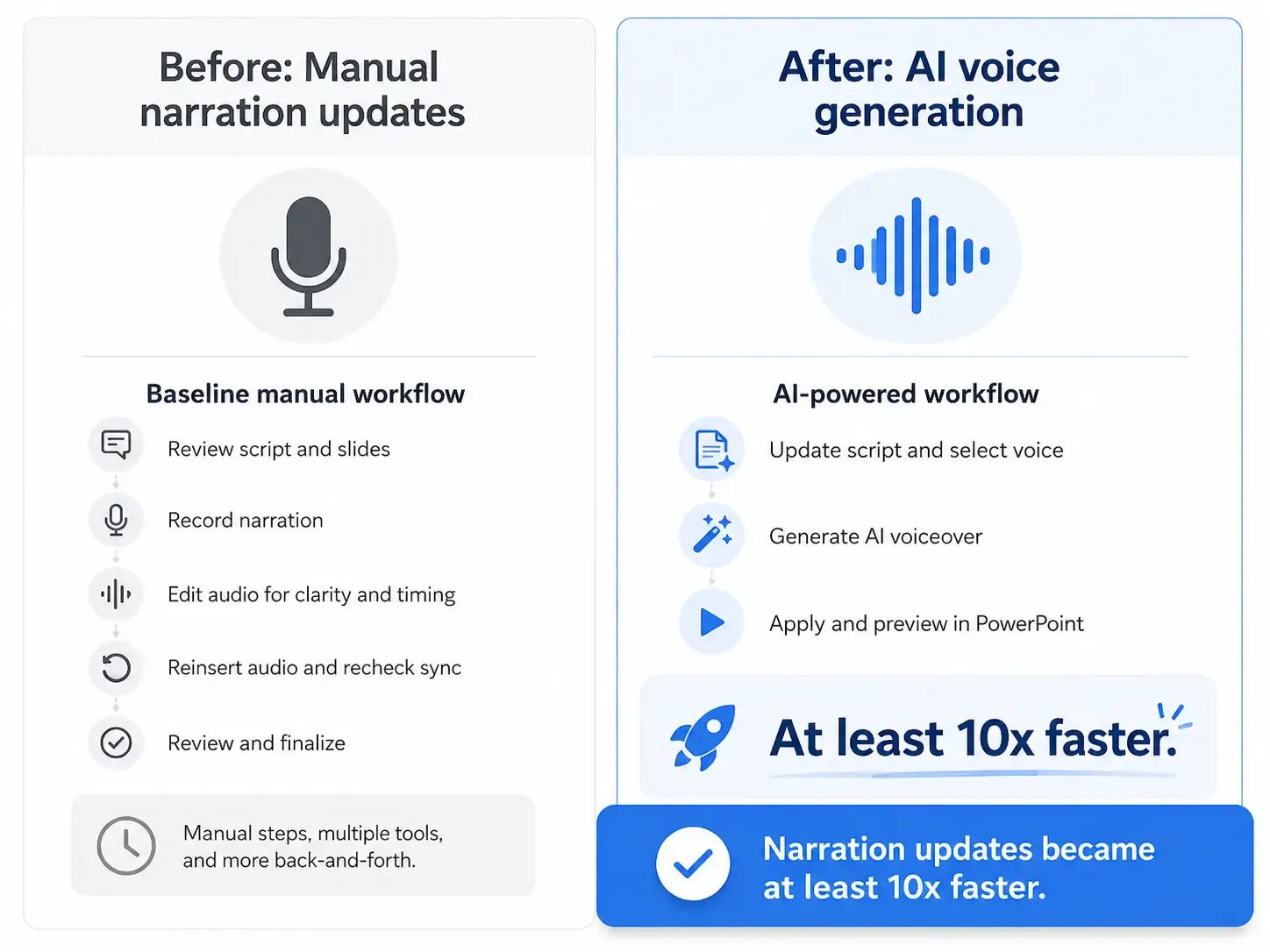
Das stärkste messbare Ergebnis meiner Forschung stammt aus einem Trainings-Workflow, bei dem die KI-Stimmengenerierung die Vertonungsaktualisierungen um mindestens das 10-fache beschleunigte.
Vor der KI-Sprachausgabe erforderten Updates:
- Skriptüberarbeitung
- Menschliche Aufnahme
- Audiobearbeitung
- Komprimierung
- Abmischung
- Lautstärke-Normalisierung
- Ersetzen der alten Vertonung
- Neuer Export des Videos
Nach der KI-Sprachausgabe wurde der Workflow zu:
- Das Skript überarbeiten.
- Die KI-Sprachausgabe neu generieren.
- Das Audio ersetzen.
- Das aktualisierte Video erneut exportieren.
Quantifizierbares Ergebnis: Vertonungsaktualisierungen wurden mindestens 10-mal schneller.
Dies ist das beste Argument für die Verwendung von KI-Sprachausgabe in PowerPoint-Videos. Der Vorteil ist nicht nur eine schnellere Erstproduktion. Der größere Vorteil ist eine schnellere Wartung.
Dies ist besonders wichtig für Software-Tutorials, HR-Onboarding, Compliance-Schulungen, Produktschulungen und alle Inhalte, die sich regelmäßig ändern.
Die besten Tools, um Videos aus PowerPoint zu erstellen, ohne sich selbst aufzunehmen
Das beste Tool hängt von Ihrem Ziel ab.
PowerPoint
Am besten für einfachen Folien-zu-Video-Export.
PowerPoint kann MP4-Videos exportieren und die Folienstruktur beibehalten. Es ist eine gute Option für kurze, einfache Präsentationen. Aber für lange, vertonte Präsentationen kann es langsam sein, wie der Fall des 45-Folien-Workshops zeigte.
KI-Sprachausgabe-Tools
Am besten zum Ersetzen der eigenen Stimme.
KI-Stimmtools sind ideal, wenn Sie eine natürliche Vertonung ohne Aufnahme wünschen. Sie eignen sich gut für Kurse, interne Schulungen und wiederholbare Inhalte. Die Hauptbeschränkungen sind Aussprachefehler, Abonnementkosten und die Notwendigkeit, Audio manuell zu synchronisieren.
PPT-zu-Video AI-Tools
Am besten für schnellere End-to-End-Produktion.
Diese Tools können Skripte, Sprachausgabe und Video aus einer PowerPoint-Datei generieren. Sie sind nützlich, wenn Sie viele Präsentationen haben oder einen wiederholbaren Produktionsprozess benötigen. Die Einschränkungen sind Kosten, geringere Timing-Kontrolle und unvollkommene Skriptgenerierung.
Für diesen Workflow ist Leadde eine praktische Option, die in Betracht gezogen werden sollte, da es darauf ausgelegt ist, PowerPoint-Dateien in vertonte Videos mit KI-generierten Skripten und KI-Sprachausgabe zu verwandeln, was es besonders nützlich für Benutzer macht, die einen schnelleren PPT-zu-Video-Prozess wünschen, ohne sich selbst aufzunehmen.
Bildschirmaufnahme-Tools
Am besten als Notlösung.
Bildschirmaufnahme ist nützlich, wenn der PowerPoint-Export zu langsam ist oder wenn Sie Animationen genau erfassen müssen. Es ist weniger automatisiert, aber in dringenden Fällen praktisch.
Video-Editoren
Am besten für präzises Timing.
Ein Video-Editor ist am besten für E-Learning, Produktdurchgänge und professionelle Schulungsinhalte. Er bietet bessere Kontrolle über Sprachausgabe, Animation, Callouts und Tempo.
Benötigen Sie einen KI-Avatar?
Sie benötigen keinen KI-Avatar, um gute PowerPoint-Videos zu erstellen.
Für viele Anwendungsfälle genügen Folien plus natürliche Vertonung. Dies gilt insbesondere für interne Schulungen, Compliance-Videos, Produktschulungen und Inhalte zum Wissensaustausch.
Verwenden Sie einen KI-Avatar, wenn Sie ein präsentatorähnliches Erlebnis wünschen oder wenn das Video verkaufsorientiert ist. Vermeiden Sie ihn, wenn Sie viele Videos erstellen müssen, ein begrenztes Budget haben oder Inhalte, die sich häufig ändern.
In meiner Forschung war der eigentliche Bedarf meist kein Gesicht auf dem Bildschirm. Der eigentliche Bedarf war eine klare Erklärung, natürliche Vertonung, einfache Updates und schnelle Produktion.
Häufige Fehler, die es zu vermeiden gilt
Der größte Fehler ist, das Video wie eine normale Präsentation zu behandeln. Ein Video benötigt ein Skript, Tempo und Struktur.
Vermeiden Sie diese Fehler:
- Folienpunkte direkt vorlesen
- Eine lange Audiodatei verwenden
- Animationen übermäßig nutzen
- Einen kurzen Exporttest überspringen
- Eine KI-Stimme wählen, ohne die Aussprache zu prüfen
- Ein langes Schulungsvideo statt Modulen erstellen
- Einen Avatar verwenden, wenn Vertonung ausreicht
- Zukünftige Updates ignorieren
Der beste Workflow ist auf Überarbeitung ausgelegt. Halten Sie Ihre Skripte, Audiodateien und PowerPoint-Module organisiert, damit Sie das Video später aktualisieren können, ohne von vorne beginnen zu müssen.
Abschließende Empfehlung
Der beste Weg, Videos aus PowerPoint zu erstellen, ohne sich selbst aufzunehmen, ist die Verwendung von KI-Sprachausgabe mit einem Folie-für-Folie-Workflow. Für einfache Projekte fügen Sie KI-Audio in PowerPoint ein und exportieren ein MP4. Für Kurse, Onboarding, Schulungen oder viele Präsentationen verwenden Sie ein KI-Tool zur PPT-Video-Erstellung oder kombinieren PowerPoint, KI-Sprachausgabe und einen Video-Editor.
Der zuverlässigste Workflow ist:
- Folien vorbereiten.
- Ein natürliches Skript schreiben.
- KI-Sprachausgabe generieren.
- Eine Audiodatei pro Folie hinzufügen.
- Timings synchronisieren.
- Einen kurzen Test exportieren.
- Das finale MP4 exportieren.
- Vor der Veröffentlichung überprüfen.
Wenn Ihre Priorität Geschwindigkeit ist, verwenden Sie eine KI-Plattform zur PPT-Video-Erstellung. Wenn Ihre Priorität Kontrolle ist, verwenden Sie PowerPoint plus KI-Sprachausgabe und einen Video-Editor. Wenn sich Ihre Inhalte häufig ändern, bauen Sie den Workflow von Anfang an um modulare Skripte und Audio auf Folienebene auf.
Das Ziel ist nicht nur, PowerPoint-Präsentationen in Videos umzuwandeln. Das Ziel ist, ein klares, skalierbares und leicht aktualisierbares vertontes Video zu erstellen, ohne sich jedes Mal selbst aufnehmen zu müssen.





