
AI-PowerPoint-Videos: So wirken sie nicht mehr wie PowerPoint

AI PowerPoint-Videos wirken oft noch wie PowerPoint, weil der Workflow die Folie bewahrt, anstatt die Informationen videogerecht aufzubereiten. Selbst mit KI-Erzählung, Avataren und Übergängen kann das Ergebnis wie eine Diashow wirken, wenn jede Folie zu einer Szene wird und der Sprecher lediglich vorliest, was bereits auf dem Bildschirm zu sehen ist.
Ein besserer Ansatz ist es, PowerPoint als Ausgangsmaterial zu betrachten und dessen Ideen in Szenen, Erzählungen, Motion Graphics, echten Visuals und gezielte Übergänge zu überführen. Leadde unterstützt diesen Workflow, indem es die Inhaltslogik, Schlüsselinformationen, Abschnittsstruktur und den Erzählfluss in PowerPoint-Dateien analysiert, bevor es strukturierte Videoszenen, Skripte, Erzählungen und Visuals generiert.
Dieser Leitfaden erklärt, wie Sie das Muster „eine Folie, eine Szene“ durchbrechen, Erzählung und Visuals verbessern, Bewegung gezielter einsetzen und das Endergebnis wie ein sorgfältig bearbeitetes Video wirken lassen, anstatt wie ein Export aus einer Präsentation.

AI PowerPoint-Videos: Warum wirken sie noch wie PowerPoint?
Das stärkste PowerPoint-Merkmal ist meist strukturell, nicht kosmetisch. Das Ändern der Vorlage oder das Hinzufügen weiterer Übergänge wird ein Video nicht beheben, das weiterhin der Folienlogik folgt.
Eine Folie wird zu einer Szene
Viele Konvertierungs-Workflows erzeugen effektiv:
Folie 1 → Szene 1 → Folie 2 → Szene 2 → Folie 3 → Szene 3
Das bewahrt die Präsentation, anstatt ein Video zu inszenieren.
Eine Folie kann mehrere separate Ideen enthalten, die mehrere visuelle Akzente verdienen. Umgekehrt könnten drei knappe Folien besser als eine durchgehende Sequenz funktionieren.
Wiederholte Layouts, generische Visuals und vorgelesene Erzählungen
KI-generierte Präsentationen haben erkennbare Standardeinstellungen: wiederholte Kartenlayouts, zentrierte Titel, generische Bilder, dekorative Icons und einen identischen visuellen Rhythmus. Aktuelle Leitfäden für Präsentationsdesign identifizieren diese Muster als häufige Gründe, warum KI-Ergebnisse generisch wirken.
Das Problem wird im Video offensichtlicher, wenn dieselbe Szene minutenlang wiederholt wird:
Avatar + Folie → Avatar + Folie → Avatar + Folie
Diskussionen unter Praktikern weisen auch auf übermäßigen Text, generische Überschriften und wiederholte Layouts als offensichtliche Anzeichen für eine automatisierte Präsentationserstellung hin.
Das tiefere Problem ist die Folienlogik
Sie können den Hintergrund ersetzen, filmreifes B-Roll hinzufügen und jeden Aufzählungspunkt animieren. Wenn die Geschichte jedoch weiterhin so verläuft:
Titel → Aufzählungspunkte → Nächstes Thema → Aufzählungspunkte → Fazit
bleibt das Ergebnis eine Präsentation mit Bewegung.
Das erste Ziel ist es daher nicht, PowerPoint mehr Bewegung zu verleihen. Es ist vielmehr zu entscheiden, was aus den Informationen werden soll, sobald sie in eine Video-Timeline gelangen.
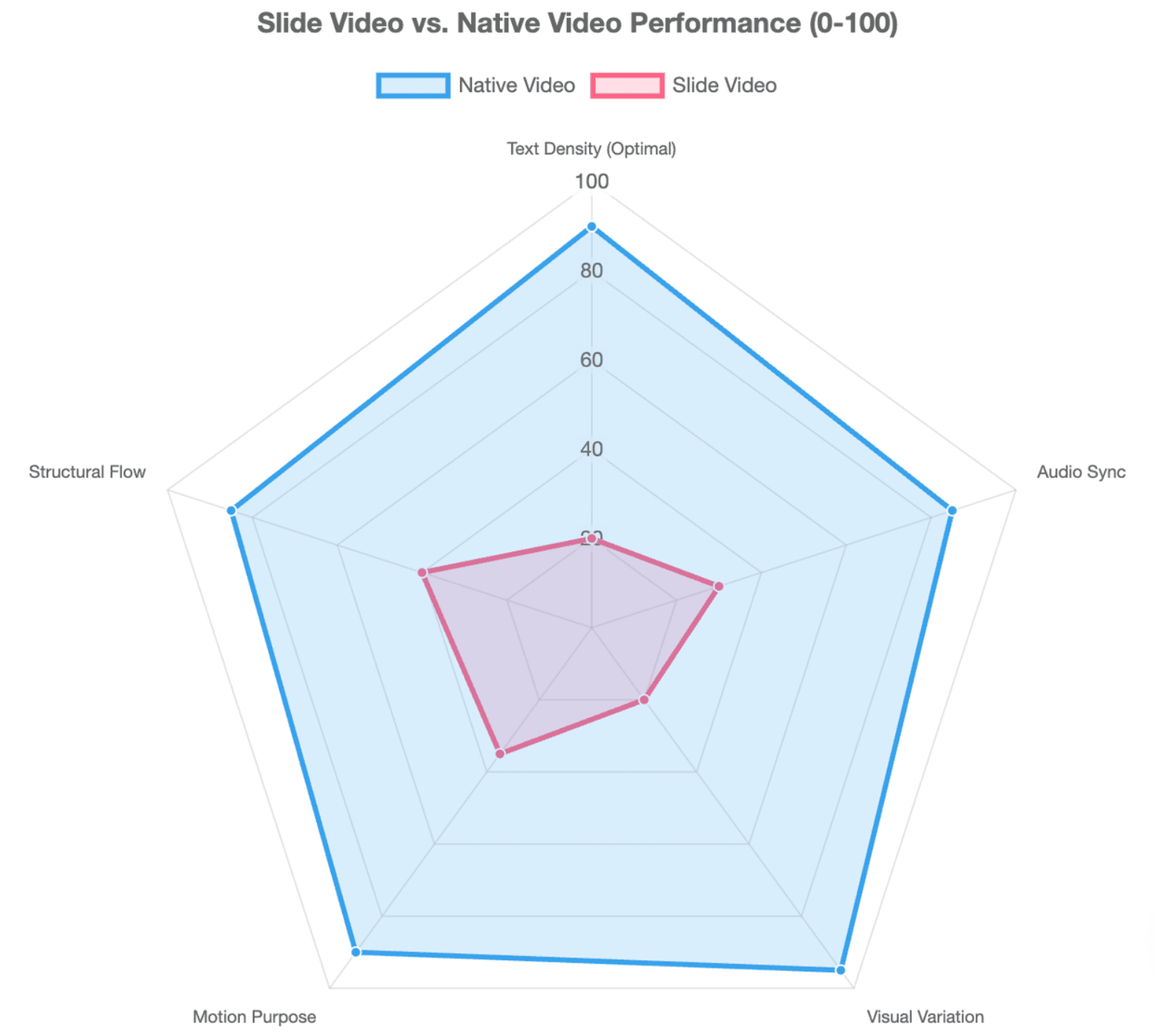
Wie verwandeln Sie PowerPoint-Folien in Videoszenen?
Eine nützliche Regel lautet:
Bewahren Sie die Bedeutung der Präsentation, nicht deren Layout.
Eine Folie muss nicht gleich eine Szene sein
Beginnen Sie damit, den narrativen Kern jeder Folie zu identifizieren. Entscheiden Sie dann, ob sie eine Szene, mehrere Einstellungen benötigt oder mit benachbartem Material kombiniert werden sollte.
Zum Beispiel könnte eine Folie mit dem Titel „Warum Trainingsinhalte veralten“ vier Aufzählungspunkte zu Produktänderungen, Richtlinien, Screenshots und Lokalisierung enthalten.
Anstatt diese vier Aufzählungspunkte zu zeigen, verwandeln Sie sie in vier Akzente:
- Zeigen Sie eine bestehende Trainingsressource.
- Zeigen Sie, wie sich die Produktoberfläche ändert.
- Heben Sie hervor, wie das alte Trainingsvisual nicht mehr passt.
- Schließen Sie mit einer Erkenntnis über das Update-Problem ab.
Die ursprüngliche Folie lieferte die Informationen; sie hat die Videokomposition nicht vorgegeben.
Verwenden Sie eine Folie-zu-Video-Transformationsmatrix
| PowerPoint-Inhalt | Vermeiden | Bessere Video-Umsetzung |
| Aufzählung | Animierte Aufzählungen | Sequenzielle visuelle Akzente |
| Prozessdiagramm | Statisches Vollbild-Diagramm | Animierter Prozess |
| Diagramm | Alle Zahlen auf einmal zeigen | Fokussierte Datenstory |
| Screenshot | Ganzseiten-Screenshot | Geführter UI-Close-up |
| Vergleich | Zwei textlastige Spalten | Split-Screen-Kontrast |
| Fallstudie | Generisches Stockbild | Mini-visuelle Erzählung |
Aus der Perspektive des Instructional Design ist diese Zerlegung wichtig, da Zuschauer Informationen über die Zeit verarbeiten. Storyboarding vor der Produktion hilft auch, eine kohärente visuelle Sequenz zu etablieren, anstatt Folie für Folie zu improvisieren. Descript empfiehlt ebenfalls, ein Storyboard zu planen, bevor das Präsentationsvideo erstellt wird.
Die statische Logik vor der Bewegung aufbauen
Bevor Sie etwas animieren, betrachten Sie das Storyboard als statische Bilder.
Fragen Sie sich:
Vermittelt jede Szene eine klare Idee, ohne sich auf dekorative Bewegung zu verlassen?
Wenn nicht, wird Animation das zugrunde liegende Problem selten lösen.
Wie sollten Sie Folientext und Erzählung für Videos umschreiben?
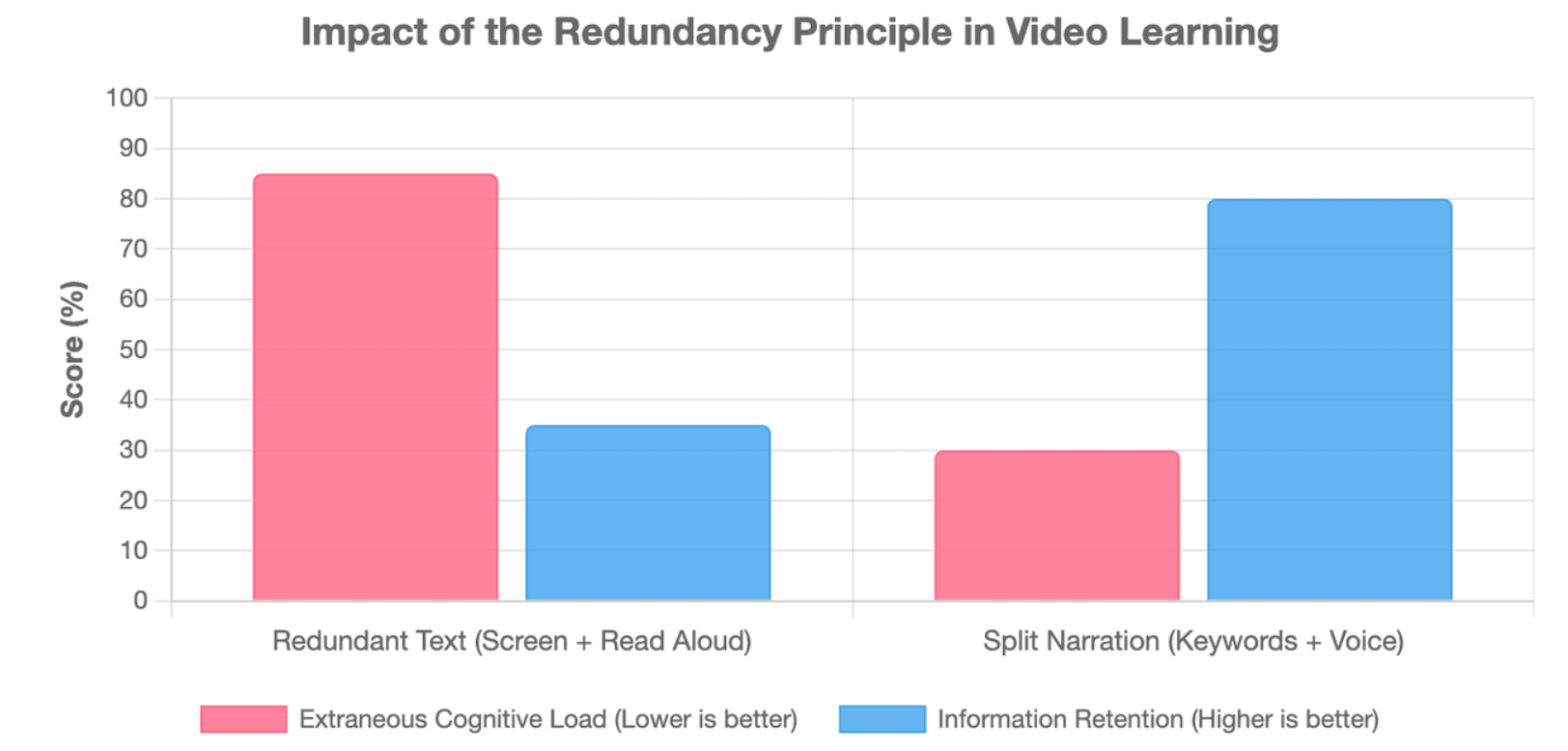
Präsentationstexte sind zum Überfliegen gedacht. Video-Erzählungen sind zum Zuhören konzipiert. Sie sollten nicht identisch sein.
Lassen Sie die Erzählung erklären, während der Text auf dem Bildschirm signalisiert
Eine nützliche Arbeitsteilung ist:
| Kanal | Aufgabe |
| Erzählung | Erklären |
| Text auf dem Bildschirm | Signalisieren |
| Visuell | Demonstrieren oder beweisen |
| Reale Situation | B-Roll |
| Abstraktes Konzept | Diagramm |
| Kurze Definition | Kinetische Typografie |
| Menschliche Erklärung | Avatar oder Moderator |
Descript beschreibt eine ähnliche Unterscheidung: Folien bieten Struktur, während die Stimme das Argument trägt.
Dies stimmt auch mit der Forschung zum multimedialen Lernen überein. Das Redundanzprinzip warnt davor, dass unnötige Duplizierung derselben Informationen in Erzählung und sichtbarem Text die kognitive Belastung erhöhen kann, anstatt das Lernen zu fördern.
Anstatt also einen Absatz auf dem Bildschirm zu platzieren und ihn vorzulesen, verlagern Sie die Erklärung in die Erzählung und halten Sie nur die Schlüsselphrase, Zahl oder den visuellen Hinweis sichtbar.
Ersetzen Sie Thementitel durch Erkenntnis-Titel
Generische KI-Titel beschreiben Kategorien:
Herausforderungen bei der Mitarbeiterschulung
Ein stärkerer Titel kommuniziert den Kernpunkt:
Trainingsinhalte werden teuer, wenn jedes Update ein Neuaufbau des Videos erfordert
Diese Änderung fügt eine menschliche redaktionelle Perspektive hinzu. Aktuelle KI-Präsentationsleitfäden empfehlen ebenfalls, KI in realem Material zu verankern und jeder Folie einen spezifischen Standpunkt zu geben, anstatt generische, generierte Sprache zu akzeptieren.
Schreiben Sie für das Ohr – und verbinden Sie Szenen konzeptionell
Vermeiden Sie ein Skript voller:
„Als Nächstes…“
„Schauen wir uns nun an…“
„Ein weiterer Vorteil ist…“
Lassen Sie stattdessen eine Idee die nächste erzeugen:
„Das Problem ist nicht die Erstellung des ersten Trainingsvideos. Es ist, Hunderte von Videos aktuell zu halten, wenn sich das Produkt ändert.“
Nun hat die nächste Szene einen Grund zu existieren.
Ein guter Übergang ist zuerst konzeptionell, dann visuell.
Welche Visuals und Bewegungen lassen ein AI PowerPoint-Video wie ein echtes Video wirken?
Nicht jede Folie sollte zu B-Roll werden, und nicht jedes Konzept benötigt einen Avatar. Wählen Sie die visuelle Form basierend darauf, was die Informationen kommunizieren sollen.
Passen Sie das visuelle Format an die Informationen an
| Informationstyp | Empfohlenes visuelles Format | Warum es funktioniert |
| Softwareschritte / Anleitungen | Bildschirmaufnahme / UI-Nahaufnahme | Liefert konkreten Handlungsbeweis |
| Abstrakte Beziehungen | Animiertes Diagramm / Motion Graphics | Stellt unsichtbare Verbindungen dar |
| Emotionale Ansprache / Kontext | Echtes Filmmaterial / Gezieltes B-Roll | Humanisiert die Erzählung |
| Daten und Vergleiche | Animierte Diagramme | Zeigt Trends im Zeitverlauf auf |
Für SaaS-Schulungen beispielsweise erklärt eine echte Interface-Nahaufnahme einen Produktschritt meist besser als Aufnahmen von jemandem, der auf einem Laptop tippt.
Verwenden Sie Beweis-Visuals, nicht dekoratives B-Roll
Betrachten Sie zwei Visuals für die Aussage:
„Trainings-Screenshots veralten nach einem Produkt-Redesign.“
Ein atmosphärisches Visual könnte Mitarbeiter bei der Arbeit im Büro zeigen.
Ein Beweis-Visual kann zeigen:
alte Oberfläche → neue Oberfläche → veralteter Trainings-Screenshot
Das zweite Visual beteiligt sich an der Erklärung.
Verwenden Sie einen einfachen Test:
Liefert dieses Visual Beweise, Kontext oder eine Erklärung?
Wenn nicht, ist es möglicherweise nur bewegte Tapete.
Bewegung nutzen, um Beziehungen zu erklären
Vermeiden Sie es, Objekte nur zu animieren, weil Animation verfügbar ist.
Animieren Sie stattdessen Beziehungen:
- vorher → nachher
- Ursache → Wirkung
- Ganzes → Detail
- Schritt → nächster Schritt
- Vergleich → Unterschied
Progressive Offenlegung ist besonders nützlich: Informationen werden enthüllt, wenn die Erzählung sie erreicht, anstatt die komplette Folie vom ersten Frame an anzuzeigen.
Für generatives Filmmaterial zählt auch die Bildsprache. Die Sora-Prompting-Anleitung von OpenAI empfiehlt, Einstellungen als eigenständige kreative Einheiten zu behandeln, Bildausschnitt und Aktion zu spezifizieren und die Bewegung relativ einfach zu halten – zum Beispiel eine klare Kamerabewegung und eine klare Subjektaktion. Sie weist auch darauf hin, dass prägnante Einstellungen einfacher zu kontrollieren sind als längere.
Das ist eine grundlegend andere Denkweise als die Wahl eines PowerPoint-Übergangs.
Wie schaffen Sie Szenenvielfalt, ohne dass das Video inkonsistent wirkt?
Professionelle Videos benötigen sowohl Variation als auch Kontinuität.
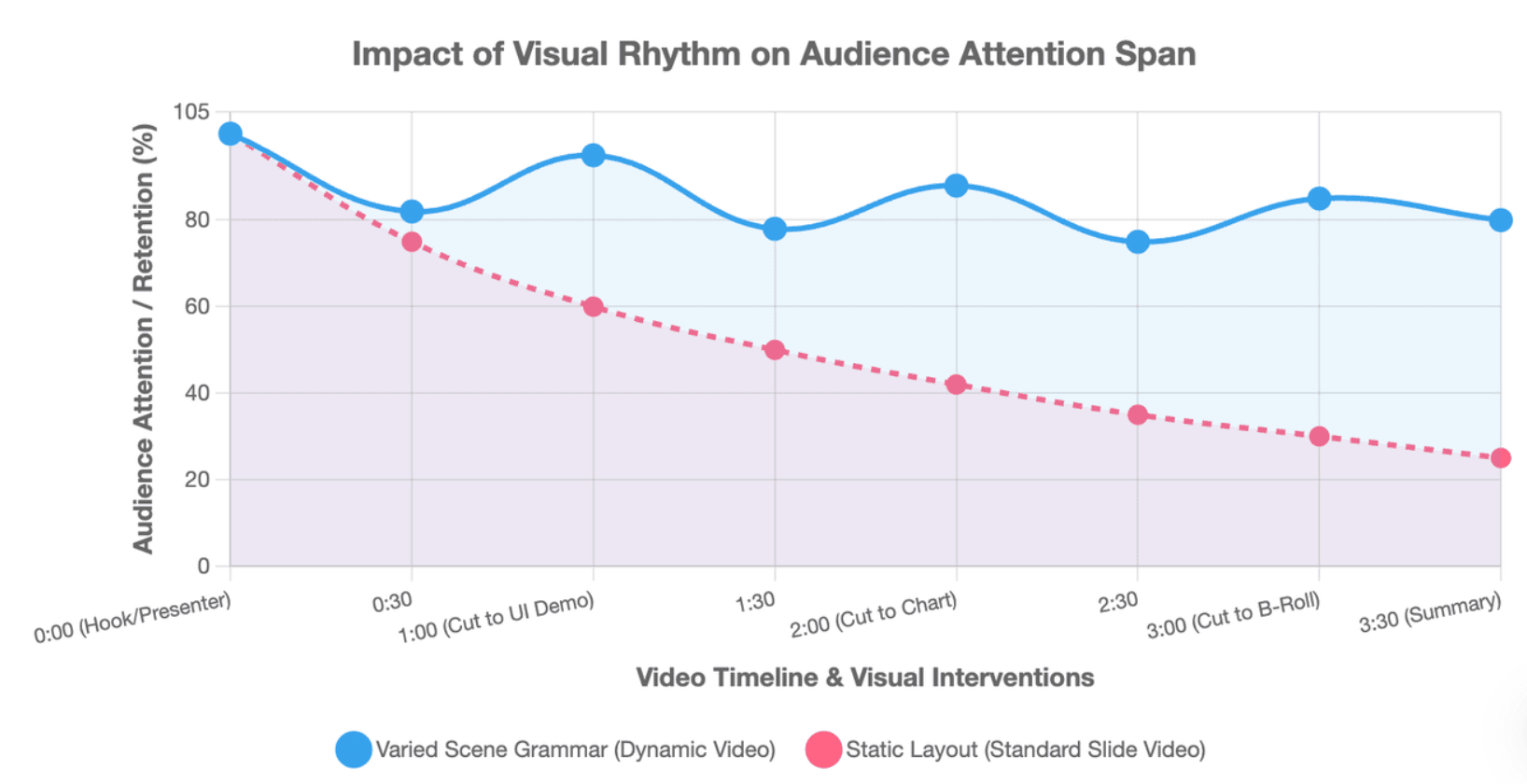
Variieren Sie die Szenengrammatik, nicht nur die Folienlayouts
Anstatt von einer Folienvorlage zur nächsten zu wechseln, variieren Sie die Art und Weise, wie die Informationen kommuniziert werden:
Moderator → UI-Demo → Diagramm → B-Roll → Diagramm → Detailaufnahme → Moderator
Dies erzeugt einen visuellen Rhythmus, ohne jede Idee in dieselbe rechteckige Komposition zu zwingen.
Ein Video-Designsystem aufbauen
Ein PowerPoint-Brand-Kit definiert normalerweise Farben, Schriftarten und Logos. Ein Videosystem sollte darüber hinausgehen:
- Untertitelstil
- Bewegungsverhalten
- Übergangsphilosophie
- Diagrammanimation
- Illustrationsbehandlung
- Avatar-Styling
- B-Roll-Behandlung
- Audioton
Das Prinzip lautet:
Layouts ändern sich. Die visuelle Sprache bleibt konsistent.
Die Video-Anleitung von OpenAI empfiehlt ebenfalls, Beleuchtungslogik, beschreibende Details und Palettenanker konsistent zu halten, wenn Clips kohärent zusammengefügt werden müssen.
KI-Avatare selektiv einsetzen
Avatare eignen sich gut für Eröffnungen, Übergänge, Erklärungen und Zusammenfassungen. Sie sind weniger nützlich, wenn Zuschauer ein Diagramm, einen Prozess, eine Produktoberfläche oder ein detailliertes Schema inspizieren müssen.
Ein Avatar ist ein Präsentationsmodus, kein universelles Video-Layout.
Wenn der Avatar während des gesamten Videos neben einer statischen Folie bleibt, haben Sie den Moderator geändert – nicht das Storytelling-Format.
Welcher menschliche Bearbeitungsschritt lässt ein AI PowerPoint-Video fertig aussehen?
KI-Generierung sollte bearbeitbares Material liefern, nicht das redaktionelle Urteilsvermögen ersetzen.
Szenen schneiden, zusammenführen und aufteilen basierend auf der Bedeutung
Überprüfen Sie den ersten Schnitt und:
- entfernen Sie Szenen, die nur die Erzählung wiederholen;
- führen Sie Szenen mit zu wenig Informationen zusammen;
- teilen Sie überladene Szenen auf;
- ersetzen Sie generisches B-Roll;
- reduzieren Sie wiederholte Avatar-Layouts;
- überprüfen Sie Faktenbehauptungen und Daten.
Deshalb sind auch quellbasierte Dokument-zu-Video-Workflows wichtig. Der dokumentierte Workflow von Leadde analysiert Informationshierarchie und narrativen Fluss, anstatt einfach Text in Vorlagen zu platzieren, und bietet Teams so einen strukturierteren Ausgangspunkt für Trainings-, Bildungs-, Produkterklärungs- und Wissensvideos.
Szenenübergreifende Kontinuität prüfen
Fragen Sie sich nach jeder Szene:
Warum führt dies zur nächsten?
Diskussionen in der Community über KI-Präsentations-Workflows heben immer wieder hervor, dass eine Präsentation zwar individuell akzeptable Folien enthalten kann, aber dennoch offensichtlich generiert wirkt, wenn mehreren Seiten ein kohärenter Fortschritt fehlt.
Das Drei-Test-QA-Modell anwenden
Führen Sie vor der Veröffentlichung drei einfache Prüfungen durch:
Thumbnail-Test: Betrachten Sie jede Szene als kleine Storyboard-Thumbnails. Wenn die meisten Frames dieselbe Komposition haben, hat das Video immer noch den Folienrhythmus.
Stumm-Test: Schauen Sie ohne Ton. Die Visuals sollten aussagekräftige Informationen kommunizieren, anstatt nur die Erzählung zu schmücken.
Nur-Audio-Test: Hören Sie ohne hinzusehen. Das Argument sollte natürlich fließen, anstatt wie eine Liste von Folienüberschriften zu klingen.
Das Ziel ist einfach: Das fertige Video sollte sich bearbeitet anfühlen, nicht exportiert.
Fazit
Ein AI PowerPoint-Video weniger wie PowerPoint aussehen zu lassen, bedeutet nicht, mehr Animationen hinzuzufügen. Betrachten Sie die Präsentation als Wissen, gestalten Sie dieses Wissen als Szenen und Einstellungen neu, lassen Sie Erzählung und Visuals unterschiedliche Aufgaben übernehmen, wählen Sie Medien basierend auf den Informationen und nutzen Sie Bewegung, um die Aufmerksamkeit im Laufe der Zeit zu lenken. Das verwandelt eine konvertierte Präsentation in ein Video-First-Kommunikationserlebnis.





