
PowerPoint zu AI-Video ohne Avatare: Wann AI-Stimme die bessere Wahl ist

Eine PowerPoint-Präsentation wird zu einem effektiven KI-Video ohne Avatar. Für Schulungen, Weiterbildungen, technische Inhalte und Produkterklärungen funktionieren Folien plus KI-Stimme oft besser, wenn sich Betrachter auf Diagramme, Schaubilder, Screenshots oder Prozesse konzentrieren müssen. KI-Narration ergänzt fehlende Erklärungen, ohne mit dem Hauptvisual zu konkurrieren.
Es geht nicht nur darum, PPT-Folien als MP4 zu exportieren. Ein optimierter Workflow wandelt Folien und Sprechernotizen in klare Narration um, passt die Stimme an jede Szene an und vereinfacht Aktualisierungen. Leadde unterstützt diesen Content-First-Ansatz, indem es PowerPoint und andere Ausgangsmaterialien in strukturierte Videos verwandelt – mit KI-generierten Skripten, Narration, Szenen und mehrsprachiger Ausgabe.
Dieser Leitfaden erklärt, wann Folien + KI-Stimme besser funktionieren als ein KI-Avatar, wann ein Moderator noch Mehrwert bietet und wie Sie PowerPoint-Videos erstellen, die klar, ansprechend und einfacher zu skalieren sind.
PowerPoint zu KI-Video ohne Avatare: Wie funktioniert das?
Ein PowerPoint-zu-KI-Video-Workflow ohne Avatare nutzt die Folien oder davon abgeleitete Visuals als primäre visuelle Ebene, während die KI Narration, Stimme, Timing, Untertitel und Videoszenen generiert oder optimiert. Die fertige Präsentation wird dann zu einem MP4, ohne einen virtuellen Moderator auf dem Bildschirm zu platzieren.
PowerPoint selbst zeichnet bereits Narration, Folien-Timings, Animationen, Freihandzeichnungen und Zeigerbewegungen auf und kann Präsentationen als MP4-Video exportieren. Der Wert von KI liegt daher nicht einfach in „PPT zu MP4“. Er besteht darin, den Aufwand zwischen einer Präsentation und einem für die asynchrone Betrachtung konzipierten Video zu reduzieren.
Was leistet KI über den nativen Videoexport von PowerPoint hinaus?
Es gibt einen wichtigen Unterschied zwischen Konvertierung und Transformation:
- Konvertierung: PPT → MP4.
- Transformation: PPT → videoreifes Skript → KI-Narration → getimte Szenen → Untertitel → lokalisierte oder aktualisierte Versionen.
Moderne PowerPoint-zu-Video-Tools können auch Sprechernotizen in Narration umwandeln. Synthesia importiert beispielsweise PPTX-Inhalte als bearbeitbare Elemente und kann Sprechernotizen in ein synchronisiertes Skript verwandeln; ein KI-Moderator wird dabei als optional behandelt.
Können Sprechernotizen zum KI-Voiceover-Skript werden?
Ja, aber Sprechernotizen sollten in der Regel als Ausgangsmaterial und nicht als fertiges Voiceover behandelt werden.
Notizen, die für eine Live-Präsentation verfasst wurden, gehen möglicherweise davon aus, dass ein Moderator auf ein Diagramm zeigt, für Fragen pausiert oder fehlenden Kontext liefert. Ein asynchrones Video muss diese Verbindungen explizit machen.
Ein besserer KI-Workflow wandelt daher kurze Notizen und Folienstichpunkte in gesprochene Erklärungen um, anstatt sie einfach vorzulesen.
Sollte jede PowerPoint-Folie zu einer Videoszene werden?
Nicht unbedingt. Treffen Sie eine einfache Entscheidung: Beibehalten, Teilen oder Zusammenführen:
- Behalten Sie eine Folie bei, wenn sie bereits eine klare visuelle Idee vermittelt.
- Teilen Sie eine dichte Folie auf, wenn mehrere Konzepte separate Erklärungen benötigen.
- Führen Sie leichte Folien zusammen, wenn deren Trennung die Erzählung unterbrechen würde.
Eine Folie entspricht nicht immer einer guten Videoszene.
Wann funktionieren Folien + KI-Stimme besser als ein KI-Avatar?
Die nützlichste Frage ist nicht, ob KI-Avatare gut oder schlecht sind. Fragen Sie sich:
Wo befindet sich die Information, und worauf sollte der Betrachter achten?
Wenn Betrachter die Folie genau prüfen müssen
Folien + Narration sind besonders nützlich, wenn die primären Informationen enthalten sind in:
- Diagrammen und Tabellen;
- Prozessdiagrammen;
- Dashboards;
- Software-Screenshots;
- technischen Architekturen;
- Produktoberflächen;
- Workflows und SOPs.
Wenn das Entfernen der Folie die Erklärung schwer verständlich machen würde, ist die Folie wahrscheinlich das primäre Visual.
Dieses Prinzip passt auch zur Forschung im Bereich Multimedia-Lernen. Menschen verarbeiten visuelle/bildliche und auditive/verbale Informationen über Kanäle mit begrenzter Kapazität, während Signalisierung und synchronisierte Narration helfen können, die Aufmerksamkeit auf wesentliche Inhalte zu lenken.
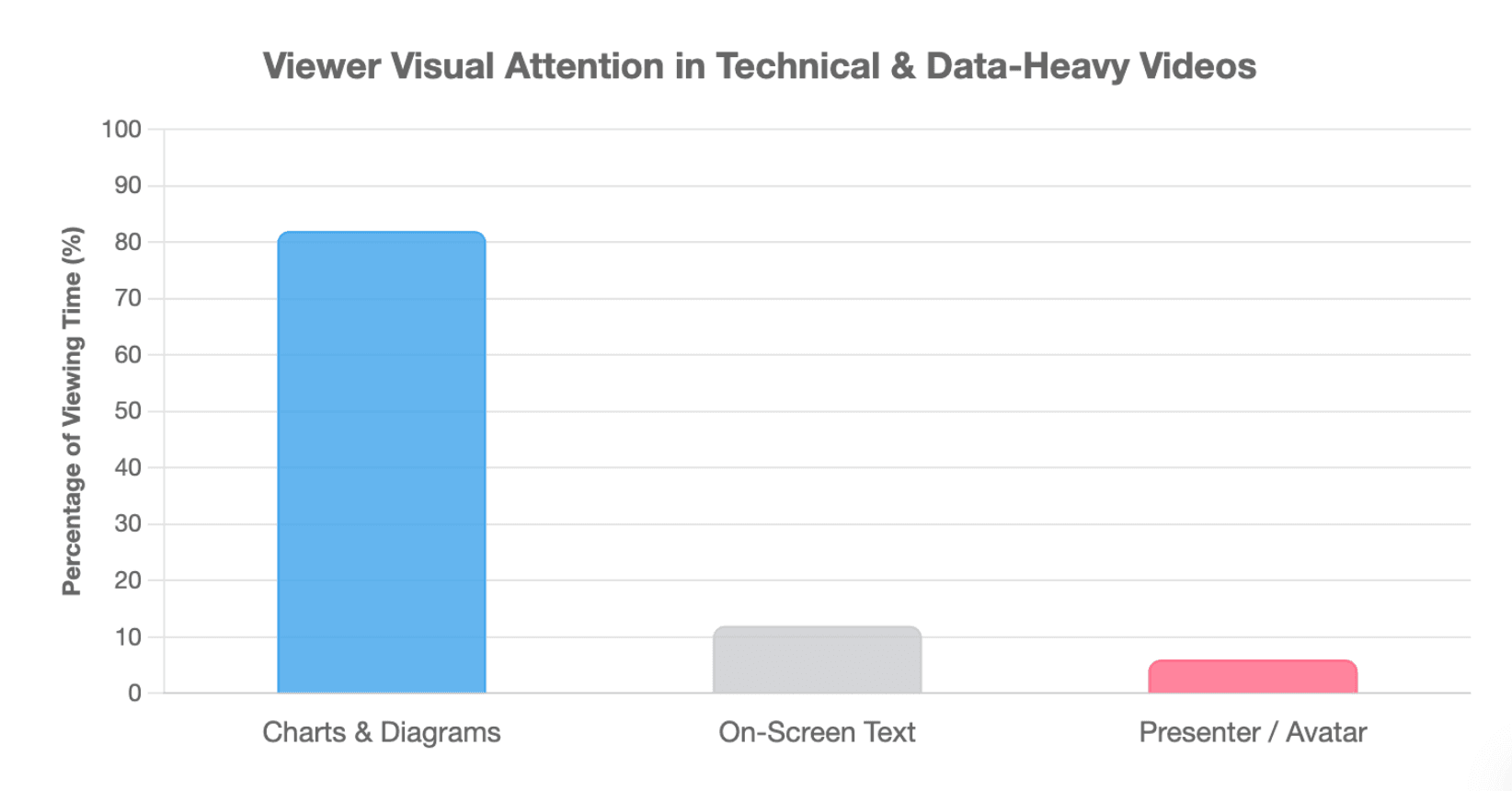
Wenn ein Moderator visuelle Konkurrenz, aber wenig Information hinzufügt
Nutzen Sie einen Test zur visuellen Konkurrenz:
Worauf sollte der Betrachter in dieser Szene achten?
Wenn die Antwort das Diagramm ist, lassen Sie das Diagramm dominieren. Ist es die Software-Oberfläche, zeigen Sie die Oberfläche. Wenn Ausdruck und direkte Ansprache wichtig sind, verdient ein Moderator möglicherweise den Bildschirm.
Dies ist nicht nur ästhetisch. Die Forschung zum Multimedia-Lernen warnt vor überflüssigen visuellen Informationen und geteilter Aufmerksamkeit, und das Bildprinzip besagt, dass die Darstellung eines Lehrers das Lernen nicht automatisch verbessert.
Ein zweiter Check ist der „Moderator-entfernen“-Test: Wenn das Ausblenden des Avatars kaum Verlust an Bedeutung, Orientierung, Vertrauen oder Emotionen verursacht, ist er möglicherweise keine essentielle Ebene.
Wenn sich Inhalte häufig ändern oder in großem Umfang produziert werden
Bei großen Schulungsbibliotheken ändert sich das Produktionsproblem. Teams legen Wert auf:
- wiederholbare Narration;
- Aktualisierungen auf Szenenebene;
- Lokalisierung;
- konsistente Bereitstellung;
- Vermeidung unnötiger Neuaufnahmen.
In professionellen Video-Workflows kann die Wartbarkeit wichtiger sein als die Geschwindigkeit, mit der das erste Video erstellt wird.
Wann ist ein KI-Avatar besser, und wann sollten Sie ein Hybrid-Video verwenden?
Folien + KI-Stimme sind nicht immer das bessere Format. Ein Moderator hat Wert, wenn seine Präsenz Teil der Kommunikation ist.
Verwenden Sie einen Avatar, wenn Präsenz zur Botschaft beiträgt
Ein Avatar oder menschlicher Moderator kann sinnvoller sein für:
- Begrüßungsvideos;
- Kurseinführungen;
- Onboarding-Nachrichten;
- Kommunikation der Führungsebene;
- kundenorientierte Erklärungen;
- Vertriebseinführungen.
Der wichtige Wert liegt in direkter Ansprache, Persönlichkeit, Ausdruck oder sozialer Präsenz – nicht nur im Füllen von Leerraum.
Verwenden Sie Folien + Stimme, wenn Informationen wichtiger sind als Präsenz
Bei einem technischen Diagramm, Workflow, einer Software-Oberfläche oder einer datenintensiven Erklärung profitiert der Betrachter möglicherweise mehr davon, den Inhalt klar zu sehen, während die Narration Kontext liefert.
Dies stimmt mit den Richtlinien des Instructional Designs überein, die empfehlen, unwesentliche Elemente zu entfernen und visuelle oder verbale Hinweise zu verwenden, um die Aufmerksamkeit auf wichtiges Material zu lenken.
Verwenden Sie ein Hybridformat, wenn sich die Aufmerksamkeitsbedürfnisse ändern
Viele Videos benötigen nicht von Anfang bis Ende ein einziges Format.
| Format | Am besten für | Primäres Visual |
| Folien + KI-Stimme | Schulungen, Diagramme, technische Erklärungen | Inhalt |
| Avatar + Folien | Begrüßung, Onboarding, direkte Kommunikation | Moderator + Inhalt |
| Bildschirm + KI-Stimme | Software- und Produkttutorials | Oberfläche |
| Hybrid | Kurse und komplexe Schulungen | Ändert sich je nach Szene |
Eine praktische Regel lautet:
Information zuerst → Folien + KI-Stimme Moderator zuerst → Avatar Demonstration zuerst → Bildschirm + KI-Stimme Gemischte Bedürfnisse → Hybrid
Zum Beispiel könnte ein Onboarding-Video mit einem Avatar beginnen, für Richtlinien und Diagramme zu sprachgesteuerten Folien wechseln, in eine Bildschirmdemonstration übergehen und für die abschließende Aktion zu einem Moderator zurückkehren.
Wie verwandeln Sie eine PowerPoint-Präsentation in ein KI-Stimme-Video ohne Avatar?
Ein zuverlässiger Workflow ist mehr als nur „Konvertieren“ zu drücken.
Schritt 1: Bereiten Sie die PowerPoint-Präsentation für das Video vor
Bevor Sie etwas generieren, fragen Sie sich:
Kann jemand diese Folie verstehen, ohne dass ich im Raum stehe?
Reduzieren Sie unnötigen Text, halten Sie jeweils eine Hauptidee sichtbar, vergrößern Sie wichtige Screenshots und machen Sie die visuelle Hierarchie offensichtlich. Bei inhaltsreichen Präsentationen kann die Behandlung des Decks als Ausgangsmaterial, anstatt jede Folie unverändert zu konvertieren, lange Monologe und überladene Szenen verhindern.
Schritt 2: Verwandeln Sie Sprechernotizen in erklärende Narration
Gute Narration hat vier Ebenen:
Lesen → Beschreiben → Erklären → Anleiten
Lesen wiederholt einfach den Text.
Beschreiben sagt den Betrachtern, was sichtbar ist.
Erklären fügt Kontext, Beziehungen und Bedeutung hinzu.
Anleiten geht weiter, indem es die Aufmerksamkeit lenkt – zum Beispiel: „Beachten Sie, wie die Linie nach April zu steigen beginnt“, während der relevante Teil des Diagramms hervorgehoben wird.
Dieser Ansatz reduziert auch unnötige Duplikationen zwischen Narration und Bildschirmtext, ein Anliegen, das durch das Redundanzprinzip im Multimedia-Lernen angesprochen wird.
Schritt 3: Generieren, synchronisieren und überprüfen
Eine praktische Produktionssequenz ist:
- Überprüfen oder generieren Sie die Narration.
- Wählen Sie eine für das Publikum passende KI-Stimme aus.
- Prüfen Sie Namen, Akronyme und die technische Aussprache.
- Generieren Sie die Narration Szene für Szene.
- Lassen Sie die Narration die Szenendauer bestimmen.
- Fügen Sie Untertitel und nützliche Hervorhebungen hinzu.
- Überprüfen Sie Tempo und visuelle Synchronisation.
- Exportieren Sie das finale MP4.
Der PowerPoint-Workflow von Leadde folgt diesem allgemeinen Content-First-Modell: Laden Sie das Deck hoch, analysieren Sie dessen Struktur, generieren Sie eine Gliederung und ein Skript auf Folienebene, wählen Sie ein reines Sprach- oder ein Moderator-Format und generieren und überprüfen Sie dann das Video.
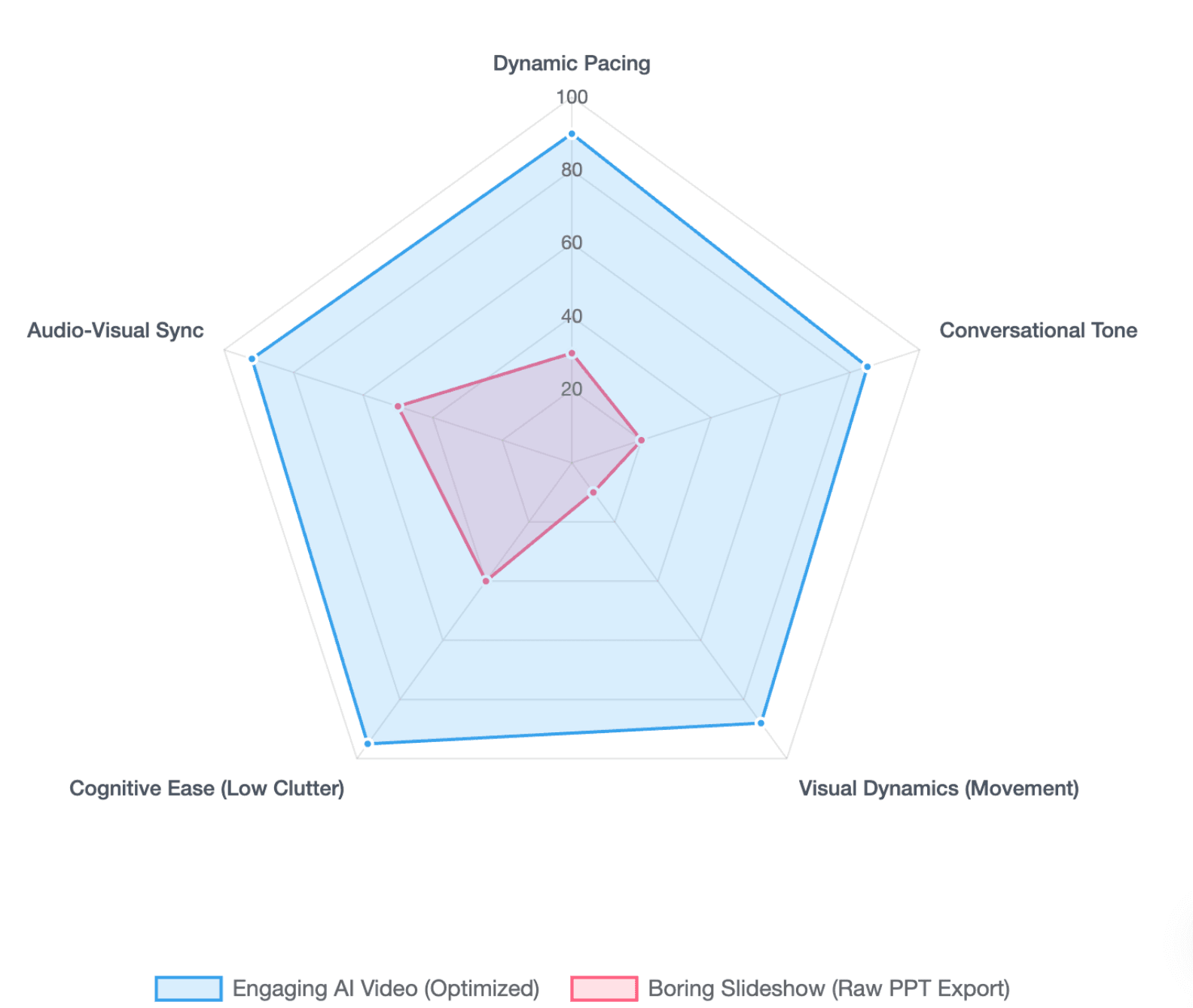
Wie verhindern Sie, dass eine KI-vertonten PowerPoint-Präsentation zu einer langweiligen Diashow wird?
Der größte Fehler ist die Annahme, dass das Hinzufügen einer synthetischen Stimme eine Präsentation automatisch in ein gutes Video verwandelt.
Lassen Sie Visuals und Narration unterschiedliche Aufgaben erfüllen
Eine nützliche Regel lautet:
Visuals zeigen. Narration erklärt.
Wenn eine Folie ein Prozessdiagramm anzeigt, sollte die Stimme erklären, wie die Phasen zusammenhängen – und nicht jedes Etikett von links nach rechts vorlesen.
Die Forschung zum Multimedia-Lernen empfiehlt ebenfalls, redundante Informationen zu minimieren und entsprechende Narration und Visuals zu synchronisieren.
Automatisieren Sie kein schlechtes Deck
KI kann die Produktion beschleunigen, aber ein schlecht strukturiertes Deck kann einfach schneller zu einem schlecht strukturierten Video werden.
Vor der Konvertierung beheben Sie Fehler in Folien, die:
- mehrere unzusammenhängende Ideen enthalten;
- stark von Live-Erklärungen abhängen;
- unleserliche Screenshots verwenden;
- Referenztext enthalten, den Lernende nicht hören müssen;
- kein klares Lernziel haben.
Aus Sicht des Instructional Designs ist die Videogenerierung ein Produktionsschritt, kein Ersatz dafür, zu entscheiden, was Lernende tatsächlich verstehen oder tun müssen.
Überprüfen Sie die Ansehbarkeit, nicht nur die Folienqualität
Eine Folie kann gut aussehen und trotzdem ein schwaches Video produzieren.
Fragen Sie sich bei der Überprüfung:
- Bleibt eine Szene zu lange statisch?
- Klingt die Narration konversationell?
- Weiß der Betrachter, wohin er schauen soll?
- Ändert sich das Visual, wenn sich die Idee ändert?
- Sollte das Deck zu mehreren kurzen Modulen statt zu einem langen Video werden?
Für Lerninhalte, die Übung oder Entscheidungen erfordern, muss Video möglicherweise auch neben Quizzen, Szenarien oder anderen Aktivitäten bestehen, anstatt die gesamte Lernerfahrung allein zu tragen.
Wie können Teams einen PowerPoint-zu-KI-Video-Workflow aufbauen, der einfach zu aktualisieren und zu skalieren ist?
Für wiederkehrende Schulungen, Onboarding und Produktschulungen endet die Produktion nicht mit dem Export des ersten MP4. Der Aufbau eines skalierbaren Workflows ist entscheidend.
Halten Sie Inhaltsebenen getrennt
Behalten Sie bei:
Quell-PPT → Narrationsskript → Audio → Szenen → Untertitel → lokalisierte Versionen → finales Video
als separate Ebenen, wann immer das Produktionssystem dies zulässt.
Dies macht zukünftige Überarbeitungen einfacher.
Minimieren Sie den „Änderungsradius“
Der Änderungsradius ist die Menge an nachgelagertem Inhalt, der neu erstellt werden muss, wenn ein Quellenelement geändert wird.
Wenn Folie 12 geändert wird, sollte ein effizienter Workflow dem Team idealerweise ermöglichen:
Folie 12 zu aktualisieren → ihr Skript zu überarbeiten → ihre Narration neu zu generieren → Untertitel zu aktualisieren → diese Szene zu ersetzen
anstatt das gesamte Video neu zu erstellen.
Für häufig aktualisierte Schulungen ist der beste Workflow möglicherweise nicht derjenige, der das erste Video am schnellsten erstellt. Es ist möglicherweise derjenige, der die Wiederholungsarbeit sechs Monate später minimiert.
Planen Sie bearbeitbare Elemente, Animationen und Lokalisierung ein
PowerPoint-Importe sind nicht bei allen Tools identisch. Synthesia gibt beispielsweise an, dass PPT-Folien als bearbeitbare Elemente importiert werden können, aber originale Animationen und Übergänge werden nicht exakt übertragen und müssen möglicherweise im Video-Editor neu erstellt werden.
Lokalisierung umfasst auch mehr als nur den Austausch von Stimmen. Teams müssen möglicherweise überprüfen:
- Folientext;
- Untertitel;
- Terminologie;
- Screenshots;
- Aussprache;
- Szenendauer.
Verschiedene Sprachen können unterschiedliche Narrationslängen erzeugen, daher sollte das Timing nach der Lokalisierung überprüft werden, anstatt davon auszugehen, dass es identisch bleibt.
Fazit. Die Umwandlung von PowerPoint in ein KI-Video erfordert nicht, jeder Szene einen Avatar hinzuzufügen. Wenn die wichtigen Informationen in Diagrammen, Screenshots, Schaubildern oder Prozessen liegen, können Folien + KI-Stimme die Aufmerksamkeit auf den Inhalt lenken und gleichzeitig die Erklärung wiederherstellen, die normalerweise von einem Moderator gegeben wird. Wenn Präsenz, Vertrauen oder direkte Ansprache wichtig sind, kann ein Avatar einen Mehrwert bieten. Der stärkste Workflow wählt das visuelle Format Szene für Szene – und ist nicht nur für den ersten Export konzipiert, sondern auch für zukünftige Updates, Lokalisierung und Skalierung.
FAQ
Kann ich PowerPoint mit KI-Stimme in ein Video umwandeln, ohne einen Avatar zu verwenden?
Ja. Sie können PowerPoint-Folien als Hauptvisuals beibehalten und KI nutzen, um Narration, Timing, Untertitel und Videoausgabe zu generieren. Ein Avatar ist optional. Leadde beschreibt beispielsweise sowohl Workflows mit virtuellem Moderator als auch reine Sprach-PowerPoint-Workflows.
Kann KI PowerPoint-Sprechernotizen als Narration verwenden?
Ja. Einige KI-Videoplattformen können PowerPoint-Sprechernotizen importieren und in Narration umwandeln. Notizen, die für einen Live-Moderator verfasst wurden, profitieren jedoch oft von einer Bearbeitung, damit das finale Voiceover Kontext erklärt, anstatt einfach nur Stichpunkte vorzulesen.
Ist ein KI-Avatar für ein Schulungsvideo notwendig?
Nein. Ein Avatar ist am nützlichsten, wenn die Präsenz, der Ausdruck oder die direkte Ansprache des Moderators zur Botschaft beitragen. Für Diagramme, Software-Screenshots, Prozesse und datenintensive Schulungen kann es angemessener sein, den Inhalt als primäres Visual beizubehalten.
Sollte KI-Narration PowerPoint-Folien Wort für Wort vorlesen?
In der Regel nicht. Narration sollte Informationen hinzufügen, die der Betrachter nicht allein durch das Lesen der Folie erhalten kann. Ein stärkeres Skript erklärt Beziehungen, liefert Kontext, verbindet Szenen und lenkt die Aufmerksamkeit auf wichtige Teile von Diagrammen oder Schaubildern.
Werden PowerPoint-Animationen auf ein KI-Video-Tool übertragen?
Das hängt von der Plattform ab. Microsoft kann aufgezeichnete PowerPoint-Animationen beim direkten Export aus PowerPoint beibehalten, während einige KI-Plattformen Folien als Szenen importieren und Animationen oder Übergänge neu erstellt werden müssen. Überprüfen Sie das Importverhalten des Tools, bevor Sie einen Workflow wählen.
Was ist besser für E-Learning: ein KI-Avatar oder narrativ gestaltete Folien?
Keines ist universell besser. Verwenden Sie narrativ gestaltete Folien, wenn Lernende visuelle Informationen studieren müssen. Verwenden Sie einen Avatar, wenn eine menschenähnliche Präsenz Begrüßung, Vertrauen, Motivation oder direkte Kommunikation unterstützt. Ein Hybridformat funktioniert oft gut, wenn ein Kurs beide Arten von Szenen umfasst.
Frage: Können PowerPoint-KI-Videos in mehrere Sprachen übersetzt werden?
Antwort: Ja, viele KI-Video-Workflows unterstützen mehrsprachige Narration und Untertitel. Die Übersetzung sollte auch Folientext, Terminologie, Screenshots, Aussprache und Szenen-Timing berücksichtigen, da übersetzte Sprache länger oder kürzer sein kann als die ursprüngliche Narration.
Was ist der einfachste Weg, ein PowerPoint-Schulungsvideo zu aktualisieren?
Verwenden Sie einen szenenbasierten Workflow, der das Quell-Deck, Skript, die Narration, Untertitel und Videoebenen bearbeitbar hält. Wenn eine Folie geändert wird, generieren Sie nach Möglichkeit nur die betroffene Szene neu. Dies reduziert den „Änderungsradius“ des Videos und erleichtert die Pflege wiederkehrender Schulungsbibliotheken.





