
PowerPoint in KI-Videos verwandeln – ohne manuelle Bearbeitung

Ein PowerPoint in ein KI-Video zu verwandeln, macht es überflüssig, Ihre eigene Stimme aufzunehmen oder eine Videotimeline manuell zu bearbeiten. Mit einem KI-gestützten PowerPoint-zu-Video-Workflow können Sie eine PPTX hochladen, Folieninhalte und Sprechernotizen in eine Erzählung verwandeln, eine KI-Stimme oder einen Avatar hinzufügen, Szenen und Untertitel erstellen und das Ergebnis vor dem Export überprüfen.
Tools wie Leadde behandeln PowerPoint-Folien als strukturierte Quellinhalte, anstatt sie einfach in eine aufgezeichnete Diashow umzuwandeln. Dies reduziert wiederkehrende Aufgaben bei der Skripterstellung, Stimmengenerierung, dem Timing und der Szenenmontage.
In diesem Leitfaden erfahren Sie, wie Sie ein Video aus PowerPoint erstellen, ohne sich selbst aufzunehmen, Folien für optimale Ergebnisse vorbereiten, das richtige Präsentationsformat wählen und einen Workflow aufbauen, der einfacher zu aktualisieren und zu skalieren ist.
Wie verwandelt man ein PowerPoint in ein KI-Video ohne manuelle Videobearbeitung?
Ein praktischer Workflow ist: Vorbereiten → Hochladen → Strukturieren → Erzählen → Überprüfen → Generieren.
Schritt 1 — PowerPoint vorbereiten und hochladen
Bevor Sie die Präsentation hochladen, entfernen Sie doppelte oder unnötige Folien und überprüfen Sie Ihre Sprechernotizen, Schriftarten, Diagramme, ausgeblendeten Folien und eingebetteten Medien.
Laden Sie dann die PPTX in einen KI-Videogenerator hoch. Je nach Tool können Folien als statische Bilder importiert oder in bearbeitbare Elemente zerlegt werden. Zum Beispiel bietet Leadde sowohl den Import statischer Bilder als auch vollständig bearbeitbare PPT-Ebenen, während Synthesia Texte, Formen, Bilder, Videos und Tabellen als bearbeitbare Objekte importieren kann.
Schritt 2 — KI erstellt Skript, Szenen und Erzählung
Die KI kann Folientext, Inhaltshierarchie und Sprechernotizen nutzen, um ein gesprochenes Skript zu erstellen, und so die Generierung eines Skripts aus PowerPoint-Folien mit KI vereinfachen.
Hier geht ein guter Workflow über die grundlegende Konvertierung hinaus. Eine PowerPoint-Folie ist nicht immer dasselbe wie eine Videoszene. Ein dichtes Prozessdiagramm benötigt möglicherweise mehrere Erklärungsabschnitte, während drei einfache Folien besser als ein kurzer Abschnitt funktionieren könnten.
Die Erzählung sollte die Folien auch erklären, anstatt sie Wort für Wort vorzulesen. Der Leadde-eigene PowerPoint-Workflow legt den Schwerpunkt darauf, PowerPoint-Folien in KI-erzählte Videos umzuwandeln, anstatt einfach nur Aufzählungspunkte vorzulesen.
Schritt 3 — Überprüfen, neu generieren und ohne Timeline exportieren
Anstatt Audiotracks und Clips manuell zu bearbeiten, überprüfen Sie das Video auf Skript- oder Szenenebene.
Möglicherweise müssen Sie:
- ein Skript kürzen
- die Aussprache korrigieren
- Szenen neu anordnen
- eine KI-Stimme ändern
- einen Avatar verschieben oder entfernen
- einen Abschnitt neu generieren
- Untertitel korrigieren
Generieren Sie dann das fertige Video und exportieren Sie es als MP4 oder veröffentlichen Sie es in einem LMS, einem Schulungsportal, einer Wissensdatenbank oder einer Videoplattform.
Was bedeutet „Ohne manuelle Videobearbeitung“ wirklich?
Es bedeutet nicht, dass niemand das Ergebnis überprüft. Es bedeutet, dass KI viele Produktionsaufgaben ersetzt, die traditionell Aufnahmen und Timeline-Bearbeitung erfordern.
| Aufgabe | Traditioneller Workflow | KI-Workflow |
| Erzählung | Manuell schreiben | Generieren oder umschreiben |
| Stimme | Aufnehmen und wiederholen | KI-Stimme |
| Folien-Timing | Manuell einstellen | Erzählungsgesteuert |
| Untertitel | Separater Workflow | Automatisch generiert |
| Szenenmontage | Timeline-Bearbeitung | Szenenbasierte Generierung |
| Präsentator | Kameraaufnahme | Optionaler KI-Avatar |
| Aktualisierungen | Neu aufnehmen und bearbeiten | Bearbeiten und neu generieren |
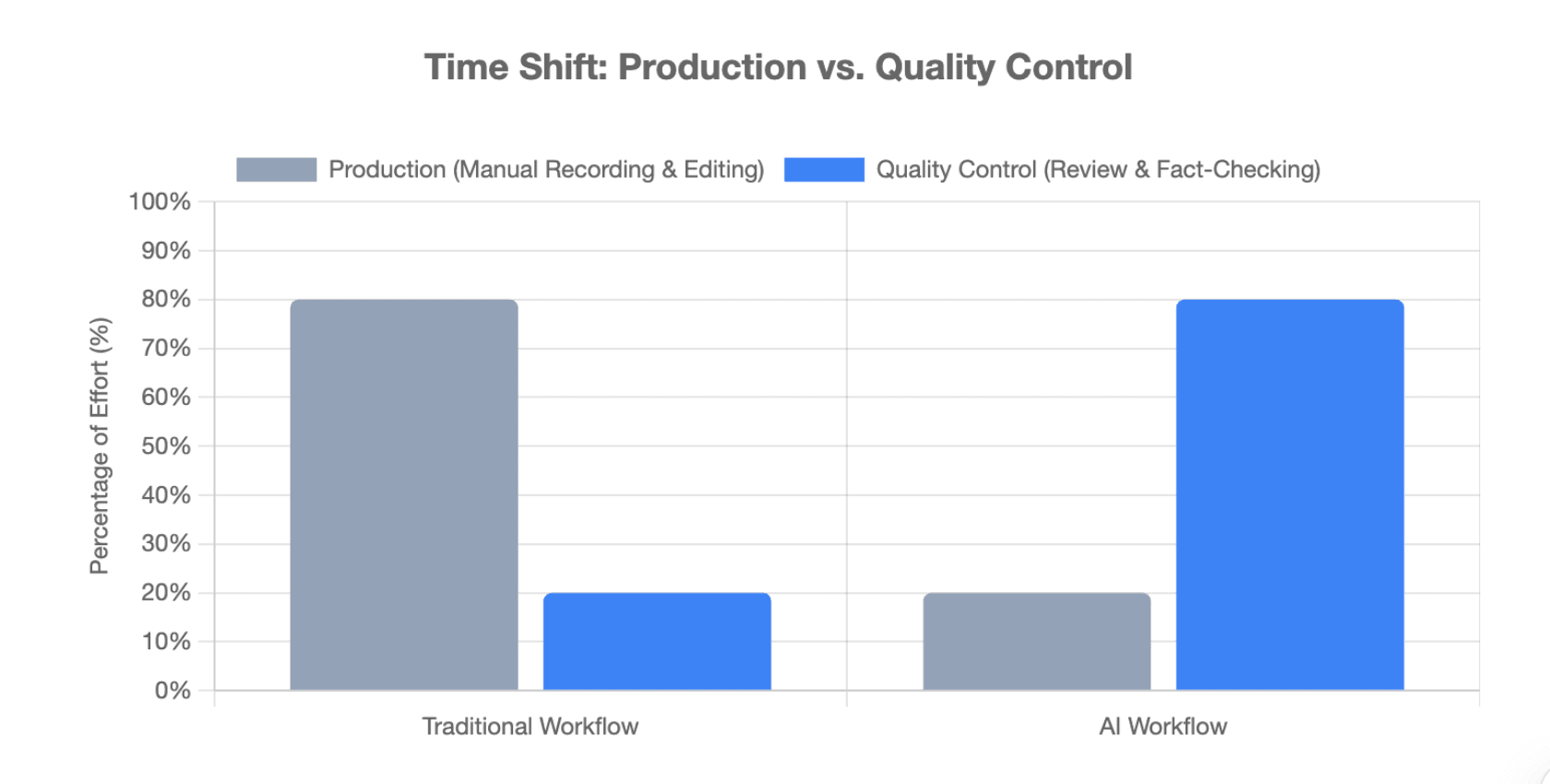
Die menschliche Rolle verlagert sich von der Produktion zur Qualitätskontrolle. Sie müssen weiterhin Fakten, Namen, Zahlen, Aussprache, Tempo, Diagrammlesbarkeit, Untertitel und die Platzierung des Präsentators überprüfen.
Das Ziel ist nicht, menschliches Urteilsvermögen komplett zu eliminieren. Es geht darum, unnötige Produktionsarbeit zu eliminieren.
Diese Unterscheidung ist wichtig, denn „Ein-Klick-Video“ mag attraktiv klingen, kann aber dennoch schwache Schulungs- oder Bildungsinhalte produzieren, wenn das Skript ungenau oder das Tempo schlecht ist.
Wie bereiten Sie PowerPoint-Folien und Sprechernotizen für bessere KI-Videos vor?
Folien für visuelle Kommunikation, Sprechernotizen zur Erklärung nutzen
Aus didaktischer Sicht sollten Folien und Erzählung unterschiedliche Aufgaben erfüllen.
Folien sind die visuelle Ebene. Sprechernotizen sind die Erklärungsebene.
Eine Folie könnte enthalten:
- Schnelleres Onboarding
- Konsistente Schulungen
- Einfachere Aktualisierungen
Die Erzählung sollte diese drei Punkte nicht einfach wiederholen. Sie sollte erklären, wie standardisierte Videoschulungen wiederholte, von Dozenten geleitete Sitzungen verkürzen, eine konsistente Erklärung liefern und zukünftige Überarbeitungen erleichtern können.
Sprechernotizen sind besonders nützlich, da sie oft den Kontext enthalten, der auf der sichtbaren Folie fehlt, was hilfreich ist, wenn man lernt, wie man jeder PowerPoint-Folie automatisch einen Voiceover hinzufügt. Sowohl Leadde als auch Synthesia unterstützen die Verwendung von PowerPoint-Notizen als Input für das Videoskript.
Notizen müssen jedoch weiterhin überprüft werden. Erinnerungen für den Präsentator wie „nächster Klick“, „Gruppe fragen“ oder Kurzkommentare sollten nicht automatisch zur Erzählung werden.
Dichte Folien, Diagramme und Schaubilder für Videos vereinfachen
Ein Live-Präsentator kann auf ein Diagramm zeigen und es in Echtzeit erklären. Ein asynchrones KI-Video muss diese Klarheit selbst schaffen.
Für dichte Folien gilt:
- erklären Sie die Kernaussage statt jedes einzelnen Labels
- geben Sie Diagrammen ausreichend Bildschirmzeit
- heben Sie den besprochenen Teil hervor
- teilen Sie komplexe Erklärungen bei Bedarf in mehrere Szenen auf
Unterscheiden Sie auch zwischen Wissensvisualisierungen und dekorativen Visualisierungen. Ein Produkt-Screenshot oder ein hervorgehobenes Diagramm kann das Verständnis verbessern. Zufälliges Stockmaterial kann nur ablenken. Teams, die die Präsentationsästhetik verbessern möchten, können untersuchen, wie man KI-PowerPoint-Videos weniger wie PowerPoint aussehen lässt.
Was passiert mit Animationen, Schriftarten, eingebetteten Medien und Hyperlinks?
PowerPoint-Elemente werden nicht immer perfekt in KI-Video-Tools übertragen.
| PPT-Element | Was zu erwarten ist |
| Text und Bilder | Häufig importiert |
| Sprechernotizen | Oft als Erzählung nutzbar |
| Animationen | Werden möglicherweise nicht beibehalten |
| Übergänge | Oft durch Videoübergänge ersetzt |
| Schriftarten | Erfordern möglicherweise Ersatz oder Überprüfung |
| Diagramme | Benötigen Lesbarkeitsprüfung |
| Eingebettete Medien | Tool-abhängig |
| Hyperlinks | Verlieren in MP4 meist die Interaktivität |
Zum Beispiel besagt die aktuelle PowerPoint-Dokumentation von Synthesia, dass PowerPoint-Animationen nicht importiert werden und fehlende Schriftarten möglicherweise ersetzt oder hochgeladen werden müssen.
Wie lassen Sie ein KI-PowerPoint-Video wie ein echtes Video wirken und nicht wie eine aufgezeichnete Diashow?
Folien in Videoszenen verwandeln, nicht nur einfache Seitenwechsel
Die größte Qualitätsverbesserung ergibt sich oft daraus, wie Sie über die Ausgangspräsentation denken.
Eine Folienpräsentation folgt der Präsentationslogik. Ein Video folgt der Aufmerksamkeits- und Erzähllogik.
Eine komplexe Folie benötigt möglicherweise:
- eine Übersichts-Szene
- eine Detailerklärung
- eine Zusammenfassungs-Szene
Ebenso können mehrere einfache Folien besser als ein einziger Abschnitt funktionieren.
Dies verhindert das übliche Ergebnis, bei dem „alle 20 Sekunden die Folie wechselt, während eine Stimme Text vorliest“.
Aufzählungspunkte in natürliche gesprochene Erzählung umschreiben
Geschriebene Foliensprache ist normalerweise komprimiert. Gesprochene Sprache benötigt Übergänge und Kontext.
Anstatt:
„Kundenbindung. Schnelleres Onboarding. Geringerer Supportbedarf.“
Verwenden Sie eine Erzählung, die die Ideen verbindet:
„Ein schnelleres Onboarding hilft Kunden, früher einen Mehrwert zu erzielen. Das kann auch wiederkehrende Supportanfragen reduzieren und Customer Success Teams mehr Zeit geben, sich auf die Kundenbindung zu konzentrieren.“
Deshalb sollte die KI-Skriptgenerierung als Entwurf und nicht als automatische endgültige Antwort behandelt werden.
Wählen Sie zwischen KI-Avatar, Nur-Stimme und Hybrid-Video
Sie benötigen nicht in jedem PowerPoint-Video einen KI-Avatar.
KI-Avatare eignen sich gut für Onboarding, Sales Enablement, Richtlinienerklärungen und interne Kommunikation, wo die Präsenz eines Sprechers einen Mehrwert bietet, insbesondere beim Erstellen einer Avatar-geführten Präsentation aus PowerPoint.
Nur-Stimme-Erzählung ist oft besser für technische Schulungen, akademische Vorträge, Diagramme, Schaubilder oder softwarelastige Inhalte.
Ein Hybridformat kann einen Avatar für Einleitungen und Zusammenfassungen verwenden, während komplexe Folien im Vollbildmodus bleiben. Die Leadde-eigene Anleitung unterscheidet ebenfalls Avatar-, Nur-Stimme- und Hybridformate basierend auf dem zu erklärenden Inhalt.
Wann ist KI-PowerPoint-zu-Video besser als PowerPoint-Export oder Bildschirmaufnahme?
PowerPoint verfügt bereits über eine integrierte Videoexportfunktion. Microsoft ermöglicht es Benutzern, Präsentationen als MP4 oder WMV zu exportieren und zuvor aufgenommene Erzählungen und Folien-Timings einzuschließen.
Die Bewertung von PowerPoint-Export vs. KI-PPT-zu-Video-Konvertern zeigt, dass der native Export primär das rendert, was bereits existiert. Ein KI-Workflow kann helfen, Skript, Stimme, Präsentator, Untertitel, Timing und Szenen zu erstellen.
| Methode | Am besten für | Erzählung | Aktualisierungen |
| PowerPoint-Export | Fertige aufgezeichnete Präsentationen | Bestehend/manuell | Moderat |
| Bildschirmaufnahme | Live-Demos und Interaktion | Menschlich | Schwierig |
| KI-PPT-zu-Video | Wiederholbare erzählte Inhalte | KI-generiert | Einfacher |
Verwenden Sie den PowerPoint-Export, wenn Ihre Erzählung und Animationen bereits vollständig sind.
Verwenden Sie die Bildschirmaufnahme, wenn der Wert aus Live-Cursorbewegungen, Handschrift, Softwaredemonstrationen oder Präsentator-Interaktion resultiert.
Nutzen Sie KI-PowerPoint-zu-Video, wenn Sie viele Präsentationen konvertieren, wiederholte Aufnahmen vermeiden, Schulungsbibliotheken pflegen oder mehrsprachige PowerPoint-Videos mit KI erstellen müssen.
Wie bauen Sie einen PowerPoint-zu-KI-Video-Workflow auf, der einfach zu aktualisieren und zu skalieren ist?
PowerPoint, Skript und Video als separate Inhaltsebenen behandeln
Ein skalierbarer Workflow sollte die Quell-Assets getrennt halten:
PPTX = visuelle Quelle Sprechernotizen/Skript = gesprochene Quelle Videoprojekt = Produktionsquelle MP4 = Distributionsausgabe
Behandeln Sie die finale MP4 nicht als die maßgebliche Quelle.
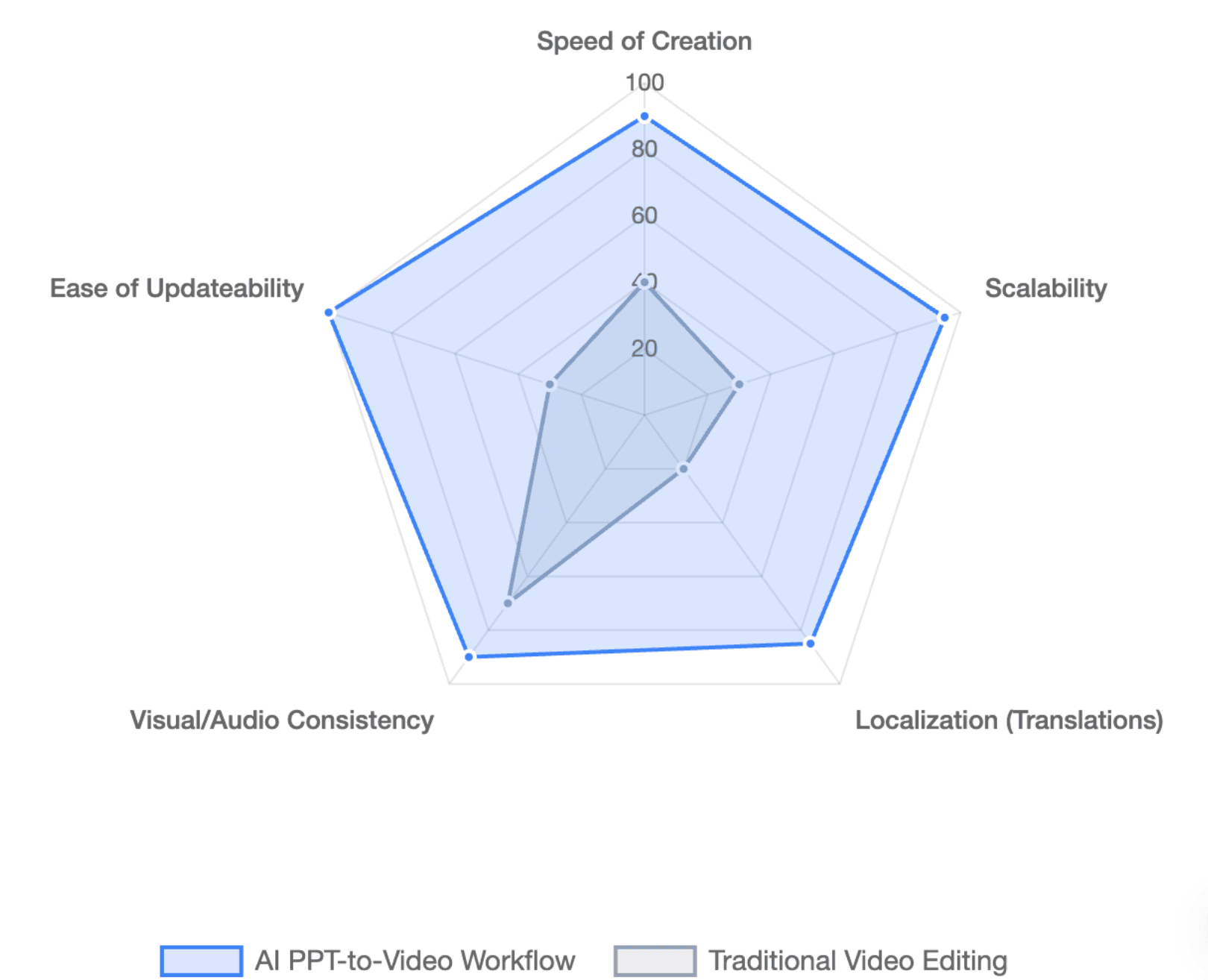
Wenn sich eine Richtlinie, ein Produktmerkmal oder ein Schulungsschritt ändert, aktualisieren Sie den Quellinhalt und generieren Sie den betroffenen Videoabschnitt neu, anstatt das gesamte Video neu zu erstellen. Für Organisationen, die große Foliensammlungen verwalten, kann die Etablierung eines Workflows zur Stapelkonvertierung mehrerer PowerPoint-Präsentationen in KI-Videos den Wartungsaufwand drastisch reduzieren.
Repräsentative Folien testen, bevor die gesamte Präsentation gerendert wird
Bevor Sie eine lange Präsentation generieren, testen Sie eine kleine Gruppe schwieriger Folien:
- eine textlastige Folie
- ein Diagramm
- ein Schaubild
- ein gebrandetes Layout
- eine Folie mit vielen Abkürzungen
Überprüfen Sie zuerst Stimmqualität, Aussprache, Timing, Layout-Treue und Avatar-Platzierung.
Dies fängt Workflow-Probleme ab, bevor sie sich über 30 oder 50 Szenen wiederholen.
Updates und Lokalisierung von Anfang an planen
Für Inhalte, die sich regelmäßig ändern, pflegen Sie genehmigte Skripte, Terminologielisten, Ausspracheregeln und Quelldateien.
Lokalisierung umfasst auch mehr als nur den Austausch der Stimme. Übersetzte Erzählungen können kürzer oder länger werden, was das Szenen-Timing verändert. Auch der Text auf den Folien muss möglicherweise übersetzt werden.
Das beste Maß für die KI-Effizienz ist daher nicht:
„Wie schnell kann ich das erste Video generieren?“
Es ist:
„Wie einfach kann ich dieses Video aktualisieren und neu veröffentlichen, wenn sich der Quellinhalt ändert?“
Fazit
Ein PowerPoint in ein KI-Video zu verwandeln, funktioniert am besten, wenn KI die repetitive Produktion übernimmt, während Menschen die Kontrolle über Genauigkeit und Kommunikationsqualität behalten. Indem Folien als visuelles Quellmaterial, Sprechernotizen als strukturiertes Wissen und das Videoprojekt als bearbeitbare Produktionsebene behandelt werden, können Teams Videos erstellen, die einfacher zu überprüfen, zu aktualisieren, zu lokalisieren und zu skalieren sind.
FAQ
Kann KI ein PowerPoint automatisch in ein Video umwandeln?
Ja. KI-PowerPoint-zu-Video-Tools können eine PPTX importieren, ein vorhandenes Erzählskript generieren oder verwenden, KI-Voiceover erstellen, Szenen zusammenstellen, Untertitel hinzufügen und ein fertiges Video exportieren. Der Automatisierungsgrad variiert je nach Plattform, daher sollte das Endergebnis immer noch auf Genauigkeit und Präsentationsqualität überprüft werden.
Kann ich ein PowerPoint in ein Video umwandeln, ohne meine Stimme aufzunehmen?
Ja. Die KI-Stimmengenerierung kann die manuelle Aufnahme von Erzählungen ersetzen. Sie können entweder die KI eine Erzählung aus dem Folieninhalt erstellen lassen oder vorhandene Sprechernotizen als Grundlage für den Voiceover verwenden.
Kann KI PowerPoint-Sprechernotizen als Erzählung verwenden?
Ja, einige Plattformen unterstützen dies direkt. Leadde kann PPT-Notizen in Sprechskriptsegmente importieren, während Synthesia Sprechernotizen als Videoskript importieren kann.
Bleiben PowerPoint-Animationen in einem KI-generierten Video erhalten?
Nicht unbedingt. Die Unterstützung hängt vom Tool ab. Einige Plattformen importieren Folienelemente, aber keine nativen PowerPoint-Animationen. Zum Beispiel gibt Synthesia derzeit an, dass PowerPoint-Animationen nicht importiert werden.
Kann ich einer PowerPoint-Präsentation einen KI-Avatar hinzufügen?
Ja. Viele KI-Video-Tools ermöglichen es Ihnen, nach dem Import der PowerPoint-Präsentation einen virtuellen Präsentator hinzuzufügen. Avatare sind besonders nützlich für Onboarding und von Präsentatoren geleitete Schulungen, während Videos nur mit Stimme besser für dichte technische oder akademische Folien geeignet sein können.
Was ist der Unterschied zwischen PowerPoint-Export und einem KI-PowerPoint-zu-Video-Generator?
Der PowerPoint-Export rendert eine bestehende Präsentation und kann aufgezeichnete Erzählungen und Timings beibehalten. Ein KI-Videogenerator kann neue Erzählungen, KI-Stimmen, Avatare, Untertitel, Szenenstruktur und textbasierte Bearbeitung hinzufügen, ohne dass Sie die Präsentation manuell aufnehmen müssen.
Kann ich ein KI-PowerPoint-Video ohne Videotimeline bearbeiten?
Ja, je nach Plattform. Szenenbasierte KI-Tools ermöglichen es Ihnen, Skripte, Layouts, Stimmen, Präsentatoreinstellungen oder einzelne Szenen zu ändern und den betroffenen Inhalt neu zu generieren, anstatt Clips auf einer traditionellen Timeline zu bearbeiten.
Kann ich nur eine Folie oder Szene aktualisieren, nachdem das Video generiert wurde?
Einige KI-Workflows unterstützen die Szenen-basierte Neugenerierung. Dies ist besonders nützlich für Schulungen, Onboarding und Produktschulungen, da eine geänderte Folie oder Richtlinie nicht unbedingt die Neuerstellung des gesamten Videos erfordert.





