
PowerPoint schnell vertonen: Stimmklonung & Audio-Synchronisation

Um eine PowerPoint-Präsentation zu vertonen, haben Sie zwei praktische Optionen: Nutzen Sie die integrierte Funktion Bildschirmpräsentation aufzeichnen von Microsoft PowerPoint, um Ihre Stimme manuell Folie für Folie aufzunehmen, oder verwenden Sie einen KI-gestützten Vertonungs-Workflow, um automatisch professionelle Vertonungen aus Ihren Präsentationsinhalten zu erstellen.
Für eine kurze, einmalige Präsentation reicht der native Recorder von PowerPoint oft aus. Bei größeren Präsentationen, Schulungsinhalten, mehrsprachigem Onboarding oder häufig aktualisierten Geschäftsmaterialien wird die manuelle Vertonung schnell zeitaufwändig, aufwändig in der Bearbeitung und kostspielig in der Wartung.
Unsere Analyse gängiger Workflows zur Präsentationserstellung zeigt: Die häufigsten Schwachstellen sind schlechte Audioqualität, mühsame Neuaufnahmen nach kleinen Fehlern, asynchrone Vertonung beim Export und Einschränkungen, wenn Präsentationen Software-Demos, PDFs oder externe Inhalte umfassen.
Dieser Leitfaden zeigt die schnellsten und zuverlässigsten Wege auf, eine PowerPoint zu vertonen – und wann PowerPoint nicht mehr das beste Tool ist.

Warum die Vertonung von PowerPoint-Präsentationen wichtig ist
Statische Foliensätze sind zunehmend ineffizient für die Geschäftskommunikation.
Im internen Training, bei der Vertriebsunterstützung, beim Produkt-Onboarding und in der Kundenschulung möchten Zielgruppen selten einen 40-Folien-Satz ohne Kontext lesen. Sprachvertonung verwandelt passive Folien in geführte Erlebnisse.
In unserer Analyse von Content-Workflows schneiden vertonte Präsentationen durchweg besser ab, wenn das Ziel die Erklärung und nicht die bloße Referenz ist.
Vertonung hilft:
- Komplexe Workflows klar zu erklären
- Statischen Folien menschlichen Kontext hinzuzufügen
- Das Verständnis für Onboarding und Schulungen zu verbessern
- Asynchrone Kommunikation effektiver zu gestalten
- Bestehende Präsentationsinhalte in wiederverwendbaren Video-Content zu verwandeln
Organisationen, die von statischer Dokumentation zu interaktiven Inhalten übergehen, berichten oft von deutlich höherem Engagement. In einigen internen Benchmarks, die in Präsentation-zu-Video-Workflows zitiert werden, kann das Engagement um bis zu das Dreifache steigen, wenn der Konsum statischer Folien durch geführte Inhalte im Video-Stil ersetzt wird.
Typische Anwendungsfälle mit hohem Mehrwert sind:
- Mitarbeiter-Onboarding
- Vertriebs-Walkthroughs
- Produktdemos
- Kundenschulungen
- Compliance-Schulungen
- Interne SOP-Dokumentation
- Einreichungen von Kurspräsentationen
Doch während die Vertonung einen Mehrwert bietet, ist die Produktionsmethode entscheidend.
Ein Fünf-Folien-Update für Führungskräfte unterscheidet sich stark von einer 50-Folien-Onboarding-Präsentation.
So vertonen Sie eine PowerPoint mit Microsoft PowerPoint
Wenn Ihr Ziel lediglich darin besteht, eine Vertonung direkt in PowerPoint aufzunehmen, bietet Microsoft bereits einen nativen Workflow.
Dies ist die einfachste Option für einfache Präsentationen.
Schritt 1: Die integrierte Funktion „Bildschirmpräsentation aufzeichnen“ öffnen
In PowerPoint:
- Öffnen Sie Ihre Präsentation
- Klicken Sie auf Bildschirmpräsentation
- Wählen Sie Bildschirmpräsentation aufzeichnen
- Wählen Sie:
- Von Beginn an
- oder Ab aktueller Folie
Dies öffnet die Aufzeichnungsoberfläche für Präsentationen.
Schritt 2: Vertonung Folie für Folie aufnehmen
Im Recorder:
- Klicken Sie auf den roten Aufnahme-Button
- Beginnen Sie zu sprechen
- Wechseln Sie die Folien manuell, während Sie vertonen
- Lösen Sie Animationen bei Bedarf der Reihe nach aus
PowerPoint speichert:
- Audio der Folienvertonung
- Folien-Timings
- Animations-Timing-Daten
Dies ermöglicht die Wiedergabe als vertonte Präsentation.
Schritt 3: Einzelne Folien überprüfen und neu aufnehmen
Wenn eine Folie einen Fehler enthält:
- Navigieren Sie zu dieser Folie
- Löschen Sie die vorhandene Vertonung
- Nehmen Sie nur diesen Abschnitt neu auf
Dies funktioniert recht gut für kurze Foliensätze.
Bei längeren Foliensätzen wird der Workflow weniger effizient.
Schritt 4: Vertonte PowerPoint als Video exportieren
Um ein teilbares Video zu erstellen:
Gehen Sie zu:
Datei → Exportieren → Video erstellen
Wählen Sie:
- 1080p oder höhere Auflösung
- Aufgezeichnete Timings und Vertonung
Klicken Sie dann auf:
Video erstellen
PowerPoint exportiert Ihren Foliensatz als MP4.
Warum PowerPoint-Vertonungen schlecht klingen (und wie man es behebt)
Eines der häufigsten Produktionsprobleme ist schlechte Vertonungsqualität.
Nutzer, die suchen nach:
- powerpoint vertonung klingt dumpf
- powerpoint aufnahme schlechte audio
- powerpoint vertonung geringe lautstärke
haben es meist mit vermeidbaren Einrichtungsproblemen zu tun.
In unseren Workflow-Tests war die Audioqualität einer der häufigsten Gründe, warum Teams den nativen Aufnahme-Workflow von PowerPoint aufgaben.
Häufige Symptome:
- Dumpfer Ton
- Inkonsistente Lautstärke
- Abrupte Übergänge zwischen Folien
- Hintergrundgeräusche
- Hohl oder halllastige Aufnahmen
Warum die Audioqualität von PowerPoint-Vertonungen versagt
Das Problem liegt selten allein bei PowerPoint.
Es ist meist eine Kombination aus:
Integrierte Laptop-Mikrofone
Laptop-Mikrofone oft:
- komprimieren aggressiv
- erfassen Tastaturgeräusche
- verstärken Raumhall
- reduzieren die Stimmklarheit
Dies erzeugt den „billigen Webinar“-Klang, unter dem viele Präsentationen leiden.
Inkonsistente Aufnahmeumgebungen
Aufnahmen:
- in verschiedenen Räumen
- über mehrere Sitzungen hinweg
- mit wechselnden Mikrofonpositionen
erzeugen deutliche Audio-Verschiebungen zwischen den Folien.
Dies wird bei langen Präsentationen sehr auffällig.
Probleme mit Auto-Gain / Eingangslevel
Einige Systeme passen die Mikrofonverstärkung automatisch an.
Ergebnis:
- eine Folie klingt normal
- die nächste Folie klingt leise
- eine andere wird verzerrt
Bestes Audio-Setup für PowerPoint-Vertonung
Für eine klarere Vertonung:
Verwenden Sie:
- USB-Mikrofon
- Headset-Mikrofon
- externes Audio-Interface
Vermeiden Sie:
- integrierte Laptop-Mikrofone
Empfohlener Workflow:
- in einem ruhigen Raum aufnehmen
- Ventilatoren / Klimaanlagen-Geräusche ausschalten
- festen Mikrofonabstand beibehalten
- Pop-Filter verwenden, falls möglich
Bessere Lösung: Audio zuerst extern aufnehmen
Für geschäftskritische Präsentationen sollte PowerPoint nicht Ihr Audio-Editor sein.
Ein besserer Workflow:
- Nehmen Sie eine saubere Vertonung auf in:
- Audacity
- Adobe Audition
- Descript
- Riverside
- Bearbeiten Sie:
- Fehler
- Atemgeräusche
- Stille
- Normalisierung
- Exportieren Sie:
- MP3
- WAV
- Importieren Sie in PowerPoint
Dies erzeugt eine dramatisch sauberere Ausgabe.
So bearbeiten Sie PowerPoint-Vertonungen, ohne alles neu aufzunehmen
Eine der größten Frustrationen bei der PowerPoint-Vertonung ist die Bearbeitung.
Ein einziger Fehler stört oft einen gesamten Aufnahme-Workflow.
Suchanfragen hierzu umfassen:
- powerpoint vertonung bearbeiten
- vertonung in powerpoint ersetzen
- powerpoint audio ohne neuaufnahme reparieren
Das eigentliche Problem bei der nativen PowerPoint-Vertonungsbearbeitung
PowerPoint ist eine Präsentationssoftware.
Es ist kein Audio-Editor.
Das bedeutet:
- keine praktischen Bearbeitungen mitten im Satz
- kein präziser Schnitt-Workflow
- schwache Wellenform-Bearbeitung
- begrenzte Korrekturflexibilität
Wenn Sie eine Zeile in einer langen Folienerklärung vergessen, ist eine Neuaufnahme oft schneller als eine Korrektur.
Besserer Workflow: Externe Audiobearbeitung
Der praktische Workflow:
Option 1: Audacity-Bearbeitung
Prozess:
- Voiceover aufnehmen
- Fehler entfernen
- Stille trimmen
- Audio normalisieren
- saubere Datei exportieren
- in PowerPoint importieren
Am besten für:
- Schulungsinhalte
- lange Präsentationen
- wiederholbare Workflows
Option 2: KI-Voiceover-Ersetzung
Wenn Ihr Skript bereits existiert, ist eine manuelle Neuaufnahme möglicherweise unnötig.
Moderne Vertonungstools ermöglichen:
- textbasierte Stimmgenerierung
- geklonte Stimmmodelle
- direkte Skriptbearbeitung
Anstatt Ihre eigene Stimme neu aufzunehmen, aktualisieren Sie einfach den Text.
Dies reduziert den Wartungsaufwand dramatisch.
Warum PowerPoint-Vertonungen nach dem Export asynchron werden
Dies ist eines der technisch problematischsten Probleme.
Häufige Suchanfragen:
- powerpoint vertonung asynchron
- powerpoint export audio verzögerung
- mp4 vertonung sync problem
Bei Produktionstests treten Synchronisationsfehler meist nach dem Export auf – nicht während der Aufnahme.
Häufige Ursachen
Konflikte bei komplexen Animations-Timings
Komplexe:
- Einblendungen
- Übergänge
- gestaffelte Enthüllungen
können das Timing der Vertonung stören.
Manuelle Timing-Fehler
Wenn Folienübergänge manuell inkonsistent getimt werden, kann das exportierte Video abweichen.
Systemleistungsbeschränkungen
Große Foliensätze mit:
- Medien
- Animationen
- eingebetteten Assets
können Exportinstabilität verursachen.
Lösungen
Best Practices:
- Animationen vereinfachen
- fehlerhafte Timings löschen
- zuerst kleinere Testabschnitte exportieren
- übermäßig komplexe Übergänge vermeiden
Wenn der Export wiederholt fehlschlägt:
in kürzeren Segmenten aufnehmen.
Häufige Fehler bei der PowerPoint-Vertonung, die Stunden verschwenden
Nach der Überprüfung wiederholter Workflows zur Präsentationserstellung entsteht der größte Zeitverlust durch vermeidbare Fehler.
Aufnahme ohne Skript
Dies führt zu:
- Füllwörtern
- Neuaufnahmen
- inkonsistentem Tempo
Lösung:
Folienvertonung zuerst schreiben.
Einen gesamten Foliensatz in einem Durchgang aufnehmen
Dies funktioniert schlecht.
Ein Fallbeispiel einer akademischen Präsentation mit 50 Folien verdeutlichte genau dieses Problem.
Lange ununterbrochene Aufnahmen erzeugen:
- Ermüdung
- Fehler
- inkonsistenten Ton
- Neuaufnahme-Desaster
Besser:
in Modulen aufnehmen.
Ein integriertes Mikrofon verwenden
Die Audioqualität leidet sofort.
Wiedergabe-Timing vor dem Export ignorieren
Immer den gesamten Foliensatz vorab ansehen.
PowerPoint wie einen Video-Editor behandeln
Das ist es nicht.
So vertonen Sie einen großen PowerPoint-Foliensatz effizient
Große Foliensätze erfordern einen anderen Workflow.
Suchanfragen:
- lange powerpoint vertonen
- 50 folien präsentation aufnehmen
- großer präsentations vertonungs workflow
Ein reales Szenario einer Klassenraumpräsentation umfasste etwa 50 Folien, bei dem der native Folie-für-Folie-Workflow zunehmend ineffizient wurde.
Die Lektion:
Die Tool-Wahl ist weniger wichtig als die Aufnahmestrategie.
Bester Workflow für große Präsentationen
In Abschnitten aufnehmen
Anstatt:
50 durchgehende Folien
verwenden Sie:
- Modul 1
- Modul 2
- Modul 3
Dies reduziert katastrophale Neuaufnahmen.
Alles zuerst skripten
Verbessert:
- Tempo
- Konsistenz
- Bearbeitungsgeschwindigkeit
Stapel-Export
Anstatt eines riesigen Renders:
kleinere Abschnitte exportieren.
KI-Vertonung für Skalierung nutzen
Wenn häufige Updates erforderlich sind, wird die manuelle Vertonung betrieblich teuer.
PowerPoint-Vertonung vs. Bildschirmaufnahme: Was ist besser?
Das ist oft die eigentliche Frage.
Nicht: „Wie vertone ich PowerPoint?“
Sondern: „Sollte ich überhaupt PowerPoint verwenden?“
PowerPoint ist am besten für
- statische Foliensätze
- interne Updates
- einmalige Präsentationen
- Bildungsbeiträge
Vorteile:
- integrierter Workflow
- keine zusätzlichen Tools
- Unterstützung für Folien-Timing
Schwächen:
- schlechte Bearbeitung
- schwache Audioverarbeitung
- Synchronisationsprobleme
Bildschirmaufnahme ist besser für
- Software-Walkthroughs
- SaaS-Demos
- Browser-Tutorials
- Multimedia-Präsentationen
Tools:
- OBS
- Loom
- ScreenPal
Vorteile:
- vollständige Desktop-Aufnahme
- flexible Workflows
- einfachere echte Demos
Kompromiss:
größere Dateien.
So vertonen Sie eine PowerPoint mit Software-Demos, PDFs oder externen Inhalten
Echte Geschäftspräsentationen bleiben selten innerhalb von PowerPoint.
Beispiele:
- Tabellenkalkulationen öffnen
- Browser-Workflows zeigen
- PDF-Walkthroughs
- Software-Demos
Ein reales Workflow-Szenario mit PowerPoint plus externen Dokumenten zeigte eine große Einschränkung auf: die native PowerPoint-Aufnahme funktioniert am besten nur für Folien-basierte Präsentationen.
Wo natives PowerPoint an seine Grenzen stößt
Es stößt an seine Grenzen, wenn Ihre Präsentation Folgendes enthält:
- externe Anwendungen
- Browser-Interaktion
- Produktdemos
- Dokumentenwechsel
Bessere Optionen
Für hybride Walkthroughs:
- OBS
- Loom
- ScreenPal
Für skalierbare KI-Video-Workflows:
Präsentation-zu-Video-Plattformen.
So fügen Sie PowerPoint professionelle Voiceovers hinzu, ohne sich selbst aufzunehmen
Nicht jedes Team möchte eine manuelle Vertonung.
Suchanfragen:
- KI powerpoint vertonung
- text zu sprache powerpoint
- powerpoint vertonen ohne stimme aufzunehmen
Warum manuelle Aufnahmen bei Skalierung scheitern
Manuelle Workflows erfordern:
- ruhige Räume
- Mikrofon-Setup
- mehrere Takes
- Bearbeitung
- Neuaufnahme nach Updates
Für wiederkehrende Geschäftsinhalte wird dies unhaltbar.
KI-Vertonungs-Workflow
Moderne KI-Tools ermöglichen:
- PPTX hochladen
- Vertonungsskripte generieren
- Voiceovers erstellen
- fertiges Video exportieren
Anstatt jede Zeile manuell zu sprechen.
Beispiel-Workflow mit Leadde
Prozess:
Quelldateien hochladen
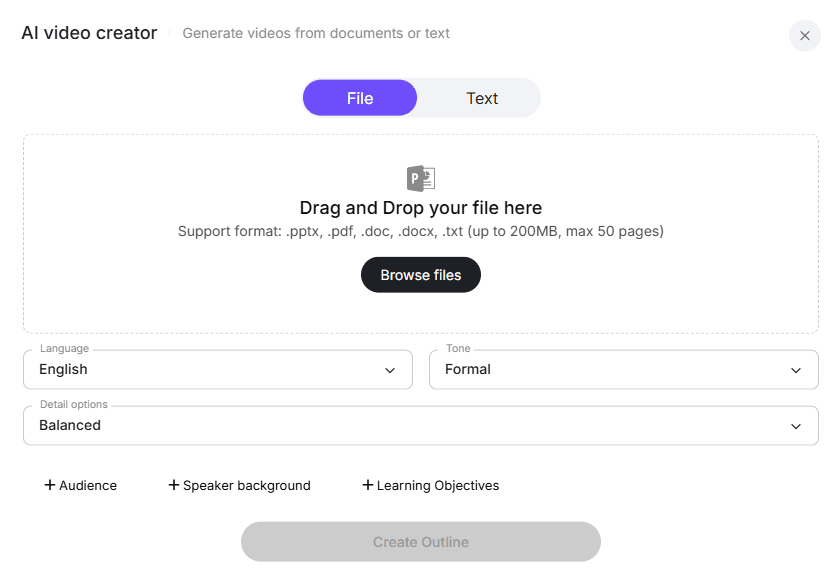
Unterstützt:
- PPTX
- Word-Dokumente
bis zu 200 MB.
Skripte automatisch generieren
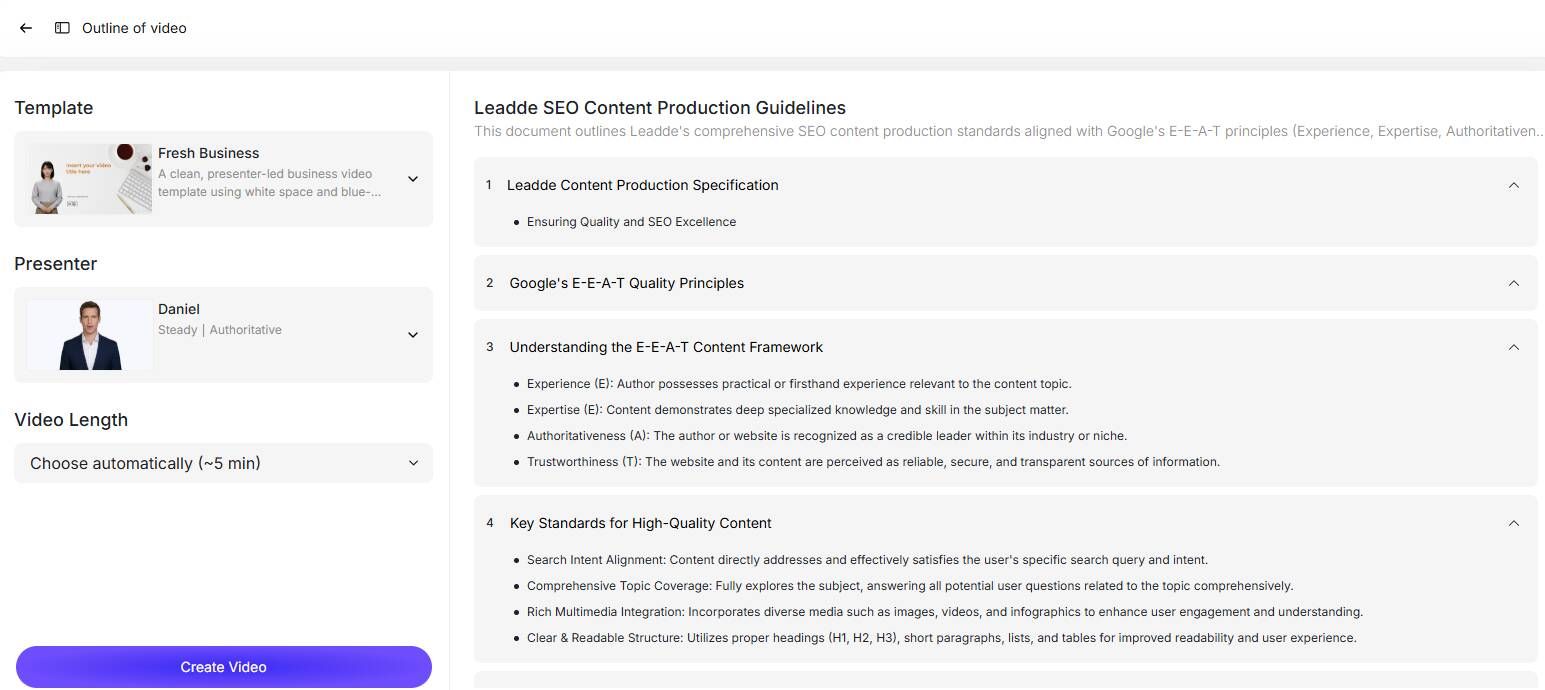
KI strukturiert:
- Szenen
- Layouts
- Vertonungsentwürfe
KI-Stimme hinzufügen
Funktionen umfassen:
- Stimmklonung
- Text-zu-Sprache
- Anpassung des emotionalen Tons
Unterstützung für über 170 Sprachen/Akzente.
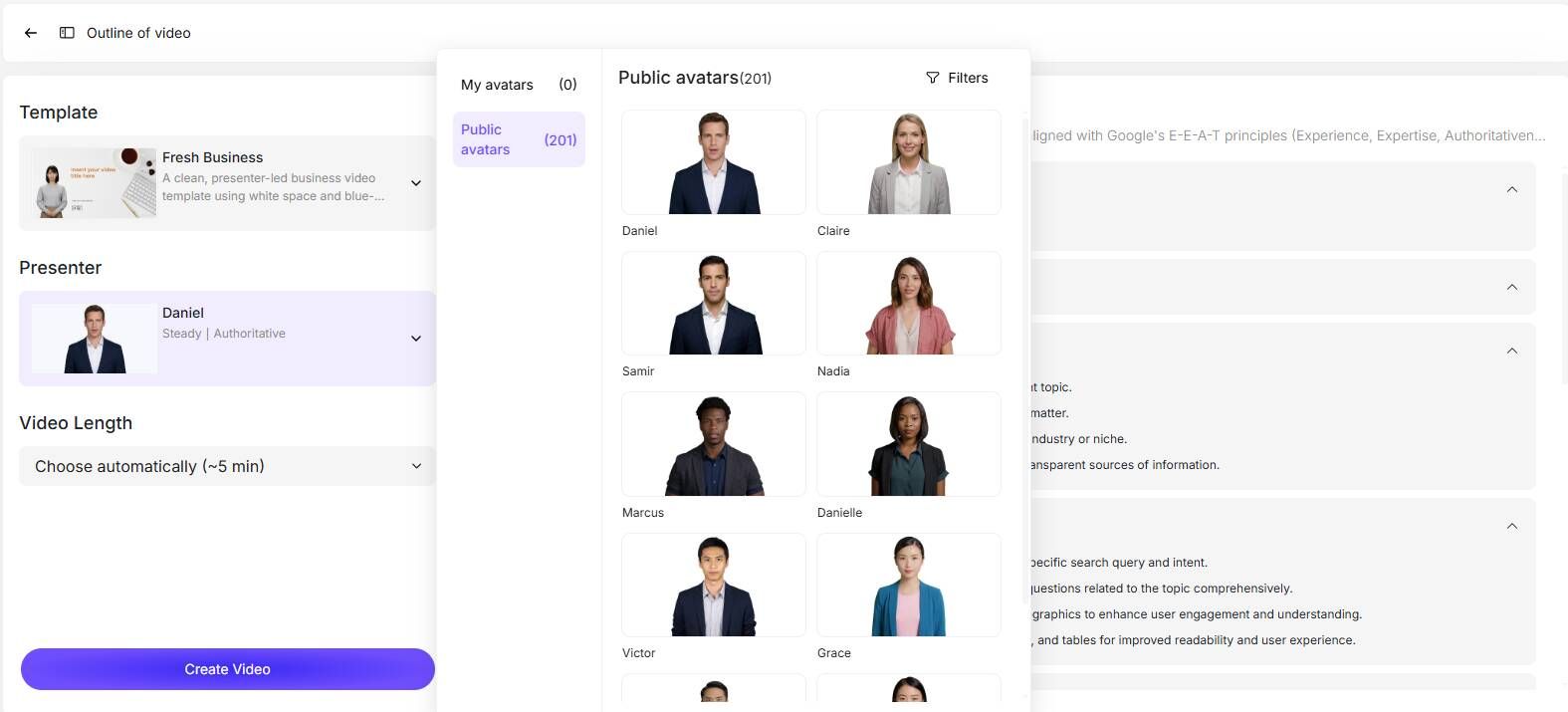
KI-Moderatoren hinzufügen
Optionale visuelle Moderatoren:
Oder digitale Abbilder erstellen.
Erweiterte PowerPoint-Verarbeitung: Bearbeitbarer, ebenenbasierter PPT-Import
Viele KI-Video-Tools wandeln PowerPoint-Folien in statische Bilder um.
Dies führt zu Bearbeitungsproblemen.
Warum die Umwandlung in flache Folien schlecht ist
Sie verlieren:
- bearbeitbaren Text
- Icons
- Layout-Flexibilität
Die Aktualisierung von Inhalten wird mühsam.
Bessere Alternative
Ein ebenenbewusster PowerPoint-Import bewahrt die bearbeitbare Struktur.
Dies ist wichtig, wenn Teams regelmäßig aktualisieren:
- Schulungen
- Vertriebsunterstützung
- Compliance-Inhalte
Mehrsprachige PowerPoint-Vertonung ohne Neuaufnahme
Globale Teams stehen vor einem Skalierungsproblem.
Wie vertont man Inhalte in mehreren Sprachen, ohne alles neu aufzubauen?
Problem der manuellen Lokalisierung
Traditioneller Workflow:
Englische Vertonung aufnehmen.
Dann wiederholen für:
- Spanisch
- Französisch
- Deutsch
- usw.
Das ist teuer.
KI-Lokalisierungs-Workflow
Moderne Systeme können Lokalisierungs-Workflows für über 90 Sprachen unterstützen, ohne vollständige Neuaufnahme.
Dies ist besonders nützlich für:
- Onboarding
- Unternehmenstrainings
- globale Kundenschulungen
Bester Vertonungs-Workflow nach Anwendungsfall
Unterschiedliche Inhalte erfordern unterschiedliche Produktionsmethoden.
Präsentationen im Klassenzimmer
Am besten für:
einmalige Einreichungen
Beispiel: Akademischer Foliensatz mit 50 Folien.
Beste Methode: Native PowerPoint-Aufnahme.
Kundenschulungsinhalte
Ein realer Geschäftsschulungs-Workflow zeigte, dass die manuelle Folie-für-Folie-Vertonung schnell ineffizient wird.
Bevorzugter Workflow:
bearbeiteter Audio-Import oder KI-Vertonung.
Produktdemos
Am besten:
Bildschirmaufnahme.
Wiederkehrende interne Schulungen
Am besten:
KI-Vertonung.
Mehrsprachige Unternehmens-Inhalte
Am besten:
KI-Automatisierung.
Manuelle PowerPoint-Vertonung vs. KI-Vertonung
| Faktor | PowerPoint | KI-Workflow |
|---|---|---|
| Initialer Setup | Gering | Gering |
| Audioqualität | Variabel | Konsistent |
| Bearbeitung | Schlecht | Stark |
| Neuaufnahme | Mühsam | Minimal |
| Lokalisierung | Manuell | Schnell |
| Software-Demos | Schwach | Bessere Alternativen |
| Effizienz bei langen Foliensätzen | Schlecht | Stark |
| Kosten für Einmaligkeit | Gering | Moderat |
| Kosten bei Skalierung | Hoher Arbeitsaufwand | Betrieblich geringer |
KI-gesteuerte Dokument-zu-Video-Workflows können die Erstellungszeit von Inhalten um bis zu 90 % und die Produktionskosten um bis zu 80 % in Szenarien mit hohem Volumen reduzieren.
Einstiegspreise können bei etwa 25 $/Monat beginnen, je nach Plattform.
FAQ: Häufige Fragen zur PowerPoint-Vertonung
Kann PowerPoint Vertonungen automatisch aufnehmen?
PowerPoint kann Vertonungen manuell Folie für Folie aufnehmen, aber es generiert keine Vertonung automatisch aus Ihren Inhalten.
Warum klingt die PowerPoint-Vertonung dumpf?
Meistens aufgrund von:
- Laptop-Mikrofonen
- Raumhall
- Problemen mit der automatischen Verstärkung
Kann ich PowerPoint-Vertonungen ohne Neuaufnahme bearbeiten?
Ja, aber die native Bearbeitung ist begrenzt. Externe Audiobearbeitung oder KI-Vertonungs-Workflows sind effizienter.
Kann ich eine Folie nach der anderen vertonen?
Ja.
PowerPoint unterstützt die Folie-für-Folie-Aufnahme von Vertonungen.
Kann ich vorab aufgenommene Audio in PowerPoint importieren?
Ja.
MP3- und WAV-Workflows sind üblich.
Warum wird die Vertonung nach dem Export asynchron?
Meistens:
- Konflikte bei Animations-Timings
- Übergangsprobleme
- Export-Leistungsbeschränkungen
Ist OBS besser als PowerPoint?
Für Software-Demos und Desktop-Walkthroughs: ja.
Für einfache Folien-Vertonungen: nicht unbedingt.
Wie vertone ich eine 50-Folien-Präsentation effizient?
Best Practices:
- zuerst skripten
- in Abschnitten aufnehmen
- One-Take-Workflows vermeiden
- KI-Vertonung in Betracht ziehen
Kann ich eine PowerPoint vertonen, ohne meine eigene Stimme aufzunehmen?
Ja.
KI-Voiceover-Tools ermöglichen Text-zu-Sprache oder geklonte Vertonung.
Kann PowerPoint Präsentationen mit PDFs oder Software-Demos aufnehmen?
Nicht zuverlässig für vollständige hybride Workflows.
Bildschirmaufnahme-Tools funktionieren besser.
Fazit
Wenn Sie nur eine kurze PowerPoint-Präsentation einmal vertonen müssen, ist der integrierte Recorder von Microsoft PowerPoint vollkommen brauchbar.
Wenn Sie benötigen:
- professionelles Audio
- bearbeitbare Vertonung
- umfangreiche Schulungen
- mehrsprachige Lokalisierung
- wiederholbare Geschäfts-Workflows
- Software-Walkthroughs
dann wird PowerPoint zunehmend ineffizient.
Der schnellste moderne Workflow ist nicht länger die manuelle Folie-für-Folie-Vertonung.
Es ist eine strukturierte Präsentation-zu-Video-Automatisierung mit bearbeitbarer Vertonung.





