
Videos auf Canvas hochladen: Der Leitfaden 2026 für Uploads, Studio & KI

Es gibt drei Hauptwege, um ein Video auf Canvas zu posten: ein Video auf Canvas hochladen mit dem Rich Content Editor, ein Video von Canvas Studio, Panopto, YouTube, Vimeo oder Kaltura einbetten oder das Video über eine Canvas-Aufgabe oder -Diskussion einreichen.
Für kurze Videos ist der direkte Upload meist die schnellste Methode; für große, lange oder wiederverwendbare Kursvideos sind Canvas Studio oder eine externe Videoplattform in der Regel sicherer.
Doch die eigentliche Videoerstellung ist oft die größte Herausforderung. Wenn Ihre Kursinhalte noch in PDFs, Folien, Dokumenten oder Skripten vorliegen, kann Ihnen Leadde helfen, PowerPoint als Videodateien zu speichern und diese automatisch in Minutenschnelle in ein professionelles Business-Video zu verwandeln – wodurch Teams ihre gesamten Videoproduktionskosten um über 80 % senken und 90 % der Zeit für die Inhaltserstellung einsparen können.
So posten Sie ein Video auf Canvas: 3 schnelle Methoden
td {white-space:nowrap;border:0.5pt solid #dee0e3;font-size:10pt;font-style:normal;font-weight:normal;vertical-align:middle;word-break:normal;word-wrap:normal;}
| Methode zum Posten von Videos | Optimaler Anwendungsfall | Maximale Dateigröße / Längenbegrenzung | Auswirkungen auf den Canvas-Speicher |
| Nativer RCE-Upload | Kurze Lehrclips, einmalig verwendbare Videos oder kurze Aufgaben. | Striktes Limit von 500 MB | Hoch (Verbraucht schnell das Kurskontingent) |
| Direkte Canvas-Aufnahme | Schnelle Webcam-Ankündigungen, wöchentliche Check-ins oder Diskussionsantworten. | N/A (Begrenzt durch Browser-Cache/Zeit) | Niedrig bis Mittel |
| Externes Einbetten (YouTube/Panopto/Studio) | Umfangreiche Vorlesungsaufzeichnungen, hochauflösende (HD) Materialien und wiederverwendbare Module. | Unbegrenzt (Abhängig vom externen Host) | Keine Auswirkungen |
Methode 1: Lokale Videodatei mit dem Rich Content Editor hochladen
Der Rich Content Editor (RCE) ist das primäre Tool, um Medien überall in Canvas hinzuzufügen, einschließlich Seiten, Ankündigungen und Aufgaben.
So laden Sie eine lokale Videodatei von Ihrem Computer hoch:
- Öffnen Sie das entsprechende Canvas-Element und klicken Sie auf die Schaltfläche Bearbeiten.
- Klicken Sie auf das Medien-Symbol (dargestellt durch einen kleinen Wiedergabe-Button und eine Musiknote) in der RCE-Symbolleiste oder navigieren Sie zu Einfügen > Medien > Medien hochladen/aufnehmen.
- Stellen Sie sicher, dass der Tab Computer im Pop-up-Fenster aktiv ist.
- Ziehen Sie Ihre Videodatei per Drag & Drop in das Feld oder klicken Sie auf das Feld, um Ihren lokalen Speicher zu durchsuchen.
- Geben Sie einen zugänglichen Titel in das Feld Titel ein und klicken Sie dann auf Senden, um den Videoplayer direkt in den Texteditor einzufügen.
Methode 2: Video direkt in Canvas aufnehmen
Canvas ermöglicht es sowohl Dozenten als auch Studierenden, Webcam-Aufnahmen oder Mikrofon-Audio spontan aufzuzeichnen, ohne externe Aufnahmesoftware zu verwenden.
So nehmen Sie native Medien über den RCE auf:
- Starten Sie das Fenster Medien hochladen/aufnehmen innerhalb des RCE.
- Wechseln Sie vom Standard-Computer-Tab zum Tab Aufnehmen oben.
- Erteilen Sie Ihrem Browser die Berechtigung, auf Ihr Mikrofon und Ihre Kamera zuzugreifen.
- Klicken Sie auf Mikrofon oder Webcam, um Ihre Eingaben zu ändern, oder wählen Sie Kein Video für reine Audioaufnahmen.
- Drücken Sie auf Aufnahme starten, schließen Sie Ihre gesprochene Darbietung ab und klicken Sie auf Fertigstellen.
- Zeigen Sie Ihre Medien in der Vorschau an, benennen Sie die Datei und klicken Sie auf Speichern, um sie in den RCE einzufügen.
Hinweis: Das native Aufnahmewerkzeug erfordert einen modernen Browser. Safari unterstützt keine direkte Videoaufnahme innerhalb von Canvas. Verwenden Sie Google Chrome oder Mozilla Firefox, um Absturzfehler zu vermeiden.
Methode 3: Einen YouTube-, Vimeo-, Panopto- oder externen Videolink einbetten
Das Einbetten externer Streaming-Links ist die effizienteste Methode, um Ihre Canvas-Umgebung schlank und schnell zu halten.
So betten Sie ein Webvideo sicher ein:
- Kopieren Sie die Ziel-URL oder den genauen HTML-Einbettungscode ($$\text{
- Klicken Sie im Canvas RCE auf das Einbetten-Symbol (dargestellt durch spitze Klammern
</>) oder wählen Sie Einfügen > Einbetten. - Fügen Sie den Einbettungscode direkt in das dafür vorgesehene Textfenster ein und klicken Sie auf Senden.
- Alternativ fügen Sie einfach eine Standard-YouTube-URL in den Editor ein; Canvas wird den Link beim Speichern automatisch in einen interaktiven Player umwandeln.
Welche Methode sollten Studierende oder Dozenten wählen?
Die Wahl der richtigen Methode hängt vollständig von der Dateigröße, dem Videozweck und der technischen Ausstattung Ihrer Zielgruppe ab.
- Native Uploads (Methode 1): Ideal für nicht wiederverwendbare, kurze erklärende Videoelemente unter 5 Minuten.
- Direkte Aufnahme (Methode 2): Am besten für schnelle Einführungsankündigungen, wöchentliche Check-ins oder gelegentliche Updates in Diskussionsforen.
- Externes Einbetten (Methode 3): Obligatorisch für wichtige Vorlesungsmaterialien, wiederkehrende Schulungsmodule oder hochauflösende Dateien, die Speicherlimits überschreiten.
Was sind die Canvas-Video-Upload-Limits?
Was ist das 500 MB Canvas-Upload-Limit?
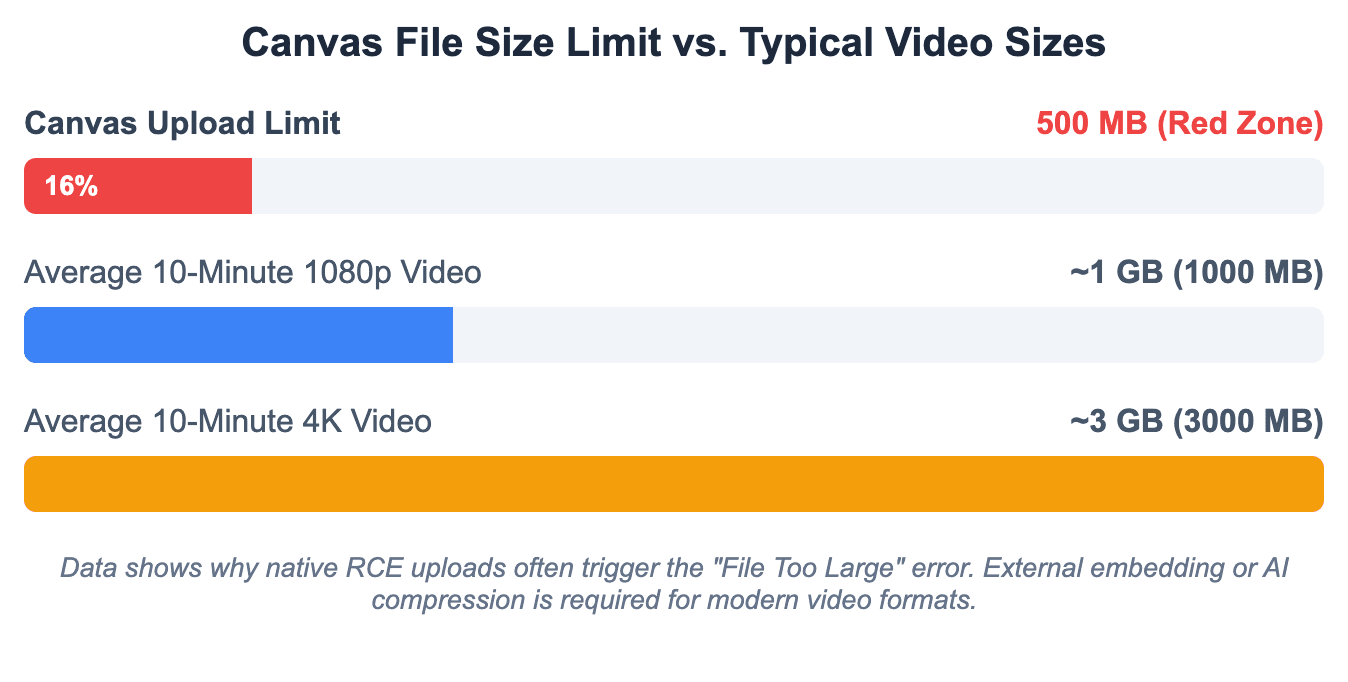
Canvas erzwingt ein striktes maximales Größenlimit von 500 MB pro Datei für alle Medien, die direkt über die native RCE-Upload-Schnittstelle verarbeitet werden.
- Dieser Schwellenwert gilt sowohl für Uploads von Studierendenaufgaben als auch für Kurserstellungen von Dozenten.
- Jede Datei, die 500 MB überschreitet, führt zu einer sofortigen Systemablehnung oder einem Fehler während der Nachbearbeitungsphase des Uploads.
- Dieses Limit ist eine feste architektonische Beschränkung und kann nicht durch Ändern der administrativen Konfigurationen auf Kursebene umgangen werden.
Warum große Videos nicht direkt in Kursdateien hochgeladen werden sollten
Jede einzelne Kurs-Shell innerhalb von Canvas enthält ein eingeschränktes Gesamtspeicherkontingent, das je nach institutionellen Richtlinien oft zwischen 1 GB und 2 GB liegt.
- Das direkte Hochladen von Rohvideo-Assets in das Verzeichnis Dateien verbraucht dieses Infrastrukturkontingent sofort.
- Sobald ein Kurskontingent erschöpft ist, können Dozenten keine Text-Assets, PDFs oder grundlegenden Quizze mehr hinzufügen.
- Direkt hochgeladene Dateistrukturen streamen nicht reibungslos; sie zwingen die Browser der Studierenden, massive Datenblöcke herunterzuladen, bevor die Wiedergabe beginnen kann.
So beheben Sie den Fehler „Datei zu groß“
Wenn Sie eine Benachrichtigung „Datei zu groß“ erhalten, müssen Sie die Handhabung der Dateidaten ändern, bevor Sie einen weiteren Canvas-Upload versuchen.
- Medien-Asset komprimieren: Verwenden Sie Optimierungsprogramme wie HandBrake oder Online-Bild-Video-Kompressoren, um die Roh-Bitraten zu reduzieren.
- Auflösung reduzieren: Skalieren Sie Ihr Quellvideo von 4K oder 1080p auf eine gut lesbare 720p-Ausgabe herunter.
- Auf Drittanbieter-Hosting umsteigen: Verschieben Sie das Video aus dem lokalen Speicher und hosten Sie es stattdessen in einem LTI-integrierten Cloud-Repository.
So beheben Sie iPhone MOV-Upload-Probleme
Auf modernen iPhones aufgenommene Videos verwenden das hocheffiziente .MOV-Containerformat, das oft zu Wiedergabefehlern in Canvas-Mediaplayern führt.
- Der native Apple-Codec führt dazu, dass der Canvas-Player auf Windows-basierten Studierendencomputern einen schwarzen Bildschirm anzeigt oder unendliche Rendering-Fehler aufweist.
- Die Lösung: Dozenten und Studierende sollten ihre iOS-Kameraeinstellungen vor der Aufnahme auf Maximale Kompatibilität anpassen oder Desktop-Konvertierungstools verwenden, um
.MOV-Dateien vor dem Hochladen in das Standardformat.MP4zu transkodieren.
Wann sollten Sie stattdessen Canvas Studio, Panopto, Kaltura, YouTube oder Vimeo verwenden?
Wenn Ihr Medien-Asset eine der folgenden Bedingungen erfüllt, müssen Sie native RCE-Uploads überspringen und eine externe Videoinfrastruktur einsetzen:
- Die Rohdateidauer überschreitet 15 Minuten oder die Gesamtgröße ist größer als 500 MB.
- Sie benötigen detaillierte Zuschaueranalysen, um die Abschlussquoten der Studierenden zu überwachen.
- Der Videoinhalt muss über mehrere Abschnittsmodule hinweg geteilt oder in nachfolgenden akademischen Semestern wiederverwendet werden.
- Sie benötigen eine erweiterte automatische Untertitelung, um strenge moderne Zugänglichkeitsrichtlinien zu erfüllen.
Wie posten Sie ein Video in einer Canvas-Diskussion oder -Aufgabe?
| Einreichungstyp | Anforderung an die Dozenten-Einrichtung | Aktionspfad für Studierende |
| Datei-Upload | Muss „Medienaufnahmen“ aktivieren | .MP4 direkt vom lokalen Laufwerk hochladen |
| Texteingabe | Muss „Texteingabe“ aktivieren | Apps-Symbol klicken -> Canvas Studio auswählen |
| Website-URL | Muss „Website-URL“ aktivieren | Öffentlichen Google Drive / YouTube-Link einfügen |
So fügen Sie ein Video zu einer Canvas-Diskussionsantwort hinzu
Diskussionsforen leben von der Präsenz von Multimedia. Studierende und Dozenten können die Kommunikation einfach bereichern, indem sie Videoblöcke in Standard-Forum-Threads einfügen.
- Navigieren Sie zur Diskussionsaufforderung und klicken Sie auf die Schaltfläche Antworten, um den Editor zu öffnen.
- Suchen Sie die RCE-Symbolleiste, wählen Sie das Medien-Symbol aus und fügen Sie Ihre komprimierte Datei an.
- Geben Sie Ihre ergänzenden Textantworten um das Videofeld herum ein, um die kontextuelle Klarheit zu gewährleisten.
- Klicken Sie auf Antwort posten, um den Beitrag im offenen Klassenforum zu veröffentlichen.
So verwenden Sie Canvas Studio in einer Diskussionsantwort
Für eine wesentlich sauberere Forum-Oberfläche nutzen Sie die erweiterte Canvas Studio App-Integration direkt in Ihrer offenen Textantwort.
- Klicken Sie im Diskussionsantwortfeld auf das Apps-Symbol (dargestellt durch ein Stecker-Symbol) oder wählen Sie die spezifische blaue Canvas Studio-Verknüpfungsschaltfläche.
- Wählen Sie das genaue Video-Asset aus Ihrem vorab geladenen Cloud-Bibliotheksfenster aus.
- Wichtiger Formatierungstipp: Deaktivieren Sie immer die Funktion „Medien-Tabs anzeigen“, bevor Sie einfügen. Dies verbirgt unübersichtliche Kommentarblöcke und verhindert lange, überladene Diskussionsforen.
- Klicken Sie auf Einbetten, um den optimierten Streaming-Block sicher zu veröffentlichen.
So reichen Sie eine Videodatei oder ein Studio-Video als Aufgabe ein
Wenn eine Aufgabe die Einreichung einer Videopräsentation erfordert, können Studierende ihre fertige Arbeit über mehrere Eingabewege hochladen, abhängig von den Anweisungen des Dozenten.
- Klicken Sie auf Aufgabe starten auf der spezifischen Modulseite.
- Wenn der Dozent Datei-Upload ausgewählt hat, durchsuchen Sie Ihr System und wählen Sie die kompatible
.MP4-Datei aus (stellen Sie sicher, dass sie unter 500 MB liegt). - Wenn Texteingabe aktiv ist, öffnen Sie den RCE, aktivieren Sie das Canvas Studio-Plug-in, wählen Sie Ihre fertige Präsentation aus und klicken Sie auf Senden.
- Überprüfen Sie Ihre Einreichungsbestätigungsdetails, um sicherzustellen, dass das Asset vor Ablauf der Frist korrekt hochgeladen wurde.
Sollten Sie eine Datei hochladen, ein Studio-Video einreichen oder einen Link einfügen?
- Ein Studio-Video einreichen: Dies ist immer die Premium-Wahl für Studierende. Es garantiert keine Dateikompatibilitätsprobleme und stellt sicher, dass Dozenten das Material während der Benotung sofort streamen können.
- Eine Datei hochladen: Verwenden Sie diesen Pfad nur, wenn Canvas Studio nicht verfügbar ist und Ihre endgültige Asset-Größe außergewöhnlich klein ist.
- Einen Link einfügen: Verwenden Sie diese Methode, wenn Sie massive Videopräsentationen verwalten, die in sicheren Clouds wie Google Drive oder OneDrive gespeichert sind.
Was sollten Studierende tun, wenn ein Upload vor der Frist fehlschlägt?
LMS-Upload-Warteschlangen geraten oft ins Stocken während der Spitzenzeiten der Einreichung, kurz bevor Aufgaben gesperrt werden.
- Sofort überprüfbare Screenshots erstellen: Erfassen Sie die gesamte Desktop-Oberfläche mit Zeitstempel und dem Canvas-Fehlercodefeld.
- Einen Notfall-Cloud-Backup-Link bereitstellen: Laden Sie die Präsentationsdatei sofort auf OneDrive oder Dropbox hoch und fügen Sie diesen Freigabelink als Standard-Texteingabe ein.
- Dozenten benachrichtigen: Senden Sie den Link zusammen mit dem technischen Screenshot-Nachweis direkt an Ihren Dozenten, um eine Fristverlängerung zu beantragen, bevor die Frist abläuft.
Wie fügen Sie ein Video zu einer Canvas-Seite oder einem Modul hinzu?
| Canvas-Aktion | Sichtbarkeit für Studierende | Gesendete Benachrichtigungen | Auswirkungen auf die Bearbeitung |
| Speichern (Entwurf) | Versteckt (Nur Dozenten) | Keine | Sicheres Bearbeiten von Video-Einbettungen, ohne aktive Studierende zu verwirren. |
| Speichern & Veröffentlichen | Live (Für alle sichtbar) | Ja (Wenn der Kurs vollständig aktiv ist) | Änderungen an Live-Videos können die Wiedergabe für Studierende stören. |
So fügen Sie ein Video zu einer Canvas-Seite hinzu
Dozenten erstellen häufig zentrale Kursinhaltsbereiche mithilfe von Canvas-Seiten, um dauerhafte Informations- und Vorlesungsinhalte zu hosten.
- Gehen Sie zu Seiten im Kursnavigationsbereich und klicken Sie auf + Seite.
- Fügen Sie einen eindeutigen Titel hinzu (z. B. Vorlesungsvideo Woche 1).
- Verwenden Sie das RCE-Menü, um Ihr Zielvideo-Asset per lokalem Upload oder externer LTI-Verbindung einzubetten.
- Positionieren Sie den Player mittig auf der Seite, fügen Sie darunter beschreibende Absätze hinzu und klicken Sie auf Speichern.
So fügen Sie ein Video in ein Canvas-Modul ein
Module definieren die Struktur Ihres Kurslayouts. Sie können Videos direkt in diese Module integrieren, um einen strukturierten Konsum zu ermöglichen.
- Navigieren Sie zu Module und suchen Sie Ihr Modul für die aktuelle Unterrichtswoche.
- Klicken Sie auf das + (Plus)-Symbol auf der rechten Seite des Modulkopfes.
- Öffnen Sie das Auswahlmenü und wählen Sie Seite (empfohlen) oder Externes Tool, wenn Sie direkt zu einem Dienst wie Panopto verlinken.
- Wählen Sie Ihre zuvor erstellte Videoseite aus der Liste aus und klicken Sie auf Element hinzufügen.
Was ist der Unterschied zwischen Speichern und Speichern & Veröffentlichen?
- Speichern: Speichert Ihre neu konfigurierten Video-Layouts sicher im System-Backend. Das Asset bleibt jedoch für alle eingeschriebenen Studierenden vollständig verborgen.
- Speichern & Veröffentlichen: Überträgt die Updates an den Server und veröffentlicht das Video sofort live auf den aktiven Studierenden-Dashboard-Timelines.
So überprüfen Sie, ob Studierende das Video sehen können
Gehen Sie niemals davon aus, dass ein Asset perfekt sichtbar ist, nur weil es auf einem Dozentenkonto einwandfrei angezeigt wird.
- Navigieren Sie zurück zur Startseitenansicht des Kurses.
- Klicken Sie auf die Schaltfläche Studierendenansicht (dargestellt durch ein markantes Brillen-Symbol in der oberen rechten Ecke).
- Navigieren Sie durch die Module genau wie ein aktiver Studierender, um zu bestätigen, dass das Videoelement ohne Berechtigungsfehler angezeigt und abgespielt wird.
Wie viele Videos sollten Sie auf einer Seite platzieren?
Ab 2026 zeigen Statistiken zur Benutzererfahrung im Bildungsbereich, dass das Überladen einzelner digitaler Webseiten die Konzentration der Studierenden beeinträchtigt und mobile Netzwerkgeschwindigkeiten belastet.
- Die Goldene Regel: Beschränken Sie Ihre Verteilung auf maximal 2 Videos pro Seite.
- Wenn ein bestimmtes Lehrplanmodul 4 Videosegmente erfordert, teilen Sie die Bereitstellung auf zwei separate Seiten auf (z. B. Teil A und Teil B), um Lernschleifen organisiert und gut scanbar zu halten.
Wie verwenden Sie Canvas Studio, Panopto oder externe Videotools?
Wann sollten Sie Canvas Studio anstelle von Kursdateien verwenden?
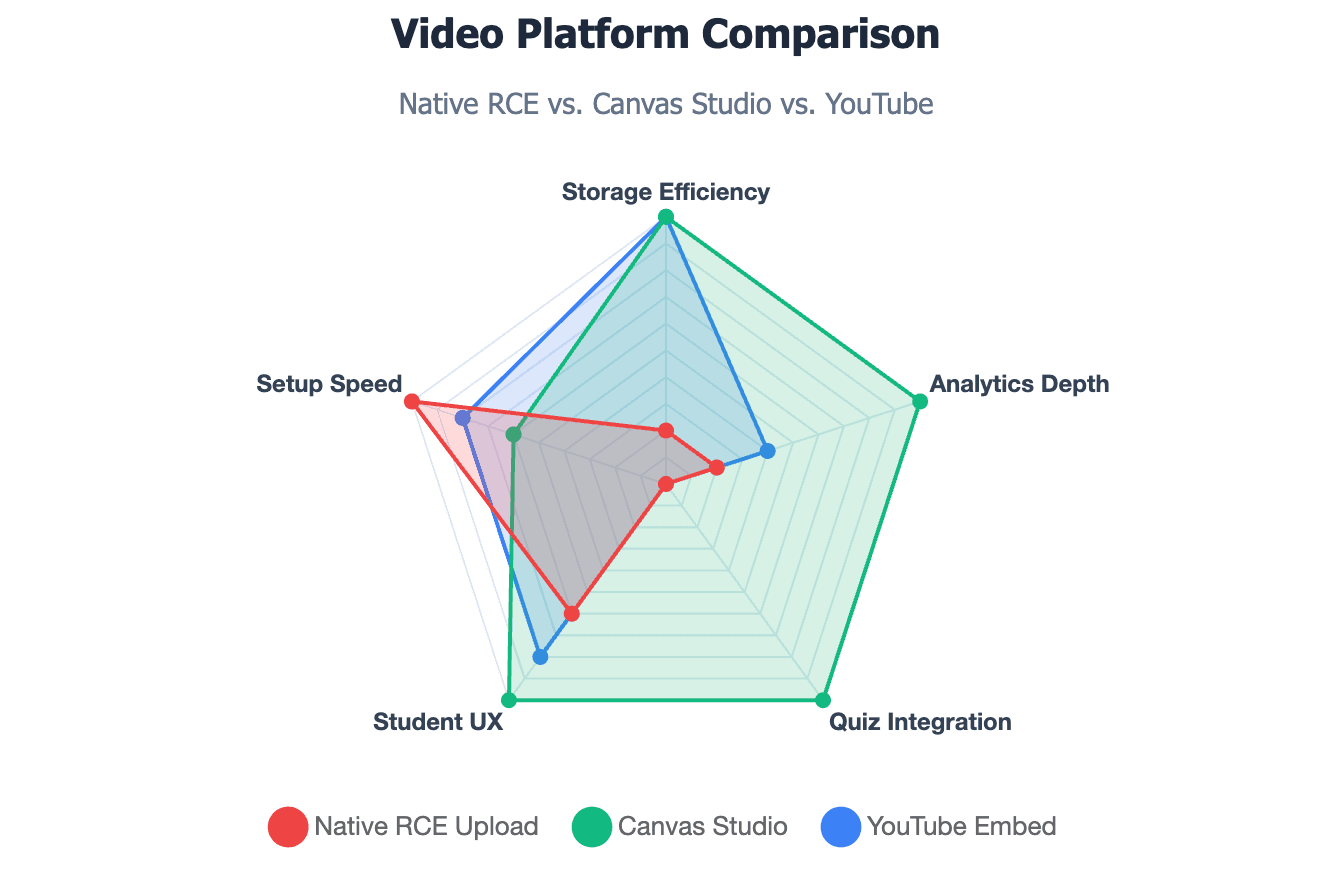
Canvas Studio ist ein erstklassiges, cloud-gehostetes Videoverwaltungstool, das unabhängig von den Standard-Speicherbeschränkungen für Kurse funktioniert.
- Keine Speicherbelastung: Studio-Dateien werden nicht auf Ihre restriktiven Kursdateilimits angerechnet.
- Interaktive Lernschleifen: Es ermöglicht Dozenten, gezielte Quizmarker direkt in die Zeitleiste einzufügen.
- Tiefgehende Einblicksverfolgung: Dozenten können präzise, Echtzeit-Engagement-Diagramme einsehen, die zeigen, wer bestimmte Themen angesehen oder übersprungen hat.
So laden Sie ein Video in Canvas Studio hoch oder nehmen es auf
- Klicken Sie auf das globale Canvas Studio-Symbol im ganz linken globalen Navigationsbereich.
- Um externe Assets hochzuladen, klicken Sie oben rechts auf die Schaltfläche Hinzufügen, ziehen Sie dann Ihre Desktop-Dateien oder fügen Sie eine öffentliche YouTube-URL ein.
- Um neues Material aufzunehmen, klicken Sie auf Aufnehmen und wählen Sie zwischen Bildschirmaufnahme oder Webcam-Aufnahme, um die native Aufnahme-App zu starten.
So betten Sie ein Studio- oder Panopto-Video in Canvas ein
- Starten Sie Ihren Zielseiten-Editor und greifen Sie auf die RCE-Symbolleiste zu.
- Klicken Sie auf die steckerförmige Schaltfläche Apps und wählen Sie Canvas Studio oder Panopto Video aus Ihrem institutionellen Dropdown-Menü.
- Durchsuchen Sie Ihr zentralisiertes Medienbibliotheks-Dashboard und markieren Sie den gewünschten Clip.
- Konfigurieren Sie Ihre interaktiven Einstellungen (z. B. das Ausblenden von Medien-Tabs oder das Hinzufügen von Quiz-Overlays) und klicken Sie auf Einfügen.
So betten Sie ein YouTube-, Vimeo-, Kaltura- oder externes Video ein
- Besorgen Sie sich den direkten Freigabelink oder die HTML-Frame-Daten von Ihrem externen Webhost-Dashboard.
- Klicken Sie im Canvas RCE auf Einfügen > Einbetten, um das Rohcode-Fenster zu öffnen.
- Fügen Sie das Einbettungsskript ein, klicken Sie auf Senden und überprüfen Sie, ob das Videofeld sauber in den Rich-Text-Layoutbereich passt.
So vermeiden Sie Berechtigungsfehler bei externen Videos?
Studierende stoßen häufig auf generische „Zugriff verweigert“- oder „Privates Video“-Schwarzbilder, wenn sie versuchen, externe Einbettungen abzuspielen.
- YouTube-Einstellungen: Stellen Sie sicher, dass die Datenschutzeinstellung des Quellvideos entweder auf Öffentlich oder Nicht gelistet eingestellt ist. Stellen Sie es niemals auf Privat.
- Google Drive / OneDrive-Regeln: Ändern Sie die ursprünglichen Link-Berechtigungseinstellungen auf „Jeder mit dem Link kann anzeigen“, bevor Sie die Einbettungsdaten in Canvas bereitstellen.
Warum wird mein Canvas-Video nicht hochgeladen oder abgespielt?
| Symptom der Videowiedergabe | Wahrscheinliche Diagnose | Erforderliche Aktion |
| Schwarzes Feld / Zugriff verweigert | Datenschutzeinstellungen der externen URL sind streng | YouTube-Link auf „Nicht gelistet“ oder „Öffentlich“ ändern |
| „Medienverarbeitung“-Schleife | Canvas-Server kodiert die Datei | 10-15 Minuten warten; Datei NICHT löschen |
| Dozent sieht es, Studierender nicht | Modul oder Seite ist nicht veröffentlicht | Auf „Veröffentlichen“ (grünes Häkchen) im Modul klicken |
Ist die Videodatei zu groß?
Wenn eine Asset-Upload-Fortschrittsanzeige kontinuierlich in einer Schleife läuft oder kurz vor dem Abschluss abstürzt, stößt Ihre Dateigröße wahrscheinlich auf systemische Blockaden.
- Bestätigen Sie, dass die Datei streng unter der 500 MB Einzeldateigrenze liegt.
- Wenn sie etwas darüber liegt, komprimieren Sie das Rohmaterial mit Desktop-Komprimierungstools, bevor Sie es erneut versuchen.
Verursacht Ihr Browser oder Ihre Internetverbindung das Problem?
Instabile lokale Netzwerkverbindungen oder fehlende Browser-Updates unterbrechen routinemäßig aktive Canvas-Medien-Streaming-Verbindungen.
- Löschen Sie den Cache und die Cookies Ihres Browsers, um veraltete Sitzungskonfliktblöcke zu entfernen.
- Deaktivieren Sie alle aggressiven Werbeblocker oder Skriptschutz-Erweiterungen, die die Initialisierung von Canvas-Player-Skripten verhindern könnten.
Warum Studierende das Video möglicherweise nicht sehen können
Wenn Ihr persönliches Dozentenkonto die Medien einwandfrei anzeigt, Studierende jedoch leere Abschnitte melden, überprüfen Sie diese Betriebsparameter:
- Das übergeordnete Modul, das die Videoseite enthält, ist derzeit nicht veröffentlicht (gekennzeichnet durch einen grauen durchgestrichenen Kreis).
- Das Video-Asset ist in einem gesperrten Dateien-Ordner gespeichert, der in den Sichtbarkeitseinstellungen für Studierende ausgeblendet wurde.
So testen Sie das Video mit der Studierendenansicht
Führen Sie immer einen Validierungslauf mit dem integrierten Tool Studierendenansicht durch, bevor Sie den Lehrplan einer Woche starten. Wenn das Video in einer Endlosschleife läuft oder unter der Studierendenansicht einen sekundären Anmeldebildschirm anfordert, sind Ihre Berechtigungen falsch konfiguriert.
Was tun, wenn das Video noch verarbeitet wird?
Große native Uploads benötigen Zeit auf den Backend-Cloud-Servern, um in webfähige Formate kodiert zu werden.
- Wenn ein Videoplayer ein „Medienverarbeitung“-Platzhalterfeld anzeigt, löschen oder laden Sie die Datei NICHT erneut hoch.
- Geben Sie komplexen Dateien bis zu 10–15 Minuten Zeit, um das Rendering auf der Serverarchitektur abzuschließen.
Trend 2026: Wie Sie mit KI schneller Canvas-taugliche Videos erstellen können
Warum traditionelle Videoproduktion LMS-Dozenten ausbremst
Die traditionelle Produktion von Lehrvideos ist bekanntermaßen langsam und ressourcenintensiv:
- Dozenten verbringen oft Tage damit, Skripte zu schreiben, Studiobeleuchtung einzurichten, mehrere Takes aufzunehmen und massive Rohvideodateien zu bearbeiten.
- Diese langsame Bearbeitungszeit erschwert es L&D-Teams in Unternehmen und Universitätsabteilungen, Kurse schnell zu aktualisieren, wenn sich Industriestandards ändern().
- Die großen Rohdateien, die durch diesen Prozess entstehen, verursachen häufig Speicherplatzkontingentfehler, wenn sie direkt auf Canvas-Plattformen hochgeladen werden.
So verwandeln Sie PDFs, PPTs, Word-Dokumente oder Skripte in Videos
Moderne generative KI definiert die Produktion von Bildungsinhalten völlig neu:
- Anstatt manuell Aufnahmen zu machen, können Pädagogen bestehende Vorlesungsnotizen, Onboarding-Dokumente oder Präsentationsfolien direkt in einen KI-Videogenerator einspeisen. Zum Beispiel können sie einfach Informationsvideos aus Dokumenten erstellen oder lernen, wie man eine PPT in ein E-Learning-Video umwandelt. .
- Das KI-System analysiert automatisch die Textstruktur, erstellt logische Szenenlayouts und generiert hochauflösende Videodateien mit lebensechten digitalen Moderatoren().
Wie Leadde hilft, Canvas-taugliche Videos aus bestehenden Kursmaterialien zu erstellen
Leadde bietet eine optimierte Lösung, die speziell auf die Bereitstellung moderner LMS-Inhalte zugeschnitten ist():
- Automatische Dokument-zu-Video-Konvertierung ermöglicht es Erstellern, Texte, PDFs oder Folien mühelos in Videos umzuwandeln, während saubere Corporate-Branding-Layouts beibehalten werden().
- Die Plattform generiert leichte, weboptimierte Videodateien, die perfekt in Canvas streamen, ohne das strikte 500 MB Dateilimit zu erreichen.
- Mit Starter-Plänen ab nur 19 $ pro Monat für unbegrenzte Videoerstellung bietet es eine hochskalierbare Alternative zu traditionellen Videoproduktions-Setups().
Wie KI-Avatare und mehrsprachige Video-Workflows Training und Bildung unterstützen
Der Einsatz fortschrittlicher KI-Avatare erweitert die Reichweite und Wirkung von Online-Lernplattformen dramatisch:
- Globale mehrsprachige Reichweite: Leadde unterstützt über 170 Sprachen mit vielfältigen lokalisierten Akzenten, wodurch Unternehmens-Trainingsmanager ein englisches Kursmodul sofort für globale Teams anpassen können().
- Interaktive Engagement-Schleifen: Im Gegensatz zu älteren, unidirektionalen Videoplattformen nutzt Leadde die besten KI-Avatar-Ersteller für E-Learning und interaktive Tutorials und bietet chat-fähige interaktive Avatare, die zweiseitiges, konversationelles Lernen in modernen Trainingsumgebungen ermöglichen. Dozenten können lernen, wie man einen interaktiven Avatar erstellt für besseres visuelles Feedback.
- Benutzerdefiniertes Persona-Design: Dozenten können einfach einen benutzerdefinierten Avatar aus einem einfachen Foto erstellen und ihn mit Stimmklonung kombinieren, um eine konsistente, wiedererkennbare digitale Lehr-Persona aufzubauen().
Abschließende Entscheidungstabelle: RCE-Upload vs. Canvas Studio vs. Panopto vs. YouTube vs. Leadde
| Funktion/Dimension | Nativer RCE-Upload | Canvas Studio | Panopto Video | YouTube-Einbettung | Leadde KI-Video |
| Speicherkontingentkosten | Hoch (Verbraucht Kurskontingent) | Null (Cloud-gehostet) | Null (Cloud-gehostet) | Null (Externer Host) | Null (Externer Cloud-Host) |
| Dateigrößenlimit | Strikte 500 MB Beschränkung | Großzügiger Cloud-Speicher | Institutionelle Limits | Unbegrenzter Speicherplatz | Unbegrenzt (Weboptimiert) |
| Erstellungsmethode | Manuelle lokale Aufnahme | Manuelle Aufnahmetools | Desktop-Bildschirmaufnahme | Traditionelles Video-Kit | Automatische Dokument-zu-Video-KI |
| Zuschaueranalysen | Keine (Grundlegende Download-Anzahl) | Detaillierte Retentionsdiagramme | Tiefe Engagement-Matrix | Nur öffentliche Zählungen | Fortgeschrittene Engagement-Schleifen |
| Sprachunterstützung | Einzelne englische Spur | Manuelle Untertitelspuren | Nur automatische Untertitelung | Nur automatische Untertitel | Über 170 Dialekte + Stimmklon |
| Interaktivität | Einseitige statische Ausgabe | In-Video-Kommentar-Feeds | Grundlegende Notizbereiche | Standard-Kommentarfeld | Chat-fähige aktive Avatare |
Fazit
Um Videos effektiv auf Canvas zu posten, ist ein Gleichgewicht zwischen Dateibeschränkungen, Plattformfunktionen und Studierendenzugänglichkeit erforderlich. Für kurze Ankündigungen eignen sich native RCE-Tools gut, während Canvas Studio oder Panopto ideal für größere Dateien sind. Um die Videoproduktion zu skalieren, ermöglichen moderne KI-Plattformen wie Leadde Unternehmens-Trainern und Pädagogen, Dokumente sofort in leichte, mehrsprachige und interaktive Videomodule umzuwandeln(). Dieser moderne Workflow spart bis zu 90 % der Erstellungszeit und gewährleistet eine nahtlose Bereitstellung auf jedem Gerät().





