
Videoaufnahme in Canvas: Native Tools vs. KI-Lösungen

Um ein Video auf Canvas aufzunehmen, verwenden Sie den integrierten Rich Content Editor (RCE) und wählen Sie „Medien hochladen/aufnehmen“ aus der Symbolleiste, oder gehen Sie zu „Einfügen“ > „Medien“ > „Medien hochladen/aufnehmen“. Wenn Sie bereits eine vorab aufgenommene Datei haben, kann Ihnen das Wissen, wie man ein Video auf Canvas hochlädt, Zeit sparen. Canvas funktioniert am besten für kurze Webcam- oder Audioaufnahmen, insbesondere wenn Sie Chrome oder Firefox anstelle von Safari verwenden.
Für reibungslosere Uploads und weniger Rendering-Probleme sollten native Canvas-Aufnahmen unter 15 Minuten bleiben. Denken Sie dann an den letzten Schritt: Klicken Sie auf „Speichern“, „Antworten“ oder „Senden“, damit Ihr Video tatsächlich veröffentlicht wird. Wenn Sie verstehen, wie man ein Video auf Canvas richtig postet, stellen Sie sicher, dass Studenten oder Dozenten Ihre Einreichung fehlerfrei ansehen können.
Das funktioniert für schnelle Updates – aber nicht für skalierbare Kurs- oder Schulungsvideoproduktion. Wenn Sie den Inhalt Ihrer Organisation skalieren möchten, ist es unerlässlich, wie man ein Schulungsvideo erstellt effizient zu lernen. Manuelle Aufnahmen bedeuten oft Kameraangst, Wiederholungen, Bearbeitungsverzögerungen und wiederholte Arbeit jedes Semester.
Leadde beseitigt diesen Engpass, indem es Dokumente, Folien und Texte automatisch in professionelle Geschäftsvideos umwandelt und Teams hilft, Videos in Minuten zu erstellen, während über 80 % der Produktionskosten und 90 % der Zeit für die Inhaltserstellung eingespart werden.
Wie nimmt man ein Video auf Canvas mit dem nativen Rich Content Editor auf?
Canvas enthält ein natives Aufnahmewerkzeug im Rich Content Editor. Dies ist die schnellste Option, wenn Sie eine kurze Webcam-Nachricht, eine Audionotiz, eine Aufgabenantwort, eine Diskussionsantwort oder ein Kursupdate aufnehmen müssen.
Es ist am besten für einfache Videos, nicht für komplexe Produktionen. Wenn Sie lange Videos, ausgefeilte Schulungsmodule, mehrsprachige Versionen oder wiederverwendbare Assets benötigen, benötigen Sie möglicherweise Canvas Studio, Kaltura, Panopto oder eine KI-Videoplattform.
Wie finden Sie das Tool „Medien hochladen/aufnehmen“ in Aufgaben, Seiten und Diskussionen?
Öffnen Sie den Canvas-Bereich, in dem Sie Ihr Video hinzufügen möchten. Dies könnte eine Aufgabe, Seite, Diskussion, Ankündigung oder ein Quiz sein.
Dann:
- Öffnen Sie den Rich Content Editor
- Klicken Sie auf das Medien-Symbol in der Symbolleiste
- Wählen Sie Medien hochladen/aufnehmen
- Öffnen Sie den Tab Aufnehmen
- Wählen Sie Ihr Mikrofon und Ihre Webcam aus
- Klicken Sie auf Aufnahme starten
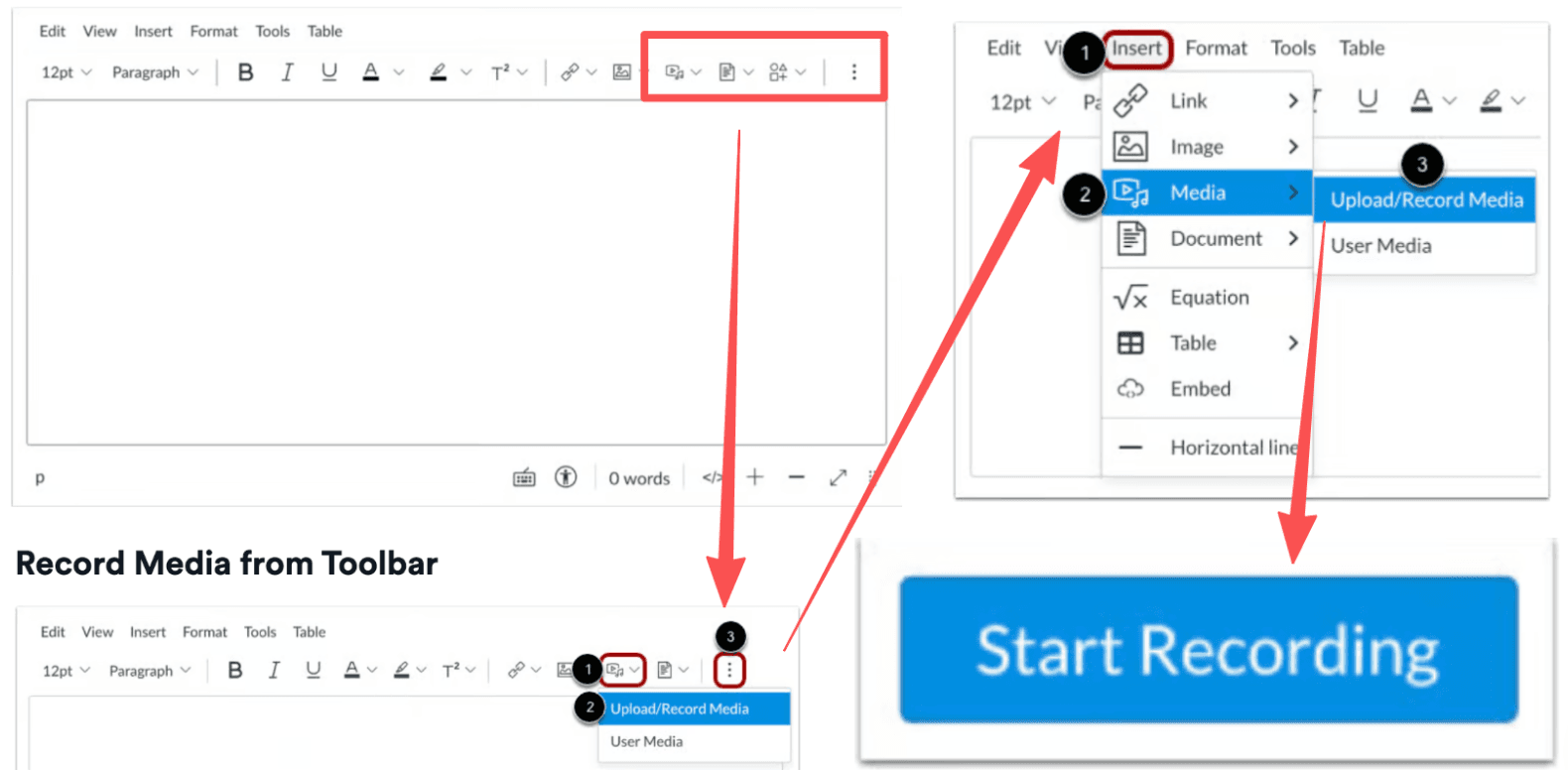
Der offizielle Video-Leitfaden von Instructure bestätigt, dass der RCE-Aufnahmeprozess mit dem Öffnen einer Canvas-Funktion beginnt, die den Editor unterstützt, der Auswahl von Medien hochladen/aufnehmen, dem Öffnen des Tabs Aufnehmen und der Verwendung des Standardmikrofons und der Webcam oder dem Ändern der Geräteeinstellungen.
Wie erlauben Sie den Zugriff auf Webcam und Mikrofon in Ihrem Browser?
Wenn Sie zum ersten Mal aufnehmen, fragt Ihr Browser nach der Erlaubnis, Ihre Kamera und Ihr Mikrofon zu verwenden. Klicken Sie auf Zulassen.
Vor der Aufnahme überprüfen Sie:
- Ihre Webcam-Vorschau erscheint
- Das richtige Mikrofon ist ausgewählt
- Ihr Audiometer reagiert, wenn Sie sprechen
- Hintergrundgeräusche sind gering
- Ihr Browser hat die Canvas-Berechtigungen nicht blockiert
Wenn der Browser den Zugriff blockiert, öffnen Sie die Website-Einstellungen Ihres Browsers und erlauben Sie den Kamera- und Mikrofonzugriff für Ihre Canvas-Domain.
Warum müssen Sie nach der Aufnahme speichern, antworten oder senden?
Dies ist der Fehler, der viele fehlgeschlagene Einreichungen verursacht.
Das Klicken auf Medien speichern fügt die Aufnahme nur in den Editor ein. Es schließt nicht immer den Beitrag, die Seite, die Diskussionsantwort oder die Aufgabenabgabe ab.
Nach dem Speichern der Aufnahme führen Sie die letzte Canvas-Aktion aus:
| Canvas-Ort | Letzte Aktion |
| Aufgabe | Klicken Sie auf Aufgabe senden |
| Diskussion | Klicken Sie auf Antworten oder Antwort posten |
| Seite | Klicken Sie auf Speichern |
| Ankündigung | Klicken Sie auf Speichern oder Veröffentlichen |
| Quiz / anderer RCE-Bereich | Folgen Sie dem letzten Sende- oder Speicherbutton |
Für Medienabgaben von Aufgaben zeigt Instructure explizit, dass Studenten nach der Aufnahme oder dem Hochladen von Medien auf Aufgabe senden klicken müssen und dass eine erfolgreiche Abgabe eine Benachrichtigung und Seitenleisteninformationen anzeigt.
Was sind die häufigsten Probleme und Lösungen bei der Canvas-Medienaufnahme?
Probleme bei der Canvas-Aufnahme resultieren meist aus vier Bereichen: Browserkompatibilität, Kameraberechtigungen, Audioeingabeeinstellungen und lange Upload-/Renderingzeiten.
| Häufiges Problem | Grundursache | Schnelle Lösung / Best Practice |
| Verzerrtes oder übersteuertes Audio | Falsches Mikrofon ausgewählt oder die Systemeingabeempfindlichkeit ist zu hoch. | Systemmikrofonlautstärke auf 50%-75% senken; sicherstellen, dass das richtige Headset-Mikrofon ausgewählt ist. |
| "Hängt beim Rendern" oder Upload schlägt fehl | Browserinkompatibilität (Safari kodiert Medien anders). | Wechseln Sie zur neuesten Version von Google Chrome oder Mozilla Firefox. |
| Video wird nicht vollständig hochgeladen | Internet-Timeout oder Video überschreitet die empfohlene Länge. | Native RCE-Aufnahmen unter 15 Minuten halten. Externe Tools für lange Vorlesungen verwenden. |
| Einreichung scheint verloren | Nur auf "Medien speichern" geklickt, aber die eigentliche Seite nicht gesendet. | Immer auf den letzten Button "Aufgabe senden", "Antworten" oder "Speichern" unten klicken. |
Warum ist Ihr Mikrofon verzerrt, zu leise oder wird nicht erkannt?
Mikrofonprobleme treten oft auf, weil Canvas das falsche Eingabegerät verwendet. Dies ist häufig der Fall, wenn Sie Kopfhörer, ein USB-Mikrofon, ein Webcam-Mikrofon und ein Laptop-Mikrofon gleichzeitig angeschlossen haben.
Vor der Aufnahme:
- Klicken Sie im Recorder auf die Schaltfläche Mikrofon
- Wählen Sie das richtige Mikrofon aus
- Nehmen Sie einen 5–10 Sekunden langen Testclip auf
- Achten Sie auf Übersteuerung, Echo oder Hintergrundgeräusche
- Gehen Sie näher an das Mikrofon heran, wenn Ihre Stimme zu leise ist
Wenn der Ton verzerrt ist, senken Sie den Mikrofoneingangspegel in Ihren Systemeinstellungen. Wenn Ihre Stimme weit entfernt klingt, wechseln Sie vom Laptop-Mikrofon zu einem Headset oder externen Mikrofon.
Warum schlägt Safari fehl oder Canvas bleibt beim Hochladen hängen?
Safari ist ein bekanntes Problem für die native Canvas RCE Medienaufnahme. Instructure gibt an, dass Safari die Aufnahme von Medien im Rich Content Editor nicht unterstützt und empfiehlt stattdessen Chrome oder Firefox.
Wenn Canvas beim Hochladen oder Rendern hängen bleibt:
- Schließen Sie den Browser-Tab nicht sofort
- Überprüfen Sie Ihre Internetverbindung
- Versuchen Sie es mit Chrome oder Firefox
- Verkürzen Sie die Aufnahme
- Nehmen Sie extern auf und laden Sie die Datei hoch
- Kontaktieren Sie Ihren Dozenten oder das Schulsupport-Team, wenn es sich um eine benotete Aufgabe handelt
Für wichtige Aufgaben nehmen Sie vor der Abgabe eine Sicherungskopie außerhalb von Canvas auf.
Warum sollten Canvas-Aufnahmen unter 15 Minuten bleiben?
Canvas kann Medien beliebig lange aufnehmen, aber lange native Aufnahmen sind riskant. Instructure empfiehlt die Verwendung eines externen Anbieters für Medien, die länger als 15 Minuten sind, da längere Aufnahmen mehr Zeit zum Rendern benötigen und durch instabiles Internet unterbrochen werden können.
Verwenden Sie die native Canvas-Aufnahme für:
- Kurze Einführungen
- Wöchentliche Updates
- Diskussionsantworten
- Schnelle Aufgabenantworten
- Kurzes Audio-/Video-Feedback
Verwenden Sie ein anderes Tool für:
- Lange Vorlesungen
- Bildschirmaufnahmen
- Gruppenpräsentationen
- Wiederverwendbare Kursmodule
- Schulungsvideos für mehrere Abteilungen
Wie vergleichen sich Canvas Studio, Kaltura, Panopto und die native Canvas-Aufnahme?
Die native Canvas-Aufnahme ist praktisch, aber nicht immer die beste Wahl. Schulen verbinden Canvas oft mit Tools wie Canvas Studio, Kaltura oder Panopto, um größere Video-Workflows zu verwalten.
Diese Tools sind in der Regel besser für Untertitel, Bildschirmaufnahmen, Bibliotheken, Analysen und Wiederverwendung geeignet.
Welches Tool ist am besten für schnelle Webcam-Aufnahmen?
Für eine kurze Webcam- oder Audionachricht verwenden Sie Canvas Record Media im Rich Content Editor.
Es ist am besten, wenn Sie:
- Schnell in einer Diskussion antworten müssen
- Eine kurze Aufgabenantwort aufnehmen müssen
- Eine schnelle Dozentennotiz hinzufügen müssen
- Einfaches Video-Feedback geben müssen
- Das Öffnen eines anderen Tools vermeiden möchten
Die native Canvas-Aufnahme ist einfach, aber nicht ideal für ausgefeilte oder wiederverwendbare Videos.
Welches Tool ist besser für Bildschirmaufnahmen, Wiederverwendung und Untertitel?
Für Bildschirmaufnahmen, wiederverwendbare Vorlesungsinhalte oder Untertitel-Workflows verwenden Sie eine spezielle Videoplattform, falls Ihre Institution eine bereitstellt.
| Tool | Am besten für | Einschränkungen |
| Canvas Record Media | Schnelle Webcam-/Audioaufnahmen | Nicht ideal für lange oder wiederverwendbare Videos |
| Canvas Studio | Kursvideos, Bildschirmaufnahmen, Kommentare, Analysen | Verfügbarkeit hängt von der Schuleinrichtung ab |
| Kaltura | Medienbibliotheken, Untertitel, Vorlesungsinhalte | Institutionenspezifische Einrichtung |
| Panopto | Vorlesungsaufzeichnung, Bildschirmaufnahme, Videoverwaltung | Institutionenspezifische Einrichtung |
| Zoom / Loom / OBS | Externe Aufnahme- und Backup-Workflows | Kann Upload in Canvas erfordern |
Canvas RCE-Videos unterstützen Untertiteldateien, aber die native RCE-Aufnahme bedeutet nicht, dass Untertitel in jeder Canvas-Umgebung automatisch generiert werden. Instructure weist darauf hin, dass Canvas-Videos Untertiteldateien nach der Aufnahme und Speicherung unterstützen.
Wo werden Ihre Canvas-Videos gespeichert und verwaltet?
Wo Ihr Video gespeichert wird, hängt davon ab, wie Sie es aufnehmen.
| Aufnahmemethode | Wahrscheinlicher Speicherort |
| RCE-Aufnahme | Hochgeladener Medienordner in Benutzerdateien oder Gruppendateien |
| Aufgabenmedienabgabe | Benutzerdateien |
| Institutionelles Medientool | Meine Medien, Studio-Bibliothek, Kaltura-Bibliothek, Panopto-Ordner oder ähnliches |
| Externe Aufnahme | Ihr Gerät oder Cloud-Speicher vor dem Hochladen |
Instructure gibt an, dass in der RCE aufgenommene Medien im Ordner Hochgeladene Medien in Benutzerdateien oder Gruppendateien gespeichert werden und Medien für Aufgabenabgaben in Benutzerdateien gespeichert werden.
Warum ist die manuelle Canvas-Videoaufnahme für skalierbare Schulungen und Kurserstellung ineffizient?
Manuelle Aufnahme ist für eine kurze Nachricht in Ordnung. Sie wird ineffizient, wenn Sie Dutzende von Videos, konsistente Qualität, mehrsprachige Bereitstellung oder wiederverwendbare Schulungsinhalte benötigen.
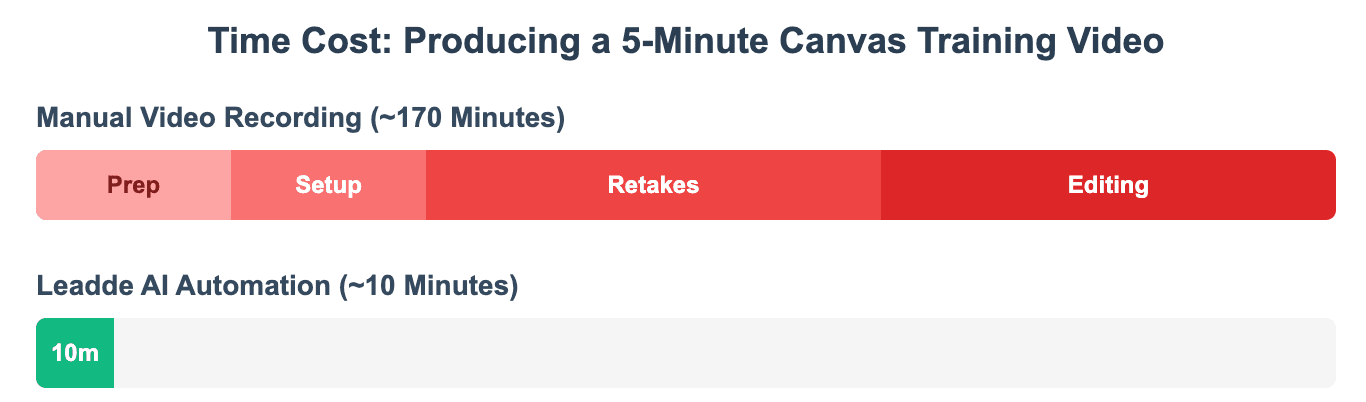
Für Schulen, Schulungsteams und Unternehmen sind die tatsächlichen Kosten nicht nur die Aufnahmezeit. Es ist der wiederholte Zyklus von Planung, Aufnahme, Überprüfung, Bearbeitung, Untertitelung, Aktualisierung und Lokalisierung.
Wie verlangsamen Wiederholungen, Kameraangst und Bearbeitung die Videoproduktion?
Viele Menschen unterschätzen, wie lange ein „schnelles“ Video dauert.
Ein fünfminütiges Video kann erfordern:
- Skriptvorbereitung
- Kamera-Setup
- Beleuchtungsprüfungen
- Audiotests
- Mehrere Wiederholungen
- Bearbeitung
- Hochladen
- Untertitelung
- LMS-Einbettung
- Spätere Versionsaktualisierungen
Kameraangst erhöht die Reibung noch weiter. Dozenten, Trainer und Fachexperten kennen den Inhalt vielleicht gut, zögern aber dennoch, sich selbst aufzunehmen.
Das macht die manuelle Videoerstellung schwer skalierbar.
Warum ist die manuelle Aufnahme über Semester, Teams oder Abteilungen hinweg schwer skalierbar?
Manuelle Aufnahmen veralten schnell.
Eine Kursrichtlinie ändert sich. Eine Produktfunktion ändert sich. Eine Compliance-Regel ändert sich. Eine Abteilung benötigt dieselbe Schulung in einer anderen Region.
Dann muss das Team erneut aufnehmen.
Dies führt zu drei Problemen:
- Konsistenzproblem: Jeder Präsentator erklärt das Thema anders.
- Update-Problem: Alte Videos bleiben im Umlauf.
- Skalierungsproblem: Ein Experte wird zum Engpass.
Für wiederverwendbare LMS-Schulungen benötigen Teams einen Workflow, der Updates schneller macht als Neuaufnahmen.
Warum ist mehrsprachiges LMS-Training mit traditioneller Aufnahme schwierig?
Die traditionelle Videoproduktion wird besonders langsam, wenn Inhalte mehrere Sprachen unterstützen müssen.
Ein mehrsprachiger Schulungs-Workflow kann erfordern:
- Übersetzung des Skripts
- Finden von Muttersprachlern
- Neuaufnahme des Voiceovers
- Neuerstellung der Untertitel
- Neuer Export der Videos
- Neuer Upload jeder Sprachversion
- Aktualisierung jeder Version
Deshalb reicht die native Canvas-Aufnahme für globale Schulungen nicht aus. Sie löst das Aufnahmeproblem, aber nicht das Lokalisierungsproblem.
Wie kann KI professionelle Canvas-Schulungsvideos mit Leadde automatisieren?
Die KI-Videoerstellung ist nützlich, wenn das Ziel nicht einfach ist, „sich selbst aufzunehmen“, sondern vorhandenes Wissen in strukturierte, professionelle, wiederverwendbare Videos umzuwandeln. Das Wissen, wie man KI für Schulungsvideos einsetzt, kann die Entwicklung Ihres digitalen Lehrplans vollständig transformieren.
Leadde ist für diesen Workflow konzipiert. Es hilft Teams, Geschäftsinhalte in KI-gestützte Videos umzuwandeln, ohne traditionelles Filmen, manuelle Bearbeitung oder wiederholte Aufnahmen. Die offizielle Übersicht von Leadde besagt, dass die Plattform PowerPoint-Dateien, PDFs, Word-Dokumente, Skripte und Texte in strukturierte Videopräsentationen umwandelt, einschließlich Gliederungen, Szenen, Voice-Over-Skripten und visuellen Layouts.
Wie kann Leadde Dokumente, Folien und Texte automatisch in Videos umwandeln?
Anstatt eine Webcam zu öffnen und manuell aufzunehmen, können Teams mit den Inhalten beginnen, die sie bereits haben:
- PowerPoint-Präsentationen
- PDFs
- Word-Dokumente
- SOPs
- Schulungshandbücher
- Skripte
- Klartext
Leadde kann dieses Material in strukturierte Videoinhalte umwandeln. Die Produktseite besagt auch, dass es DOC-, PDF-, PPT-, Text- und Skriptdateien in organisierte Gliederungen mit anpassbarer Erklärungstiefe und Klarheit umwandeln kann.
Dies ist nützlich für Canvas-Umgebungen, da viele Kurs- und Schulungsvideos als statische Materialien beginnen.
Wie können KI-Avatare und mehrsprachige Videos die Skalierung von LMS-Schulungen unterstützen?
Für große Organisationen ist die Herausforderung nicht ein Video. Es ist die Erstellung vieler Versionen für verschiedene Zielgruppen, Regionen und Lernbedürfnisse.
Leadde unterstützt die Erstellung mehrsprachiger Videos und KI-Avatare. Die offizielle Produktseite gibt derzeit an, dass es über 175 Sprachen und über 300 KI-Avatare anbietet, während die hochgeladene offizielle Produktübersicht auch mehrsprachige Workflows und eine große Avatar-Bibliothek beschreibt.
Dies ist für LMS-Teams wichtig, da es hilft, Folgendes zu reduzieren:
- Wiederholte Aufnahmen von Präsentatoren
- Manuelle Lokalisierungsarbeit
- Inkonsistente Schulungsbereitstellung
- Verzögerungen bei Inhaltsänderungen
- Produktionsabhängigkeit von einem Dozenten oder Trainer
Wie kann interaktives Video das Canvas-Lernen und Onboarding verbessern?
Eine Standard-Canvas-Aufnahme ist passiv. Lernende sehen sie sich an, pausieren sie und stellen vielleicht anderswo Fragen.
Interaktives Video ändert dieses Muster.
Die offiziellen Produktinformationen von Leadde beschreiben interaktive Videoerlebnisse, bei denen Zuschauer mit Videoinhalten chatten und Material tiefer erkunden können. Die Produktseite beschreibt auch Echtzeit-Text-Chat mit Inhalten für tiefere Einblicke und Engagement.
Für Canvas kann dies unterstützen:
- Mitarbeiter-Onboarding
- Produktschulung
- SOP-Schulung
- Compliance-Lernen
- Kurserklärungen
- Kundenbildung
- Interner Wissensaustausch
Das Ziel ist nicht, jede Canvas-Aufnahme zu ersetzen. Es geht darum, die richtige Methode für die richtige Aufgabe zu verwenden.
Welche Canvas-Videoerstellungsmethode sollten Sie 2026 wählen?
Die beste Methode hängt von Ihrem Ziel ab. Ein Student, der eine kurze Aufgabe einreicht, benötigt nicht denselben Workflow wie ein Unternehmen, das mehrsprachige Onboarding-Videos erstellt.
Verwenden Sie einen einfachen Entscheidungspfad: schnelle Aufgabe, wiederverwendbares Kurs-Asset oder skalierbares Schulungssystem.
Beste Option für Studenten, die Aufgaben oder Diskussionen aufnehmen
Studenten sollten in der Regel das vom Dozenten geforderte Tool verwenden.
Wählen Sie die native Canvas-Aufnahme, wenn:
- Die Aufgabe eine kurze Videoantwort erfordert
- Die Diskussion eine Videoantwort erfordert
- Sie nur Webcam oder Audio benötigen
- Die Aufnahme unter 15 Minuten liegt
- Sie Chrome oder Firefox verwenden können
Vor dem Absenden sollten Studenten überprüfen:
- Das richtige Mikrofon und die Webcam sind ausgewählt
- Das Video wird in der Vorschau abgespielt
- Das Video erscheint im Einreichungsfeld
- Der endgültige Button Aufgabe senden wurde geklickt
- Eine Bestätigung der Einreichung erscheint
Canvas-Aufgabenabgaben ermöglichen es Studenten auch, vorhandene Audio- oder Videodateien hochzuladen, wenn der Dozent dies erlaubt, aber Canvas akzeptiert keine Medien-Uploads, die größer als 500 MB sind.
Beste Option für Dozenten, die wiederverwendbare Kursvideos erstellen
Dozenten sollten die native Canvas-Aufnahme für schnelle, informelle Kommunikation verwenden.
Verwenden Sie es für:
- Wöchentliche Updates
- Kurze Erinnerungen
- Klärung von Aufgabenanweisungen
- Einfache Diskussionsanregungen
- Schnelles Audio-/Video-Feedback
Verwenden Sie Canvas Studio, Kaltura, Panopto oder eine ähnliche Medienplattform für:
- Wiederverwendbare Vorlesungsvideos
- Bildschirmaufnahmen
- Untertitel-Workflows
- Semesterübergreifende Videobibliotheken
- Analysen
- Langfristige Kursinhalte
Dies hält die native Canvas-Aufnahme auf Geschwindigkeit fokussiert, während spezielle Medientools komplexere Videoanforderungen abdecken.
Beste Option für Teams, die eine schnelle, skalierbare, mehrsprachige Videoerstellung benötigen
Teams, die professionelle, wiederholbare, mehrsprachige Videos benötigen, sollten die KI-Videoerstellung in Betracht ziehen, anstatt sich ausschließlich auf traditionelle Methoden oder grundlegende beste Schulungsvideosoftware zu verlassen.
Leadde ist am stärksten, wenn der Inhalt bereits als Dokument, Folienpräsentation, Skript oder Schulungshandbuch vorliegt. Es kann Teams helfen, professionelle Geschäftsvideos schneller zu erstellen, Inhalte zu lokalisieren, Updates zu verwalten und die Produktionsabhängigkeit von manuellen Aufnahmen zu reduzieren.
Verwenden Sie Leadde, wenn Sie Folgendes benötigen:
- Schnelle Produktion von Schulungsvideos
- Mehrsprachige LMS-Inhalte
- KI-Avatare anstelle wiederholter Präsentatoraufnahmen
- Konsistenter Stil über Abteilungen hinweg
- Interaktive Lernerfahrungen
- Wiederverwendbare Onboarding- oder Schulungsmodule
- Geringere Videoproduktionszeit und -kosten
Fazit
Die beste Methode, ein Video auf Canvas aufzunehmen, hängt von der Aufgabe ab.
Für eine kurze Webcam- oder Audionachricht verwenden Sie den Rich Content Editor und das Tool Medien hochladen/aufnehmen. Für Studentenaufgaben nehmen Sie die Medien auf oder laden sie hoch, sehen Sie sich die Vorschau an und klicken Sie immer auf Aufgabe senden. Für längere Videos, Bildschirmaufnahmen, Untertitel oder wiederverwendbare Kursinhalte verwenden Sie Canvas Studio, Kaltura, Panopto oder ein anderes spezielles Medientool.
Für skalierbare Schulungen ist die manuelle Aufnahme oft der Engpass. Wenn Teams Dokumente, Folien und Texte in ausgefeilte, mehrsprachige, wiederverwendbare Videos umwandeln müssen, kann eine KI-Plattform wie Leadde den Workflow über einmalige Canvas-Aufnahmen hinaus in eine wiederholbare Videoproduktion verlagern.





