
PowerPoint Export vs. AI PPT to Video Converter: Welche Lösung ist die richtige für Sie?
Nutzen Sie den PowerPoint Export, wenn Sie lediglich ein einfaches MP4 aus einer bestehenden Präsentation benötigen. Verwenden Sie einen AI PPT to Video Converter, wenn Sie Vertonung, AI-Voiceover, Skriptgenerierung, schnellere Revisionen, mehrsprachige Bereitstellung oder einen wiederholbaren Workflow für Schulungs-, Onboarding-, Marketing-, Vertriebs- und eLearning-Videos benötigen.
Die einfachste Entscheidungshilfe lautet: PowerPoint Export wandelt Folien in eine Videodatei um. Ein AI PPT to Video Converter verwandelt eine Präsentation in ein professionell produziertes, vertontes Videoerlebnis.
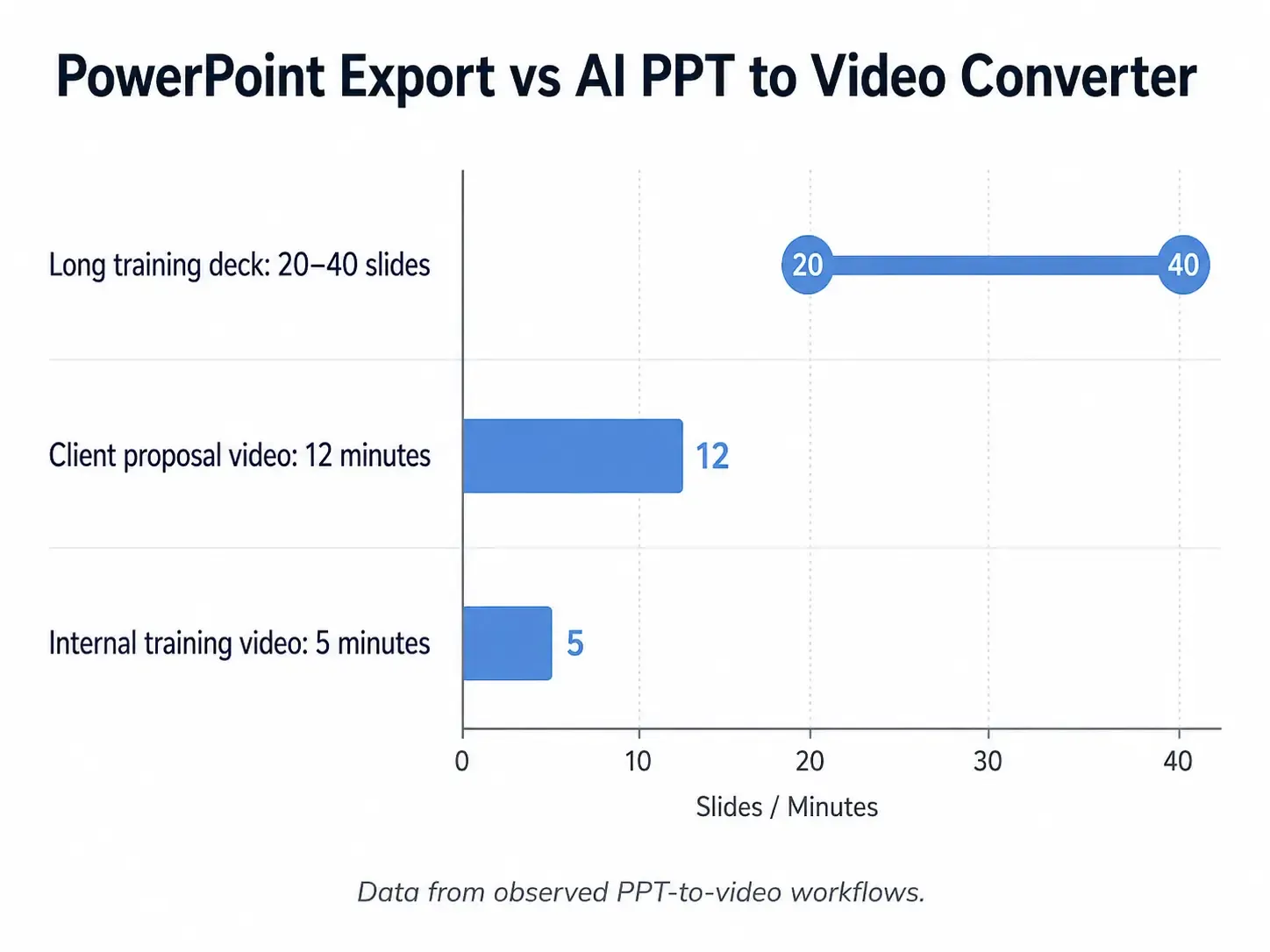
Für ein schnelles internes Update reicht der PowerPoint Export meist aus. Für eine 20–40 Folien umfassende Schulungspräsentation, einen 12-minütigen Kunden-Pitch, ein Compliance-Modul oder ein Kursvideo, das Revisionen erfordert, sind AI-gestützte PPT-zu-Video-Workflows in der Regel effizienter.
Für Nutzer, die manuelles Aufnehmen, Folien-Synchronisation und wiederholtes Bearbeiten vermeiden möchten, ist Leadde ein praktischer AI PPT to Video Converter, der hilft, PowerPoint-Präsentationen in vertonte Videos für Schulungs-, Onboarding-, Marketing-, Vertriebs- und eLearning-Workflows zu verwandeln.

PowerPoint Export vs. AI PPT to Video Converter: Schnelle Entscheidungstabelle
| Entscheidungsfaktor | PowerPoint Export nutzen | AI PPT to Video Converter nutzen |
|---|---|---|
| Hauptziel | Bestehende Präsentation als MP4 exportieren | Präsentation in ein vertontes Video verwandeln |
| Ideal für | Einfache Folienvideos, interne Updates, Event-Loops | Schulungen, Onboarding, Marketing, Vertrieb, eLearning |
| Skript-Unterstützung | Manuelle Skripterstellung | AI-gestützte Skriptgenerierung aus Folien oder Notizen |
| Voiceover | Manuelle Aufnahme oder eingefügtes Audio | AI-Voiceover, TTS, Stimmklonung, mehrsprachige Vertonung |
| Revisionsgeschwindigkeit | Langsamer, wenn sich die Vertonung ändert | Schneller, da Vertonung neu generiert werden kann |
| Audiosteuerung | Begrenzt innerhalb von PowerPoint | Bessere Kontrolle, wenn das Tool Sprachbearbeitung und Aussprache unterstützt |
| Umfangreiche Präsentationen | Kann schwer zu verwalten sein | Besser für Workflows mit 20–40 Folien |
| LMS / Quizze | Nicht für Interaktion geeignet | Benötigt weiterhin Autorentool für Quizze/Tracking |
| Bestes Ergebnis | Einfaches MP4 | Produziertes Video mit Vertonung und Pacing |
PowerPoint Export vs. AI PPT to Video Converter: Der Kernunterschied
Der PowerPoint Export ist eine native Funktion von Microsoft PowerPoint. Er exportiert Folien, Animationen, Übergänge, Timings und aufgezeichnete Vertonung in eine Videodatei, üblicherweise MP4.
Ein AI PPT to Video Converter geht über die reine Formatkonvertierung hinaus. Er kann helfen, Folientext oder Sprechernotizen in ein Skript umzuwandeln, AI-Vertonung zu generieren, Voiceover zu erstellen, Text-to-Speech oder Stimmklonung zu unterstützen und die manuelle Bearbeitung zu reduzieren.
In meiner Nutzerforschung zu realen PPT-zu-Video-Workflows war der größte Unterschied nicht der endgültige Dateityp. Beide Optionen können ein Video produzieren. Der eigentliche Unterschied lag im Produktionsaufwand vor und nach dem Export.
Der PowerPoint Export funktioniert am besten, wenn die Präsentation bereits fertig ist. AI PPT to Video Tools funktionieren am besten, wenn die Präsentation noch zu einem ausgereiften Video mit Stimme, Pacing, Struktur und einfachen Revisionen werden muss.
| Funktion | PowerPoint Export | AI PPT to Video Converter |
|---|---|---|
| Wandelt PPT in Video um | Ja | Ja |
| Generiert Vertonungsskript | Nein | Oft ja |
| Erstellt AI-Voiceover | Nein | Ja |
| Unterstützt schnellere Sprachrevisionen | Nein | Ja |
| Verarbeitet Sprechernotizen als Skript | Manuell | Oft unterstützt |
| Beste Workflow-Phase | Finaler Export | Skript, Vertonung, Bearbeitung, Export |
| Hauptbeschränkung | Manueller Produktionsaufwand | Werkzeugqualität und Synchronisationsgenauigkeit variieren |
Diese Unterscheidung ist wichtig, denn die meisten Nutzer versuchen nicht einfach nur, „PPT nach MP4 zu exportieren“. Sie versuchen, eine Präsentation in etwas zu verwandeln, das Zuschauer ansehen, verstehen und wiederverwenden können, ohne stundenlanges Aufnehmen, Synchronisieren und Bearbeiten.
Wann der PowerPoint Export die beste PPT-zu-Video-Option ist
Der PowerPoint Export ist die beste Wahl, wenn Geschwindigkeit, Einfachheit und native Kompatibilität am wichtigsten sind.
Er eignet sich gut für:
- Interne Updates
- Einfache Klassenraumaufnahmen
- Simple Diashow-Videos
- Event-Loops
- Visuelle Zusammenfassungen
- Kurze Präsentationen ohne komplexe Vertonung
- Präsentationen, die bereits saubere Timings und Übergänge haben
Ein von mir analysierter Workflow umfasste die Konvertierung von PPSX-Dateien in Videos, hauptsächlich damit sie mit 2-facher Geschwindigkeit in VLC angesehen werden konnten. Das Ziel war keine ausgefeilte Videoproduktion. Es ging um einfachere Wiedergabe und Überprüfung. In diesem Fall dauerte die Konvertierung einer einstündigen Präsentation in MP4 etwa 2,5 Stunden, während die FLV-Konvertierung etwa sechs Minuten in Anspruch nahm.
Dieses Beispiel zeigt, wo ein einfacher Export immer noch sinnvoll ist. Manchmal besteht das Ziel einfach darin, PowerPoint-Inhalte leichter abspielbar, teilbar oder überfliegbar zu machen.
Der PowerPoint Export bewahrt auch das ursprüngliche Foliendesign. Sie müssen Layouts, Schriftarten, Grafiken, Animationen oder Übergänge nicht in einem anderen Tool neu erstellen. Wenn Ihre Präsentation bereits vollständig ist und Sie nur eine Videodatei benötigen, ist der native Exportweg schnell und praktisch.
Doch der PowerPoint Export wird unzuverlässiger, wenn das Projekt lange Vertonungen, häufige Revisionen, komplexe Audio-Timings, AI-Voiceover oder LMS-Anforderungen umfasst.
Wo der PowerPoint Export bei der PPT-zu-Video-Produktion an seine Grenzen stößt
Die häufigsten Probleme beim PowerPoint Export treten bei Audio, Timing und Revisionskosten auf.
Das erste Problem ist die Synchronisation der Vertonung. In realen Workflows kann Voiceover zwischen Folien abgeschnitten, während Übergängen übersprungen oder nach dem Export wiederholt werden. Dies geschieht normalerweise, wenn aufgezeichnete Vertonung, Übergänge und Animationen sich überlappen. Die Lösung besteht darin, die Folienübergangszeiten manuell anzupassen oder während Folienwechseln nicht zu sprechen. Das mag für eine kurze Präsentation akzeptabel sein, wird aber bei einer langen vertonten Präsentation mühsam.
Das zweite Problem ist die Audioqualität. Die integrierte Aufnahmefunktion und der MP4-Export von PowerPoint können die Vertonung komprimiert klingen lassen. Ein zuverlässigerer Workflow ist es, extern in einem Tool wie Audacity aufzunehmen, das Audio zu bereinigen, es in PowerPoint einzufügen, Timings manuell einzustellen und zu exportieren. Dies verbessert die Klangqualität, fügt aber mehr Produktionsschritte hinzu.
Das dritte Problem sind die Revisionskosten. Wenn sich eine Folie ändert, ein Satz neu geschrieben werden muss oder eine Aussprache falsch klingt, muss der Ersteller möglicherweise die Vertonung neu aufnehmen, die Timings erneut überprüfen und das Video neu exportieren.
In einem Workflow mit 20–40 Folien umfassenden Präsentationen erstellte der Ersteller Screenshots aus PowerPoint, bereitete die Vertonung separat vor und setzte das endgültige Video in einem Editor zusammen. Der Prozess war unübersichtlich und zeitaufwändig. Das eigentliche Bedürfnis war nicht „PowerPoint als Video exportieren“. Es war „diese Präsentation in ein vertontes Video verwandeln, ohne alles manuell neu aufzubauen“.
Hier wird ein AI PPT to Video Converter nützlicher.
Wann ein AI PPT to Video Converter die bessere Wahl ist
Ein AI PPT to Video Converter ist besser, wenn das Video Stimme, Struktur, Pacing und Wiederholbarkeit benötigt.
Er ist besonders nützlich für:
- Schulungsvideos
- Onboarding-Lektionen
- Produktdurchgänge
- Kursmodule
- Vertriebspräsentationen
- Kundenangebote
- Compliance-Inhalte
- Marketing-Erklärvideos
- Mehrsprachige Videoproduktion
Ein Workflow für Geschäftspräsentationen zeigt den Unterschied deutlich. Der Ersteller nutzte AI, um den Arbeitsumfang zu planen, ihn in folienweise Inhalte aufzuteilen, etwa eine Minute Vertonung pro Folie zu generieren, Text-to-Speech-Voiceover zu erstellen, PowerPoint-Visuals zu exportieren und alles in einem Videoeditor zu kombinieren.
Das Endergebnis war ein 12-minütiges animiertes Geschäftspräsentationsvideo. Die erste Version dauerte 4–5 Stunden über zwei Tage, aber der wiederverwendbare Workflow ermöglichte zukünftige Versionen in weniger als zwei Stunden.
Das ist der wahre Wert der AI PPT-zu-Video-Konvertierung. Sie spart nicht nur Zeit in der Exportphase. Sie reduziert den Arbeitsaufwand über die gesamte Produktionskette hinweg: Planung, Skripterstellung, Vertonung, Timing, Bearbeitung, Überprüfung und Updates.
AI PPT to Video Converter Fallstudien: Reale Workflows, Daten und Erkenntnisse
Fallstudie 1: 20–40 Folien umfassende Präsentationen mit Vertonung
Eine häufige PPT-zu-Video-Herausforderung ist die Skalierung. Eine Fünf-Folien-Präsentation ist einfach zu exportieren. Eine 20–40 Folien umfassende Präsentation mit Vertonung wird zu einem Produktionsprojekt.
In einem von mir untersuchten Workflow arbeitete der Ersteller regelmäßig mit Präsentationen in diesem Bereich von 20–40 Folien. Der frühere Prozess umfasste das Erfassen von Folienvisuals, die separate Vorbereitung der Vertonung und das Zusammenfügen des endgültigen Videos in einem Editor wie Kdenlive.
Vorher: Folien wurden manuell erfasst oder exportiert, die Vertonung separat vorbereitet und jeder Abschnitt musste in einem Videoeditor ausgerichtet werden.
Nachher: Der gewünschte AI-Workflow war PPTX zu Skript, Skript zu AI-Vertonung, Vertonung zu Folien-Timing, dann finales MP4.
Die hier messbaren Daten sind die Präsentationsgröße: 20–40 Folien. Es wurden keine genauen Zeiteinsparungen mitgeteilt, aber der Workflow-Schmerz war offensichtlich. Bei dieser Größenordnung werden die manuelle Folienerfassung und die Ausrichtung des Voiceovers zum Engpass.
Die Lektion: Sobald eine Präsentation etwa 20 Folien überschreitet, werden AI-gestützte Skript- und Vertonungs-Workflows viel wertvoller als ein einfacher Export.
Fallstudie 2: Unternehmenstraining und LMS-Inhalte
Unternehmenstraining ist einer der stärksten Anwendungsfälle für die PPT-zu-Video-Konvertierung, aber es zeigt auch die Grenzen von MP4 auf.
In einem Workflow für Instructional Design erwartete ein Team ein großes Volumen an eingehenden PowerPoint-Präsentationen und wollte diese in MP4-Videos für ein LMS konvertieren. Sie arbeiteten auch mit Tools wie Storyline, PowerPoint, Premiere, After Effects, iSpring, Captivate, Camtasia, SCORM, xAPI und HTML5.
Die Schlüsselfrage war, ob der PowerPoint Export ausreichte.
Die praktische Antwort: Der PowerPoint Export reicht für passive Schulungsvideos aus, aber nicht für interaktives Lernen. Wenn der Kurs Quizze, Abschlussverfolgung, Berichterstattung, Verzweigungen, SCORM, xAPI oder Lernanalysen benötigt, löst ein einfaches MP4 das Problem nicht vollständig.
Vorher: Das Team nutzte Autorentools wie Storyline für interaktives Lernen.
Nachher: Schnellere PPT-zu-Video-Workflows könnten helfen, passive Videos zu produzieren, aber Autorentools waren weiterhin für Interaktion und Berichterstattung erforderlich.
Es waren keine präzisen ROI- oder Zeiteinsparungsdaten verfügbar, aber der Kontext war wichtig: Ein großes Volumen an PowerPoint-Inhalten schuf die Notwendigkeit einer schnelleren Konvertierung.
Die Lektion: Verwenden Sie den PowerPoint Export für passive Videos, AI PPT to Video für skalierbare vertonte Produktionen und Autorentools für interaktive LMS-Kurse.
Fallstudie 3: Qualitätshandbuch zu kapitelbasierten Schulungsvideos
Ein weiterer Workflow umfasste die Umwandlung eines Qualitätshandbuchs in kapitelbasierte Schulungsvideos.
Der Quellinhalt war ein statisches Handbuch, das in Abschnitte unterteilt war. Das Ziel war es, PowerPoint-Voiceover-Videos für jedes Kapitel zu erstellen und diese dann in einer Schulungsressource zu organisieren, in der Lernende entweder der Reihe nach zusehen oder bestimmte Abschnitte auswählen konnten.
Vorher: Der Inhalt existierte als Qualitätshandbuch.
Nachher: Jedes Kapitel konnte zu einem vertonten Videomodul werden, unter Verwendung von Tools wie PowerPoint, Camtasia, ScreenPal, Filmora, Zoom oder einer webbasierten Navigationsstruktur.
Es wurden keine messbaren Zeit- oder Kostendaten mitgeteilt, aber der Workflow offenbart ein häufiges Bedürfnis: Nutzer wollen oft kein langes Video. Sie wollen modulare Inhalte, die abschnittsweise aktualisiert werden können.
Die Lektion: Der PowerPoint Export kann das MP4 erstellen, aber AI-gestützte Workflows sind besser für die wiederholbare kapitelbasierte Produktion.
Fallstudie 4: Schnellere interne Schulungsvideos
Die stärksten messbaren Effizienzgewinne ergaben sich aus einem Workflow für interne Schulungen und Compliance-Videos.
Der Ersteller produzierte interne Schulungsvideos, Compliance-Module und Produktdurchgänge. Der alte Prozess war: Skript schreiben, Vertonung aufnehmen, in Premiere bearbeiten, exportieren, überprüfen, überarbeiten und wiederholen.
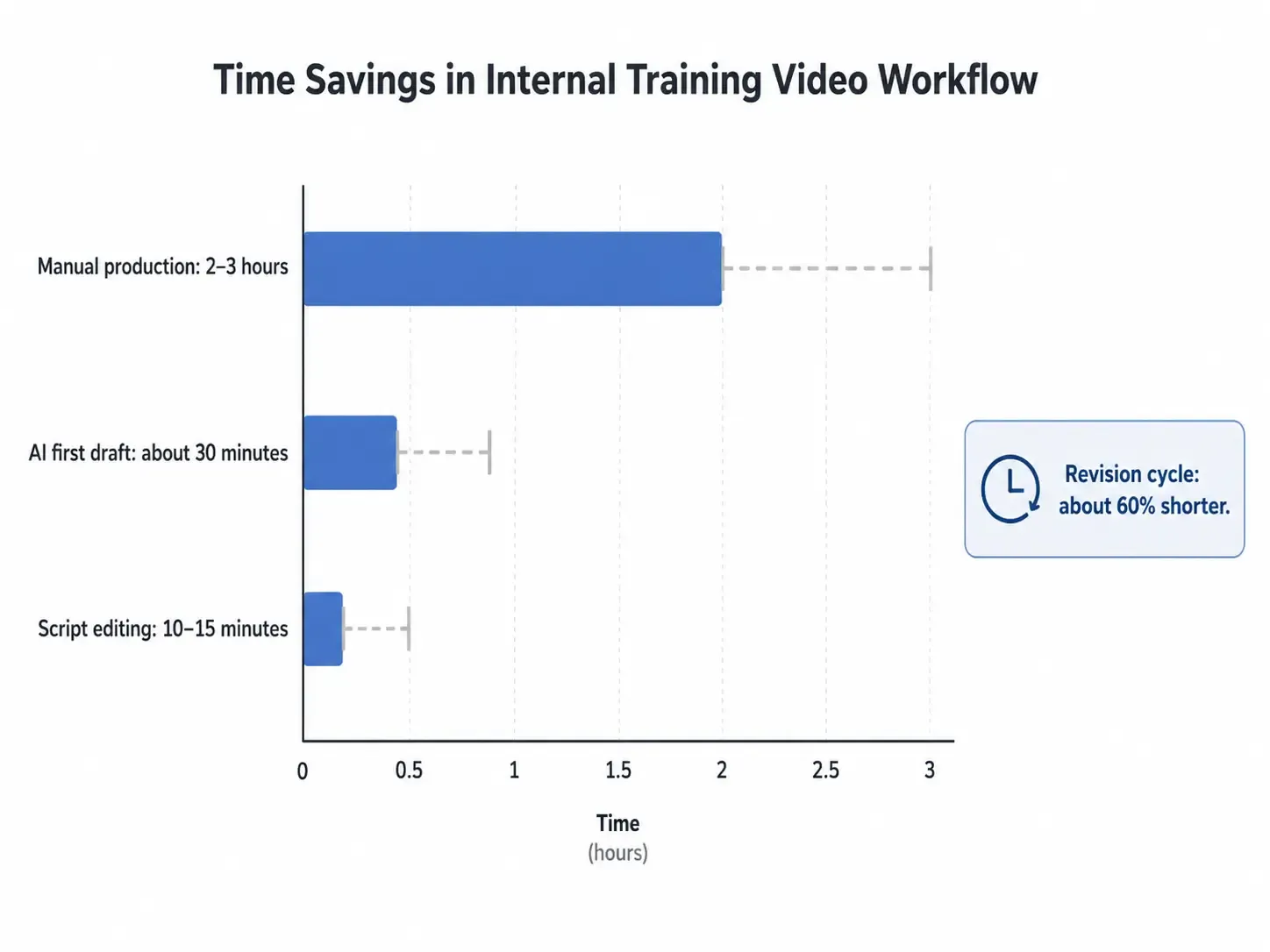
Vor AI: Ein fünfminütiges Video dauerte 2–3 Stunden in der Produktion.
Nach AI: Der erste Entwurf konnte in etwa 30 Minuten erstellt werden. Der Workflow nutzte AI-generierte Vertonungsentwürfe, menschliche Bearbeitung für Genauigkeit und Ton, Stimmklonung für die Überprüfung durch Stakeholder und AI-gestützte Timing-Synchronisation.
Zusätzliche messbare Ergebnisse: Die Skriptbearbeitung dauerte in der Regel 10–15 Minuten, und die Revisionszyklen wurden um etwa 60 % verkürzt.
Zu den Tools in diesem Workflow gehörten ElevenLabs v2, Canva Stock-Assets, benutzerdefinierte AI-Bilder und Videobearbeitungstools.
Die Lektion: AI PPT to Video Tools sind besonders wertvoll während des Entwurfs und der Überprüfung. Ein realistischer vertonter Entwurf hilft Stakeholdern, früher Feedback zu geben, bevor die endgültige Aufnahme und Politur erfolgt.
PowerPoint Export vs. AI PPT to Video Converter für Audioqualität
Die Audioqualität ist einer der wichtigsten Entscheidungsfaktoren.
Der PowerPoint Export kann für einfache Vertonungen funktionieren, ist aber nicht immer zuverlässig für professionelles Audio. Probleme umfassen komprimierten Klang, inkonsistente Aufnahmequalität und das Abschneiden der Vertonung bei Folienübergängen.
Ein traditioneller Workflow für hohe Qualität sieht so aus:
- Vertonung in Audacity oder einem anderen Audiotool aufnehmen.
- Hintergrundgeräusche bereinigen.
- Audiodateien exportieren.
- Audio in PowerPoint einfügen.
- Folien-Timings manuell anpassen.
- MP4 exportieren.
- Das gesamte Video überprüfen.
Dies kann besseres Audio produzieren, ist aber manuell.
Ein AI PPT to Video Converter kann den Prozess vereinfachen, indem er Vertonung aus Sprechernotizen oder Folientext generiert. Bessere Workflows unterstützen auch die Stimmauswahl, Aussprachebearbeitung, Stimmklonung und mehrsprachiges Voiceover.
| Audio-Entscheidung | PowerPoint Export | AI PPT to Video Converter |
|---|---|---|
| Kurze Vertonung | Meist akzeptabel | Funktioniert auch |
| Lange Vertonung | Höheres Timing-Risiko | Besser, wenn das Tool Abschnitte verarbeitet |
| Häufige Skriptänderungen | Neuaufnahme ist langsam | Voiceover schneller neu generieren |
| Vertonung durch Nicht-Muttersprachler | Manuelle Aufnahme-Reibung | AI TTS kann helfen |
| Aussprachekontrolle | Begrenzt | Abhängig vom Tool |
| Stimmkonsistenz über Videos hinweg | Manuell schwieriger | Einfacher mit AI-Stimme/Stimmklonung |
Die praktische Frage ist: Werden Sie das Voiceover oft überarbeiten?
Wenn nicht, reicht der PowerPoint Export möglicherweise aus. Wenn ja, ist die AI-Vertonung in der Regel effizienter, da das Neugenerieren einer Zeile einfacher ist als das Neuaufnehmen eines ganzen Abschnitts.
PowerPoint Export vs. AI PPT to Video Converter für Geschwindigkeit, Kosten und Revisionen
Der PowerPoint Export wirkt günstiger, da er bereits in PowerPoint enthalten ist. Doch die wahren Kosten liegen nicht in der Exportfunktion. Die wahren Kosten liegen in der Skripterstellung, Aufnahme, Synchronisation, Bearbeitung, Überprüfung und Überarbeitung.
Die Falldaten machen dies deutlich:
- Ein fünfminütiges internes Schulungsvideo dauerte zuvor 2–3 Stunden in der Produktion.
- Mit AI-Unterstützung dauerte ein erster Entwurf etwa 30 Minuten.
- Skriptüberprüfung und Tonbearbeitung dauerten 10–15 Minuten.
- Revisionszyklen wurden um etwa 60 % reduziert.
- Ein 12-minütiges Geschäftspräsentationsvideo dauerte beim ersten Versuch 4–5 Stunden, wobei zukünftige Versionen voraussichtlich unter zwei Stunden dauern werden.
- Eine 20–40 Folien umfassende Präsentation wurde manuell schwer zu verwalten, da Folienerfassung, Vertonung und Synchronisation zu viel Produktionsaufwand verursachten.
Diese Beispiele zeigen, warum AI PPT to Video Tools für wiederkehrende Inhalte nützlich sind. Je öfter Sie Videos erstellen oder aktualisieren, desto wertvoller wird die Automatisierung.
Das bedeutet nicht, dass jedes AI-Videotool kosteneffizient ist. Avatar-basierte Plattformen können bei Skalierung teuer werden. In vielen praktischen Workflows ist die bessere Lösung hybrid: PowerPoint für Visuals, AI für Skript und Voiceover, Canva oder Stock-Assets für unterstützende Visuals und ein leichter Editor für den letzten Schliff.
Das beste Tool ist nicht das mit den meisten Funktionen. Es ist das, das die meiste wiederkehrende Arbeit abnimmt.
PowerPoint Export vs. AI PPT to Video Converter: Welches sollten Sie wählen?
Wählen Sie PowerPoint Export, wenn:
- Sie ein einfaches MP4 benötigen.
- Ihre Präsentation bereits fertig ist.
- Die Vertonung kurz oder unnötig ist.
- Sie nicht viele Revisionen erwarten.
- Sie keine Quizze, LMS-Tracking oder mehrsprachiges Voiceover benötigen.
- Sie die schnellste native Option wünschen.
Wählen Sie einen AI PPT to Video Converter, wenn:
- Sie AI-Voiceover benötigen.
- Sie Skripte aus Folien oder Sprechernotizen generieren möchten.
- Sie mit umfangreichen Präsentationen arbeiten, insbesondere 20–40 Folien.
- Sie Schulungs-, Onboarding-, Vertriebs-, Marketing- oder Kursvideos erstellen.
- Sie schnellere Revisionen benötigen.
- Sie eine konsistente Vertonung über viele Videos hinweg wünschen.
- Sie mehrsprachige oder nicht-muttersprachliche Unterstützung benötigen.
- Sie manuelle Bearbeitung und Synchronisation reduzieren möchten.
Wählen Sie ein Autorentool für Kurse, wenn:
- Sie Quizze benötigen.
- Sie SCORM oder xAPI benötigen.
- Sie LMS-Berichterstattung benötigen.
- Sie Verzweigungen, Navigation oder Interaktivität benötigen.
- Sie ein vollständiges eLearning-Modul erstellen, nicht nur ein Video.
In vielen professionellen Workflows ist die beste Antwort hybrid: Folien in PowerPoint gestalten, AI nutzen, um das Skript zu erstellen oder zu verfeinern, Voiceover mit AI generieren und das Video dann in einem Editor oder Autorentool fertigstellen.
Fazit: PowerPoint Export oder AI PPT to Video Converter?
Der PowerPoint Export ist am besten für die schnelle, einfache MP4-Erstellung. Ein AI PPT to Video Converter ist besser, wenn das Ziel ein vertontes, bearbeitbares, skalierbares Video für Schulungen, Marketing, Onboarding, Vertrieb oder eLearning ist.
Für einmalige Folienvideos verwenden Sie den PowerPoint Export. Für wiederkehrende Inhalte, umfangreiche Präsentationen, vertonungsintensive Präsentationen, mehrsprachige Bereitstellung oder häufige Revisionen verwenden Sie einen AI PPT to Video Converter.
Der stärkste Workflow ist oft kein Entweder-Oder. Verwenden Sie PowerPoint, um die Folien zu gestalten, AI, um das Skript und das Voiceover zu erstellen, und ein Video- oder Autorentool, um das endgültige Erlebnis zu liefern.





