
So verwandeln Sie PowerPoint-Folien in KI-Vorlesungsvideos
Der schnellste und modernste Weg, um PowerPoint-Folien in Lehrvideos zu verwandeln, ist ein KI-gestützter Workflow: Laden Sie Ihre PPT hoch, lassen Sie die KI eine Gliederung und ein Skript erstellen, wählen Sie einen virtuellen Moderator und eine Sprachausgabe, und erstellen Sie dann automatisch ein kommentiertes Video aus Ihren Folien.
Dieser Ansatz ist besonders nützlich für Dozenten, Kursersteller, Firmentrainer und L&D-Teams, die bestehende Foliensätze in skalierbare Lerninhalte umwandeln müssen, ohne manuell Vertonungen aufzunehmen, Zeitachsen zu bearbeiten oder jede Folie von Hand zu synchronisieren.
Der Schlüssel liegt nicht nur in der einfachen „PPT zu MP4“-Konvertierung. Ein leistungsstarker KI-PowerPoint-zu-Video-Workflow sollte die Folienstruktur verstehen, Folieninhalte in ein gesprochenes Lehrskript umwandeln, die Erzählung jeder Folie anpassen, KI-Avatare oder reine Sprachausgabe unterstützen und ein professionelles Lehrvideo exportieren, das leicht zu überarbeiten ist.
Für eine einfachere End-to-End-Option verwandelt Leadde hochgeladene PowerPoint-Folien in KI-Lehrvideos mit generierten Skripten, virtuellen Moderatoren und Sprachausgaben.

Wichtigste Erkenntnisse
- Der beste KI-Workflow ist: PPT hochladen → Gliederung erstellen → Lehrskript generieren → Avatar und Stimme wählen → Video automatisch generieren → überprüfen und exportieren.
- KI-Lehrvideo-Tools lösen die größten Probleme der traditionellen PPT-Videoerstellung: manuelle Aufnahme, Folien-Timing, Synchronisation der Sprachausgabe und repetitive Bearbeitung.
- KI-Avatare sind nützlich für Schulungen, Onboarding und Erklärvideos, aber Lehrvideos mit reiner Sprachausgabe können für akademische oder technische Inhalte besser geeignet sein.
- Die besten Ergebnisse erzielt man, wenn man das KI-generierte Skript vor der Videogenerierung überprüft, anstatt das Tool einfach den Folientext vorlesen zu lassen.
- Für eine skalierbare Kursproduktion wählen Sie einen KI-Workflow, mit dem Sie Folien aktualisieren, die Erzählung neu generieren und Videos exportieren können, ohne alles manuell neu aufbauen zu müssen.
So verwandeln Sie PowerPoint-Folien in KI-Lehrvideos
Um PowerPoint-Folien in KI-Lehrvideos zu verwandeln, nutzen Sie diesen Workflow:
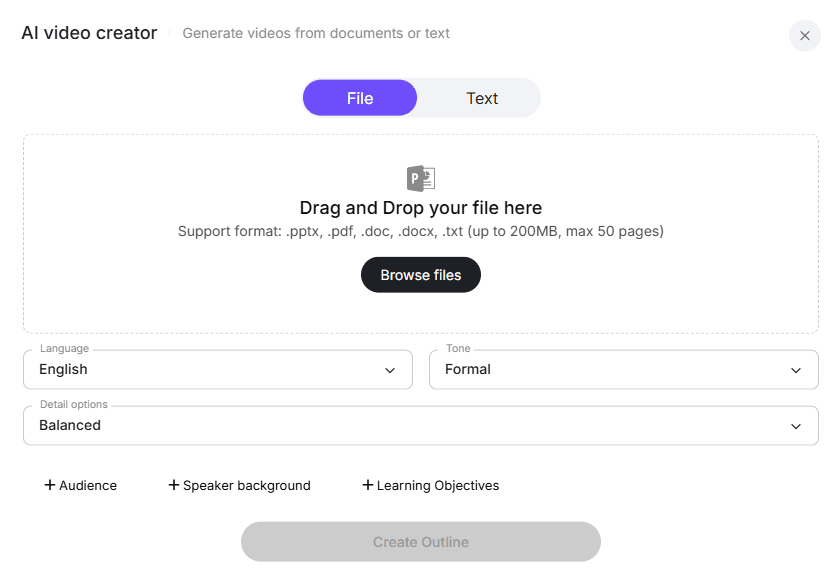
- Laden Sie Ihre PowerPoint-Datei hoch
- Lassen Sie die KI den Foliensatz analysieren
- Erstellen Sie eine Lehr-Gliederung
- Erstellen Sie ein Folie-für-Folie-Erzählskript
- Wählen Sie einen virtuellen Moderator oder ein Format mit reiner Sprachausgabe
- Wählen Sie KI-Sprachausgabe, Sprache, Ton und Tempo
- Generieren Sie das Lehrvideo automatisch
- Überprüfen, bearbeiten, exportieren und veröffentlichen
Dieser KI-zentrierte Prozess eliminiert die mühsamsten Teile der Lehrvideoproduktion. Anstatt Folien als Bilder zu exportieren, Audio separat aufzunehmen, alles in einen Video-Editor zu importieren und jedes Segment manuell zu synchronisieren, übernimmt das KI-System die Struktur, Erzählung, das Tempo und die Videozusammenstellung.
In unserer Nutzerforschung war die klarste Anforderung nicht nur „PPT in Video umwandeln“. Nutzer wünschten sich ein Tool, das ihre Folien lesen, den Präsentationsfluss verstehen, ein nutzbares Sprechskript generieren und ein vollständiges Lehrvideo mit minimaler manueller Bearbeitung produzieren konnte.
Ein praktischer KI-Workflow sieht so aus:
| Schritt | KI-Workflow-Aktion | Was es löst |
|---|---|---|
| PPT hochladen | Gesamten Foliensatz importieren | Vermeidet Screenshots und manuelle Folienextraktion |
| Folien analysieren | KI erkennt Themen, Abschnitte und Folienreihenfolge | Erstellt einen logischen Lehrfluss |
| Gliederung erstellen | KI wandelt Folien in einen strukturierten Lehrplan um | Verhindert monotones Folie-für-Folie-Vorlesen |
| Skript schreiben | KI erstellt gesprochene Erzählung für jede Folie | Spart manuelle Skripterstellungszeit |
| Avatar wählen | Virtuellen Moderator bei Bedarf auswählen | Fügt menschenähnliche Präsentation ohne Filmen hinzu |
| Stimme wählen | Stimme, Sprache, Ton und Geschwindigkeit auswählen | Ersetzt manuelle Sprachaufnahme |
| Video generieren | KI synchronisiert Folien, Erzählung und Moderator | Reduziert Zeit- und Bearbeitungsaufwand |
| Exportieren | Endgültiges Video herunterladen oder veröffentlichen | Macht den Inhalt bereit für Lernende |
Die leistungsstärksten KI-Tools lesen nicht einfach die Stichpunkte auf der Folie vor. Sie verwandeln den Foliensatz in eine zusammenhängende Lehr-Erzählung.
Warum einen KI-Workflow nutzen, um PowerPoint in Lehrvideos zu verwandeln?
KI-Lehrvideo-Erstellung ist wertvoll, weil sie die praktischen Produktionsprobleme löst, die traditionelle Folienvideos langsam und frustrierend machen.
In realen Kundenszenarien beginnen Ersteller oft mit einem bereits vorhandenen Foliensatz. Der Inhalt ist vorhanden, aber die Umwandlung in ein professionelles Lernvideo erfordert mehrere zusätzliche Ebenen: Struktur, Skript, Erzählung, Timing, visuelles Tempo und Export.
Ohne KI bedeutet das normalerweise:
- Manuelles Schreiben eines Skripts
- Folie für Folie Vertonungen aufnehmen
- Fehler neu aufnehmen
- Folien-Timings manuell einstellen
- Abgeschnittenes Audio korrigieren
- Lange Zeitachsen bearbeiten
- Große Videodateien komprimieren
- Den gleichen Prozess für jedes Kurs-Update wiederholen
Mit einem KI-Workflow wird der Prozess skalierbarer. Sie laden die PPT hoch, überprüfen das KI-generierte Lehrskript, wählen einen Avatar und eine Stimme und generieren dann das Video automatisch.
Traditionelle PPT-zu-Video vs. KI-PPT-zu-Lehrvideo
| Faktor | Traditioneller Workflow | KI-Lehrvideo-Workflow |
|---|---|---|
| Ausgangspunkt | PPT-Datei | PPT-Datei |
| Skripterstellung | Manuell | KI-generierte Gliederung und Skript |
| Erzählung | Menschliche Aufnahme | KI-Sprachausgabe oder geklonte/ausgewählte Stimme |
| Moderator | Dozent per Webcam oder keiner | KI-Avatar, virtueller Moderator oder reine Sprachausgabe |
| Timing | Manuelles Folien-Timing | Automatische Synchronisation basierend auf Erzählung |
| Bearbeitung | Video-Editor erforderlich | Integrierte Überprüfung und Neugenerierung |
| Updates | Erfordern oft Neuaufnahmen | Ausgewählte Abschnitte neu generieren |
| Am besten für | Einmalige Vorlesungen | Skalierbare Kurs- und Schulungsproduktion |
Der größte Vorteil des KI-Workflows ist die Wiederholbarkeit. Wenn Sie eine kurze Präsentation umwandeln müssen, mag eine manuelle Aufnahme in Ordnung sein. Wenn Sie jedoch 20, 50 oder 100 Foliensätze in Schulungsvideos umwandeln müssen, wird KI wesentlich überzeugender.
Optimaler KI-Workflow für PowerPoint zu Lehrvideo
Der beste Workflow ist nicht „Folien hochladen und sofort veröffentlichen“. Für Qualität nutzen Sie KI, um die Produktion zu beschleunigen, während die menschliche Überprüfung weiterhin involviert bleibt.
Schritt 1: Die PowerPoint-Datei hochladen
Beginnen Sie, indem Sie die PPT- oder PPTX-Datei auf eine KI-Lehrvideo-Plattform hochladen.
Das Tool sollte Folgendes beibehalten:
- Folienreihenfolge
- Texthierarchie
- Bilder und Diagramme
- Sprechernotizen, falls vorhanden
- Abschnittswechsel
- Animationen, wo unterstützt
- Visuelle Formatierung so weit wie möglich
Dies ist wichtig, da viele Nutzer Folien nicht von Grund auf neu erstellen möchten. Sie verfügen bereits über eine fertige Präsentation, einen Schulungs-Foliensatz oder eine Vorlesung. Das KI-Tool sollte die PowerPoint als Ausgangsmaterial behandeln.
Schritt 2: KI eine Lehr-Gliederung erstellen lassen
Nach dem Hochladen sollte die KI den Foliensatz analysieren und eine Gliederung erstellen.
Eine aussagekräftige Gliederung sollte Folgendes identifizieren:
- Hauptthema
- Lernziel
- Schlüsselabschnitte
- Foliengruppen
- Logische Übergänge
- Zusammenfassungspunkte
- Potenzielle Erklärungslücken
Hier schafft KI einen Mehrwert, der über die einfache Dateikonvertierung hinausgeht. Ein PowerPoint-Foliensatz ist oft für Live-Präsentationen konzipiert, nicht für eigenständiges Lernen. In einer Live-Sitzung liefert der Sprecher den Kontext. In einem Lehrvideo muss das Video selbst diesen Kontext bereitstellen.
Ein 30-Folien-Onboarding-Deck kann beispielsweise Unternehmenswerte, Plattform-Walkthroughs, Compliance-Erinnerungen und nächste Schritte enthalten. Die KI sollte diese in eine kohärente Lehrstruktur gruppieren, anstatt jede Folie als isoliertes Bild zu behandeln.
Schritt 3: Ein Folie-für-Folie-Lehrskript generieren
Als Nächstes sollte die KI ein gesprochenes Skript für jede Folie generieren.
Dies ist einer der wichtigsten Schritte. Eine gute Lehrvideo-Erzählung sollte nicht wie das Vorlesen von Stichpunkten klingen. Sie sollte erklären, verbinden und anleiten.
Ein nützliches KI-generiertes Skript sollte:
- Kurze Stichpunkte zu klaren Erklärungen erweitern
- Übergänge zwischen Folien hinzufügen
- Fachbegriffe definieren
- Dichten Text in gesprochene Sprache umwandeln
- Den Ton konsistent halten
- Einfache Folien nicht übererklären
- Dem erwarteten Zielgruppen-Niveau entsprechen
In unseren Workflow-Tests erzielten wir die besten Ergebnisse, indem wir das Skript vor der Generierung des endgültigen Videos bearbeiteten. Schon eine kleine Überprüfung kann Klarheit, Ton und Genauigkeit erheblich verbessern.
Schritt 4: Virtuellen Moderator oder Format mit reiner Sprachausgabe wählen
Sobald das Skript fertig ist, wählen Sie den Präsentationsstil.
Es gibt normalerweise drei Optionen:
| Format | Am besten für | Kompromiss |
|---|---|---|
| KI-Avatar-Moderator | Schulungen, Onboarding, Sales Enablement, Erklärvideos | Kann bei übermäßigem Gebrauch weniger natürlich wirken |
| Reine Sprachausgabe | Akademische Vorlesungen, technische Schulungen, folienlastige Inhalte | Weniger visuelle menschliche Präsenz |
| Hybrid: Avatar plus Folien | Unternehmenslernen, Produktschulung | Gleicht Moderator und visuelle Inhalte aus |
| Erfordert gutes Layout |
KI-Avatare sind nützlich, wenn Sie eine menschenähnliche Präsenz ohne Filmen wünschen. Sie eignen sich gut für Mitarbeiterschulungen, Onboarding-Videos, Produkterklärungen und wiederholbare interne Weiterbildung.
Reine Sprachausgabe ist oft besser, wenn die Folien selbst das Hauptlernobjekt sind, wie z.B. Diagramme, Codebeispiele, Datendiagramme, Prozesskarten oder akademische Vorlesungsnotizen.
Schritt 5: KI-Sprachausgabe, Sprache, Ton und Tempo auswählen
KI-Sprachausgabe ist einer der Hauptgründe, warum Nutzer diesen Workflow übernehmen.
Wählen Sie die Spracheinstellungen basierend auf dem Vorlesungskontext:
| Vorlesungstyp | Empfohlener Sprachstil |
|---|---|
| Universitätsvorlesung | Klar, ruhig, instruktiv |
| Corporate Onboarding | Warm, selbstbewusst, professionell |
| Compliance-Schulung | Präzise, neutral, ernst |
| Produktschulung | Energetisch, aber klar |
| Technisches Tutorial | Langsames Tempo, deutliche Aussprache |
| Sales Enablement | Selbstbewusst und konversationsfreudig |
Wenn das Tool mehrere Sprachen unterstützt, wird KI hier besonders nützlich. Anstatt eine Vorlesung in jeder Sprache neu aufzunehmen, können Teams das Skript übersetzen oder lokalisieren und neue Sprachausgaben generieren.
Es empfiehlt sich, die Stimme vor der Generierung des vollständigen Lehrvideos vorab anzuhören. Achten Sie auf Aussprache, Tempo, Pausen und ob der Ton zur Zielgruppe passt.
Schritt 6: Das Lehrvideo automatisch generieren
Nachdem Skript, Avatar und Stimme ausgewählt wurden, generiert das KI-System das Lehrvideo.
Ein leistungsstarker KI-Videogenerator sollte automatisch Folgendes handhaben:
- Folienabfolge
- Sprachausgabe-Generierung
- Avatar-Rendering
- Folie-zu-Audio-Synchronisation
- Szenenübergänge
- Untertitel
- Intro- und Outro-Szenen
- Endgültiger MP4-Export
Dies ist der Punkt, an dem KI die meiste Produktionszeit spart. Anstatt 20–40 Folien manuell mit separaten Audiodateien zu synchronisieren, setzt das System die Vorlesung als strukturiertes Video zusammen.
Schritt 7: Überprüfen, bearbeiten und neu generieren
Überspringen Sie niemals die Überprüfung.
Auch wenn die KI-Ausgabe gut ist, überprüfen Sie Folgendes:
- Erklärt das Skript die Folie korrekt?
- Fehlt wichtiger Kontext?
- Werden Fachbegriffe korrekt ausgesprochen?
- Blockiert die Avatar-Platzierung Folieninhalte?
- Ist die Stimme zu schnell oder zu langsam?
- Sind die Übergänge fließend?
- Stimmen die Untertitel mit der Erzählung überein?
- Fühlt sich das Video wie eine Vorlesung an und nicht wie ein Folienvorlesen?
Die besten KI-Workflows ermöglichen eine abschnittsweise Neugenerierung. Das bedeutet, Sie können eine Folie, einen Absatz oder eine Szene korrigieren, ohne das gesamte Video neu erstellen zu müssen.
Beste Anwendungsfälle für KI-PowerPoint-Lehrvideos
KI-PowerPoint-zu-Video-Workflows sind besonders wertvoll, wenn das Ausgangsmaterial bereits existiert und die größte Herausforderung die Produktionsgeschwindigkeit ist.
1. Online-Kurserstellung
Kursersteller verfügen oft über Foliensätze aus Webinaren, Workshops oder Präsenzunterricht. KI kann diese Foliensätze in strukturierte Videolektionen umwandeln, indem sie das Lehrskript, die Sprachausgabe und den Moderator generiert.
Workflow-Beispiel:
- Einen 25-Folien-Lektionssatz hochladen
- KI erstellt eine Lern-Gliederung
- KI schreibt Erzählung für jede Folie
- Ersteller bearbeitet das Skript auf Genauigkeit
- KI-Avatar präsentiert die Lektion
- Endgültiges Video wird für die Kursplattform exportiert
Warum es funktioniert: Der Ersteller muss nicht bei einem leeren Skript anfangen und jede Lektion manuell aufnehmen.
2. Unternehmenstraining und Onboarding
L&D-Teams pflegen oft große Bibliotheken mit PowerPoint-Schulungsmaterialien. Diese Foliensätze mögen korrekt sein, aber als eigenständige Lernressourcen nicht ansprechend.
KI kann helfen, diese in konsistente Onboarding- oder Compliance-Videos umzuwandeln.
Workflow-Beispiel:
- Ein Unternehmens-Onboarding-Deck hochladen
- KI gruppiert Folien in Abschnitte
- KI generiert ein freundliches Moderationsskript
- HR wählt einen professionellen Avatar und eine Stimme
- Die Plattform generiert ein vollständiges Onboarding-Video
- Das Video wird auf ein LMS oder internes Portal hochgeladen
Warum es funktioniert: Derselbe Workflow kann für rollenspezifisches Onboarding, Richtlinien-Updates, Sicherheitsschulungen und Produktschulungen wiederholt werden.
3. Lehrvideos für Professoren und Dozenten
Dozenten benötigen oft asynchrone Vorlesungen, möchten aber nicht Stunden mit Aufnahme und Bearbeitung verbringen.
KI kann eine erste Version der Vorlesung aus dem PowerPoint-Deck erstellen, dann kann der Dozent das Skript überarbeiten, um den Lehrstil und die fachliche Genauigkeit zu bewahren.
Workflow-Beispiel:
- Wöchentliche Vorlesungsfolien hochladen
- KI generiert eine Vorlesungsgliederung
- Dozent überprüft und passt Beispiele an
- KI-Sprachausgabe generiert Erzählung
- Video mit reiner Sprachausgabe oder Avatar wird exportiert
- Untertitel und Transkript werden für Barrierefreiheit hinzugefügt
Warum es funktioniert: Der Dozent behält die Kontrolle über die Erklärung und vermeidet gleichzeitig repetitive Aufnahme- und Exportarbeiten.
4. Produktschulung und Sales Enablement
Produktteams erstellen oft Folien für interne Enablement, Feature-Launches und Kundenschulungen. KI kann diese Foliensätze in kurze Video-Erklärungen umwandeln.
Workflow-Beispiel:
- Ein Produkt-Update-Deck hochladen
- KI verwandelt jeden Abschnitt in eine kurze Lektion
- Eine energische, aber professionelle Stimme auswählen
- Einen Avatar für Intro- und Zusammenfassungsszenen hinzufügen
- Ein Video für Vertriebsmitarbeiter oder Kunden exportieren
Warum es funktioniert: Der Inhalt kann schnell aktualisiert werden, wenn sich die Produktbotschaft ändert.
5. Mehrsprachige Schulungsvideos
KI-Sprachausgabe- und Avatar-Workflows sind nützlich für globale Teams. Sobald das Hauptskript genehmigt ist, kann es in mehrere Sprachen lokalisiert werden.
Workflow-Beispiel:
- Englisches Schulungs-Deck hochladen
- Englisches Skript und Video generieren
- Skript in Zielsprachen übersetzen
- Lokalisierte KI-Sprachausgaben generieren
- Regionale Versionen exportieren
Warum es funktioniert: Teams vermeiden es, dieselbe Schulung wiederholt mit verschiedenen Sprechern aufzunehmen.
Worauf Sie bei einem KI-PowerPoint-zu-Lehrvideo-Tool achten sollten
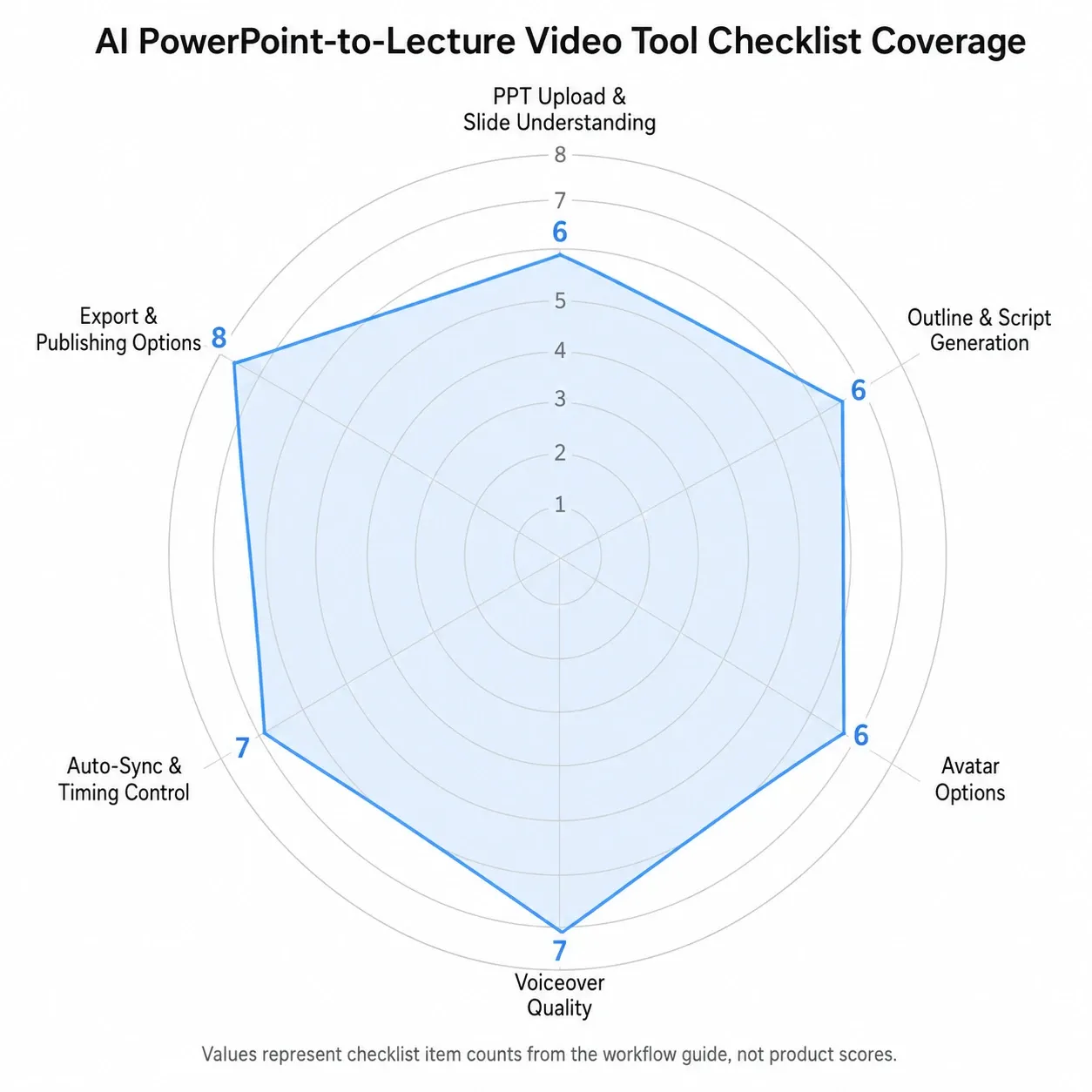
Nicht jedes KI-Videotool ist für Lehrinhalte konzipiert. Einige eignen sich besser für Marketingvideos, während andere für Schulungen, Bildung oder interne Kommunikation entwickelt wurden.
Nutzen Sie diese Checkliste beim Vergleich von Tools.
KI-PPT-Upload und Folienverständnis
Das Tool sollte den direkten PPT- oder PPTX-Upload unterstützen. Es sollte Sie nicht zwingen, Folien manuell in einen neuen Editor zu kopieren.
Achten Sie auf:
- PPT/PPTX-Import
- Beibehaltung des Folienlayouts
- Import von Sprechernotizen
- Unterstützung für Bilder und Diagramme
- Abschnittserkennung
- Möglichkeit zur Bearbeitung der Folienreihenfolge
Dies ist wichtig, da viele Nutzer Folien nicht von Grund auf neu erstellen möchten. Sie verfügen bereits über eine fertige Präsentation, einen Schulungs-Foliensatz oder eine Vorlesung. Das KI-Tool sollte die PowerPoint als Ausgangsmaterial behandeln.
KI-Gliederung und Skriptgenerierung
Dies ist die Kernfunktion für die Erstellung von Lehrvideos.
Achten Sie auf:
- Automatische Lehr-Gliederung
- Folie-für-Folie-Erzählskript
- Anpassung des Zielgruppen-Niveaus
- Tonkontrollen
- Skriptbearbeitung vor der Videogenerierung
- Möglichkeit, die Erzählung zu kürzen, zu erweitern oder zu vereinfachen
Ein Tool, das nur Folientext vorliest, reicht für hochwertige Lehrvideos nicht aus.
KI-Avatar- und virtuelle Moderator-Optionen
Wenn Sie einen virtuellen Moderator wünschen, prüfen Sie:
- Avatar-Vielfalt
- Professionelle Moderationsstile
- Steuerung der Avatar-Platzierung
- Ganzkörper- oder Talking-Head-Optionen
- Qualität von Gestik und Mimik
- Ob der Avatar nur in ausgewählten Szenen erscheinen kann
Für viele Lehrvideos muss der Avatar nicht auf jeder Folie erscheinen. Ein nützliches Muster ist es, den virtuellen Moderator für Einleitung, Übergänge und Zusammenfassung zu verwenden, während komplexe Folien im Vollbildmodus bleiben.
Qualität der KI-Sprachausgabe
Die Sprachqualität kann über Erfolg oder Misserfolg des Videos entscheiden.
Prüfen Sie:
- Natürlichkeit der Stimme
- Sprachoptionen
- Akzentoptionen
- Aussprachekontrollen
- Geschwindigkeitsanpassung
- Pausen und Betonung
- Konsistenz über lange Videos hinweg
Bei praktischen Vergleichen war das Sprachtempo einer der wichtigsten Qualitätsfaktoren. Eine Stimme, die für eine 30-sekündige Demo akzeptabel klingt, kann bei einer 20-minütigen Vorlesung ermüdend wirken.
Auto-Synchronisation und Timing-Kontrolle
Das Tool sollte die Erzählung automatisch an die Folien anpassen, aber dennoch manuelle Kontrolle ermöglichen.
Achten Sie auf:
- Automatisches Folien-Timing
- Szenenbasierte Bearbeitung
- Animationsunterstützung
- Untertitel-Synchronisation
- Audio-Vorschau
- Neugenerierung für ausgewählte Folien
- Timeline-Bearbeitung bei Bedarf
Dies löst direkt eines der größten Probleme beim traditionellen PowerPoint-Videoexport: das Auseinanderdriften von Erzählung und visuellen Elementen.
Export- und Veröffentlichungsoptionen
Prüfen Sie, ob das Tool die von Ihnen benötigten Formate unterstützt.
Achten Sie auf:
- MP4-Export
- Untertiteldateien
- Transkript-Export
- LMS-Upload-Unterstützung
- Teilen-Links
- 1080p oder höhere Ausgabe bei Bedarf
- Teamzusammenarbeit
- Versionskontrolle
Für Unternehmenstrainings ist MP4 allein möglicherweise nicht ausreichend. Möglicherweise benötigen Sie auch SCORM, xAPI, LMS-Analysen oder die Verfolgung des Abschlusses über eine andere Plattform.
KI-Avatar vs. KI-Sprachausgabe: Was ist besser für Lehrvideos?
KI-Avatar- und KI-Sprachausgabe-Workflows lösen unterschiedliche Probleme.
| Option | Am besten für | Vorteile | Nachteile |
|---|---|---|---|
| KI-Avatar | Schulungen, Onboarding, Erklärungen für Führungskräfte | Fügt menschliche Präsenz hinzu, nützlich für Einleitungen | Kann von dichten Folien ablenken |
| Nur KI-Sprachausgabe | Akademische Vorlesungen, technische Inhalte | Fokus auf Folien, einfachere Produktion | Weniger persönliche Präsenz |
| Avatar plus Folien | Unternehmenslernen, Produktschulung | Gleicht Moderator und visuelle Inhalte aus | Erfordert gutes Layout |
| Menschliche Aufnahme | Vertrauenswürdige Experteninhalte | Am authentischsten | Langsamer und schwerer zu skalieren |
Die beste Wahl hängt vom Lernkontext ab.
Verwenden Sie einen KI-Avatar, wenn das Video ein moderatorähnliches Gefühl vermitteln soll. Dies ist hilfreich für Onboarding, HR-Schulungen, Richtlinien-Updates, Sales Enablement und interne Ankündigungen.
Verwenden Sie nur KI-Sprachausgabe, wenn die Folien die meisten Informationen tragen. Dies ist in der Regel besser für technische Tutorials, Diagramme, akademische Lektionen und datenintensive Präsentationen.
Verwenden Sie ein Hybridformat, wenn Sie möchten, dass ein Moderator einführt oder zusammenfasst, aber der Avatar nicht den gesamten Videoinhalt der Folien überdecken soll.
Best Practices für die Erstellung von KI-Lehrvideos aus PowerPoint
Beginnen Sie mit einem sauberen Foliensatz
Entfernen Sie vor dem Hochladen Ihrer PPT unnötigen Ballast.
Prüfen Sie:
- Sind die Folientitel klar?
- Sind die visuellen Elemente lesbar?
- Gibt es zu viele Stichpunkte?
- Sind Diagramme hochauflösend?
- Sind Animationen notwendig?
- Sind die Sprechernotizen korrekt?
- Sind die Abschnitte logisch geordnet?
KI kann die Erzählung verbessern, aber einen verwirrenden Foliensatz nicht vollständig korrigieren.
Sprechernotizen als KI-Input nutzen
Wenn Ihre PowerPoint Sprechernotizen enthält, nutzen Sie diese. Sie bieten einen besseren Kontext als reiner Folientext.
Gute Sprechernotizen helfen der KI zu verstehen:
- Was die Folie bedeutet
- Was das Publikum lernen soll
- Welche Beispiele einzubeziehen sind
- Was betont werden sollte
- Was übersprungen werden kann
Die KI-generierte Gliederung vor dem Skript überprüfen
Springen Sie nicht direkt zur Videogenerierung. Überprüfen Sie zuerst die Gliederung.
Fragen Sie sich:
- Hat die Vorlesung einen klaren Anfang, Mittelteil und Schluss?
- Sind die Abschnitte in der richtigen Reihenfolge?
- Sind Folien redundant?
- Fehlen Lernziele?
- Sollte der Foliensatz in mehrere Videos aufgeteilt werden?
Ein 40-Folien-Deck funktioniert möglicherweise besser als vier kürzere Videos statt eines langen Videos.
Das Skript für menschliche Präsentation bearbeiten
KI-generierte Skripte sind ein Ausgangspunkt. Lassen Sie sie natürlich klingen.
Verbessern Sie das Skript durch Hinzufügen von:
- Kurze Übergänge
- Echte Beispiele
- „Warum das wichtig ist“-Erklärungen
- Definitionen für Anfänger
- Zusammenfassende Sätze
- Klare Handlungsaufforderungen
Zuerst ein kurzes Testvideo generieren
Bevor Sie die gesamte Vorlesung rendern, generieren Sie eine kurze Probe.
Testen Sie:
- Eine Titelfolie
- Eine Inhaltsfolie
- Eine komplexe visuelle Folie
- Eine Übergangsfolie
- Eine Abschlussfolie
Dies hilft Ihnen, Probleme mit Stimme, Avatar, Layout und Timing frühzeitig zu erkennen.
Den Workflow modular halten
Für eine skalierbare Produktion halten Sie die Quelldateien organisiert:
- Original-PPT
- Bereinigte PPT
- KI-generierte Gliederung
- Bearbeitetes Skript
- Stimmeinstellungen
- Avatar-Einstellungen
- Endgültiges MP4
- Untertitel
- Transkript
Dies erleichtert die Aktualisierung des Videos, wenn sich der Kurs ändert.
KI-PowerPoint-Lehrvideo-Entscheidungsmatrix
Nutzen Sie diese Entscheidungsmatrix, um den besten KI-Workflow zu wählen.
| Ziel | Empfohlener KI-Workflow |
|---|---|
| Schnelle Vorlesung aus Folien erstellen | PPT hochladen, Skript generieren, KI-Sprachausgabe nutzen, MP4 exportieren |
| Moderator-geführtes Schulungsvideo erstellen | PPT hochladen, Skript generieren, KI-Avatar wählen, Video exportieren |
| Viele Schulungs-Decks konvertieren | Batch-freundlicher KI-Workflow mit wiederverwendbaren Sprach- und Avatar-Einstellungen |
| Mehrsprachige Lerninhalte erstellen | Skript generieren, lokalisieren, KI-Sprachausgaben in jeder Sprache erstellen |
| Akademische Lehrvideos erstellen | Reine Sprachausgabe oder minimalen Avatar verwenden, Skript sorgfältig überprüfen |
| Onboarding-Videos erstellen | Avatar-Moderator mit warmer, professioneller Stimme verwenden |
| Produktschulung erstellen | Hybrid-Avatar plus bildschirmfokussierte Folien verwenden |
| Auf LMS veröffentlichen | MP4, Untertitel, Transkript exportieren und auf LMS hochladen |
| Benötigen Quizze und Tracking | KI-Video mit einem eLearning-Autoren- oder LMS-Tool kombinieren |
Der skalierbarste Ansatz ist die Trennung von Inhalt und Produktion. Behalten Sie PowerPoint, Gliederung, Skript, Stimme und Video als bearbeitbare Ebenen bei, anstatt das endgültige MP4 als einziges Asset zu betrachten.
Häufige Probleme in KI-PowerPoint-zu-Video-Workflows
KI beschleunigt die Produktion, ersetzt aber nicht die Notwendigkeit der Qualitätskontrolle.
Problem 1: Das KI-Skript klingt wie Folienvorlesen
Dies geschieht, wenn das Tool Stichpunkte direkt in Erzählung umwandelt.
Lösung: Schreiben Sie das Skript in gesprochener Sprache um. Fügen Sie Übergänge, Beispiele und Erklärungen hinzu. Ein Lehrvideo sollte wie Lehren klingen, nicht wie Vorlesen.
Problem 2: Der Avatar lenkt von den Folien ab
Ein virtueller Moderator kann helfen, aber er kann auch Diagramme, Grafiken oder dichten Text blockieren.
Lösung: Verwenden Sie den Avatar in Intro-, Übergangs- und Zusammenfassungsszenen. Bei komplexen Folien wechseln Sie zu reiner Sprachausgabe oder verschieben Sie den Avatar in eine kleine Ecke.
Problem 3: Fachbegriffe werden falsch ausgesprochen
KI-Stimmen können Schwierigkeiten mit Akronymen, Produktnamen, wissenschaftlichen Begriffen oder Branchenjargon haben.
Lösung: Nutzen Sie Aussprachekontrollen, falls verfügbar. Andernfalls schreiben Sie Begriffe phonetisch um oder fügen Sie Pausen hinzu.
Problem 4: Die Videolänge wird zu lang
KI kann jede Folie übererklären und so aus einem kurzen Deck eine lange Vorlesung machen.
Lösung: Legen Sie eine Zielvideolänge fest oder bitten Sie die KI, das Skript prägnant zu gestalten. Teilen Sie große Decks in Module auf.
Problem 5: Der Vorlesung fehlt ein didaktischer Fluss
Foliensätze, die für Live-Präsentationen erstellt wurden, lassen oft Kontext aus, da erwartet wurde, dass der Sprecher ihn live erklärt.
Lösung: Nutzen Sie die KI-generierte Gliederung als Diagnosewerkzeug. Fügen Sie fehlende Lernziele, Übergänge, Beispiele und Zusammenfassungen hinzu, bevor Sie das Video generieren.
Fazit: Die Zukunft der PowerPoint-Lehrvideos ist KI-generiert, aber menschlich überprüft
Der beste Weg, PowerPoint-Folien in Lehrvideos zu verwandeln, ist heute ein KI-gestützter Workflow: Laden Sie die PPT hoch, generieren Sie eine Gliederung und ein Lehrskript, wählen Sie einen virtuellen Moderator und eine Sprachausgabe und erstellen Sie dann automatisch ein professionelles Video.
Dieser Workflow ist schneller und skalierbarer als das manuelle Aufnehmen von Erzählungen, das Einstellen von Folien-Timings und das Bearbeiten jeder Szene von Hand. Er ist besonders nützlich für Online-Kurse, Unternehmenstrainings, Onboarding, Produktschulungen und mehrsprachige Lerninhalte.
Die besten Ergebnisse erzielt man immer noch durch menschliche Überprüfung. KI sollte die repetitive Produktionsarbeit übernehmen, während Sie die Botschaft verfeinern, die Genauigkeit überprüfen und sicherstellen, dass die fertige Vorlesung klar, glaubwürdig und nützlich für die Lernenden ist.





