
Come aggiungere voiceover a ogni diapositiva PowerPoint automaticamente nel 2026

Per aggiungere automaticamente la narrazione a ogni diapositiva PowerPoint, puoi usare la funzionalità "Registra presentazione" di Microsoft 365 per catturare la narrazione e le tempistiche delle diapositive, inserire un file MP3 o WAV generato dall'IA per diapositiva e impostarlo su Avvio automatico, oppure utilizzare una piattaforma IA da PPT a video per generare script, narrazioni, layout visivi e un MP4 condivisibile dalla presentazione.
PowerPoint può automatizzare la riproduzione e le tempistiche della narrazione, ma la generazione vocale IA completamente automatica richiede solitamente uno strumento esterno di narrazione IA o automazione video.
La narrazione manuale, diapositiva per diapositiva, crea attrito: registrazione, editing, sincronizzazione, esportazione e rielaborazione a ogni aggiornamento.
Leadde elimina questo collo di bottiglia trasformando automaticamente documenti e testi in video aziendali professionali, aiutando i team a creare presentazioni narrate in pochi minuti e a risparmiare fino all'80% sui costi di produzione e il 90% del tempo di creazione dei contenuti.

Come aggiungere automaticamente la narrazione a ogni diapositiva PowerPoint
Il flusso di lavoro ideale dipende da cosa si intende per "narrazione automatica". In PowerPoint, l'automazione può assumere diverse forme: riproduzione automatica, tempistiche automatiche delle diapositive, narrazione generata dall'IA o un flusso di lavoro completamente automatizzato da PPT a video.
PowerPoint può registrare la narrazione e le tempistiche delle diapositive mentre presenti, e queste registrazioni possono essere salvate su singole diapositive. Tuttavia, PowerPoint, da solo, non automatizza completamente la generazione di narrazioni IA dal testo delle diapositive.
Cosa significa realmente "narrazione automatica" in PowerPoint
Nella maggior parte dei flussi di lavoro di PowerPoint, la narrazione automatica di solito significa una delle quattro cose seguenti:
| Obiettivo dell'utente | Cosa significa | Flusso di lavoro ideale |
| Registrare la propria voce | Parlare durante la presentazione | Registra presentazione di PowerPoint |
| Far partire l'audio da solo | L'audio viene riprodotto all'apparire della diapositiva | Riproduzione > Avvio automatico |
| Usare la narrazione IA | Convertire script o note in voce | Narrazione IA + importazione in PowerPoint |
| Eliminare il lavoro manuale sulle diapositive | Trasformare le diapositive in un video narrato | Piattaforma IA da PPT a video |
La differenza fondamentale è questa: PowerPoint può automatizzare la riproduzione e le tempistiche, ma la generazione vocale IA richiede solitamente uno strumento esterno.
Confronto tra registrazione nativa, narrazione IA, screen recording e automazione da PPT a video
La registrazione nativa di PowerPoint è l'ideale per presentazioni narrate semplici. Permette di registrare la voce, le tempistiche delle diapositive, gli appunti a mano libera e i gesti del puntatore laser mentre si procede con la presentazione.
La narrazione IA è preferibile quando non si desidera registrare la propria voce. Funziona bene per formazione, demo di prodotti, onboarding e presentazioni multilingue, ma è comunque necessario inserire e sincronizzare i file audio, a meno che il tuo strumento non gestisca l'intero flusso di lavoro video.
Gli strumenti di screen recording sono utili quando si desidera presentare una volta, tagliare gli errori in seguito e condividere un video ospitato nel cloud. Loom, ad esempio, presenta la narrazione di PowerPoint come un flusso di lavoro che può combinare registrazione, modifiche post-registrazione e feedback del pubblico.
PPTX con audio incorporato vs video MP4 condivisibile: quale output ti serve davvero?
Prima di scegliere un metodo, decidi se ti serve un PPTX modificabile o un video MP4 finito.
Scegli PPTX con audio incorporato se:
- Devi ancora modificare le diapositive in seguito
- Il pubblico aprirà la presentazione in PowerPoint
- Vuoi un file audio allegato a ogni diapositiva
Scegli video MP4 se:
- Desideri una facile condivisione
- Hai bisogno di una riproduzione coerente
- Stai caricando su un LMS, YouTube, SharePoint o un portale di formazione interno
- Non vuoi che gli spettatori gestiscano le impostazioni di PowerPoint
Microsoft supporta il salvataggio di una presentazione PowerPoint come video tramite File > Esporta > Crea un video, con opzioni di qualità come 4K, 1080p, 720p e 480p.
Come aggiungere automaticamente la narrazione a ogni diapositiva PowerPoint usando gli strumenti di registrazione nativi
Gli strumenti nativi di PowerPoint sono il punto di partenza più rapido se desideri registrare la tua narrazione. Il metodo principale è Registra presentazione, che cattura la tua voce e le tempistiche delle diapositive mentre presenti.
Questo metodo è utile per insegnanti, formatori, consulenti e team di vendita che desiderano una presentazione narrata senza installare software aggiuntivi.
Come abilitare la scheda Registrazione nascosta nella barra multifunzione di PowerPoint?
In alcune versioni di PowerPoint, la scheda Registrazione potrebbe non apparire per impostazione predefinita. Puoi abilitarla manualmente:
- Apri File
- Seleziona Opzioni
- Vai a Personalizza barra multifunzione
- Trova e seleziona Registrazione
- Fai clic su OK
Una volta abilitata, la scheda Registrazione ti dà accesso alle funzionalità di registrazione della presentazione, audio, video, screen recording ed esportazione.
Questo è utile perché molti utenti cercano solo sotto Inserisci o Presentazione e perdono il flusso di lavoro di registrazione più completo.
Come usare la visualizzazione Teleprompter di Microsoft 365 con note del relatore a scorrimento automatico?
Microsoft 365 PowerPoint può mostrare le note del relatore durante la registrazione, semplificando il flusso di lavoro della narrazione. Invece di leggere da un documento separato, puoi usare le note come guida allo script integrata durante la sessione di registrazione.
Per risultati ottimali:
- Scrivi un breve blocco di narrazione per diapositiva
- Mantieni ogni script di diapositiva focalizzato su un'unica idea
- Evita di leggere il testo della diapositiva parola per parola
- Aggiungi indicazioni di pausa dove avvengono transizioni o animazioni
L'obiettivo non è allungare le note delle diapositive. L'obiettivo è trasformarle in uno script di narrazione pulito.
Come formattare, ridimensionare e stilizzare il tuo feed video live usando Cameo?
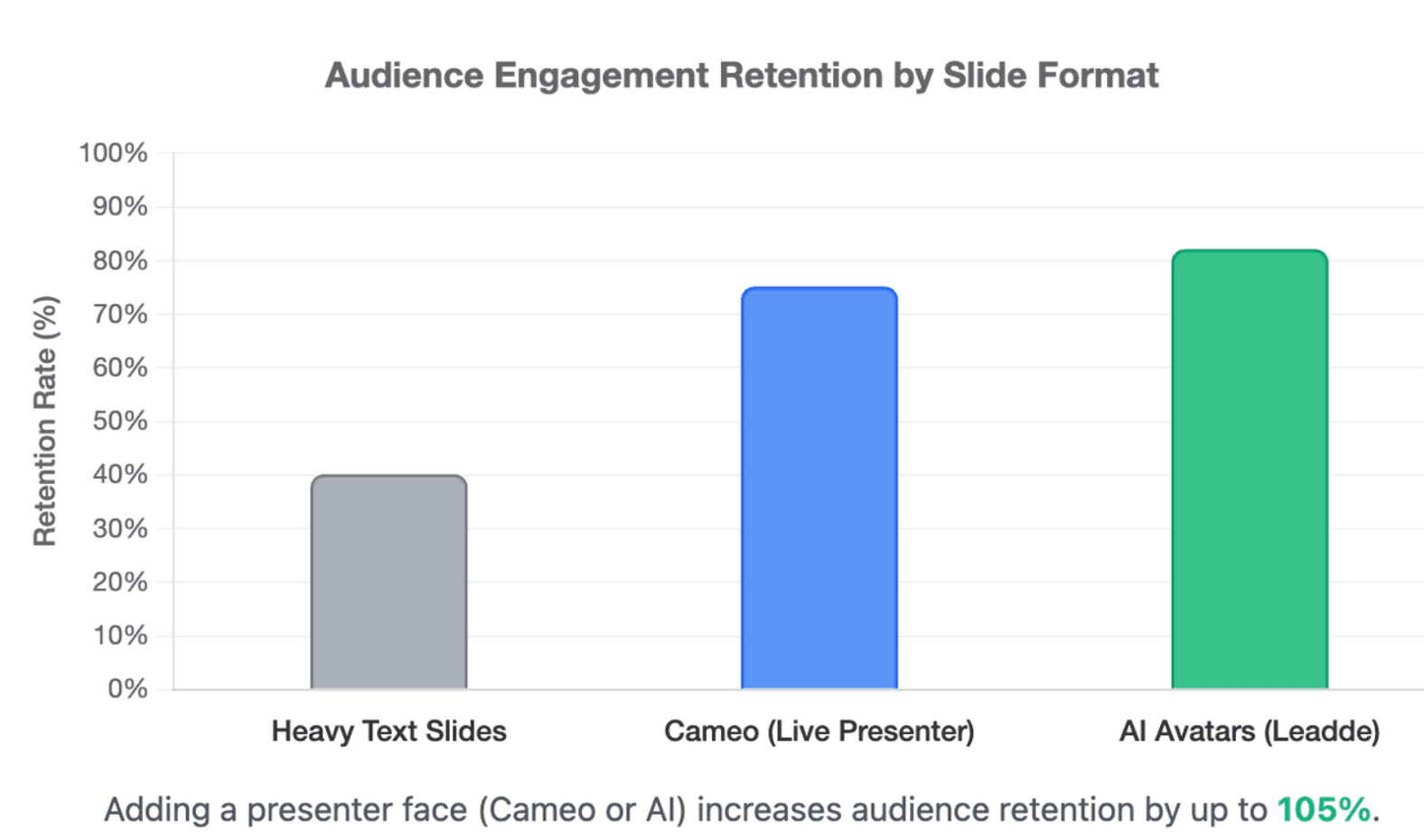
Cameo è utile quando la tua presentazione ha bisogno di un volto umano. Puoi usarlo per aggiornamenti esecutivi, introduzioni a corsi, demo di vendita o formazione sulla leadership.
Usa Cameo quando:
- Il presentatore aggiunge fiducia
- Il contenuto richiede una spiegazione personale
- Vuoi una presentazione in stile video senza filmare in uno studio
Evita Cameo quando:
- La presentazione deve rimanere leggera in termini di file
- L'argomento è tecnico e i dettagli delle diapositive contano più del video del volto
- Hai intenzione di localizzare la stessa presentazione in molte lingue
Per una formazione scalabile, un feed della telecamera può aumentare l'engagement, ma aumenta anche il lavoro di aggiornamento. Se la presentazione cambia ogni mese, i presentatori IA o un flusso di lavoro video completamente automatizzato potrebbero essere più facili da gestire.
Perché gli utenti esperti di PowerPoint evitano la registrazione nativa, Audacity e i flussi di lavoro di narrazione manuale?
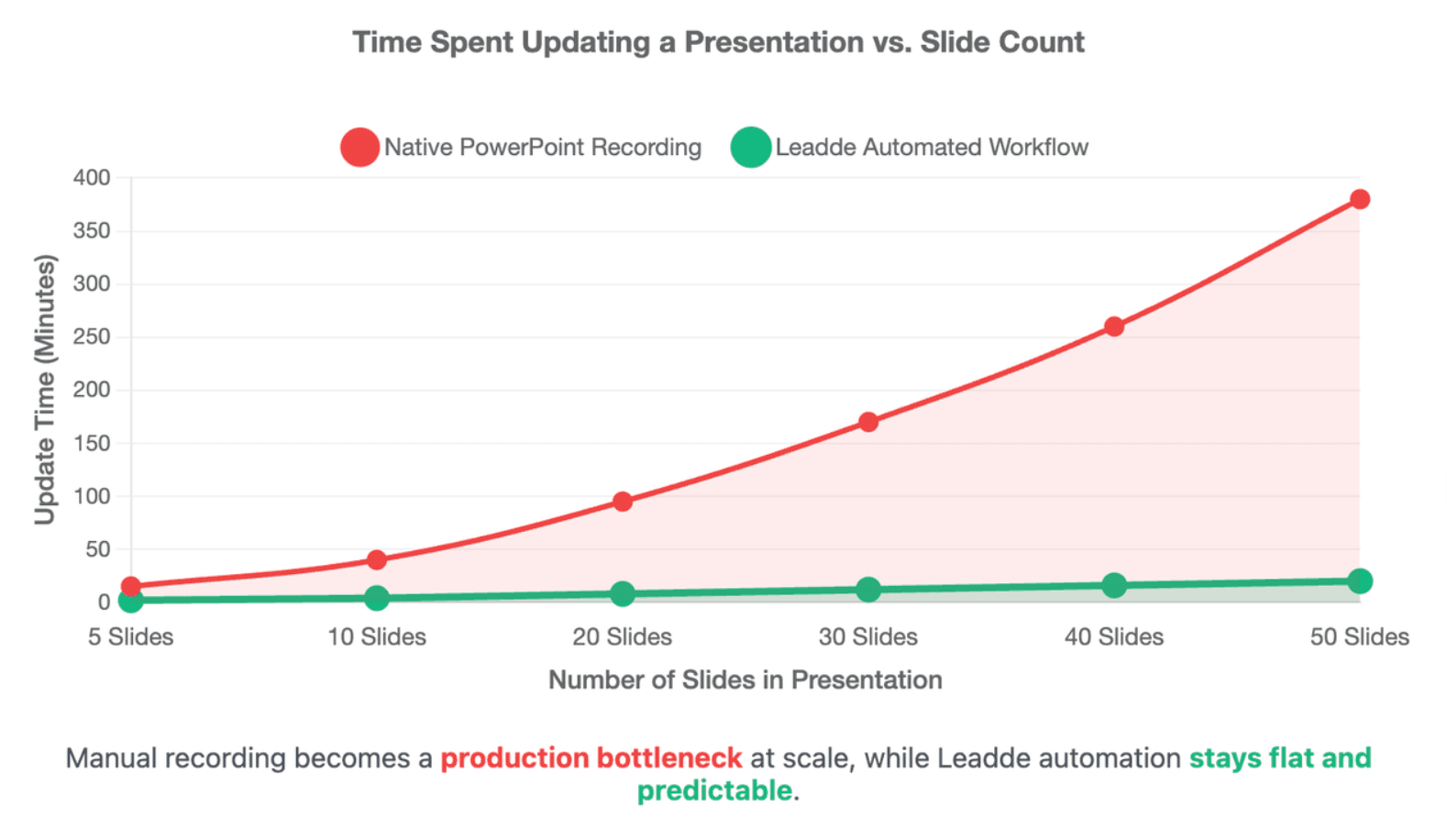
La registrazione nativa funziona, ma diventa lenta quando la presentazione si ingrandisce. Una presentazione di 5 diapositive è gestibile. Un modulo di formazione di 50 diapositive con aggiornamenti, traduzioni e revisioni di conformità diventa un problema di produzione.
Il costo nascosto non è la prima registrazione. Il costo reale è l'editing, la sincronizzazione, la sostituzione, l'esportazione e la ripetizione.
Il dilemma della compressione audio: fruscio di fondo, volume irregolare e qualità nativa subottimale
I creatori di presentazioni esperti su Reddit evitano la registrazione nativa a causa di algoritmi di compressione audio aggressivi. L'encoder integrato introduce un fruscio di fondo evidente e non riesce a bilanciare i livelli vocali tra sessioni di registrazione separate.
Questa mancanza di bilanciamento acustico costringe i team aziendali a utilizzare costose configurazioni hardware audio esterne.
L'attrito multi-software: strumenti vocali IA, editing con Audacity, inserimento manuale e controlli delle tempistiche
- Pulizia acustica: Costringere gli utenti a catturare la voce all'interno di strumenti esterni come Audacity per aggirare il rumore di fondo.
- Assemblaggio manuale: Esportare i pezzi audio uno per uno e collegarli diapositiva per diapositiva all'interno di PowerPoint.
- Riallineamento della riproduzione: Verificare che i trigger di avanzamento delle diapositive non siano in conflitto con la durata dei file audio incorporati.
Il problema di scalabilità delle note del relatore: perché il copia-incolla degli script uccide la produzione di presentazioni di grandi dimensioni
Il copia-incolla manuale delle note del relatore in interfacce vocali IA separate crea gravi colli di bottiglia nella scalabilità del flusso di lavoro. Elaborare una presentazione massiccia di 50 diapositive richiede almeno 50 sequenze individuali di download e upload.
Questo elevato attrito operativo limita la velocità di produzione per i dipartimenti L&D e di marketing di prodotto in rapido movimento.
Come importare narrazioni IA esterne in ogni diapositiva e farle riprodurre automaticamente
La narrazione IA esterna è una buona via di mezzo. Ottieni una narrazione più pulita rispetto a una registrazione manuale affrettata, ma puoi comunque mantenere il file PowerPoint modificabile.
Il metodo più sicuro è creare un file audio per diapositiva, inserire ogni file nella diapositiva corrispondente e impostarlo per la riproduzione automatica.
Come preparare un file MP3 o WAV per diapositiva per una sincronizzazione più semplice
Non creare un unico file audio lungo per l'intera presentazione, a meno che tu non stia modificando in una timeline video. In PowerPoint, un file lungo è più difficile da sincronizzare con i cambi di diapositiva.
Usa invece questa struttura:
| Diapositiva | File script | File audio | Durata | Stato |
| Diapositiva 01 | slide-01-script.docx | slide-01.mp3 | 0:38 | Approvato |
| Diapositiva 02 | slide-02-script.docx | slide-02.mp3 | 0:44 | Da modificare |
| Diapositiva 03 | slide-03-script.docx | slide-03.mp3 | 0:29 | Approvato |
Questo semplice sistema di denominazione previene la confusione quando rivedi la presentazione.
Formato di denominazione audio consigliato:
- slide-01.mp3
- slide-02.mp3
- slide-03.mp3
- slide-04-final.mp3
PowerPoint supporta l'inserimento di audio dal tuo computer tramite Inserisci > Audio > Audio dal PC, quindi selezionando il file audio e inserendolo nella diapositiva.
Quali sono le impostazioni esatte di riproduzione di PowerPoint per l'audio a mani libere?
Dopo aver inserito il file audio, seleziona l'icona audio e configura la riproduzione.
Usa queste impostazioni per la narrazione per diapositiva:
| Impostazione | Scelta consigliata | Perché |
| Avvio | Automaticamente | L'audio parte all'apparire della diapositiva |
| Riproduci tra diapositive | Disattivato | Impedisce alla narrazione di continuare nella diapositiva successiva |
| Nascondi durante la presentazione | Attivato | Mantiene invisibile l'icona dell'altoparlante |
| Ripeti fino all'arresto | Disattivato | Impedisce la narrazione ripetuta |
| Riavvolgi dopo la riproduzione | Opzionale | Utile durante la revisione |
La documentazione di supporto di Microsoft conferma che l'audio può essere impostato per la riproduzione automatica all'apparire di una diapositiva.
L'errore più comune è lasciare l'audio impostato su Al clic. Questo costringe il presentatore o lo spettatore a fare clic prima di ascoltare la narrazione.
Come abbinare le tempistiche di avanzamento delle diapositive alla durata dell'audio e prevenire interruzioni delle transizioni?
Dopo aver impostato l'audio per l'avvio automatico, abbina la durata della diapositiva alla lunghezza dell'audio.
Una regola pratica:
Durata diapositiva = durata audio + buffer di 0,5-1,0 secondi
Ad esempio:
| Durata audio | Tempistica diapositiva consigliata |
| 28 secondi | 29 secondi |
| 42 secondi | 43 secondi |
| 1 minuto 10 secondi | 1 minuto 11 secondi |
Questo buffer aiuta a prevenire che la diapositiva successiva tagli la fine della narrazione.
PowerPoint può salvare le tempistiche durante la registrazione, e gli utenti possono anche attivare o disattivare le tempistiche registrate dalla scheda Presentazione.
Come gli screen recorder e le piattaforme IA da PPT a video possono ridurre lo stress delle nuove registrazioni?
Gli screen recorder e le piattaforme IA da PPT a video risolvono problemi diversi.
Gli screen recorder riducono la pressione della consegna dal vivo. Le piattaforme IA da PPT a video riducono il lavoro manuale di creazione di video narrati da diapositive e documenti.
Come la pausa in stile Loom, il taglio, la condivisione cloud e lo screen recording semplificano le presentazioni narrate
Uno screen recorder è utile quando vuoi illustrare la presentazione in modo naturale e modificarla in seguito.
Questo flusso di lavoro funziona bene per:
- Aggiornamenti interni rapidi
- Dimostrazioni di prodotti
- Comunicazione asincrona del team
- Brevi spiegazioni di vendita
- Video di feedback
Il vantaggio è semplice: non è necessario perfezionare ogni registrazione di diapositiva all'interno di PowerPoint. Registri la presentazione come un video, poi tagli gli errori in seguito.
La guida alla narrazione di PowerPoint di Loom presenta questo come un modo per aggiungere la narrazione con le funzionalità integrate di PowerPoint o utilizzare Loom per funzionalità aggiuntive di creazione video come modifiche e feedback del pubblico.
Come i flussi di lavoro completamente automatizzati da PPT a video eliminano clic, formattazione e sincronizzazione diapositiva per diapositiva
Un flusso di lavoro completamente automatizzato da PPT a video va oltre la semplice registrazione. Può aiutare a trasformare i contenuti esistenti in un video aziendale narrato senza inserire manualmente l'audio su ogni diapositiva.
Questo è importante quando devi produrre:
- Video di formazione
- Video SOP
- Video di formazione sui prodotti
- Contenuti di conformità
- Video di onboarding dei clienti
- Aggiornamenti interni multilingue
In questo flusso di lavoro, l'obiettivo non è solo aggiungere audio a PowerPoint. L'obiettivo è convertire la presentazione in un asset di apprendimento o comunicazione finito.
Come Leadde supporta layout automatizzati, script di narrazione, presentatori IA e flussi di lavoro video multilingue
Leadde è progettato per i team aziendali che devono trasformare documenti e contenuti esistenti in video professionali, multilingue e interattivi. La sua panoramica ufficiale del prodotto afferma che Leadde converte file PowerPoint, PDF, documenti Word, script e testo in presentazioni video strutturate, generando automaticamente schemi, scene, script di narrazione e layout visivi.
Questo risolve un problema diverso dalla registrazione nativa di PowerPoint. Invece di registrare, esportare, inserire e sincronizzare diapositiva per diapositiva, i team possono passare a un flusso di lavoro video automatizzato.
Leadde supporta anche flussi di lavoro multilingue su larga scala in 92 lingue, l'importazione di PowerPoint a livelli tramite Slide Presenter e oltre 200 avatar IA per presentazioni coerenti senza ripetute registrazioni con la telecamera.
Questo lo rende una soluzione ideale per i team che necessitano di una produzione video ripetibile, non solo di una singola presentazione narrata.
Registrazione nativa PPT vs Screen Recording vs Automazione video IA Leadde
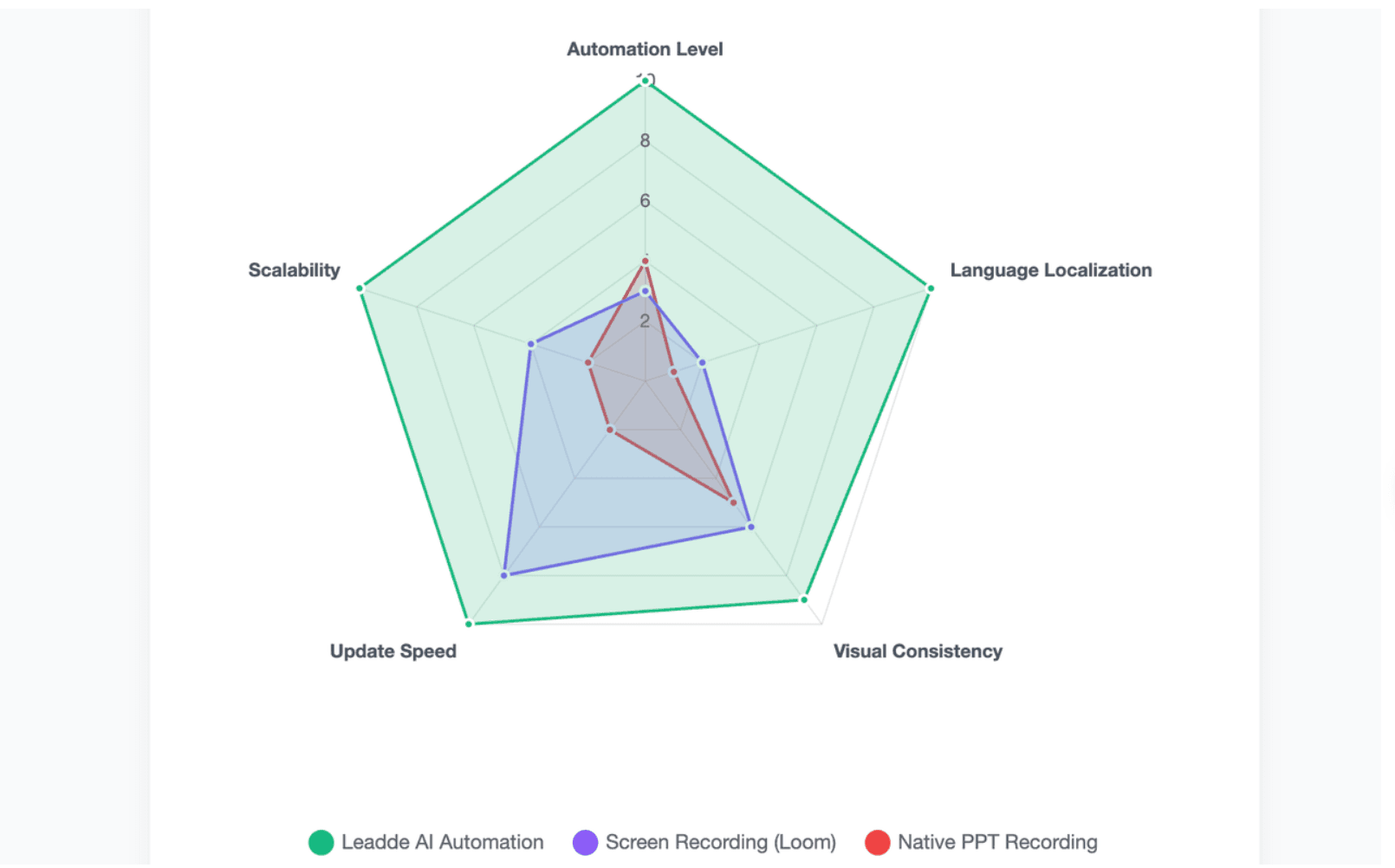
Non esiste un unico metodo migliore per ogni utente. La scelta migliore dipende dal volume dei tuoi contenuti, dalle esigenze di qualità, dalle necessità di localizzazione e dalla frequenza degli aggiornamenti.
Per una presentazione semplice, PowerPoint è sufficiente. Per una libreria di formazione in crescita, la narrazione manuale diventa costosa in termini di tempo e sforzo di revisione.
Quale flusso di lavoro offre il miglior equilibrio tra velocità, qualità audio, localizzazione e capacità del team?
| Flusso di lavoro | Ideale per | Punto di forza principale | Limitazione principale |
| Registrazione nativa PowerPoint | Presentazioni narrate semplici | Integrato in PowerPoint | Registrazione e modifica manuale |
| Narrazione IA esterna + PPT | Narrazione IA più pulita | Migliore coerenza vocale | Inserimento e sincronizzazione manuale |
| Screen Recording | Spiegazione asincrona rapida | Facile condivisione e taglio | Meno strutturato per grandi librerie di contenuti |
| Automazione video IA Leadde | Video aziendali su larga scala | Script, layout, narrazione, localizzazione automatizzati | Ideale quando l'output può essere video-first |
- La registrazione nativa di PowerPoint vince quando la presentazione è breve e la voce reale del presentatore è importante.
- La narrazione IA vince quando la coerenza vocale e la copertura linguistica sono importanti.
- L'automazione in stile Leadde vince quando il team ha bisogno di velocità, scalabilità, coerenza del brand e output video ripetibile.
Quale metodo si adatta a L&D aziendale, formazione clienti, sales enablement e formazione sulla conformità?
- Per l'L&D aziendale, scegli un flusso di lavoro che supporti gli aggiornamenti. I contenuti di formazione cambiano spesso, e ogni nuova registrazione crea un nuovo compito di produzione.
- Per la formazione clienti, scegli un flusso di lavoro che supporti narrazione chiara, elementi visivi brandizzati e facile pubblicazione. I clienti non dovrebbero aver bisogno di PowerPoint per comprendere il contenuto.
- Per il sales enablement, scegli un flusso di lavoro rapido da aggiornare. I messaggi sui prodotti cambiano rapidamente, e le presentazioni obsolete possono danneggiare la conversione.
- Per la formazione sulla conformità, scegli un flusso di lavoro con script coerenti, controllo delle versioni e consegna chiara. La panoramica ufficiale di Leadde elenca formazione sulla conformità e sicurezza, documentazione SOP, onboarding, comunicazioni interne e localizzazione globale come casi d'uso tipici.
Come esportare o pubblicare la tua presentazione narrata completata come video MP4 condivisibile?
Dopo aver revisionato la tua presentazione narrata, esportala come video se hai bisogno di una riproduzione coerente.
In PowerPoint per Windows, usa:
- File
- Esporta
- Crea un video
- Seleziona qualità video
- Usa tempistiche e narrazioni registrate
- Esporta il video
Microsoft afferma che PowerPoint può salvare una presentazione come video per la condivisione, con opzioni di qualità che includono Ultra HD, Full HD, HD e Standard.
Per gli utenti Mac, la guida di Microsoft afferma che PowerPoint può esportare in MP4 o MOV tramite File > Esporta, a seconda della versione e delle opzioni video disponibili.
Prima di pubblicare, controlla:
- Ogni diapositiva riproduce la sua narrazione?
- Le tempistiche delle diapositive sono sufficientemente lunghe?
- Le transizioni stanno tagliando la narrazione?
- La dimensione del file è accettabile?
- L'MP4 viene riprodotto correttamente al di fuori di PowerPoint?
- Sono necessarie didascalie o trascrizioni?
Conclusione
Per un PowerPoint narrato semplice, usa Registra presentazione. PowerPoint può catturare narrazione e tempistiche delle diapositive mentre presenti, rendendola l'opzione nativa più rapida per presentazioni una tantum.
Per una narrazione IA più pulita all'interno di PowerPoint, genera un file MP3 o WAV per diapositiva, inserisci ogni file, imposta la riproduzione su Avvio automatico e abbina la tempistica della diapositiva alla durata dell'audio. Questo mantiene la presentazione modificabile riducendo la registrazione manuale.
Per un video aziendale condivisibile, usa un flusso di lavoro da PPT a video. Questo evita il lavoro ripetitivo di registrazione, taglio, inserimento, sincronizzazione ed esportazione ogni volta che la presentazione cambia.
Per formazione su scala aziendale, onboarding, formazione sui prodotti e comunicazione multilingue, Leadde è la soluzione più adatta perché trasforma i file PowerPoint in video strutturati con schemi, scene, script di narrazione e layout visivi automatizzati.





