
Come rendere i video AI da PowerPoint meno... PowerPoint
I video AI da PowerPoint spesso conservano l'aspetto di una presentazione perché il flusso di lavoro si limita a preservare le diapositive, anziché riprogettare le informazioni per il video. Anche con narrazione AI, avatar e transizioni, il risultato può ancora sembrare una semplice sequenza di slide, dove ogni diapositiva corrisponde a una scena e il narratore si limita a leggere il testo già visibile.
Un approccio migliore consiste nel considerare PowerPoint come materiale di partenza e rielaborare le sue idee in scene, narrazione, motion graphics, immagini reali e transizioni significative. Leadde facilita questo processo analizzando la logica del contenuto, le informazioni chiave, la struttura delle sezioni e il flusso narrativo all'interno dei file PowerPoint, prima di generare scene video strutturate, script, narrazione e contenuti visivi.
Questa guida spiega come superare il modello "una diapositiva, una scena", migliorare narrazione ed elementi visivi, utilizzare il movimento in modo più strategico e far sì che il risultato finale appaia come un video montato professionalmente, anziché una semplice esportazione da una presentazione.
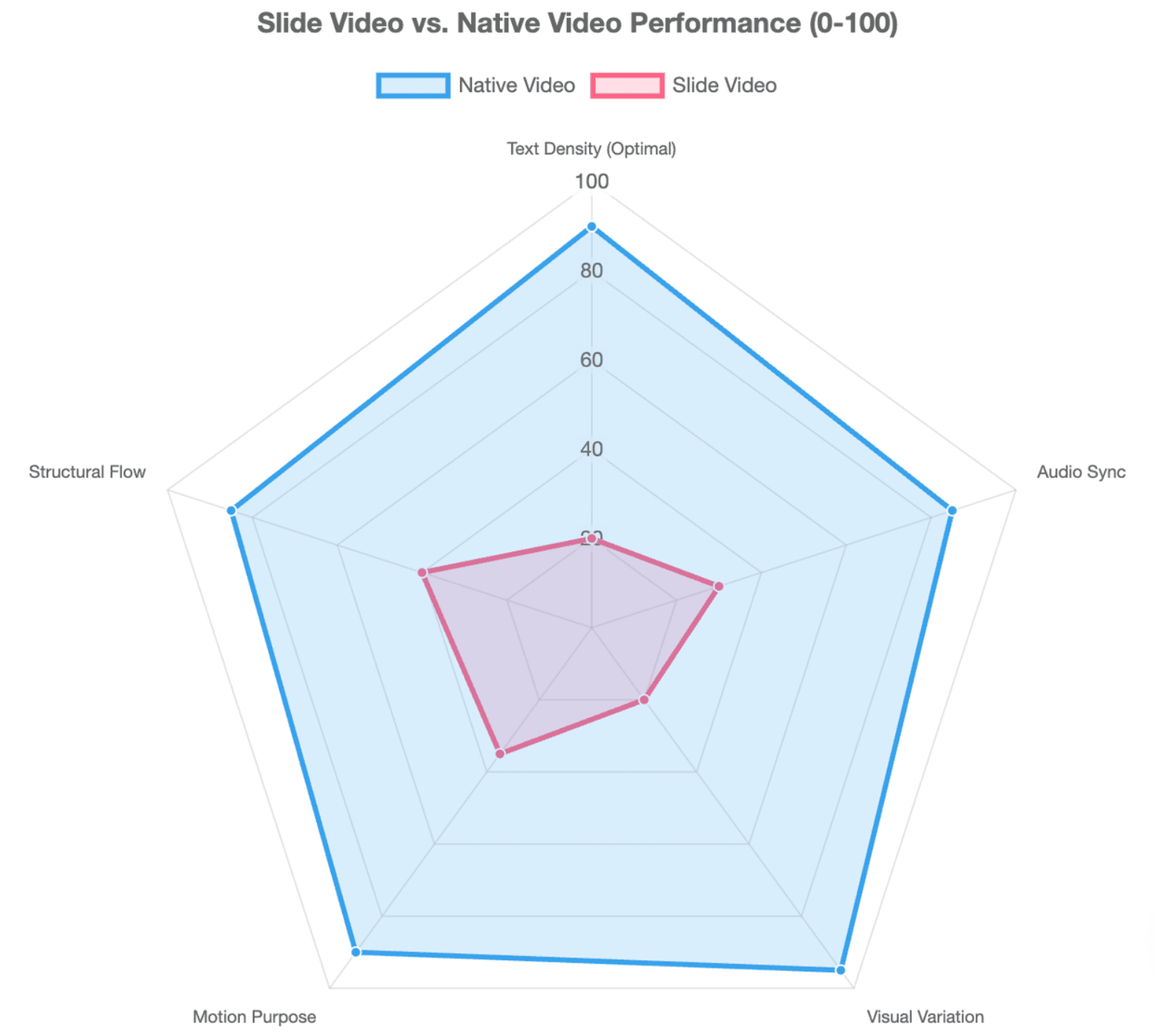
Video AI da PowerPoint: perché mantengono l'aspetto di una presentazione?
L'elemento distintivo più marcato di PowerPoint è solitamente di natura strutturale, non estetica. Modificare il template o aggiungere transizioni non risolverà il problema di un video che continua a seguire la logica delle diapositive.
Una Diapositiva Diventa Una Scena
Molti processi di conversione si limitano a produrre:
Diapositiva 1 → Scena 1 → Diapositiva 2 → Scena 2 → Diapositiva 3 → Scena 3
Questo approccio si limita a replicare la presentazione, anziché creare un vero e proprio video.
Una singola diapositiva può contenere diverse idee distinte che meriterebbero più momenti visivi. Al contrario, tre diapositive con poco contenuto potrebbero funzionare meglio se fuse in un'unica sequenza continua.
Layout Ripetitivi, Elementi Visivi Generici e Narrazione che legge il testo a schermo
Le presentazioni generate dall'AI presentano schemi predefiniti facilmente riconoscibili: layout a schede ripetitivi, titoli centrati, immagini generiche, icone decorative e un ritmo visivo uniforme. Le attuali linee guida per la progettazione di presentazioni indicano questi elementi come le principali ragioni per cui i contenuti generati dall'AI appaiono spesso generici.
Il problema diventa più evidente nel video quando la stessa scena si ripete per minuti:
avatar + diapositiva → avatar + diapositiva → avatar + diapositiva
Le discussioni tra professionisti indicano anche testo eccessivo, titoli generici e layout ripetuti come segni evidenti di produzione automatizzata di presentazioni.
Il Problema Più Profondo È la Logica delle Diapositive
Puoi sostituire lo sfondo, aggiungere B-roll cinematografico e animare ogni punto elenco. Se la storia progredisce ancora come:
Titolo → punti elenco → argomento successivo → punti elenco → conclusione
il risultato rimane una presentazione con movimento.
Il primo obiettivo, quindi, non è semplicemente rendere PowerPoint più dinamico. È piuttosto decidere come le informazioni dovrebbero essere trasformate una volta inserite in una timeline video.
Come Trasformare le Diapositive PowerPoint in Scene Video?
Una regola utile è:
Preserva il significato della presentazione, non il suo layout.
Una Diapositiva Non Deve Necessariamente Corrispondere a Una Scena
Inizia identificando il fulcro narrativo di ogni diapositiva. Poi decidi se richiede una singola scena, più inquadrature, o se può essere combinata con contenuti correlati.
Ad esempio, una diapositiva intitolata "Perché i Contenuti di Formazione Diventano Obsoleti" potrebbe contenere quattro punti elenco su modifiche del prodotto, politiche, screenshot e localizzazione.
Invece di mostrare i quattro punti elenco, trasformali in quattro momenti distinti:
- Mostra una risorsa di formazione esistente.
- Mostra l'interfaccia del prodotto in evoluzione.
- Evidenzia come la vecchia grafica formativa non sia più allineata.
- Concludi con un messaggio chiave sul problema degli aggiornamenti.
La diapositiva originale forniva le informazioni; non dettava la composizione del video.
Utilizza una Matrice di Trasformazione da Diapositiva a Video
| Contenuto PowerPoint | Da evitare | Migliore trattamento video |
| Elenco puntato | Punti elenco animati | Momenti visivi sequenziali |
| Diagramma di processo | Diagramma statico a schermo intero | Processo animato |
| Grafico | Mostrare tutti i numeri contemporaneamente | Narrazione dati focalizzata |
| Screenshot | Screenshot a pagina intera | Primo piano guidato dell'interfaccia utente |
| Confronto | Due colonne ricche di testo | Contrasto a schermo diviso |
| Case study | Immagine stock generica | Mini narrazione visiva |
Dal punto di vista della progettazione didattica, questa scomposizione è importante perché gli spettatori elaborano le informazioni nel tempo. Lo storyboard prima della produzione aiuta anche a stabilire una sequenza visiva coerente piuttosto che improvvisare diapositiva per diapositiva. Descript raccomanda in modo simile di pianificare uno storyboard prima di costruire il video della presentazione.
Costruisci la Logica Statica Prima di Aggiungere Movimento
Prima di animare qualsiasi cosa, guarda lo storyboard come fotogrammi statici.
Chiediti:
Ogni scena comunica un'idea chiara senza fare affidamento su movimenti decorativi?
Se no, l'animazione raramente risolverà il problema di fondo.
Come Riscrivere il Testo delle Diapositive e la Narrazione per il Video?
Il testo delle presentazioni è scritto per essere scansionato. La narrazione video è scritta per essere ascoltata. Non dovrebbero essere identici.
Lascia che la Narrazione Spieghi e il Testo su Schermo Segnali
Una utile divisione dei compiti è:
| Canale | Funzione |
| Narrazione | Spiegare |
| Testo su schermo | Segnalare |
| Elemento visivo | Dimostrare o provare |
| Situazione reale | B-roll |
| Concetto astratto | Diagramma |
| Breve definizione | Tipografia cinetica |
| Spiegazione umana | Avatar o presentatore |
Descript descrive una distinzione simile: le diapositive forniscono la struttura mentre la voce porta avanti l'argomento.
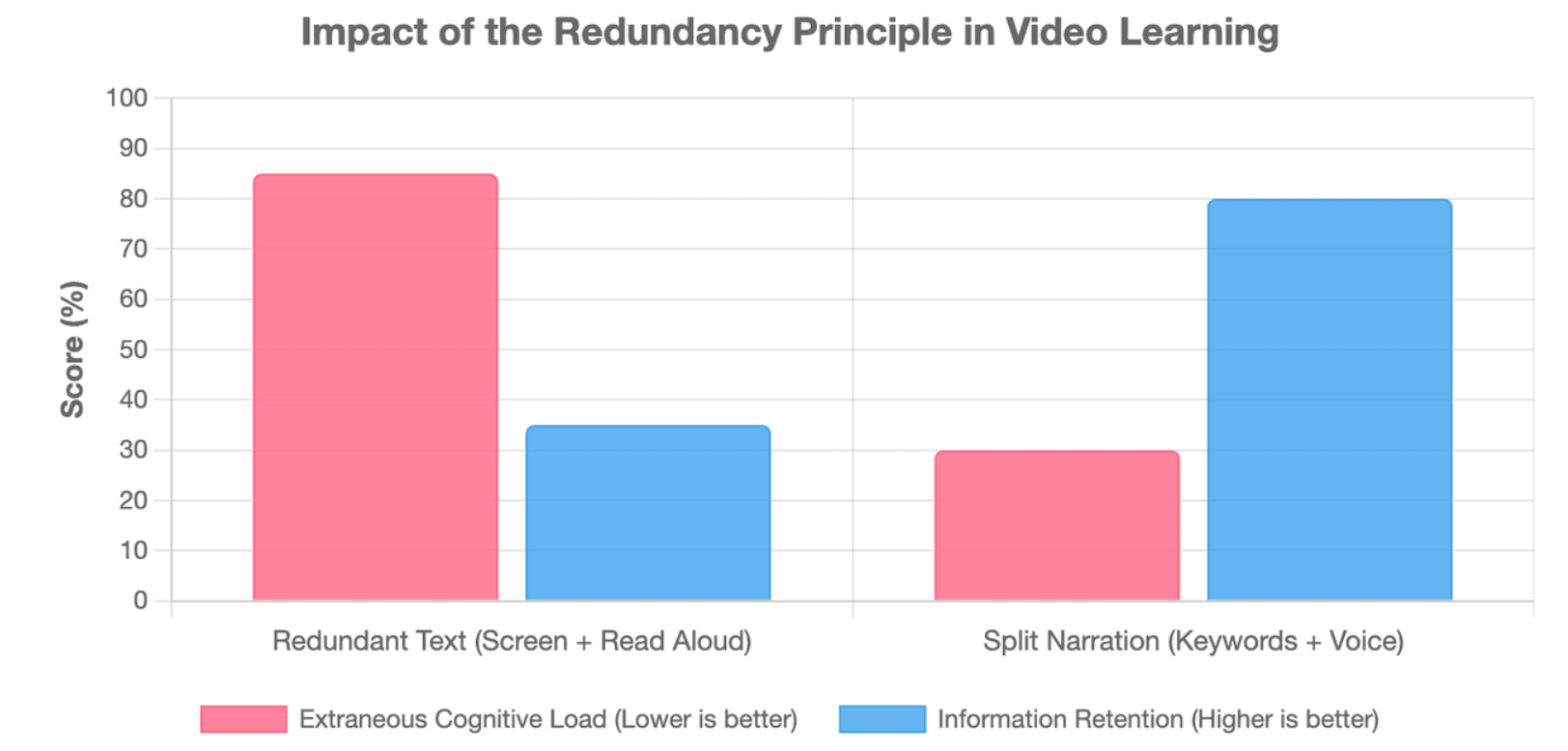
Questo si allinea anche con la ricerca sull'apprendimento multimediale. Il principio di ridondanza avverte che la duplicazione non necessaria delle stesse informazioni tra narrazione e testo visibile può aggiungere carico cognitivo anziché aiutare l'apprendimento.
Quindi, invece di posizionare un paragrafo sullo schermo e leggerlo ad alta voce, sposta la spiegazione nella narrazione e mantieni visibile solo la frase chiave, il numero o l'indicatore visivo.
Sostituisci i Titoli Generici con Titoli Orientati al Messaggio
I titoli AI generici descrivono categorie:
Sfide della Formazione dei Dipendenti
Un titolo più forte comunica il punto:
Il contenuto di formazione diventa costoso quando ogni aggiornamento richiede la ricostruzione del video
Questo cambiamento aggiunge una prospettiva editoriale umana. Le attuali linee guida per le presentazioni AI raccomandano in modo simile di basare l'AI su materiale reale e di dare a ogni diapositiva un punto di vista specifico anziché accettare un linguaggio generato generico.
Scrivi per Essere Ascoltato — e Collega le Scene Concettualmente
Evita uno script pieno di:
"Successivamente..."
"Ora diamo un'occhiata a..."
"Un altro vantaggio è..."
Invece, lascia che un'idea ne crei un'altra:
"Il problema non è creare il primo video di formazione. È mantenere aggiornate centinaia di video quando il prodotto cambia."
Ora la scena successiva ha una ragione per esistere.
Una buona transizione è prima concettuale, poi visiva.
Quali Elementi Visivi e Movimento Fanno Sembrare un Video AI da PowerPoint un Vero Video?
Non ogni diapositiva dovrebbe diventare B-roll, e non ogni concetto ha bisogno di un avatar. Scegli la forma visiva in base a ciò che le informazioni devono comunicare.
Abbina il Formato Visivo all'Informazione
| Tipo di Informazione | Formato Visivo Consigliato | Perché Funziona |
| Passaggi software / Tutorial | Registrazione schermo / Primo piano UI | Fornisce prova concreta dell'azione |
| Relazioni astratte | Diagramma animato / Motion graphics | Mappa connessioni invisibili |
| Appello emotivo / Contesto | Filmato reale / B-roll mirato | Umanizza la narrazione |
| Dati e confronti | Grafici animati | Rivela tendenze nel tempo |
Per la formazione SaaS, ad esempio, un primo piano reale dell'interfaccia di solito spiega un passaggio del prodotto meglio di un filmato di qualcuno che digita su un laptop.
Usa Elementi Visivi di Prova, Non B-roll Decorativo
Considera due elementi visivi per l'affermazione:
"Gli screenshot di formazione diventano obsoleti dopo una riprogettazione del prodotto."
Un elemento visivo d'atmosfera potrebbe mostrare dipendenti che lavorano in un ufficio.
Un elemento visivo di prova può mostrare:
vecchia interfaccia → nuova interfaccia → screenshot di formazione obsoleto
Il secondo elemento visivo partecipa alla spiegazione.
Usa un semplice test:
Questo elemento visivo fornisce prove, contesto o spiegazioni?
Se no, potrebbe essere solo uno sfondo animato.
Usa il Movimento per Spiegare le Relazioni
Evita di animare oggetti semplicemente perché l'animazione è disponibile.
Anziché, anima le relazioni:
- prima → dopo
- causa → effetto
- intero → dettaglio
- passo → passo successivo
- confronto → differenza
La divulgazione progressiva è particolarmente utile: rivela le informazioni quando la narrazione le raggiunge invece di visualizzare la diapositiva completa dal primo fotogramma.
Per i filmati generativi, anche il "linguaggio dell'inquadratura" è importante. Le linee guida per il prompting di Sora di OpenAI raccomandano di trattare le inquadrature come unità creative distinte, specificando inquadratura e azione, e mantenendo il movimento relativamente semplice—ad esempio, un movimento di camera chiaro e un'azione chiara del soggetto. Si nota anche che le inquadrature concise possono essere più facili da controllare rispetto a quelle più lunghe.
Questa è una mentalità fondamentalmente diversa dalla scelta di una transizione PowerPoint.
Come Creare Varietà di Scene Senza Rendere il Video Incoerente?
Il video professionale richiede sia varietà che continuità.
Varia la Grammatica della Scena, Non Solo i Layout delle Diapositive
Invece di cambiare da un modello di diapositiva all'altro, varia il modo in cui le informazioni vengono comunicate:
Presentatore → Demo UI → Diagramma → B-roll → Grafico → Inquadratura di dettaglio → Presentatore
Questo produce un ritmo visivo senza forzare ogni idea nella stessa composizione rettangolare.
Costruisci un Sistema di Design Video
Un brand kit PowerPoint di solito definisce colori, font e loghi. Un sistema video dovrebbe andare oltre:
- stile delle didascalie
- comportamento del movimento
- filosofia delle transizioni
- animazione dei grafici
- trattamento delle illustrazioni
- stile degli avatar
- trattamento del B-roll
- tono audio
Il principio è:
I layout cambiano. Il linguaggio visivo rimane coerente.
Le linee guida video di OpenAI raccomandano in modo simile di mantenere coerenti la logica dell'illuminazione, i dettagli descrittivi e gli ancoraggi della palette quando i clip devono essere montati insieme in modo coerente.
Usa gli Avatar AI Selettivamente
Gli avatar funzionano bene per aperture, transizioni, spiegazioni e riassunti. Sono meno utili quando gli spettatori devono ispezionare un grafico, un processo, un'interfaccia di prodotto o un diagramma dettagliato.
Un avatar è una modalità di presentazione, non un layout video universale.
Se l'avatar rimane accanto a una diapositiva statica per tutto il video, hai cambiato il presentatore—non il formato della narrazione.

Quale Intervento di Editing Umano Rende un Video AI da PowerPoint "Finito"?
La generazione AI dovrebbe produrre materiale modificabile, non eliminare il giudizio editoriale.
Taglia, Unisci e Dividi le Scene in Base al Significato
Rivedi il primo montaggio e:
- rimuovi le scene che ripetono solo la narrazione;
- unisci le scene con troppe poche informazioni;
- dividi le scene sovraccariche;
- sostituisci il B-roll generico;
- riduci i layout avatar ripetuti;
- controlla le affermazioni fattuali e i dati.
Questo è anche il motivo per cui i flussi di lavoro "documento-a-video" basati sulla fonte sono importanti. Il flusso di lavoro documentato di Leadde analizza la gerarchia delle informazioni e il flusso narrativo anziché semplicemente inserire il testo nei modelli, offrendo ai team un punto di partenza più strutturato per video di formazione, educazione, spiegazione del prodotto e conoscenza.
Controlla la Continuità Scena per Scena
Chiediti dopo ogni scena:
Perché questa porta alla successiva?
Le discussioni della comunità sui flussi di lavoro delle presentazioni AI evidenziano ripetutamente che una presentazione può contenere diapositive individualmente accettabili ma sembrare comunque ovviamente generata quando diverse pagine mancano di una progressione coerente.
Utilizza il Modello QA a Tre Test
Prima di pubblicare, esegui tre semplici controlli:
Test delle Miniature: Visualizza ogni scena come piccole miniature dello storyboard. Se la maggior parte dei fotogrammi ha la stessa composizione, il video ha ancora un ritmo da diapositiva.
Test Muto: Guarda senza audio. Gli elementi visivi dovrebbero comunicare informazioni significative anziché limitarsi a decorare la narrazione.
Test Solo Audio: Ascolta senza guardare. L'argomento dovrebbe fluire naturalmente anziché sembrare un elenco di titoli di diapositive.
L'obiettivo è semplice: il video finale dovrebbe sembrare montato, non esportato.
Conclusione
Far sì che un video AI da PowerPoint sembri meno una presentazione PowerPoint non riguarda l'aggiunta di più animazioni. Tratta la presentazione come conoscenza, riprogetta quella conoscenza come scene e inquadrature, lascia che narrazione ed elementi visivi svolgano compiti diversi, scegli i media in base alle informazioni e usa il movimento per guidare l'attenzione nel tempo. Questo è ciò che trasforma una presentazione convertita in un'esperienza di comunicazione "video-first".





