
Come Trasformare PowerPoint in un Video AI Senza Editing Manuale

Trasformare una presentazione PowerPoint in un video AI non richiede più di registrare la propria voce o di editare manualmente una timeline video. Con un workflow AI da PowerPoint a video, puoi caricare un PPTX, trasformare il contenuto delle slide e le note del relatore in narrazione, aggiungere una voce o un avatar AI, generare scene e sottotitoli, e rivedere il risultato prima dell'esportazione.
Strumenti come Leadde trattano le slide PowerPoint come contenuto sorgente strutturato, anziché limitarsi a convertirle in una presentazione registrata. Questo aiuta a ridurre il lavoro ripetitivo nella creazione di script, generazione vocale, sincronizzazione e assemblaggio delle scene.
In questa guida, imparerai come creare un video da PowerPoint senza registrarti, preparare le slide per risultati migliori, scegliere il formato di presentazione giusto e costruire un workflow più facile da aggiornare e scalare.
Come Trasformare un PowerPoint in un Video AI Senza Editing Video Manuale?
Un workflow pratico è prepara → carica → struttura → narra → rivedi → genera.
Step 1 — Prepara e Carica il Tuo PowerPoint
Prima di caricare la presentazione, rimuovi le slide duplicate o non necessarie e controlla le note del relatore, i font, i grafici, le slide nascoste e i media incorporati.
Poi carica il PPTX su un generatore di video AI. A seconda dello strumento, le slide possono essere importate come elementi visivi statici o suddivise in elementi modificabili. Ad esempio, Leadde offre sia l'importazione di immagini statiche che livelli PPT completamente modificabili, mentre Synthesia può importare testo, forme, immagini, video e tabelle come oggetti modificabili.
Step 2 — Lascia che l'AI Crei Script, Scene e Narrazione
L'AI può usare il testo delle slide, la gerarchia dei contenuti e le note del relatore per creare uno script parlato, rendendo semplice generare uno script dalle slide PowerPoint con l'AI.
È qui che un buon workflow va oltre la conversione di base. Una slide PowerPoint non è sempre la stessa cosa di una scena video. Un diagramma di processo denso potrebbe richiedere diverse fasi di spiegazione, mentre tre slide semplici potrebbero funzionare meglio come un'unica breve sezione.
La narrazione dovrebbe anche spiegare le slide anziché leggerle parola per parola. Il workflow PowerPoint di Leadde enfatizza la trasformazione delle slide PowerPoint in video narrati dall'AI invece di limitarsi a leggere i punti elenco.
Step 3 — Rivedi, Rigenera ed Esporta Senza una Timeline
Invece di editare manualmente tracce audio e clip, rivedi il video a livello di script o di scena.
Potresti aver bisogno di:
- accorciare uno script
- correggere la pronuncia
- riordinare le scene
- cambiare una voce AI
- spostare o rimuovere un avatar
- rigenerare una sezione
- correggere i sottotitoli
Poi genera il video finito ed esportalo come MP4 o pubblicalo su un LMS, un portale di formazione, una knowledge base o una piattaforma video.
Cosa Significa Davvero “Senza Editing Video Manuale”?
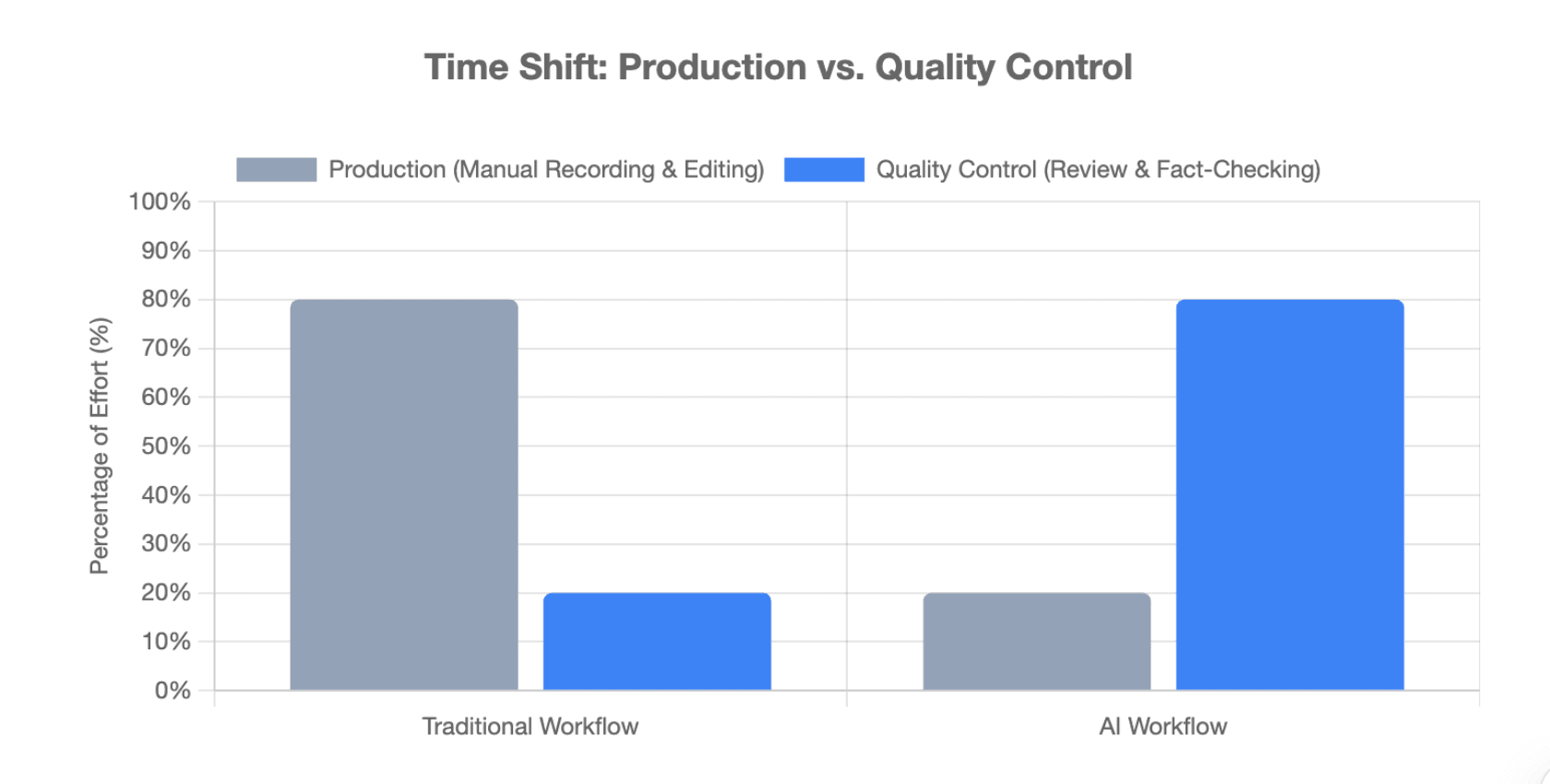
Non significa che nessuno riveda il risultato. Significa che l'AI sostituisce molte attività di produzione che tradizionalmente richiedono registrazione ed editing sulla timeline.
| **Attività** | **Workflow Tradizionale** | **Workflow AI** |
| Narrazione | Scrivi manualmente | Genera o riscrivi |
| Voce | Registra e rifai | Voce AI |
| Sincronizzazione slide | Imposta manualmente | Basata sulla narrazione |
| Sottotitoli | Workflow separato | Generati automaticamente |
| Assemblaggio scene | Editing sulla timeline | Generazione basata sulle scene |
| Presentatore | Registrazione con telecamera | Avatar AI opzionale |
| Aggiornamenti | Registra e riedita | Modifica e rigenera |
Il ruolo umano si sposta dalla produzione al controllo qualità. Devi comunque verificare fatti, nomi, numeri, pronuncia, ritmo, leggibilità dei grafici, sottotitoli e posizionamento del presentatore.
L'obiettivo non è l'assenza di giudizio umano. È eliminare il lavoro di produzione non necessario.
Questa distinzione è importante perché un "video con un clic" può sembrare attraente, ma può comunque produrre contenuti formativi o educativi deboli se lo script è impreciso o il ritmo è scadente.
Come Preparare Slide PowerPoint e Note del Relatore per un Video AI Migliore?
Usa le Slide per la Comunicazione Visiva e le Note del Relatore per la Spiegazione
Dal punto di vista della progettazione didattica, slide e narrazione dovrebbero avere ruoli diversi.
Le slide sono lo strato visivo. Le note del relatore sono lo strato esplicativo.
Una slide potrebbe contenere:
- Onboarding più rapido
- Formazione coerente
- Aggiornamenti più semplici
La narrazione non dovrebbe semplicemente ripetere questi tre punti elenco. Dovrebbe spiegare come la formazione video standardizzata possa accorciare le sessioni ripetute condotte da un istruttore, fornire una spiegazione coerente e rendere più semplici le revisioni future.
Le note del relatore sono particolarmente utili perché spesso contengono il contesto mancante dalla slide visibile, il che aiuta quando si impara come aggiungere una voce fuori campo a ogni slide PowerPoint automaticamente. Sia Leadde che Synthesia supportano l'uso delle note di PowerPoint come input per lo script video.
Tuttavia, le note necessitano comunque di revisione. I promemoria per il presentatore come "clicca avanti", "chiedi al gruppo" o commenti abbreviati non dovrebbero diventare automaticamente narrazione.
Semplifica Slide Dense, Grafici e Diagrammi per il Video
Un presentatore dal vivo può indicare un grafico e spiegarlo in tempo reale. Un video AI asincrono deve creare quella chiarezza da solo.
Per le slide dense:
- spiega l'intuizione principale anziché ogni etichetta
- dai ai grafici abbastanza tempo sullo schermo
- evidenzia la parte in discussione
- dividi le spiegazioni complesse in più scene quando necessario
Distingui anche tra elementi visivi informativi e decorativi. Uno screenshot di prodotto o un diagramma evidenziato possono migliorare la comprensione. Filmati stock casuali potrebbero solo creare distrazione. I team che cercano di perfezionare l'estetica delle presentazioni possono esplorare come far sembrare i video AI di PowerPoint meno simili a PowerPoint.
Cosa Succede ad Animazioni, Font, Media Incorporati e Collegamenti Ipertestuali?
Gli elementi di PowerPoint non sempre si trasferiscono perfettamente negli strumenti video AI.
| **Elemento PPT** | **Cosa Aspettarsi** |
| Testo e immagini | Comunemente importati |
| Note del relatore | Spesso utilizzabili come narrazione |
| Animazioni | Potrebbero non essere conservate |
| Transizioni | Spesso sostituite da transizioni video |
| Font | Potrebbero richiedere sostituzione o verifica |
| Grafici | Necessitano di revisione della leggibilità |
| Media incorporati | Dipende dallo strumento |
| Collegamenti ipertestuali | Di solito perdono interattività in MP4 |
Ad esempio, la documentazione attuale di Synthesia per PowerPoint afferma che le animazioni di PowerPoint non vengono importate e che i font mancanti potrebbero dover essere sostituiti o caricati.
Come Puoi Far Sembrare un Video AI da PowerPoint un Vero Video Anziché una Presentazione Registrata?
Trasforma le Slide in Scene Video, Non Semplici Cambi di Pagina
Il miglioramento qualitativo maggiore spesso deriva dal cambiare il modo in cui si pensa alla presentazione sorgente.
Una presentazione segue una logica di presentazione. Un video segue una logica di attenzione e narrativa.
Una slide complessa potrebbe richiedere:
- una scena di panoramica
- una spiegazione dettagliata
- una scena di riepilogo
Allo stesso modo, diverse slide leggere potrebbero funzionare meglio come un'unica sezione.
Questo evita il comune risultato di "slide che cambiano ogni 20 secondi mentre una voce legge il testo".
Riscrivi i Punti Elenco in una Narrazione Parlata Naturale
Il linguaggio scritto delle slide è solitamente compresso. Il linguaggio parlato necessita di transizioni e contesto.
Invece di:
“Fidelizzazione del cliente. Onboarding più rapido. Minore richiesta di supporto.”
Usa una narrazione che colleghi le idee:
“Un onboarding più rapido aiuta i clienti a raggiungere il valore prima. Questo può anche ridurre le domande di supporto ripetitive e dare ai team di customer success più tempo per concentrarsi sulla fidelizzazione.”
Ecco perché la generazione di script AI dovrebbe essere trattata come una bozza, non come una risposta finale automatica.
Scegli Tra Avatar AI, Video Solo Voce e Video Ibrido
Non hai bisogno di un avatar AI in ogni video PowerPoint.
Gli avatar AI funzionano bene per l'onboarding, il sales enablement, le spiegazioni di policy e la comunicazione interna dove la presenza del presentatore aggiunge valore, specialmente quando si crea una presentazione guidata da avatar da PowerPoint.
La narrazione solo voce è spesso migliore per la formazione tecnica, le lezioni accademiche, i grafici, i diagrammi o i contenuti ricchi di software.
Un formato ibrido può utilizzare un avatar per introduzioni e riepiloghi, mantenendo le slide complesse a schermo intero. Le linee guida di Leadde distinguono in modo simile i formati avatar, solo voce e ibridi in base al contenuto da spiegare.
Quando un Video AI da PowerPoint è Migliore dell'Esportazione PowerPoint o della Registrazione Schermo?
PowerPoint ha già una funzione di esportazione video integrata. Microsoft consente agli utenti di esportare presentazioni come MP4 o WMV e di includere narrazioni e tempistiche delle slide precedentemente registrate.
Valutare l'esportazione PowerPoint vs. i convertitori AI da PPT a video rivela che l'esportazione nativa rende principalmente ciò che già esiste. Un workflow AI può aiutare a creare lo script, la voce, il presentatore, i sottotitoli, la sincronizzazione e le scene.
| **Metodo** | **Ideale Per** | **Narrazione** | **Aggiornamenti** |
| Esportazione PowerPoint | Presentazioni registrate finite | Esistente/manuale | Moderato |
| Registrazione Schermo | Demo dal vivo e interazione | Umana | Difficile |
| AI da PPT a Video | Contenuti narrati ripetibili | Generata dall'AI | Più facile |
Usa l'esportazione PowerPoint quando la tua narrazione e le animazioni sono già complete.
Usa la registrazione schermo quando il valore deriva dal movimento del cursore dal vivo, dalla scrittura a mano, dalle dimostrazioni software o dall'interazione del presentatore.
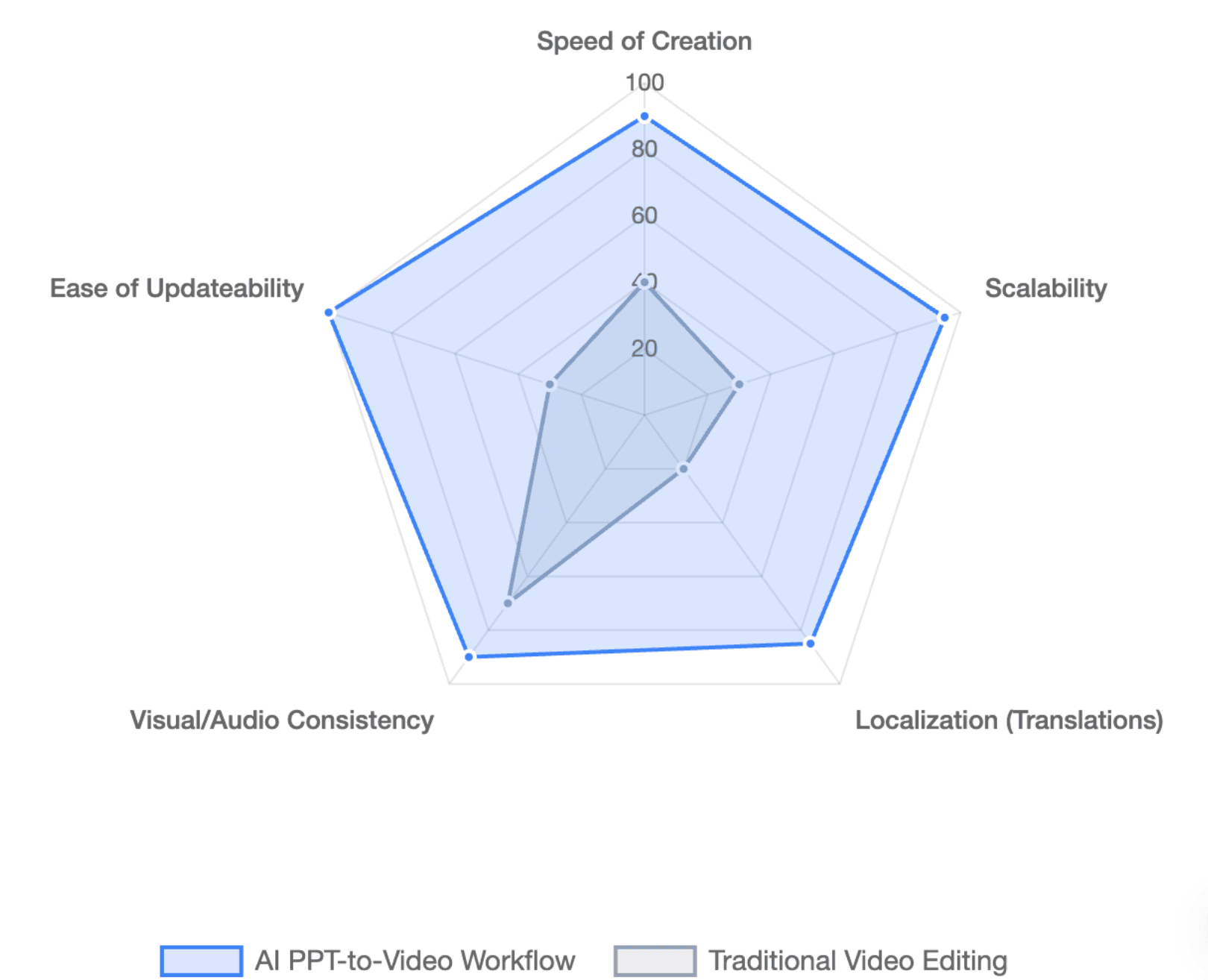
Usa l'AI da PowerPoint a video quando devi convertire molte presentazioni, evitare registrazioni ripetute, mantenere librerie di formazione o creare video PowerPoint multilingue con l'AI.
Come Costruire un Workflow da PowerPoint a Video AI Facile da Aggiornare e Scalare?
Tratta PowerPoint, Script e Video come Strati di Contenuto Separati
Un workflow scalabile dovrebbe mantenere gli asset sorgente separati:
PPTX = sorgente visiva Note del relatore/script = sorgente parlata Progetto video = sorgente di produzione MP4 = output di distribuzione
Non trattare l'MP4 finale come la fonte di verità.
Se una policy, una funzionalità di prodotto o un passaggio di formazione cambia, aggiorna il contenuto sorgente e rigenera la sezione video interessata anziché ricostruire l'intero video. Per le organizzazioni che gestiscono ampie collezioni di slide, stabilire un workflow per convertire in batch più presentazioni PowerPoint in video AI può ridurre drasticamente i costi di manutenzione.
Testa Slide Rappresentative Prima di Renderizzare l'Intera Presentazione
Prima di generare una presentazione lunga, testa un piccolo gruppo di slide difficili:
- una slide con testo denso
- un grafico
- un diagramma
- un layout brandizzato
- una slide ricca di acronimi
Controlla prima la qualità della voce, la pronuncia, la sincronizzazione, la fedeltà del layout e il posizionamento dell'avatar.
Questo individua i problemi del workflow prima che si ripetano su 30 o 50 scene.
Pianifica Aggiornamenti e Localizzazione Fin dall'Inizio
Per i contenuti che cambiano regolarmente, mantieni script approvati, elenchi di terminologia, regole di pronuncia e file sorgente.
La localizzazione implica anche più che scambiare la voce. La narrazione tradotta può diventare più corta o più lunga, il che modifica la sincronizzazione delle scene. Anche il testo sulle slide potrebbe necessitare di traduzione.
La migliore misura dell'efficienza dell'AI non è quindi:
“Quanto velocemente posso generare il primo video?”
È:
“Quanto facilmente posso aggiornare e ripubblicare questo video quando il contenuto sorgente cambia?”
Conclusione
Trasformare un PowerPoint in un video AI funziona al meglio quando l'AI gestisce la produzione ripetitiva mentre gli umani mantengono il controllo sulla precisione e sulla qualità della comunicazione. Trattando le slide come materiale sorgente visivo, le note del relatore come conoscenza strutturata e il progetto video come uno strato di produzione modificabile, i team possono creare video più facili da rivedere, aggiornare, localizzare e scalare.
FAQ
L'AI può trasformare automaticamente un PowerPoint in un video?
Sì. Gli strumenti AI da PowerPoint a video possono importare un PPTX, generare o utilizzare uno script di narrazione esistente, creare una voce fuori campo AI, assemblare scene, aggiungere sottotitoli ed esportare un video finito. La quantità di automazione varia a seconda della piattaforma, quindi il risultato finale dovrebbe comunque essere rivisto per accuratezza e qualità della presentazione.
Posso trasformare un PowerPoint in un video senza registrare la mia voce?
Sì. La generazione vocale AI può sostituire la registrazione manuale della narrazione. Puoi lasciare che l'AI crei la narrazione dal contenuto delle slide o utilizzare le note del relatore esistenti come base per la voce fuori campo.
L'AI può usare le note del relatore di PowerPoint come narrazione?
Sì, alcune piattaforme lo supportano direttamente. Leadde può importare le note PPT in segmenti di script parlato, mentre Synthesia può importare le note del relatore come script video.
Le animazioni di PowerPoint rimangono in un video generato dall'AI?
Non necessariamente. Il supporto dipende dallo strumento. Alcune piattaforme importano elementi delle slide ma non le animazioni native di PowerPoint. Ad esempio, Synthesia attualmente afferma che le animazioni di PowerPoint non vengono importate.
Posso aggiungere un avatar AI a una presentazione PowerPoint?
Sì. Molti strumenti video AI ti permettono di aggiungere un presentatore virtuale dopo aver importato il PowerPoint. Gli avatar sono particolarmente utili per l'onboarding e la formazione guidata da un presentatore, mentre i video solo voce potrebbero essere migliori per slide tecniche o accademiche dense.
Qual è la differenza tra l'esportazione PowerPoint e un generatore AI da PowerPoint a video?
L'esportazione PowerPoint rende una presentazione esistente e può conservare narrazioni e tempistiche registrate. Un generatore video AI può aggiungere nuova narrazione, voci AI, avatar, sottotitoli, struttura delle scene ed editing basato sul testo senza richiedere di registrare manualmente la presentazione.
Posso editare un video AI da PowerPoint senza usare una timeline video?
Sì, a seconda della piattaforma. Gli strumenti AI basati sulle scene ti permettono di cambiare script, layout, voci, impostazioni del presentatore o singole scene e rigenerare il contenuto interessato anziché editare clip su una timeline tradizionale.
Posso aggiornare solo una slide o una scena dopo che il video è stato generato?
Alcuni workflow AI supportano la rigenerazione a livello di scena. Questo è particolarmente utile per la formazione, l'onboarding e l'educazione sul prodotto perché una slide o una policy modificata non richiede necessariamente di ricreare l'intero video.





