
Da PowerPoint a video AI senza avatar: quando la voce AI funziona meglio

Un PowerPoint può trasformarsi in un video AI efficace senza avatar. Per formazione, istruzione, contenuti tecnici e spiegazioni di prodotto, le slide con voce AI funzionano spesso meglio quando gli spettatori devono concentrarsi su grafici, diagrammi, screenshot o processi. La narrazione AI può aggiungere la spiegazione mancante senza competere con l'elemento visivo principale.
L'obiettivo non è solo esportare slide PPT come MP4. Un flusso di lavoro più efficace trasforma slide e note del relatore in una narrazione chiara, sincronizza la voce con ogni scena e semplifica gli aggiornamenti. Leadde supporta questo approccio "content-first" trasformando PowerPoint e altri materiali di origine in video strutturati con script generati dall'AI, narrazione, scene e output multilingue.
Questa guida spiega quando le slide + voce AI funzionano meglio di un avatar AI, quando un presentatore aggiunge ancora valore e come creare video PowerPoint chiari, coinvolgenti e più facili da scalare.
Da PowerPoint a Video AI Senza Avatar: Come Funziona?
Un flusso di lavoro da PowerPoint a video AI senza avatar mantiene le slide o gli elementi visivi derivati dalle slide come livello visivo principale, mentre l'AI genera o migliora narrazione, voce, tempistiche, sottotitoli e scene video. La presentazione finita può quindi diventare un MP4 senza posizionare un presentatore virtuale sullo schermo.
PowerPoint stesso registra già narrazione, tempistiche delle slide, animazioni, input penna e movimenti del puntatore, e può esportare presentazioni come video MP4. Il valore dell'AI, quindi, non è semplicemente “PPT in MP4”. Consiste nel ridurre il lavoro tra una presentazione e un video progettato per la visualizzazione asincrona.
Cosa aggiunge l'AI oltre all'esportazione video nativa di PowerPoint?
C'è una differenza importante tra conversione e trasformazione:
- Conversione: PPT → MP4.
- Trasformazione: PPT → script pronto per il video → narrazione AI → scene temporizzate → sottotitoli → versioni localizzate o aggiornate.
I moderni strumenti da PowerPoint a video possono anche convertire le note del relatore in narrazione. Synthesia, ad esempio, importa il contenuto PPTX come elementi modificabili e può trasformare le note del relatore in uno script sincronizzato; considera un presentatore AI come opzionale.
Le note del relatore possono diventare lo script del voiceover AI?
Sì, ma le note del relatore dovrebbero essere trattate solitamente come materiale di origine piuttosto che come un voiceover finito.
Le note scritte per una presentazione dal vivo possono presupporre che un presentatore indichi un grafico, faccia una pausa per le domande o fornisca un contesto mancante. Un video asincrono deve rendere espliciti questi collegamenti.
Un flusso di lavoro AI migliore, quindi, trasforma note brevi e punti elenco delle slide in spiegazioni parlate, anziché limitarsi a leggerle ad alta voce.
Ogni slide PowerPoint dovrebbe diventare una scena video?
Non necessariamente. Adotta una semplice decisione: Mantieni, Dividi o Unisci:
- Mantieni una slide se comunica già un'idea visiva chiara.
- Dividi una slide densa quando diversi concetti richiedono una spiegazione separata.
- Unisci slide leggere quando separarle interromperebbe la narrazione.
Una slide non equivale sempre a una buona scena video.
Quando Slide + Voce AI Funzionano Meglio di un Avatar AI?
La domanda più utile non è se gli avatar AI siano buoni o cattivi. Chiediti:
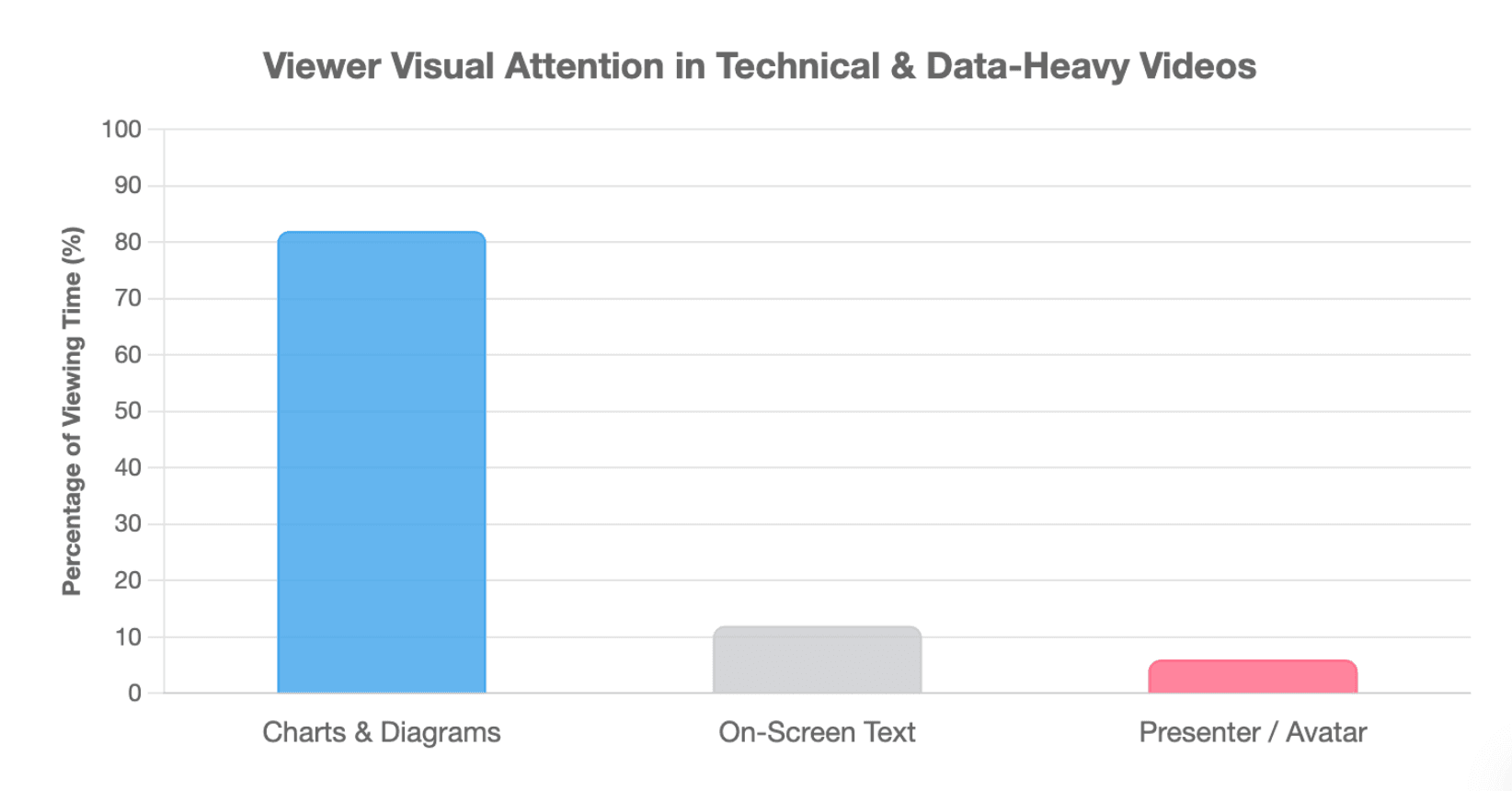
Dove risiede l'informazione e cosa dovrebbe guardare lo spettatore?
Quando gli spettatori devono esaminare la slide
Slide + narrazione sono particolarmente utili quando l'informazione primaria è contenuta in:
- grafici e tabelle;
- diagrammi di processo;
- dashboard;
- screenshot di software;
- architettura tecnica;
- interfacce di prodotto;
- flussi di lavoro e SOP.
Se rimuovere la slide renderebbe difficile seguire la spiegazione, la slide è probabilmente l'elemento visivo primario.
Questo principio si allinea anche con la ricerca sull'apprendimento multimediale. Le persone elaborano informazioni visive/pittoriche e uditive/verbali attraverso canali a capacità limitata, mentre la segnalazione e la narrazione sincronizzata possono aiutare a dirigere l'attenzione verso i contenuti essenziali.
Quando un presentatore aggiunge competizione visiva ma poche informazioni
Usa un Test di Competizione Visiva:
Durante questa scena, cosa dovrebbe guardare lo spettatore?
Se la risposta è il grafico, lascia che il grafico domini. Se è l'interfaccia software, mostra l'interfaccia. Se l'espressione e l'interazione diretta contano, un presentatore potrebbe meritare lo schermo.
Questo non è meramente estetico. La ricerca sull'apprendimento multimediale mette in guardia contro informazioni visive superflue e l'attenzione divisa, e il principio dell'immagine indica che mostrare un istruttore non migliora automaticamente l'apprendimento.
Un secondo controllo è il Test "Rimuovi il Presentatore": se nascondere l'avatar causa poca perdita di significato, guida, fiducia o emozione, potrebbe non essere uno strato essenziale.
Quando il contenuto cambia frequentemente o viene prodotto su larga scala
Per grandi librerie di formazione, il problema della produzione cambia. I team iniziano a preoccuparsi di:
- narrazione ripetibile;
- aggiornamenti a livello di scena;
- localizzazione;
- erogazione coerente;
- evitare registrazioni non necessarie.
Nei flussi di lavoro video professionali, la manutenibilità può essere più importante della velocità con cui viene generato il primo video.
Quando un Avatar AI è Migliore e Quando Dovresti Usare un Video Ibrido?
Slide + voce AI non sono sempre il formato migliore. Un presentatore ha valore quando la sua presenza fa parte della comunicazione.
Usa un avatar quando la presenza contribuisce al messaggio
Un avatar o un presentatore umano può avere più senso per:
- video di benvenuto;
- introduzioni ai corsi;
- messaggi di onboarding;
- comunicazioni esecutive;
- spiegazioni rivolte ai clienti;
- introduzioni di vendita.
Il valore importante è l'interazione diretta, la personalità, l'espressione o la presenza sociale—non semplicemente riempire uno spazio vuoto.
Usa slide + voce quando l'informazione conta più della presenza
Per un grafico tecnico, un flusso di lavoro, un'interfaccia software o una spiegazione ricca di dati, lo spettatore può trarre maggiore beneficio dal vedere chiaramente il contenuto mentre la narrazione fornisce contesto.
Questo si allinea con le linee guida di progettazione didattica che raccomandano di rimuovere gli elementi non essenziali e di utilizzare segnali visivi o verbali per dirigere l'attenzione verso il materiale importante.
Usa un formato ibrido quando le esigenze di attenzione cambiano
Molti video non richiedono un unico formato dall'inizio alla fine.
| Formato | Ideale Per | Elemento Visivo Primario |
| Slide + voce AI | Formazione, grafici, spiegazioni tecniche | Contenuto |
| Avatar + slide | Benvenuto, onboarding, comunicazione diretta | Presentatore + contenuto |
| Schermo + voce AI | Tutorial software e di prodotto | Interfaccia |
| Ibrido | Corsi e formazione complessa | Varia in base alla scena |
Una regola pratica è:
Priorità all'informazione → slide + voce AI Priorità al presentatore → avatar Priorità alla dimostrazione → schermo + voce AI Esigenze miste → ibrido
Ad esempio, un video di onboarding potrebbe iniziare con un avatar, passare a slide con narrazione per politiche e diagrammi, proseguire con una dimostrazione su schermo e tornare a un presentatore per l'azione di chiusura.
Come Trasformare un PowerPoint in un Video con Voce AI Senza Avatar?
Un flusso di lavoro affidabile è più che premere “converti”.
Step 1: Prepara il PowerPoint per il video
Prima di generare qualsiasi cosa, chiediti:
Qualcuno può capire questa slide senza che io sia presente nella stanza?
Riduci il testo non necessario, mantieni visibile una sola idea principale alla volta, ingrandisci gli screenshot importanti e rendi evidente la gerarchia visiva. Per presentazioni ricche di contenuti, trattare il deck come materiale di origine anziché convertire ogni slide inalterata può prevenire lunghi monologhi e scene affollate.
Step 2: Trasforma le note del relatore in una narrazione che spieghi
Una buona narrazione ha quattro livelli:
Leggi → Descrivi → Spiega → Guida
Leggere ripete semplicemente il testo.
Descrivere dice agli spettatori cosa è visibile.
Spiegare aggiunge contesto, relazioni e significato.
Guidare va oltre, dirigendo l'attenzione—ad esempio: “Nota come la linea inizia a salire dopo aprile” mentre la porzione rilevante del grafico è evidenziata.
Questo approccio riduce anche la duplicazione non necessaria tra narrazione e testo su schermo, una preoccupazione affrontata dal principio di ridondanza nell'apprendimento multimediale.
Step 3: Genera, sincronizza e revisiona
Una sequenza di produzione pratica è:
- Revisiona o genera la narrazione.
- Seleziona una voce AI appropriata per il pubblico.
- Controlla nomi, acronimi e pronuncia tecnica.
- Genera la narrazione scena per scena.
- Lascia che la narrazione determini la durata della scena.
- Aggiungi sottotitoli ed evidenziazioni utili.
- Anteprima del ritmo e della sincronizzazione visiva.
- Esporta l'MP4 finale.
Il flusso di lavoro PowerPoint di Leadde segue questo modello generale "content-first": carica il deck, analizza la sua struttura, genera una bozza e uno script a livello di slide, seleziona un formato solo voce o con presentatore, quindi genera e revisiona il video.
Come Evitare che un PowerPoint Narrato dall'AI Diventi una Presentazione Noiosa?
L'errore più grande è presumere che l'aggiunta di una voce sintetica trasformi automaticamente una presentazione in un buon video.
Lascia che elementi visivi e narrazione svolgano compiti diversi
Una regola utile è:
Gli elementi visivi mostrano. La narrazione spiega.
Se una slide mostra un diagramma di processo, la voce dovrebbe spiegare come le fasi si relazionano—non leggere ogni etichetta da sinistra a destra.
La ricerca sull'apprendimento multimediale raccomanda analogamente di minimizzare le informazioni ridondanti e di sincronizzare narrazione e elementi visivi corrispondenti.
Non automatizzare un deck scadente
L'AI può accelerare la produzione, ma un deck mal strutturato può semplicemente diventare un video mal strutturato più velocemente.
Prima della conversione, correggi le slide che:
- contengono diverse idee non correlate;
- dipendono fortemente da spiegazioni dal vivo;
- usano screenshot illeggibili;
- contengono testo di riferimento che gli studenti non hanno bisogno di ascoltare;
- mancano di un chiaro obiettivo di apprendimento.
Da una prospettiva di progettazione didattica, la generazione video è un passaggio di produzione, non un sostituto per decidere cosa gli studenti devono effettivamente capire o fare.
Revisiona la fruibilità del video, non solo la qualità delle slide
Una slide può avere un bell'aspetto e produrre comunque un video debole.
Durante la revisione, chiediti:
- Qualche scena rimane statica troppo a lungo?
- La narrazione suona colloquiale?
- Lo spettatore sa dove guardare?
- L'elemento visivo cambia quando l'idea cambia?
- Il deck dovrebbe diventare diversi moduli brevi anziché un unico video lungo?
Per i contenuti di apprendimento che richiedono pratica o decisioni, il video potrebbe anche dover affiancare quiz, scenari o altre attività, anziché sostenere da solo l'intera esperienza didattica.

Come Possono i Team Costruire un Flusso di Lavoro da PowerPoint a Video AI Facile da Aggiornare e Scalare?
Per formazione ricorrente, onboarding ed educazione sui prodotti, la produzione non termina quando il primo MP4 viene esportato. Costruire un flusso di lavoro scalabile è fondamentale.
Mantieni i livelli di contenuto separati
Mantieni:
PPT sorgente → script di narrazione → audio → scene → sottotitoli → versioni localizzate → video finale
come livelli separati ogni volta che il sistema di produzione lo consente.
Questo rende le revisioni future più gestibili.
Riduci al minimo il “raggio di cambiamento”
Il raggio di cambiamento è la quantità di contenuto a valle che deve essere ricostruita quando un elemento sorgente cambia.
Se la slide 12 cambia, un flusso di lavoro efficiente dovrebbe idealmente consentire al team di:
aggiornare la slide 12 → rivedere il suo script → rigenerare la sua narrazione → aggiornare i sottotitoli → sostituire quella scena
anziché rifare l'intero video.
Per la formazione frequentemente aggiornata, il miglior flusso di lavoro potrebbe non essere quello che crea il primo video più velocemente. Potrebbe essere quello che minimizza il lavoro ripetuto sei mesi dopo.
Pianifica elementi modificabili, animazioni e localizzazione
Le importazioni di PowerPoint non sono identiche tra i vari strumenti. Ad esempio, Synthesia afferma che le slide PPT possono essere importate come elementi modificabili, ma le animazioni e le transizioni originali non si trasferiscono esattamente e potrebbero dover essere ricreate nel suo editor video.
La localizzazione implica anche più del semplice scambio di voci. I team potrebbero dover revisionare:
- testo delle slide;
- sottotitoli;
- terminologia;
- screenshot;
- pronuncia;
- durata della scena.
Lingue diverse possono produrre narrazioni di lunghezze diverse, quindi la tempistica dovrebbe essere revisionata dopo la localizzazione anziché presumere che rimanga identica.
Conclusione. Trasformare PowerPoint in video AI non richiede l'aggiunta di un avatar a ogni scena. Quando le informazioni importanti risiedono in grafici, screenshot, diagrammi o processi, slide + voce AI possono mantenere l'attenzione sul contenuto, ripristinando la spiegazione normalmente fornita da un presentatore. Quando la presenza, la fiducia o l'interazione diretta contano, un avatar può aggiungere valore. Il flusso di lavoro più efficace sceglie il formato visivo scena per scena—ed è progettato non solo per la prima esportazione, ma anche per futuri aggiornamenti, localizzazione e scalabilità.
FAQ
Posso convertire PowerPoint in video con voce AI senza avatar?
Sì. Puoi mantenere le slide PowerPoint come elementi visivi principali e utilizzare l'AI per generare narrazione, tempistiche, sottotitoli e output video. Un avatar è opzionale. Leadde, ad esempio, descrive sia flussi di lavoro PowerPoint con presentatore virtuale che solo voce.
L'AI può usare le note del relatore di PowerPoint come narrazione?
Sì. Alcune piattaforme video AI possono importare le note del relatore di PowerPoint e convertirle in narrazione. Tuttavia, le note scritte per un presentatore dal vivo spesso beneficiano di una modifica in modo che il voiceover finale spieghi il contesto anziché limitarsi a leggere i punti elenco.
Un avatar AI è necessario per un video di formazione?
No. Un avatar è più utile quando la presenza, l'espressione o l'interazione diretta del presentatore contribuiscono al messaggio. Per diagrammi, screenshot di software, processi e formazione ricca di dati, mantenere il contenuto come elemento visivo primario può essere più appropriato.
La narrazione AI dovrebbe leggere le slide PowerPoint parola per parola?
Di solito no. La narrazione dovrebbe aggiungere informazioni che lo spettatore non può ottenere semplicemente leggendo la slide. Uno script più efficace spiega relazioni, fornisce contesto, collega scene e dirige l'attenzione verso parti importanti di grafici o diagrammi.
Le animazioni di PowerPoint si trasferiranno a uno strumento video AI?
Dipende dalla piattaforma. Microsoft può preservare le animazioni PowerPoint registrate quando si esporta direttamente da PowerPoint, mentre alcune piattaforme AI importano le slide come scene e richiedono che animazioni o transizioni vengano ricreate. Verifica il comportamento di importazione dello strumento prima di scegliere un flusso di lavoro.
Cosa è meglio per l'e-learning: un avatar AI o slide narrate?
Nessuno dei due è universalmente migliore. Usa slide narrate quando gli studenti devono studiare informazioni visive. Usa un avatar quando una presenza simile a quella umana supporta benvenuto, fiducia, motivazione o comunicazione diretta. Un formato ibrido funziona spesso bene quando un corso include entrambi i tipi di scene.
Domanda: I video AI di PowerPoint possono essere tradotti in più lingue?
Risposta: Sì, molti flussi di lavoro video AI supportano narrazione e sottotitoli multilingue. La traduzione dovrebbe anche tenere conto del testo delle slide, della terminologia, degli screenshot, della pronuncia e della tempistica delle scene, poiché il parlato tradotto può essere più lungo o più corto della narrazione originale.
Qual è il modo più semplice per aggiornare un video di formazione PowerPoint?
Usa un flusso di lavoro basato sulle scene che mantenga modificabili il deck sorgente, lo script, la narrazione, i sottotitoli e i livelli video. Quando una slide cambia, rigenera solo la scena interessata, ove possibile. Questo riduce il “raggio di cambiamento” del video e rende le librerie di formazione ricorrenti più facili da mantenere.





