
Come Trasformare Google Slides in un Video: 6 Metodi Semplici

Per trasformare Google Slides in un video, gli utenti idonei possono scegliere File → Converti in video per trasformare le diapositive selezionate in scene modificabili di Google Vids, quindi aggiungere script, narrazione dalle note del presentatore, musica, animazioni, voci fuori campo AI o un avatar.
Quando questa opzione non è disponibile — o hai bisogno di un MP4 tradizionale — scarica la presentazione come PPTX per PowerPoint, registra la presentazione o usa un editor video o una piattaforma video AI.
Eppure, la registrazione manuale, la temporizzazione delle diapositive, le voci fuori campo e le revisioni possono trasformare una semplice conversione in ore di produzione.
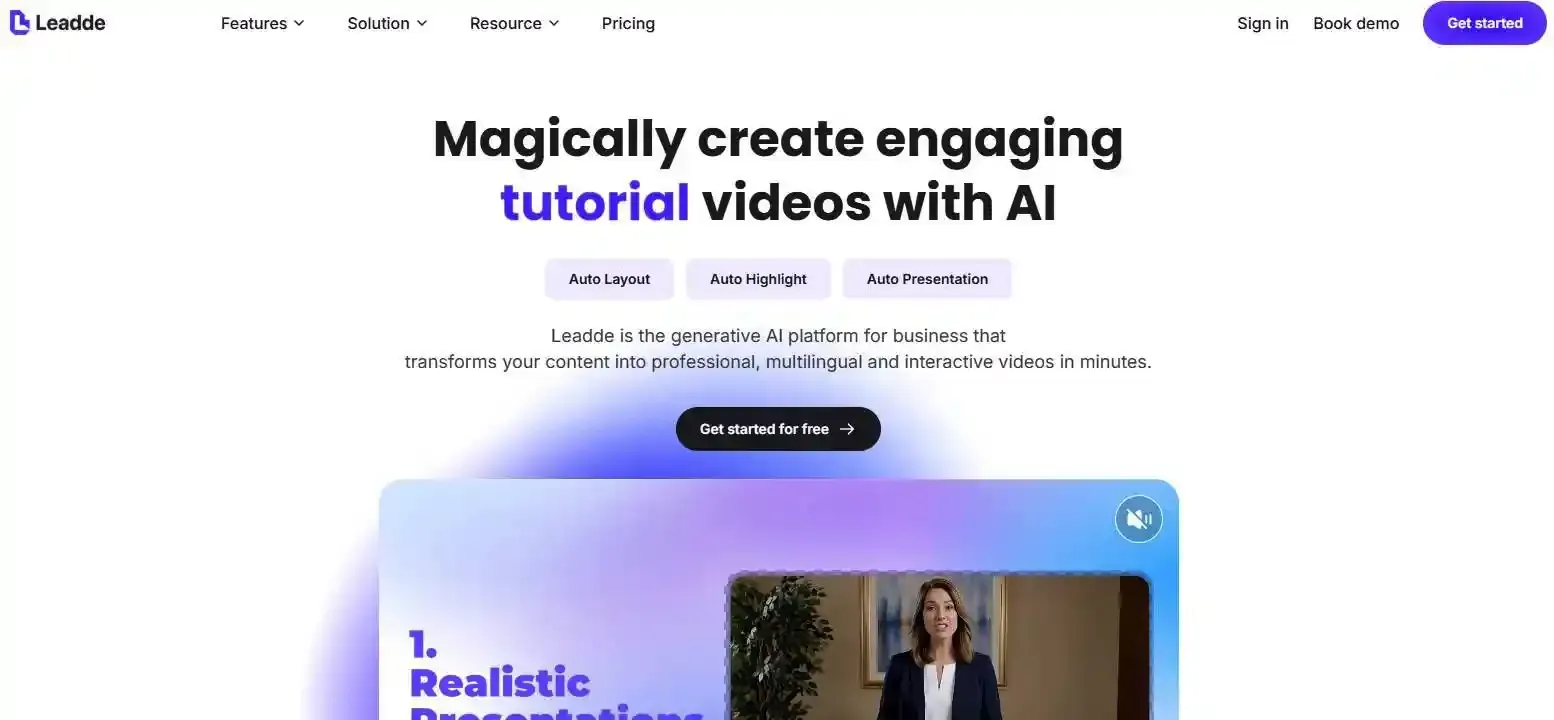
Leadde trasforma automaticamente documenti e testi in video aziendali professionali in pochi minuti, con un risparmio dichiarato di oltre l'80% sui costi di produzione e del 90% sul tempo di creazione dei contenuti.
Come trasformare Google Slides in un video nel 2026: 6 Metodi Pratici
Per trasformare Google Slides in un video, gli utenti idonei possono scegliere File → Converti in video per trasformare le diapositive selezionate in scene modificabili di Google Vids, quindi aggiungere script, narrazione dalle note del presentatore, musica, animazioni, voci fuori campo AI o un avatar. Quando questa opzione non è disponibile — o hai bisogno di un MP4 tradizionale — scarica la presentazione come PPTX per PowerPoint, registra la presentazione o usa un editor video o una piattaforma video AI.
Eppure, la registrazione manuale, la temporizzazione delle diapositive, le voci fuori campo e le revisioni possono trasformare una semplice conversione in ore di produzione. Leadde trasforma automaticamente documenti e testi in video aziendali professionali in pochi minuti, con un risparmio dichiarato di oltre l'80% sui costi di produzione e del 90% sul tempo di creazione dei contenuti.
Come trasformare Google Slides in un video: Quale metodo scegliere?
Il metodo giusto dipende dal file di cui hai bisogno, dalla quantità di editing richiesta e se desideri registrarti.
Una semplice presentazione potrebbe richiedere solo una registrazione dello schermo. Un video di formazione aziendale potrebbe necessitare di scene modificabili, narrazione, sottotitoli, traduzione e un processo di aggiornamento ripetibile.
Google Slides può esportare direttamente in MP4?
Google Slides non converte la presentazione in MP4 direttamente dal suo normale menu di download. Tuttavia, gli utenti idonei possono selezionare File → Converti in video, modificare la presentazione in Google Vids e quindi esportare il progetto completato come MP4.
Google Vids può anche salvare l'MP4 su Google Drive, scaricarlo su un dispositivo o esportarlo su YouTube. Pertanto, il flusso di lavoro nativo è:
Google Slides → Progetto Google Vids → Esportazione MP4
Non è un download di Slides in MP4 con un solo clic.
Google Vids vs. PowerPoint vs. registrazione schermo vs. strumenti video AI
- Google Vids è utile quando vuoi rimanere all'interno di Google Workspace e creare scene video modificabili. Può utilizzare le note del presentatore, generare narrazione e aggiungere elementi video assistiti dall'AI.
- PowerPoint è migliore quando desideri un file video tradizionale basato su tempistiche delle diapositive, narrazione registrata, animazioni e transizioni. Microsoft offre un flusso di lavoro diretto File → Esporta → Crea un video.
- La registrazione dello schermo cattura la presentazione così come viene mostrata. È utile quando devi preservare il movimento del cursore in tempo reale, dimostrazioni o un presentatore reale.
- Gli strumenti video AI sono migliori quando hai bisogno di script generati, presentatori AI, più lingue, modelli riutilizzabili o aggiornamenti più rapidi su molti video.
| Metodo | Ideale per | Formato di Output | Vantaggio Chiave |
| Google Vids | Utenti nativi di Workspace | Progetto modificabile, MP4 | Rimane nell'ecosistema Google, strumenti AI facili |
| PowerPoint | Presentazioni tradizionali | MP4, WMV | Esportazione diretta, preserva animazioni specifiche |
| Registrazione Schermo | Presentazioni dal vivo | MP4, WebM | Cattura cursori e tempistiche in tempo reale |
| Strumenti AI (Leadde) | Video aziendali scalabili | MP4, Multilingue | Generazione automatica, presentatori AI, aggiornamenti facili |
Scegli il metodo giusto in base a output, editing, costo e durata del video
Scegli un metodo rispondendo a quattro domande:
- Hai bisogno di un MP4 scaricabile, una GIF o un progetto modificabile?
- Vuoi registrare la tua voce o generare una narrazione?
- Il video necessita di editing avanzato, traduzione o un presentatore AI?
- La presentazione è abbastanza breve per i limiti della piattaforma?
Per un flusso di lavoro nativo rapido, inizia con Google Vids. Per una presentazione tradizionale lunga, PowerPoint o un registratore dello schermo potrebbero essere più pratici. Per contenuti aziendali che verranno tradotti o aggiornati spesso, usa una piattaforma AI basata su scene anziché una singola registrazione continua.
Come si convertono Google Slides in un video con Google Vids?
Google Vids è l'editor video nativo di Google basato su scene. Invece di registrare la presentazione come un unico lungo clip, converte le diapositive selezionate in singole scene video.
Il processo richiede un piano Google Workspace o Google AI idoneo quando vengono utilizzate le funzionalità Gemini. La disponibilità delle funzionalità può anche variare in base all'account e allo stato di implementazione.
Converti le diapositive in scene modificabili di Google Vids
Apri la presentazione su un computer e seleziona:
File → Converti in video
Scegli le diapositive che desideri importare. Ogni diapositiva selezionata diventa una nuova scena che può essere rivista, modificata, riordinata o rimossa.
Quando le funzionalità AI sono disabilitate, Google Vids può importare fino a 100 diapositive idonee. Ogni scena importata è inizialmente impostata su cinque secondi, anche se puoi modificare la tempistica in seguito.
Dopo la modifica, puoi mantenere il progetto come file collaborativo di Google Vids o esportarlo come MP4. Questo rende il flusso di lavoro utile quando più persone devono rivedere o aggiornare il video.
Aggiungi script, note del presentatore, voci fuori campo AI, avatar, musica e animazioni
Durante la conversione, puoi chiedere a Gemini di generare:
- Uno script per ogni scena
- Voce fuori campo AI
- Musica di sottofondo
- Animazioni
- Un avatar AI
Puoi rivedere gli script generati prima di creare la bozza. Per utilizzare le note della tua presentazione esistente, seleziona Sostituisci con note del presentatore. Questo sovrascrive lo script generato anziché combinare le due versioni.
Dopo la creazione della bozza, puoi continuare a modificare lo script e aggiornare la voce fuori campo. Quando è presente una voce fuori campo AI, Google adatta automaticamente la durata della scena alla narrazione. Senza una voce fuori campo generata, la durata predefinita della scena è di cinque secondi.
Limiti di diapositive, audio, lingua e durata di Google Vids
Il flusso di lavoro di conversione di Slides supporta fino a 45 diapositive quando la generazione AI è abilitata e fino a 100 diapositive quando è disabilitata.
Google documenta anche questi limiti:
- Il video convertito deve rimanere entro i 10 minuti.
- Un video può contenere fino a 50 oggetti audio.
- L'audio esistente può ridurre il numero di diapositive disponibili per l'importazione.
- WordArt e file video all'interno della presentazione Slides non vengono importati.
- Le lingue di conversione documentate da Slides a Vids con Gemini sono inglese, francese, tedesco, italiano, giapponese, coreano, portoghese e spagnolo.
| Funzionalità / Metrica | Limite con Generazione AI | Limite senza AI (Manuale) |
| Max Diapositive Importate | 45 diapositive | 100 diapositive |
| Durata Massima Video | 10 minuti | 10 minuti |
| Max Oggetti Audio | 50 oggetti | 50 oggetti |
| Elementi Non Supportati | WordArt, video incorporati | WordArt, video incorporati |
Un progetto generale di Google Vids può essere più lungo del flusso di lavoro di conversione di Slides, ma Google attualmente dichiara che i video creati in Vids hanno una durata massima di 30 minuti.
Quali sono i migliori modi alternativi per trasformare Google Slides in un video?
Google Vids non è l'unica opzione. Un metodo diverso potrebbe essere migliore quando hai bisogno di un video più lungo, di una registrazione esatta della presentazione, di una semplice GIF o di un file che non dipenda dall'accesso a Google Vids.
Esporta Google Slides come MP4 con Microsoft PowerPoint
Innanzitutto, scarica la presentazione di Google Slides come file .pptx. Aprila nella versione desktop di PowerPoint e controlla ogni diapositiva prima di esportare.
Aggiungi o conferma:
- Tempistiche delle diapositive
- Narrazione vocale
- Animazioni
- Transizioni
- Media incorporati
Quindi seleziona File → Esporta → Crea un video. PowerPoint può utilizzare le tempistiche e la narrazione registrate, oppure applicare una durata fissa a ogni diapositiva. Offre diverse opzioni di risoluzione, inclusi 1080p e 720p, e il flusso di lavoro di Windows può creare un video MPEG-4.
PowerPoint è un'ottima scelta per presentazioni più lunghe, ma la conversione da Google Slides potrebbe modificare font, layout, collegamenti multimediali o effetti non supportati. Rivedi sempre il PPTX scaricato prima di esportare il video completo. In alternativa, se desideri semplificare il processo, puoi utilizzare uno strumento da PowerPoint a video.
Registra la presentazione con Google Slides, ScreenPal, Loom o OBS
Gli account idonei per lavoro e scuola possono utilizzare la funzione di registrazione nativa di Google Slides. Seleziona Registra → Registra nuovo video, presenta la presentazione e salva la registrazione su Google Drive.
Google dichiara che la registrazione di Slides funziona in Chrome ed Edge, richiede l'accesso in modifica e ha un limite di 30 minuti per ogni registrazione. Le registrazioni vengono salvate in una cartella di Drive denominata Registrazioni di Slides.
Registratori di terze parti come ScreenPal, Loom e OBS sono utili quando hai bisogno di un maggiore controllo su aree dello schermo, audio di sistema, posizionamento della webcam o editing. Registra in sezioni quando possibile, specialmente se prevedi di apportare correzioni.
ScreenPal ha rimosso la sua importazione diretta di storyboard da Google Slides nel 2025. Il suo attuale metodo di storyboard richiede l'esportazione di Slides come PDF e l'utilizzo di Inizia da un PDF, sebbene il suo normale registratore dello schermo possa ancora registrare una presentazione dal vivo.
Crea un MP4 o una GIF con componenti aggiuntivi, Canva o un editor video
I componenti aggiuntivi di Google Workspace possono renderizzare ogni diapositiva come immagine, applicare un tempo di visualizzazione e produrre un MP4 o una GIF. Questo metodo è comodo per semplici presentazioni fotografiche o deck che non dipendono da animazioni complesse.
Canva e gli editor video tradizionali offrono un maggiore controllo creativo. Esporta Slides come PPTX, PDF, PNG o JPG, importa il contenuto e disponilo su una timeline video.
Puoi quindi aggiungere:
- Nuove transizioni
- Musica ed effetti sonori
- Voce fuori campo
- Sottotitoli
- Branding
- B-roll
- Filmati del presentatore
Lo svantaggio principale è il lavoro manuale. Il testo importato può spostarsi e un flusso di lavoro basato su PDF o immagini di solito appiattisce gli elementi della diapositiva, rendendoli più difficili da modificare separatamente.
| Metodo Alternativo | Esempio Strumento | Pro | Contro |
| Esportazione Desktop | Microsoft PowerPoint | MP4 di alta qualità, preserva le tempistiche | Richiede il download di PPTX, i font potrebbero rompersi |
| Registrazione Schermo | Loom, OBS, Registrazione Nativa | Cattura la presentazione dal vivo e l'audio di sistema | Difficile da modificare in seguito, deve registrare in tempo reale |
| Editor di Design/Video | Canva, Premiere Pro | Controllo creativo totale, effetti avanzati | Molto manuale, appiattisce gli elementi delle diapositive |
Come si preservano voce fuori campo, tempistiche, animazioni e qualità video?
Una presentazione può apparire corretta in Google Slides ma fallire dopo la conversione. L'audio potrebbe terminare troppo presto, i font potrebbero cambiare e le animazioni potrebbero scomparire.
Il processo più sicuro è esportare un breve test contenente la diapositiva più complessa, una voce fuori campo, un'animazione e media incorporati prima di produrre il video completo.
Abbina la durata di ogni diapositiva alla narrazione e all'audio preregistrato
Non applicare una durata globale quando ogni diapositiva contiene una quantità diversa di narrazione.
Misura la lunghezza di ogni traccia vocale e imposta la scena leggermente più lunga dell'audio parlato. Una piccola pausa prima e dopo la narrazione impedisce che le parole vengano tagliate durante le transizioni.
Per l'audio preregistrato, crea un foglio di tempistiche contenente:
- Numero diapositiva
- Nome file audio
- Durata audio
- Durata scena richiesta
- Note sulle transizioni
Google Vids adatta automaticamente la durata della scena alle voci fuori campo generate, mentre PowerPoint può utilizzare le tempistiche delle diapositive e la narrazione registrate.
Quando usi un registratore dello schermo, riproduci la presentazione in sezioni anziché registrare un lungo deck in una sola ripresa. Questo rende più facile correggere un errore senza ripetere l'intera presentazione.
Cosa succede a transizioni, font, WordArt, grafici e media incorporati?
Il risultato dipende dal metodo.
- La registrazione dello schermo cattura ciò che appare durante la riproduzione, incluse animazioni e transizioni visibili. Tuttavia, l'audio di sistema deve essere configurato correttamente quando la presentazione include video incorporati.
- L'esportazione da PowerPoint può includere animazioni, transizioni, narrazione e video incorporati supportati. Microsoft avverte che alcuni media collegati o più vecchi potrebbero essere esclusi a meno che non vengano aggiornati o incorporati correttamente.
- La conversione di Google Vids crea nuove scene ma non importa WordArt o file video contenuti nelle diapositive originali.
- I componenti aggiuntivi statici e le esportazioni di immagini di solito catturano l'aspetto finale di ogni diapositiva anziché la sua timeline di animazione originale.
I font personalizzati sono un altro problema comune. Un font sostitutivo può modificare le interruzioni di riga, spostare il testo o far sì che un titolo copra un altro elemento. Rivedi ogni scena dopo aver importato file PPTX o PDF.
Come convertire una presentazione di 20 minuti o più senza problemi di sincronizzazione audio
Una presentazione di 20 minuti supera il limite documentato di 10 minuti per la conversione da Google Slides a Vids. In tal caso, dividi il deck in sezioni logiche o scegli PowerPoint, la registrazione diretta di Slides o un altro registratore.
Un flusso di lavoro affidabile per video lunghi è:
- Dividi il deck in brevi capitoli.
- Esporta o registra ogni capitolo separatamente.
- Testa l'audio all'inizio e alla fine di ogni parte.
- Combina le parti in un editor video.
- Aggiungi un'introduzione, una conclusione e transizioni coerenti.
| Elemento | Rischio di Conversione Potenziale | Flusso di Lavoro di Preservazione Più Sicuro |
| Font Personalizzati | La sostituzione altera il layout | Usa font standard web-safe prima dell'esportazione |
| Audio Voce Fuori Campo | Tagliato durante le transizioni | Aggiungi un buffer di 1 secondo alla durata della scena |
| Video Lunghi (>20m) | Deriva sincronizzazione audio, crash esportazione | Dividi in capitoli da 5 minuti, unisci in post-produzione |
| Video Incorporato | Rimosso in Google Vids | Reinserisci il file multimediale direttamente nell'editor video |
Le sezioni brevi sono anche più facili da revisionare. Se la diapositiva 38 cambia, devi solo ricostruire la sua sezione anziché rigenerare o registrare nuovamente l'intera presentazione.
Come può l'AI trasformare Google Slides in un video aziendale professionale?
La conversione tradizionale mantiene la presentazione vicina alla sua forma originale. La creazione di video AI può andare oltre, ristrutturando il contenuto per la consegna parlata, aggiungendo presentatori e creando versioni in più lingue.
L'obiettivo non è solo "riprodurre le diapositive". È trasformare le informazioni in un video facile da capire e mantenere.
Converti le note del presentatore e il contenuto delle diapositive in scene video modificabili
Le note del presentatore spesso contengono la narrazione più utile. Uno strumento video AI può trasformare quelle note in script di scena, accorciare frasi lunghe e creare un linguaggio parlato più naturale.
Un flusso di lavoro AI efficace dovrebbe:
- Mantenere fatti e numeri dal deck originale
- Separare una diapositiva complessa in diverse scene brevi
- Evitare di leggere ogni parola visualizzata sullo schermo
- Lasciare tempo sufficiente agli spettatori per comprendere i grafici
- Segnalare le informazioni mancanti anziché inventarle
Le scene modificabili sono più utili di una singola registrazione piatta. Testo, immagini, narrazione e presentatori possono essere aggiornati separatamente quando il contenuto sorgente cambia.
Usa Leadde per aggiungere presentatori AI, narrazione, sottotitoli, elementi visivi e più lingue
Per usare Google Slides con Leadde, scarica prima la presentazione come file PPTX e caricala sulla piattaforma.
Il flusso di lavoro di Leadde può generare una bozza, una struttura di scena e una narrazione da una presentazione o un documento. Gli utenti possono anche impostare la lingua, il tono, il livello di dettaglio, il pubblico, lo sfondo del presentatore, gli obiettivi di apprendimento, il modello, il presentatore, la fonte delle immagini e la durata del video target.
Leadde offre due approcci utili:
- Slide Presenter: Preserva e presenta gli asset delle diapositive esistenti.
- AI Video Creator: Ristruttura il contenuto del documento in una nuova presentazione video.
Il progetto risultante può includere un presentatore AI, voce fuori campo, sottotitoli, materiale visivo abbinato e versioni multilingue. Gli utenti possono rivedere e modificare lo script generato prima di creare il video finale.
Quando una piattaforma video AI è migliore di una registrazione dello schermo o di un MP4 statico?
Usa una piattaforma AI quando il contenuto sarà:
- Tradotto in diverse lingue
- Aggiornato spesso
- Utilizzato per l'onboarding o la formazione
- Presentato da un presentatore digitale coerente
- Prodotto su larga scala
- Riveduto da diversi stakeholder
Una registrazione dello schermo è più veloce per una presentazione una tantum. Un convertitore MP4 statico è sufficiente per una semplice presentazione di immagini.
Una piattaforma AI diventa più preziosa quando il video è un asset aziendale mantenuto piuttosto che un'esportazione una tantum. La capacità di cambiare una scena, sostituire la narrazione o creare un'altra versione linguistica può ridurre il lavoro di registrazione ripetuto.
Come evitare i problemi comuni nella conversione da Google Slides a video?
La maggior parte dei fallimenti può essere prevenuta prima dell'esportazione finale. Controlla l'account, la presentazione di origine, l'audio, il formato di output e le impostazioni sulla privacy prima di impegnarti in un rendering lungo.
Controlla limiti dei piani gratuiti, filigrane, download e permessi di terze parti
Uno strumento descritto come "gratuito" potrebbe comunque limitare:
- Il numero di diapositive
- Durata del video
- Minuti di produzione mensili
- Risoluzione
- Download MP4
- Rimozione della filigrana
- Voce fuori campo AI
- Sottotitoli
- Archiviazione file
Controlla i prezzi attuali e le regole di esportazione prima di costruire il progetto. Un editor gratuito che impedisce i download MP4 potrebbe non soddisfare il requisito finale.
Per i componenti aggiuntivi, rivedi attentamente la schermata dei permessi di Google. Determina se lo strumento può accedere solo al file corrente o a tutte le presentazioni, e se invia contenuti a un server esterno.
Le presentazioni riservate dovrebbero seguire la politica di sicurezza dell'organizzazione. Usa una registrazione locale o un'esportazione da PowerPoint quando non è consentito caricare la presentazione su un servizio di terze parti.
Testa audio, sottotitoli, layout, avatar e proporzioni prima della pubblicazione
Crea un breve test contenente:
- Una diapositiva ricca di testo
- Un grafico
- Un'animazione
- Una voce fuori campo
- Musica di sottofondo
- Un avatar o una webcam
- Sottotitoli
Controlla il test su un laptop e un telefono. Conferma che i sottotitoli non coprano testo importante e che un avatar non blocchi grafici, loghi o istruzioni chiave.
Ascolta con cuffie e altoparlanti comuni. La voce dovrebbe rimanere chiara quando è presente la musica. Controlla nomi, acronimi, termini di prodotto e linguaggio tecnico per errori di pronuncia.
Risolvi opzioni di conversione mancanti, font rotti, esportazioni silenziose e video sovradimensionati
Quando Converti in video manca, conferma di utilizzare un computer e un account idoneo. La conversione basata su Gemini richiede un piano Google Workspace o Google AI idoneo, e alcune funzionalità potrebbero essere implementate gradualmente.
Se Converti diapositive è in grigio in Google Vids, Google dichiara che il video corrente è troppo grande. Accorcialo prima di importare altre diapositive.
Per i font rotti, sostituisci i caratteri non supportati con alternative comuni prima dell'esportazione. Per l'output silenzioso, controlla se il registratore ha catturato il microfono, l'audio di sistema o entrambi.
Se il file è troppo grande, riduci la risoluzione solo dopo aver testato la leggibilità. Il testo piccolo potrebbe diventare difficile da leggere a una qualità inferiore.
| Controllo Pre-Esportazione | Cosa Verificare |
| Limiti del Piano | Puoi scaricare un MP4 senza filigrana? |
| Permessi | Lo strumento richiede l'accesso a tutti i tuoi file di Google Drive? |
| Layout Mobile | I sottotitoli o gli avatar bloccano grafici critici su schermi piccoli? |
| Mix Audio | La voce fuori campo è udibile sulla musica di sottofondo? |
Qual è il metodo migliore per il tuo progetto per trasformare Google Slides in video?
Non esiste un unico metodo migliore per ogni presentazione. La scelta più efficace è quella che produce l'output desiderato senza aggiungere lavoro inutile.
La migliore opzione per un flusso di lavoro Google nativo e veloce
Scegli Google Vids quando:
- Il tuo account ha accesso
- La presentazione rientra nei limiti di conversione
- Vuoi scene modificabili
- Vuoi script basati su note del presentatore o voci fuori campo AI
- Il tuo team lavora in Google Workspace
- Puoi esportare su Drive, MP4, GIF o YouTube
Google Vids è l'opzione nativa più diretta, ma gli utenti dovrebbero ricordare che Converti in video crea un progetto video modificabile prima che l'MP4 finale venga esportato.
Per una semplice presentazione dal vivo, la registrazione di Google Slides potrebbe essere ancora più veloce. Salva il risultato direttamente su Drive e supporta registrazioni fino a 30 minuti su account idonei.
La migliore opzione per un MP4 scaricabile o una presentazione lunga
Scegli PowerPoint quando desideri un file video standard e hai già tempistiche delle diapositive, narrazione, transizioni o animazioni.
PowerPoint offre esportazione video diretta, qualità selezionabile e supporto per le tempistiche registrate. È anche un'opzione pratica quando la presentazione supera il limite di conversione di 10 minuti di Google Vids per le Slides.
Scegli un registratore dello schermo quando la riproduzione dal vivo esatta è più importante dell'editing a livello di elemento. È particolarmente utile per dimostrazioni, contenuti web incorporati o presentazioni che combinano diapositive con software dal vivo.
Per contenuti molto lunghi, registra o esporta in capitoli. Questo riduce il rischio di perdere un progetto completo a causa di un errore o di un rendering fallito.
La migliore opzione per formazione, localizzazione e video che richiedono aggiornamenti frequenti
Scegli una piattaforma video AI basata su scene quando la presentazione fa parte di un programma continuo di formazione, onboarding, conformità o educazione sui prodotti.
Leadde è progettato per trasformare documenti e presentazioni in video aziendali strutturati con script generati, presentatori, narrazione, sottotitoli, elementi visivi e flussi di lavoro multilingue.
Questo approccio è più adatto di una registrazione continua dello schermo quando:
- Le politiche cambiano regolarmente
- Diverse regioni necessitano di lingue diverse
- Diversi video devono condividere lo stesso presentatore e stile
- Le singole scene devono essere sostituite
- L'organizzazione vuole riutilizzare documenti esistenti su larga scala
Conclusione
Il modo migliore per trasformare Google Slides in un video dipende dall'output richiesto. Google Vids offre un flusso di lavoro nativo modificabile, PowerPoint e la registrazione dello schermo forniscono opzioni MP4 affidabili, e le piattaforme AI come Leadde sono più adatte per narrazioni professionali, produzioni multilingue e contenuti che devono essere aggiornati regolarmente.





