
Come narrare un documento Word: Read Aloud, voce AI e video

Per narrare un documento Word, la soluzione più rapida è la funzione integrata di Microsoft Word, Read Aloud. Basta andare su Revisione > Leggi ad alta voce per ascoltare dalla posizione del cursore o riprodurre il testo selezionato. È ideale per la rilettura, l'accessibilità e una rapida revisione dei documenti.
Tuttavia, ascoltare all'interno di Word è diverso dal creare una narrazione professionale. Se ti serve un MP3, una voce AI più naturale o contenuti per video di formazione ed educativi, il documento deve essere solitamente preparato per la fruizione vocale, anziché essere letto esattamente come scritto.
Strumenti come Leadde vanno oltre, permettendo di creare video informativi da documenti e altri materiali di partenza, trasformandoli in video strutturati con narrazione AI, presentatori AI e output multilingue. Questa guida ti spiegherà quando Word Read Aloud è sufficiente, quando la narrazione AI è più adatta e come scegliere il workflow giusto.
Come Narrare un Documento Word con Microsoft Word Read Aloud
La funzione Read Aloud di Microsoft Word è il modo più semplice per narrare un documento Word per l'ascolto personale o la revisione. Microsoft afferma che la funzione utilizza la tecnologia text-to-speech per riprodurre il testo scritto come parole pronunciate.
Come Avviare Read Aloud in Microsoft Word
Apri il tuo documento e vai su Revisione > Leggi ad alta voce. Usa i controlli a schermo per riprodurre o mettere in pausa la narrazione, passare al paragrafo precedente o successivo, o interrompere la riproduzione.
Come Narrare Solo una Parte di un Documento Word
Seleziona il passaggio che desideri ascoltare prima di avviare Read Aloud. Se non selezioni alcun testo, Word può iniziare dalla posizione del cursore e continuare attraverso il documento.
Come Cambiare la Voce e la Velocità di Lettura di Read Aloud
Seleziona l'icona dell'ingranaggio nei controlli di Read Aloud per modificare la velocità di lettura o scegliere una voce disponibile. Word utilizza anche la lingua di correzione del documento, quindi controlla questa impostazione se l'accento o la pronuncia ti sembrano errati.
Quali Scorciatoie da Tastiera Puoi Usare per Word Read Aloud?
Su Windows, Ctrl + Alt + Spazio avvia Read Aloud e Ctrl + Spazio lo riproduce o lo mette in pausa. Su macOS, Control + Option + Spazio avvia la lettura e Option + Spazio controlla la riproduzione.
Microsoft Word Può Leggere un Documento ad Alta Voce su Windows, Mac, Web e Mobile?
Sì, ma l'esperienza varia a seconda della piattaforma. Word supporta Read Aloud su Windows, macOS, iPad, iPhone e Android, mentre Word per il Web utilizza Immersive Reader per la riproduzione vocale.
Come Funziona Read Aloud su Windows?
Usa Revisione > Leggi ad alta voce, quindi controlla riproduzione, velocità, voce e navigazione tra i paragrafi dalla barra degli strumenti mobile.
Come Funziona Read Aloud su Mac?
Il workflow di Word è simile a quello di Windows. macOS ha anche una propria funzione di accessibilità Speech separata, quindi non confondere Speech di sistema con Word Read Aloud.
Come Puoi Ascoltare un Documento in Word per il Web?
Scegli Visualizza > Visualizzazioni documento > Immersive Reader, quindi seleziona Riproduci. Puoi regolare la velocità della voce e le opzioni vocali disponibili da Immersive Reader.
Come Puoi Usare Read Aloud su iPhone, iPad e Android?
Le app mobili di Word offrono controlli Read Aloud per la riproduzione e la navigazione tra i paragrafi. Queste versioni sono utili quando l'obiettivo è l'ascolto lontano da un desktop, piuttosto che la modifica riga per riga.
Word Può Rilevare Automaticamente Diverse Lingue?
Quando è online, Read Aloud mobile di Word può tentare di rilevare la lingua e supportare più lingue in un unico documento. Le voci disponibili dipendono comunque dalla piattaforma e dal servizio di sintesi vocale.
Qual è la Differenza tra Read Aloud, Speak, Narrator e Dictate in Word?
Questi strumenti risolvono problemi diversi:
| Funzione | Direzione | Ideale Per |
| Read Aloud | Testo → voce | Ascolto e rilettura |
| Speak | Testo selezionato → voce | Passaggi brevi |
| Narrator | Schermo/UI → voce | Navigazione per l'accessibilità |
| Dictate | Voce → testo | Scrivere a voce |
| Transcribe | Registrazione → testo | Convertire il parlato registrato |
Microsoft distingue specificamente Read Aloud da Speak e Narrator.
Quando Dovresti Usare Read Aloud Invece di Speak?
Usa Read Aloud per l'ascolto continuo di documenti. Speak è migliore quando hai bisogno che ti venga letto solo il testo selezionato.
Quando Dovresti Usare Narrator Invece di Read Aloud?
Usa Narrator quando hai bisogno di un lettore di schermo completo che annunci pulsanti, finestre di dialogo ed elementi dell'interfaccia, non semplicemente la narrazione di un documento.
Perché la Dettatura Non È la Stessa Cosa della Narrazione?
La direzione è invertita: la narrazione converte il testo in voce, mentre la dettatura converte la voce in testo.
Perché Scrittori e Professionisti Usano Read Aloud per la Rilettura?
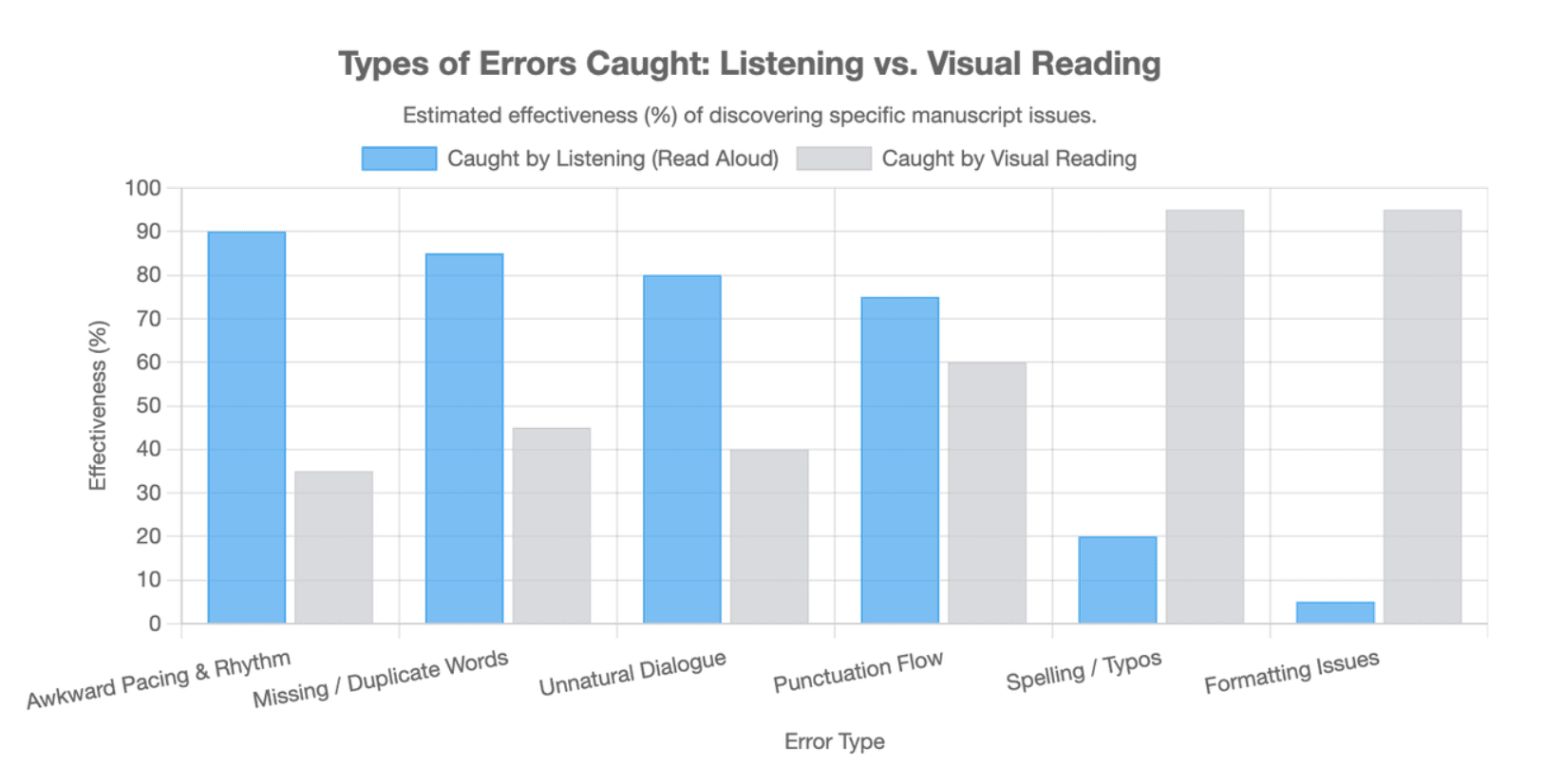
L'ascolto rivela problemi che possono sfuggire durante ripetute revisioni visive. Editor professionisti riferiscono di individuare parole mancanti o duplicate, problemi di tempo verbale, frasi goffe e altri problemi tramite Read Aloud; le linee guida per i workflow legali evidenziano in modo simile errori di battitura e formulazioni scomode.
Quali Errori Sono Più Facili da Sentire che da Vedere?
Ascolta problemi di punteggiatura, parole ripetute, parole mancanti, transizioni goffe, dialoghi innaturali e frasi che perdono il loro ritmo. Gli scrittori nelle discussioni della community hanno specificamente descritto di aver notato punteggiatura che avevano ripetutamente trascurato sullo schermo.
Come Puoi Usare Read Aloud come Workflow di Rilettura?
- Completa una normale revisione visiva.
- Esegui i controlli ortografici e grammaticali.
- Avvia Read Aloud.
- Ascolta senza leggere costantemente in anticipo.
- Metti in pausa quando qualcosa suona sbagliato.
- Controlla tu stesso la frase.
- Modifica solo se il problema è il testo, non la voce.
- Riproduci il passaggio rivisto.
Perché Non Dovresti Modificare Ogni Frase Che Suona Sbagliata?
La sintesi vocale può porre l'enfasi nel punto sbagliato. Gli scrittori hanno riferito di mettere in pausa e leggere una frase da soli prima di decidere se necessita effettivamente di revisione.
Come Puoi Capire Se lo Scritto È Sbagliato o la Voce AI È Sbagliata?
Usa un test di narrazione a due livelli. Per prima cosa valuta il testo: grammatica, chiarezza, punteggiatura, ripetizioni e logica. Poi valuta la resa: pronuncia, pause, enfasi, ritmo, accento ed emozione.
Cos'è il Test di Narrazione a Due Livelli?
Se più voci inciampano sulla stessa frase, il testo potrebbe aver bisogno di revisione. Se solo una voce produce un'enfasi o una pronuncia strana, modificare lo script potrebbe risolvere il problema sbagliato.
La Perdita di Attenzione Può Rivelare un Problema di Ritmo?
Sì. Dal punto di vista della revisione dei contenuti, perdere l'attenzione nello stesso passaggio può essere un segnale utile per ispezionare ripetizioni, spiegazioni eccessive o una gerarchia delle informazioni debole, anche quando la grammatica è corretta.
Una Voce Più Naturale Rende Sempre Migliore la Rilettura?
Non necessariamente. Una voce neutra può rivelare ciò che è effettivamente sulla pagina, mentre una voce espressiva può mascherare frasi deboli. La migliore voce per la rilettura potrebbe non essere la migliore voce per la pubblicazione.
Read Aloud Può Aiutare con Accessibilità, Concentrazione e Apprendimento?
Microsoft elenca rilettura, multitasking, comprensione e apprendimento tra le ragioni per ascoltare i documenti Word.
Come Può Read Aloud Supportare le Persone Che Preferiscono Ascoltare?
Fornisce un altro modo per fruire delle informazioni scritte e può ridurre la necessità di rimanere visivamente concentrati su una pagina per l'intera sessione di lettura.
In Cosa Immersive Reader È Diverso da Read Aloud?
Read Aloud fornisce la voce. Immersive Reader è un ambiente di lettura più ampio che può combinare la riproduzione vocale con modifiche progettate per rendere il testo più facile da seguire.
Un Lettore di Schermo Può Aiutare a Testare l'Accessibilità di un Documento Word?
Sì, ma Read Aloud di per sé non è un test completo per i lettori di schermo. L'accessibilità dipende anche da navigazione, intestazioni, link, tabelle, testo alternativo e struttura del documento.
Perché Microsoft Word Read Aloud Suona Robotico o Usa la Voce Sbagliata?
La qualità della voce dipende in parte dal dispositivo, dal servizio di sintesi vocale, dalla voce selezionata, dalla velocità di lettura e dalla lingua del documento. Microsoft osserva che le voci disponibili differiscono tra i servizi TTS.
Perché la Voce o l'Accento Possono Suonare Sbagliati?
Controlla prima la lingua di correzione. Un'impostazione linguistica non corrispondente può influenzare il modo in cui Word interpreta il testo.
Come Puoi Far Suonare Meglio Word Read Aloud?
Prova un'altra voce, regola la velocità, correggi la punteggiatura e semplifica le frasi difficili da seguire ad alta voce. Evita di compromettere una scrittura altrimenti corretta solo per manipolare una voce TTS.
Quando Word Read Aloud È Sufficiente — e Quando Non Lo È?
Read Aloud è pratico per la rilettura, l'ascolto personale e la revisione dei documenti. Per narrazioni rivolte ai clienti, audiolibri, formazione brandizzata, audio scaricabili o un controllo preciso della pronuncia, una piattaforma di generazione video AI dedicata o un workflow di narrazione AI sono solitamente più appropriati.
Perché Microsoft Word Read Aloud Non Funziona?
Inizia dalle basi prima di supporre che il documento sia danneggiato.
Cosa Dovresti Controllare Se Read Aloud Manca?
Microsoft raccomanda di verificare di aver effettuato l'accesso al tuo account Microsoft 365, quindi di riavviare Word o di disconnettersi e accedere di nuovo.
Cosa Dovresti Fare Se Non C'è Audio?
Controlla il volume di sistema, il dispositivo di output e se altre applicazioni possono riprodurre audio prima di risolvere i problemi di Word stesso.
Perché le Voci Neurali Potrebbero Non Essere Disponibili?
Microsoft raccomanda una connessione internet stabile e un accesso attivo a Microsoft 365 quando le Voci Neurali non sono disponibili.
Perché la Voce È Cambiata Improvvisamente?
Controlla la voce selezionata e la lingua di correzione del documento. La disponibilità delle voci può anche variare tra piattaforme e servizi TTS.
Read Aloud Richiede una Connessione Internet?
Non tutte le voci si comportano allo stesso modo perché Word può utilizzare software basato sul dispositivo o un servizio Microsoft. Alcune funzionalità vocali online hanno quindi requisiti di connettività diversi.
Disconnettersi o Riavviare Word Può Risolvere i Problemi di Read Aloud?
Sì. Entrambe le azioni sono presenti nelle linee guida ufficiali di Microsoft per la risoluzione dei problemi.
Puoi Salvare Microsoft Word Read Aloud come MP3?
Word Read Aloud è principalmente una funzione di riproduzione, non un workflow di produzione MP3. Se l'obiettivo è un asset audio riutilizzabile, usa un workflow progettato per generare ed esportare audio.
Qual è la Differenza tra Ascoltare in Word e Creare un File Audio?
La riproduzione ti permette di ascoltare il documento all'interno di Word. La produzione audio crea un file che può essere archiviato, condiviso, modificato o pubblicato.
Quando Dovresti Invece Convertire un Documento Word in MP3?
MP3 o un altro formato audio ha più senso per l'ascolto offline, corsi, audiolibri, formazione condivisa o contenuti che devono esistere al di fuori di Word.
Cosa Dovresti Cercare in uno Strumento da Word ad Audio?
Controlla il supporto DOCX, i formati scaricabili, la qualità della voce, i controlli di pronuncia, il supporto linguistico, la gestione di documenti lunghi e i termini sulla privacy.
Come Dovresti Narrare un Documento Word Lungo Senza Perdere l'Ascoltatore?
Un documento lungo dovrebbe essere diviso per significato, non semplicemente per numero di pagine.
Perché i Documenti Lunghi Dovrebbero Essere Divisi per Significato Invece che per Numero di Pagine?
I confini delle pagine sono una formattazione visiva. La narrazione funziona meglio quando è organizzata attorno a capitoli, argomenti, procedure o concetti.
Come Puoi Preservare il Contesto tra le Sezioni Audio?
Usa titoli di sezione chiari, transizioni brevi, terminologia stabile e pronuncia coerente. Ogni segmento dovrebbe sentirsi connesso al documento più ampio.
Ogni Parte di un Documento Lungo Dovrebbe Essere Narrata?
No. Appendici, riferimenti, boilerplate ripetuti e tabelle di supporto dense potrebbero essere meglio riassunti, separati o omessi a seconda del pubblico.
Dovresti Narrare un Documento Word Parola per Parola?
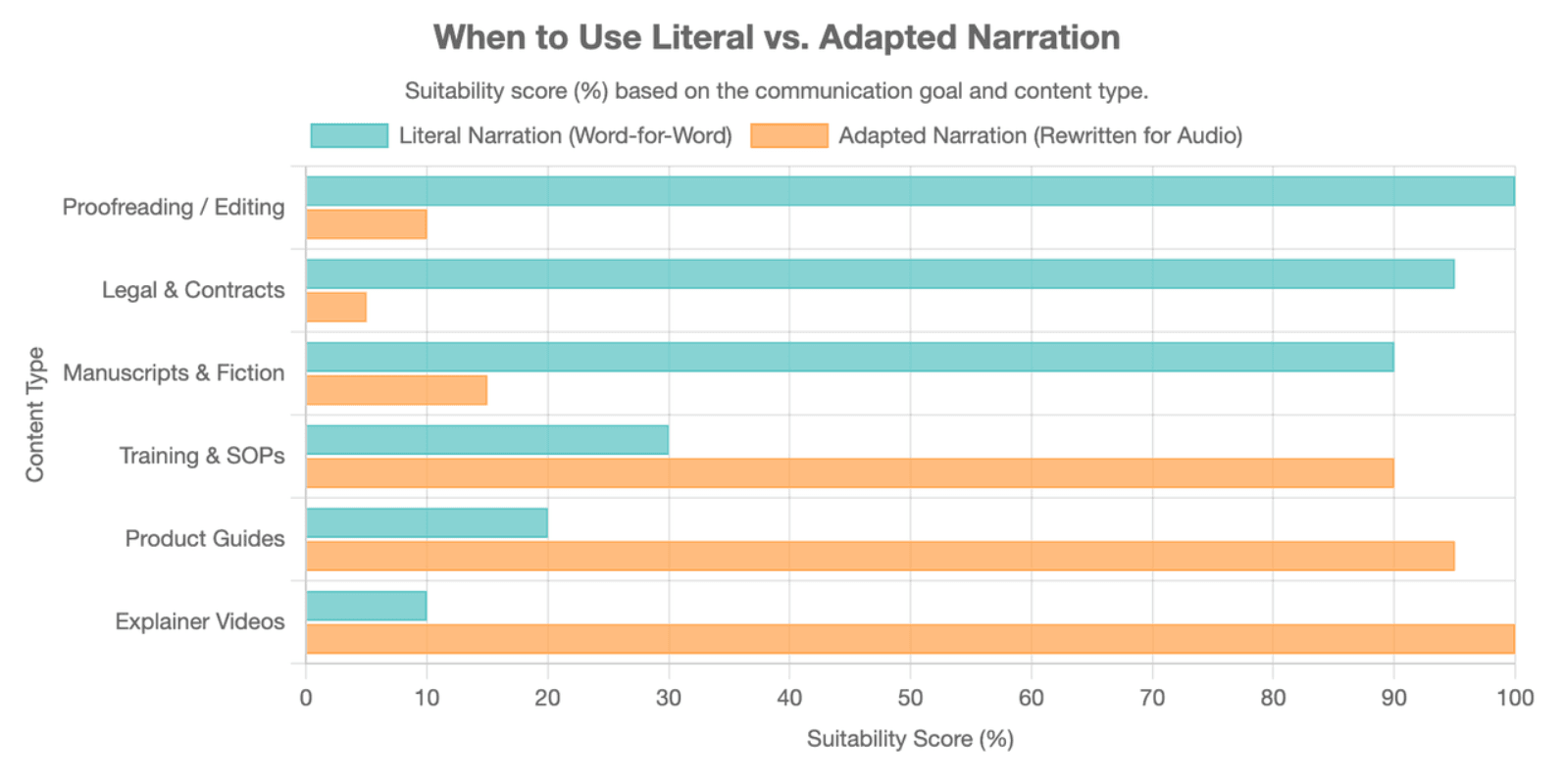
Non sempre. La narrazione letterale è utile quando la formulazione esatta è importante. I contenuti di formazione ed educativi spesso funzionano meglio quando il documento è adattato per l'ascolto.
Quando la Narrazione Letterale È Migliore?
Usala per la rilettura, la revisione di manoscritti, l'accessibilità e in situazioni in cui preservare la formulazione esatta è importante.
Quando la Narrazione Adattata È Migliore?
Usa la narrazione adattata per la formazione, l'educazione sui prodotti, gli spiegatori e le lezioni in cui la comprensione è più importante che preservare la pagina parola per parola.
Cosa Rende Difficile Ascoltare il Testo Scritto?
Frasi lunghe tra parentesi, citazioni, elenchi puntati annidati, tabelle, URL, note a piè di pagina e frasi come "vedi il grafico sotto" si basano tutte pesantemente sulla lettura visiva.
Come Dovresti Preparare un Documento Word Prima della Narrazione AI?
Un buon workflow di narrazione decide prima cosa dovrebbe essere letto, riscritto, riassunto, descritto o omesso.
Cosa Dovresti Fare con Intestazioni e Sezioni?
Usa le intestazioni per definire capitoli, argomenti o scene di narrazione invece di appiattire il documento in un unico script continuo.
Come Dovrebbero Essere Narrati gli Elenchi Puntati?
Trasforma i punti elenco visivi in transizioni parlate come "Primo," "Successivamente," e "Infine." Questo offre agli ascoltatori una struttura che possono seguire senza vedere la pagina.
Come Dovrebbero Essere Narrate le Tabelle?
Non leggere automaticamente ogni cella. Identifica il confronto, la tendenza o la conclusione di cui l'ascoltatore ha effettivamente bisogno.
Intestazioni, Piè di Pagina, Numeri di Pagina e Commenti Dovrebbero Essere Letti ad Alta Voce?
Intestazioni, piè di pagina e numeri di pagina ripetuti di solito aggiungono poco valore all'ascolto. Commenti, modifiche tracciate e note a piè di pagina richiedono una decisione editoriale deliberata.
Come Dovrebbero Essere Gestiti URL, Acronimi e Termini Tecnici?
Crea un controllo di pronuncia prima della generazione finale. Decidi se gli acronimi devono essere pronunciati come parole o lettere e riscrivi gli URL lunghi in riferimenti facili da ascoltare.
Un pratico Test di Prontezza alla Narrazione è:
| Elemento Word | Trattamento Tipico |
| Intestazione | Leggi o riscrivi come transizione |
| Paragrafo | Leggi o riscrivi |
| Elenco puntato | Riscrivi |
| Tabella densa | Riassumi |
| Grafico/immagine | Descrivi se importante |
| URL | Riscrivi |
| Numero di pagina/piè di pagina | Ometti |
Come Può l'AI Rendere la Narrazione di Documenti Word Più Naturale?
La narrazione naturale inizia con lo script, non con il modello vocale. Anche una voce AI potente farà fatica con frasi dense, transizioni deboli e una scrittura progettata solo per la scansione visiva.
Perché la Struttura dello Script Influisce sulla Qualità della Voce AI?
Frasi parlate più brevi e transizioni esplicite conferiscono alla narrazione un ritmo più chiaro e rendono le informazioni complesse più facili da elaborare.
Come Puoi Migliorare Ritmo, Pause ed Enfasi?
Modifica la lunghezza delle frasi, aggiungi un linguaggio di transizione naturale, verifica la punteggiatura e testa nomi difficili o termini tecnici prima di generare l'intera narrazione.
Come Dovresti Fare il QA di una Narrazione AI Prima della Pubblicazione?
Usa due passaggi. Il QA di fedeltà controlla nomi, numeri, passaggi, avvisi e significato. Il QA di ascolto controlla pronuncia, ritmo, cadenza, enfasi e se l'attenzione viene mantenuta.
La priorità dovrebbe essere la fedeltà prima della fluidità: una voce scorrevole non è utile se altera il significato del documento originale.
Come Puoi Trasformare un Documento Word in un Video Narrato?
Un video narrato richiede più della semplice conversione del testo in voce. Combina la comprensione del documento, l'adattamento dello script, scene, elementi visivi, narrazione e ritmo.
Perché un Video Narrato È Diverso da una Conversione da Word a MP3?
Un MP3 cambia il mezzo di consegna. Un video cambia la struttura di comunicazione, perché le informazioni devono svolgersi visivamente e sequenzialmente.
Come Si Presenta un Workflow da Documento a Video?
- Carica il documento Word.
- Analizza intestazioni e informazioni chiave.
- Definisci il pubblico e l'obiettivo.
- Seleziona le sezioni pertinenti.
- Riscrivile per la fruizione vocale.
- Costruisci scene attorno ai concetti principali.
- Aggiungi narrazione o un presentatore AI.
- Rivedi elementi visivi, significato e pronuncia.
Piattaforme come Leadde sono progettate attorno a questo approccio da documento a video, analizzando la struttura del documento e trasformando i documenti in demo multilingue con narrazione AI, avatar e generazione visiva.
Ogni Sezione di un Documento Word Dovrebbe Diventare una Scena Video?
No. I documenti sono progettati per la scansione e la consultazione; i video sono progettati per l'attenzione sequenziale. Un'intestazione dovrebbe diventare una scena solo quando rappresenta qualcosa che lo spettatore deve capire o fare.
Quando il Word-to-Video È Più Utile del Word-to-Audio?
Scegli il video quando gli elementi visivi chiariscono un processo, un'interfaccia, un prodotto, un concetto o un'attività di formazione. Scegli l'audio quando l'ascolto di per sé è sufficiente.
Come Dovrebbe Cambiare la Narrazione per Documenti di Formazione, Educativi e Aziendali?
Il formato del file non determina lo stile di narrazione. Lo fa l'obiettivo di comunicazione.
Come Dovresti Narrare un Documento SOP o di Formazione?
Preserva l'ordine procedurale e gli avvisi, enfatizza le azioni richieste e rimuovi i dettagli di sola consultazione che non aiutano a completare l'attività, specialmente se devi trasformare documenti SOP in video di formazione su larga scala.
Come Dovresti Narrare Contenuti Educativi?
Dividi i concetti in sezioni gestibili, aggiungi esempi e transizioni e usa elementi visivi quando un'idea è difficile da spiegare solo a voce nella tua produzione video educativa.
Come Dovresti Narrare la Documentazione di Prodotto o SaaS?
Inizia con l'obiettivo dell'utente. La narrazione dovrebbe spiegare cosa fare e perché, mentre gli elementi visivi mostrano l'interfaccia o il workflow pertinente.
Come Dovresti Narrare un Manoscritto o un Lavoro Creativo?
Rimani più fedele alla formulazione originale. Ritmo, dialogo, tono e voce del personaggio contano più della ristrutturazione del contenuto in scene didattiche.
Qual È il Modo Migliore per Narrare un Documento Word per Diversi Casi d'Uso?
| Caso d'Uso | Approccio Migliore | Priorità QA Principale |
| Rilettura | Word Read Aloud | Errori |
| Revisione del ritmo | Read Aloud/TTS | Ritmo |
| Ascolto personale | Word Read Aloud | Convenienza |
| Audiolibro | Narrazione AI/professionale | Performance |
| Formazione | Documento-a-video | Chiarezza di apprendimento |
| SOP | Tutorial narrato | Accuratezza |
| Guida prodotto | Video esplicativo | Allineamento visivo-azione |
| Formazione multilingue | Localizzazione video AI | Coerenza del significato |
Il workflow giusto dipende meno dal file .docx in sé che da ciò che l'ascoltatore deve fare con le informazioni.
È Sicuro Caricare un Documento Word per la Narrazione AI?
La privacy dovrebbe essere parte della selezione degli strumenti, specialmente per documenti di formazione interni, manoscritti inediti, materiale legale e informazioni aziendali riservate.
Cosa Dice Microsoft Sulla Privacy di Read Aloud?
Microsoft afferma che Read Aloud non memorizza i contenuti o i dati audio degli utenti e utilizza il contenuto per fornire il risultato audio.
Cosa Dovrebbero Controllare le Aziende Prima di Caricare Documenti Interni su uno Strumento AI?
Esamina la politica di conservazione dei dati del fornitore, la politica di addestramento del modello, i controlli di eliminazione, le autorizzazioni dell'account, i termini aziendali e il trattamento delle informazioni riservate. Non dare per scontato che ogni piattaforma da documento ad audio o da documento a video segua lo stesso modello di privacy.





