
Come narrare Google Slides: Voce fuori campo, Registrazione e AI
Google Slides può ora essere narrato in diversi modi: puoi aggiungere file audio separati a singole slide, registrare un'intera presentazione con la funzione di registrazione integrata di Google Slides, registrare la tua presentazione tramite screen recording, oppure trasformare la presentazione in un video narrato dall'AI. Il metodo giusto dipende da ciò che stai creando. Una presentazione una tantum potrebbe funzionare bene come registrazione completa, mentre i contenuti formativi che cambiano frequentemente sono solitamente più facili da mantenere con una narrazione per singola slide.
La distinzione importante è che registrare una presentazione e aggiungere narrazione a singole slide non sono lo stesso flusso di lavoro. La funzione di registrazione nativa di Google Slides cattura la presentazione come un video registrato, mentre l'audio inserito mantiene la narrazione associata a slide specifiche. I flussi di lavoro AI aggiungono un'altra opzione trasformando il contenuto delle slide o le note del relatore in script, voci fuori campo sintetizzate e scene video senza richiedere di registrare manualmente ogni aggiornamento.
In questa guida, spiegherò come narrare Google Slides utilizzando ciascun approccio, come scegliere tra audio per slide e registrazione dell'intera presentazione, come la voce fuori campo AI si inserisce nel processo e come evitare problemi comuni con riproduzione, permessi, pronuncia e futuri aggiornamenti.
Come narrare Google Slides: quale metodo dovresti usare?
Il modo migliore per narrare Google Slides dipende dall'esperienza finale che desideri creare. L'audio per slide è più facile da aggiornare, la registrazione nativa è più veloce per una presentazione completa, la registrazione dello schermo offre maggiore controllo video e la narrazione AI è più adatta a contenuti scalabili o frequentemente rivisti.
| Metodo | Ideale per | Vantaggio principale | Limitazione principale |
| Audio per slide | Formazione, lezioni, presentazioni riutilizzabili | Sostituisci una slide senza registrare tutto da capo | Richiede gestione dei file audio |
| Registrazione Google Slides | Lezioni, presentazioni, aggiornamenti asincroni | Registra direttamente la presentazione | Meno modulare per future modifiche |
| Registrazione schermo | Tutorial e dimostrazioni | Maggiore flessibilità di editing | Le modifiche potrebbero richiedere editing video |
| Narrazione/video AI | Librerie di formazione, localizzazione, aggiornamenti ricorrenti | Script e voci fuori campo possono essere rigenerati | Richiede revisione per accuratezza e pronuncia |
Per i team che creano contenuti formativi o didattici, la domanda importante non è solo quanto velocemente puoi narrare la presentazione oggi, ma quanto facilmente puoi aggiornarla in seguito.
Puoi registrare la narrazione direttamente in Google Slides?
Sì. Google Slides ora ha una funzione di registrazione integrata per le presentazioni. Negli account idonei, apri la presentazione e seleziona Registra → Registra nuovo video. Puoi registrare con un microfono e una fotocamera, mettere in pausa, registrare di nuovo e salvare la registrazione finale su Google Drive.
Di cosa hai bisogno prima di registrare?
Google attualmente consente la creazione di registrazioni di Slides in Chrome ed Edge. Hai anche bisogno dell'accesso in modifica alla presentazione, di spazio di archiviazione Drive disponibile e di un account per il quale la funzionalità è abilitata. Ogni registrazione è limitata a 30 minuti.
Questo è il motivo per cui i tutorial più datati che affermano che Google Slides non può registrare presentazioni direttamente non sono più universalmente accurati.
Come si aggiunge una voce fuori campo a singole slide di Google Slides?
Se desideri una narrazione associata a singole slide anziché a una registrazione completa, utilizza file audio separati.
Passaggio 1: Scrivi uno script di narrazione per ogni slide
Inizia con ciò che il pubblico deve capire, non una copia parola per parola della slide. La stesura di uno script di narrazione dedicato aiuta a garantire un flusso naturale.
Passaggio 2: Registra o genera la narrazione
Puoi utilizzare una registrazione umana o creare la voce con uno strumento text-to-speech.
Passaggio 3: Salva ogni registrazione in un formato supportato
Google Slides supporta audio .mp3 e .wav archiviati in Google Drive.
Passaggio 4: Carica i file su Google Drive
Conservali in una cartella con un nome chiaro.
Passaggio 5: Inserisci l'audio
Apri la slide pertinente e scegli Inserisci → Audio, quindi seleziona il file corrispondente da Drive.
Passaggio 6: Testa la presentazione completa
Riproduci la presentazione come farebbe uno spettatore. Controlla tempistiche, volume, permessi e se ogni narrazione inizia sulla slide corretta.
Come si aggiunge una registrazione audio esistente a Google Slides?
Se la narrazione esiste già, non è necessario registrare di nuovo. Carica l'audio su Drive, seleziona la slide appropriata e usa Inserisci → Audio.
Per corsi o librerie di formazione più grandi, usa nomi di file come:
Module02_Slide08_Narration.mp3
Questa piccola accortezza operativa è importante quando decine di file audio devono essere aggiornati, rivisti o trasferiti tra collaboratori.
Come si fa a riprodurre automaticamente la narrazione in Google Slides?
Dopo aver inserito l'audio, usa le sue impostazioni di riproduzione per controllare come inizia la narrazione. Per lezioni autoguidate, la riproduzione automatica è solitamente più pratica; per presentazioni guidate dal relatore, la riproduzione al clic può offrire maggiore controllo.
Visualizza in anteprima l'intera presentazione anziché testare solo una slide. Una traccia di narrazione potrebbe sembrare corretta indipendentemente, ma risultare comunque affrettata quando la presentazione passa alla scena successiva.
Come si registra la propria presentazione di Google Slides?
Usa Registra → Registra nuovo video, seleziona il microfono o la fotocamera desiderati e registra la tua presentazione dallo studio di registrazione di Slides. Google supporta anche microfoni esterni, fotocamere e dispositivi compatibili come auricolari wireless. Le registrazioni vengono salvate nella cartella Registrazioni di Slides in Il mio Drive.
Usa questo metodo quando la performance del relatore è parte del valore, ad esempio, una lezione, un aggiornamento direzionale o una spiegazione personale.
Dovresti usare l'audio per slide o registrare l'intera presentazione?
Scegli la narrazione per slide quando il contenuto cambia frequentemente. Scegli una registrazione completa quando la presentazione è relativamente stabile e la continuità della presentazione del relatore è più importante.
Questa differenza diventa importante nella formazione software. Se uno screenshot dell'interfaccia cambia in una lezione di 20 minuti, una singola registrazione lunga potrebbe richiedere editing o una nuova registrazione. Un flusso di lavoro modulare consente al team di aggiornare solo la slide e la narrazione interessate. I professionisti della progettazione didattica utilizzano frequentemente tracce separate per questo motivo.
| Scenario | Approccio consigliato | Perché? |
| Tutorial software (frequenti modifiche UI) | Audio per slide | Consente di sostituire solo l'audio di una slide senza modificare un lungo video. |
| Aggiornamenti direzionali / Keynote | Registrazione completa della presentazione | Preserva il flusso naturale, l'energia e la continuità della presentazione del relatore. |
| Procedure Operative Standard (SOP) e Onboarding dei dipendenti | Audio per slide | Altamente modulare; facile da aggiornare quando le politiche interne cambiano. |
| Lezioni di ospiti | Registrazione completa della presentazione | Il valore risiede nella narrazione personale e nella presentazione ininterrotta del relatore. |
Puoi usare le Note del relatore come script di narrazione per Google Slides?
Sì. Le Note del relatore sono utili come script di origine, ma non sono narrazione di per sé.
Un buon script di narrazione dovrebbe aggiungere spiegazioni, contesto, esempi e transizioni che non sono già ovvi dalla slide. Nella Visualizzazione Relatore, Google Slides consente ai relatori di visualizzare le Note del relatore durante la presentazione.
Per i flussi di lavoro AI, queste note possono anche diventare input strutturato per generare voci fuori campo o script video.
La tua narrazione dovrebbe leggere tutto ciò che è scritto sulla slide?
No. Una buona narrazione completa la slide invece di leggere ad alta voce ogni parola visibile.
Spiega le idee invece di ripetere i punti elenco
Un punto elenco potrebbe dire "Ridurre il tempo di onboarding". La narrazione dovrebbe spiegare come il processo cambia e perché è importante.
Trasforma la gerarchia visiva in gerarchia uditiva
Usa pause e transizioni in modo che gli ascoltatori possano percepire la differenza tra un titolo, un nuovo punto e un esempio di supporto.
Descrivi le informazioni visive importanti
Se un grafico, un diagramma o uno screenshot contiene informazioni necessarie per comprendere la lezione, spiega tali informazioni verbalmente. Una ricerca che ha esaminato 90 video di presentazione ha rilevato che molti elementi visivi non erano sufficientemente descritti per un pubblico non visivo, dimostrando perché la semplice aggiunta di parlato non rende automaticamente una presentazione accessibile.
Come si può aggiungere una voce fuori campo AI a Google Slides?
Esistono tre flussi di lavoro AI pratici.
- Genera audio e inseriscilo singolarmente per ogni slide: Scrivi o genera uno script, crea il parlato con uno strumento vocale AI e aggiungi ogni file audio alla sua slide.
- Usa le Note del relatore come fonte di narrazione: Questo riduce il divario tra lo sviluppo della presentazione e la produzione vocale perché ogni slide ha già una traccia di parlato strutturata.
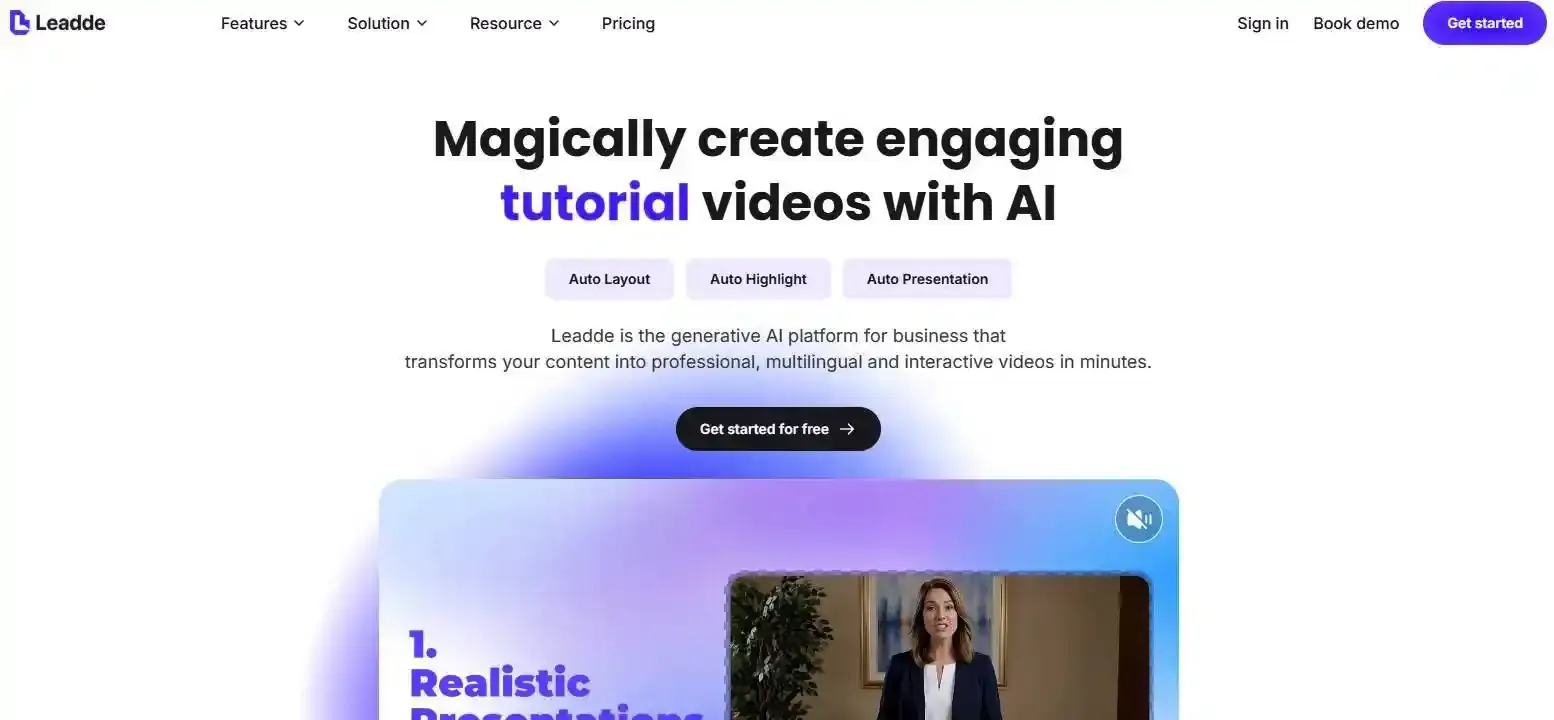
- Converti la presentazione in un video narrato dall'AI: Questo è più utile quando il prodotto finale è formazione, formazione clienti o una libreria video riutilizzabile piuttosto che un file di presentazione.
La narrazione AI è particolarmente pratica quando gli script cambiano frequentemente o il contenuto deve essere prodotto in più versioni. La narrazione umana rimane preziosa quando la performance personale, la narrazione o le sfumature emotive sono centrali al messaggio.
Google Vids può trasformare Google Slides in un video narrato?
Sì. Google attualmente consente agli utenti idonei di convertire una presentazione di Slides in Google Vids. Ogni slide diventa una scena video, e Gemini può generare script, voci fuori campo, musica di sottofondo e animazioni. Gli utenti possono anche sostituire gli script generati con le proprie Note del relatore.
Google regola anche la lunghezza della scena generata per corrispondere alla voce fuori campo AI. Questo risolve un problema comune di produzione: la sincronizzazione manuale della durata della slide con la narrazione.
Per i team il cui vero obiettivo è "da Slides a video narrato", questo flusso di lavoro può essere più appropriato rispetto all'incorporazione dell'audio all'interno della presentazione originale.
Come si fa a rendere la narrazione AI naturale su Google Slides?
La narrazione AI naturale inizia con lo script, non con il modello vocale.
Riscrivi il testo della slide per la voce
I punti elenco brevi spesso suonano innaturali se letti letteralmente. Espandili in pensieri parlati completi.
Controlla la pronuncia difficile
Rivedi nomi di prodotti, acronimi, termini tecnici, numeri e nomi propri prima della pubblicazione.
Controlla pause e ritmo
Google Vids attualmente consente alle voci fuori campo AI di utilizzare controlli per ritmo, pause, emozione, stile e altri modificatori audio. Gli script possono anche essere aggiornati e le loro voci fuori campo rigenerate.
Il passaggio di controllo qualità dovrebbe quindi concentrarsi su significato, pronuncia, tempistiche e sincronizzazione, non solo se la voce suona realistica.
Come si modifica una slide senza registrare tutto da capo?
Costruisci la narrazione come contenuto modulare.
Mantieni uno script e una risorsa audio separati per ogni slide o scena. Quando la slide 12 cambia, aggiorna la slide 12, rivedi il suo script e sostituisci solo la sua narrazione.
Questo approccio è particolarmente utile per la formazione sui prodotti, le SOP, l'onboarding e i tutorial software dove il materiale di origine cambia regolarmente. Le discussioni nella comunità tra i progettisti didattici identificano ripetutamente la ri-registrazione di intere sezioni come un problema di manutenzione.
Più persone possono narrare la stessa presentazione di Google Slides?
Sì. Un flusso di lavoro pratico consiste nell'assegnare slide diverse a diversi collaboratori, raccogliere i loro file audio in una struttura Drive condivisa e inserire le registrazioni nelle slide corrispondenti.
Prima della pubblicazione, standardizza il livello del microfono, il ritmo di parlato, la terminologia e le convenzioni di denominazione dei file. La capacità tecnica di combinare più narratori è facile; mantenere un'esperienza di apprendimento coerente richiede maggiore coordinamento.
Come si condividono Google Slides senza interrompere la voce fuori campo?
Testa sia la presentazione che i suoi permessi multimediali prima di inviare il link.
L'audio inserito in Slides proviene da Drive, quindi collaboratori e spettatori devono essere in grado di accedere alle risorse multimediali richieste. Per le registrazioni native di Slides, Google tratta la registrazione come un file di Drive che può anche essere condiviso separatamente dalla presentazione.
Un controllo finale pratico è aprire la presentazione utilizzando lo stesso livello di accesso che avrà il tuo pubblico.
Perché non vedo il pulsante Registra in Google Slides?
Le possibilità più comuni sono:
- Il tuo account non ha attualmente accesso alla funzionalità.
- Non stai creando la registrazione in Chrome o Edge.
- Non hai accesso in modifica alla presentazione.
- La tua quota di archiviazione di Drive è stata superata.
Tutte e quattro le condizioni sono documentate da Google per la registrazione di Slides.
Perché il mio microfono non funziona in Google Slides?
Per prima cosa, conferma che il microfono corretto sia selezionato nello studio di registrazione. Quindi controlla il permesso del microfono del tuo browser.
Google nota che Slides richiede i permessi per fotocamera e microfono quando crei una registrazione per la prima volta, e i permessi di Chrome possono essere modificati in seguito nelle impostazioni del browser.
Fai una breve registrazione di prova prima di narrare una lunga presentazione.
Quando dovresti usare la voce fuori campo in Google Slides?
La voce fuori campo è particolarmente utile quando il pubblico consumerà il materiale senza un relatore dal vivo.
Le applicazioni comuni includono lezioni asincrone, onboarding dei dipendenti, tutorial sui prodotti, formazione clienti, abilitazione alle vendite, corsi online e condivisione interna della conoscenza.
Da una prospettiva di progettazione didattica, la narrazione aggiunge il massimo valore quando spiega relazioni, esempi, processi o contesto che la sola slide non può comunicare chiaramente.
Dovresti mantenere la narrazione in Google Slides o esportarla come video?
Mantieni la narrazione all'interno di Slides quando gli studenti devono navigare nella presentazione, rivedere singole pagine o interagire con la struttura della presentazione.
Scegli il video quando hai bisogno di tempistiche coerenti, sequenziamento visivo controllato, distribuzione più semplice o un'esperienza guidata dal relatore.
Per librerie di contenuti grandi o frequentemente aggiornate, considera un flusso di lavoro video AI basato su scene. L'obiettivo non è semplicemente automatizzare il primo ciclo di produzione, ma facilitare le revisioni future.
Domande Frequenti
Posso narrare Google Slides gratuitamente?
Sì. Puoi registrare l'audio con uno strumento di registrazione gratuito, salvarlo come file compatibile, caricarlo su Google Drive e inserirlo in Slides. La disponibilità della registrazione nativa di Google Slides dipende dall'account che utilizzi.
Posso registrare Google Slides su un Mac?
Sì. Puoi utilizzare la funzione di registrazione nativa di Google Slides in un browser desktop supportato se il tuo account ha accesso, oppure registrare la narrazione separatamente e inserire l'audio risultante. Google attualmente supporta la creazione di registrazioni in Chrome ed Edge.
Posso narrare Google Slides su un Chromebook?
Puoi utilizzare flussi di lavoro compatibili di Google Slides e basati su browser su un Chromebook, sebbene il metodo di registrazione disponibile dipenda dal tuo account e dalla configurazione del dispositivo. Se la registrazione nativa di Slides non è disponibile, registrare l'audio separatamente e inserirlo nella presentazione rimane un'alternativa.
Posso usare il mio telefono per registrare la narrazione di Google Slides?
Puoi usare un telefono per creare l'audio della narrazione, quindi spostare il file finito su Google Drive e inserirlo in Slides da un computer. Questo è utile quando hai bisogno di una registrazione vocale rapida ma non hai un microfono desktop disponibile.
Quali formati audio funzionano in Google Slides?
Google attualmente documenta il supporto per i file MP3 e WAV archiviati in Google Drive quando si aggiunge audio a una presentazione di Slides.
Google Slides può avanzare automaticamente con la narrazione?
Google Slides supporta le opzioni di riproduzione della presentazione e avanzamento automatico, ma le tempistiche della narrazione dovrebbero essere testate attentamente. Se hai bisogno che la timeline visiva corrisponda automaticamente alla lunghezza della voce fuori campo generata, un flusso di lavoro video come Google Vids offre una sincronizzazione più forte a livello di scena.
Google Slides può leggere ad alta voce automaticamente le Note del relatore?
Le Note del relatore sono principalmente uno script per il relatore piuttosto che una funzione automatica di text-to-speech in Slides. Se desideri che le note vengano trasformate in narrazione AI, puoi passare a un flusso di lavoro di generazione vocale; Google Vids può utilizzare il contenuto della presentazione e le Note del relatore quando si generano script e voci fuori campo sui piani idonei.





