
Canvasで動画を録画する方法:ネイティブツールとAIソリューションの比較

Canvasで動画を録画するには、組み込みのRich Content Editor (RCE) を使用し、ツールバーから「メディアのアップロード/録画」を選択するか、「挿入」>「メディア」>「メディアのアップロード/録画」に移動します。すでに録画済みのファイルがある場合は、Canvasに動画をアップロードする方法を知っておくと時間を節約できます。Canvasは、特にSafariではなくChromeまたはFirefoxを使用する場合、短いウェブカメラまたは音声録音に最適です。
スムーズなアップロードとレンダリングの問題を減らすために、Canvasのネイティブ録画は15分未満に保ち、最後のステップを忘れないでください。動画が実際に投稿されるように「保存」、「返信」、または「提出」をクリックします。Canvasに動画を適切に投稿する方法を理解することで、学生やインストラクターがエラーなく提出物を見ることができます。
これは迅速な更新には有効ですが、スケーラブルなコースやトレーニング動画の制作には向きません。組織のコンテンツをスケールアップしたい場合は、トレーニング動画を効率的に作成する方法を学ぶことが不可欠です。手動での録画は、多くの場合、カメラへの不安、撮り直し、編集の遅延、そして毎学期の繰り返し作業を意味します。
Leaddeは、ドキュメント、スライド、テキストを自動的にプロフェッショナルなビジネス動画に変換することで、このボトルネックを解消し、チームが数分で動画を作成できるようにすると同時に、制作コストを80%以上、コンテンツ作成時間を90%節約します。
ネイティブのRich Content Editorを使用してCanvasで動画を録画する方法
Canvasには、Rich Content Editor内にネイティブの録画ツールが含まれています。これは、短いウェブカメラメッセージ、音声メモ、課題の回答、ディスカッションの返信、またはコースの更新を録画する必要がある場合に最も速いオプションです。
これは複雑な制作ではなく、シンプルな動画に最適です。長い動画、洗練されたトレーニングモジュール、多言語バージョン、または再利用可能なアセットが必要な場合は、Canvas Studio、Kaltura、Panopto、またはAI動画プラットフォームが必要になる場合があります。
課題、ページ、ディスカッションで「メディアのアップロード/録画」ツールを見つける方法
動画を追加したいCanvasの領域を開きます。これは、課題、ページ、ディスカッション、お知らせ、またはクイズである可能性があります。
次に:
- Rich Content Editorを開きます
- ツールバーのメディアアイコンをクリックします
- メディアのアップロード/録画を選択します
- 録画タブを開きます
- マイクとウェブカメラを選択します
- 録画開始をクリックします
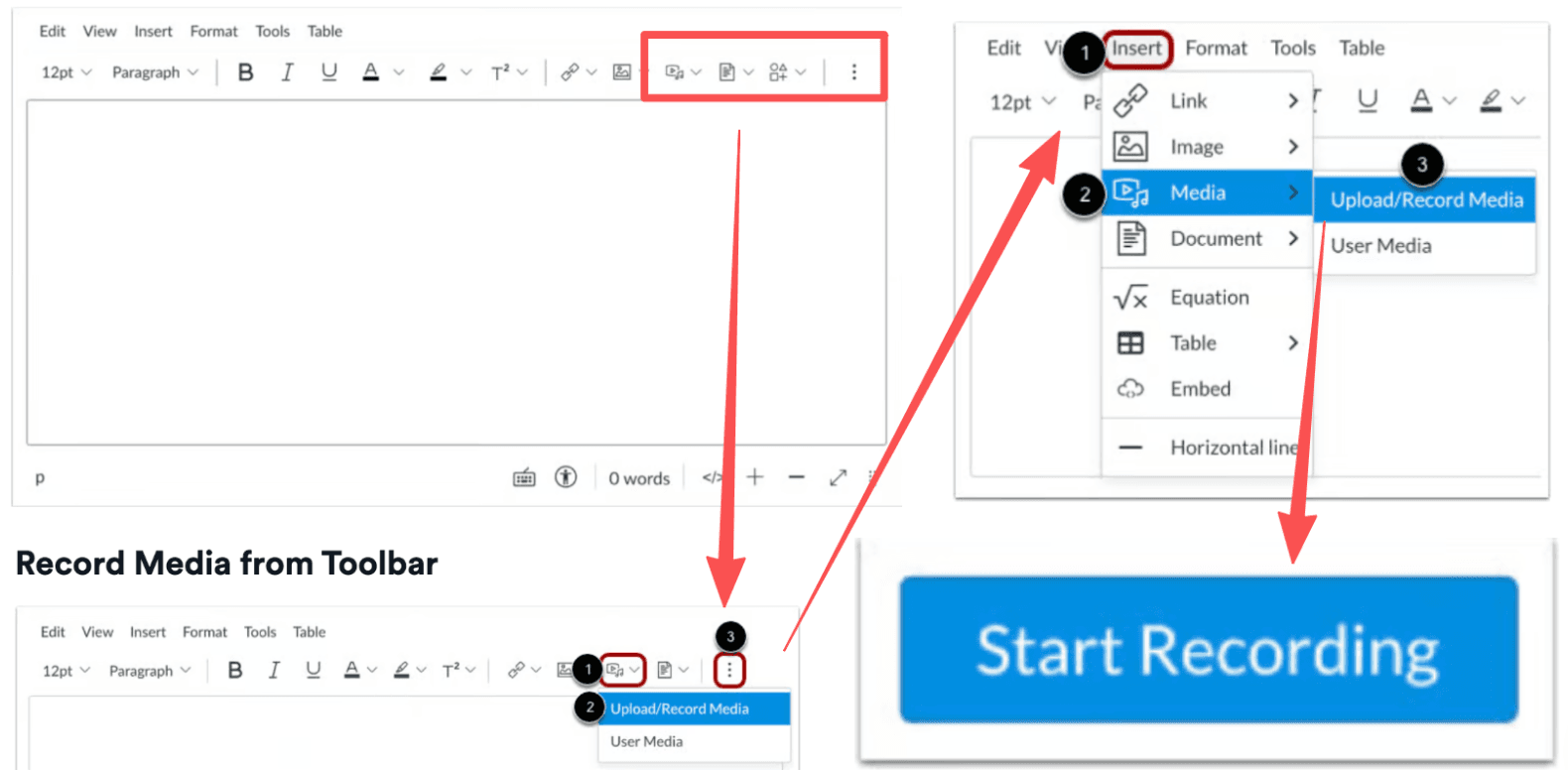
Instructureの公式動画ガイドは、RCEの録画フローが、エディターをサポートするCanvas機能を開き、メディアのアップロード/録画を選択し、録画タブを開き、デフォルトのマイクとウェブカメラを使用するか、デバイス設定を変更することから始まることを確認しています。
ブラウザでウェブカメラとマイクへのアクセスを許可する方法
初めて録画するとき、ブラウザはカメラとマイクの使用許可を求めます。「許可」をクリックします。
録画前に確認してください:
- ウェブカメラのプレビューが表示されている
- 正しいマイクが選択されている
- 話すとオーディオメーターが反応する
- 背景ノイズが低い
- ブラウザがCanvasの権限をブロックしていない
ブラウザがアクセスをブロックしている場合は、ブラウザのサイト設定を開き、Canvasドメインのカメラとマイクへのアクセスを許可してください。
録画後に保存、返信、または提出する必要があるのはなぜですか?
これは、多くの提出失敗の原因となる間違いです。
「メディアを保存」をクリックするだけでは、録画がエディターに挿入されるだけです。投稿、ページ、ディスカッションの返信、または課題の提出が完了するとは限りません。
録画を保存した後、最終的なCanvasアクションを完了してください:
| Canvasの場所 | 最終アクション |
| 課題 | 課題を提出をクリック |
| ディスカッション | 返信または投稿返信をクリック |
| ページ | 保存をクリック |
| お知らせ | 保存または公開をクリック |
| クイズ / その他のRCE領域 | 最終的な提出または保存ボタンに従う |
課題のメディア提出の場合、Instructureは、学生がメディアを録画またはアップロードした後、「課題を提出」をクリックする必要があること、そして提出が成功するとアラートとサイドバー情報が表示されることを明示的に示しています。
Canvasのメディア録画で最も一般的な問題と解決策は何ですか?
Canvasの録画問題は、通常、ブラウザの互換性、カメラの権限、音声入力設定、長いアップロード/レンダリング時間の4つの領域から発生します。
| 一般的な問題 | 根本原因 | 迅速な解決策 / ベストプラクティス |
| 歪んだりクリッピングされた音声 | 間違ったマイクが選択されているか、システム入力感度が高すぎる。 | システムマイクの音量を50%〜75%に下げる。正しいヘッドセットマイクが選択されていることを確認する。 |
| 「レンダリング中」で止まる、またはアップロードが失敗する | ブラウザの互換性(Safariはメディアのエンコード方法が異なる)。 | Google ChromeまたはMozilla Firefoxの最新バージョンに切り替える。 |
| 動画のアップロードが完全に失敗する | インターネットのタイムアウト、または動画が推奨長さを超えている。 | ネイティブRCEの録画は15分未満に保つ。長い講義には外部ツールを使用する。 |
| 提出物が失われたように見える | 「メディアを保存」をクリックしただけで、実際のページを提出しなかった。 | 常に下部にある最終的な「課題を提出」、「返信」、または「保存」ボタンをクリックする。 |
マイクが歪んだり、小さすぎたり、検出されないのはなぜですか?
マイクの問題は、Canvasが間違った入力デバイスを使用しているためによく発生します。これは、ヘッドホン、USBマイク、ウェブカメラマイク、ラップトップマイクが同時に接続されている場合に一般的です。
録画前に:
- レコーダーのマイクボタンをクリックします
- 正しいマイクを選択します
- 5〜10秒のテストクリップを録画します
- クリッピング、エコー、または背景ノイズがないか聞きます
- 声が小さすぎる場合は、マイクに近づきます
音が歪んでいる場合は、システム設定でマイクの入力レベルを下げてください。声が遠く聞こえる場合は、ラップトップのマイクからヘッドセットまたは外部マイクに切り替えてください。
Safariが失敗したり、Canvasがアップロード中に停止したりするのはなぜですか?
Safariは、ネイティブのCanvas RCEメディア録画で既知の問題です。Instructureは、SafariがRich Content Editorでのメディア録画をサポートしておらず、代わりにChromeまたはFirefoxを推奨していると述べています。
Canvasがアップロードまたはレンダリング中に停止した場合:
- すぐにブラウザタブを閉じないでください
- インターネット接続を確認してください
- ChromeまたはFirefoxを試してください
- 録画を短くしてください
- 外部で録画し、ファイルをアップロードしてください
- 成績評価の課題である場合は、インストラクターまたは学校のサポートチームに連絡してください
重要な課題の場合は、提出する前にCanvas外でバックアップコピーを録画してください。
Canvasの録画を15分未満に保つべきなのはなぜですか?
Canvasは任意の長さのメディアを録画できますが、長いネイティブ録画はリスクがあります。Instructureは、15分を超えるメディアには外部プロバイダーを使用することを推奨しています。なぜなら、長い録画はレンダリングに時間がかかり、不安定なインターネットによって中断される可能性があるからです。
ネイティブのCanvas録画を使用する場合:
- 短い紹介
- 週次更新
- ディスカッションの返信
- 迅速な課題の回答
- 短い音声/動画フィードバック
別のツールを使用する場合:
- 長い講義
- 画面録画
- グループプレゼンテーション
- 再利用可能なコースモジュール
- 複数の部署向けのトレーニング動画
Canvas Studio、Kaltura、Panopto、およびネイティブのCanvas録画の比較
ネイティブのCanvas録画は便利ですが、常に最良の選択肢とは限りません。学校は、より大規模な動画ワークフローを管理するために、Canvas Studio、Kaltura、またはPanoptoのようなツールとCanvasを連携させることがよくあります。
これらのツールは、通常、キャプション、画面録画、ライブラリ、分析、および再利用に適しています。
迅速なウェブカメラ録画に最適なツールはどれですか?
短いウェブカメラまたは音声メッセージには、Rich Content EditorのCanvas Record Mediaを使用します。
次のような場合に最適です:
- ディスカッションで素早く返信する必要がある
- 短い課題の回答を録画する
- 簡単なインストラクターメモを追加する
- 簡単な動画フィードバックを提供する
- 別のツールを開くのを避けたい
ネイティブのCanvas録画はシンプルですが、洗練された再利用可能な動画には理想的ではありません。
画面録画、再利用、キャプションに最適なツールはどれですか?
画面録画、再利用可能な講義コンテンツ、またはキャプションワークフローには、機関が提供している場合は専用の動画プラットフォームを使用してください。
| ツール | 最適な用途 | 制限事項 |
| Canvas Record Media | 迅速なウェブカメラ/音声録画 | 長い動画や再利用可能な動画には理想的ではない |
| Canvas Studio | コース動画、スクリーンキャプチャ、コメント、分析 | 利用可能性は学校の設定による |
| Kaltura | メディアライブラリ、キャプション、講義コンテンツ | 機関固有の設定 |
| Panopto | 講義キャプチャ、画面録画、動画管理 | 機関固有の設定 |
| Zoom / Loom / OBS | 外部録画およびバックアップワークフロー | Canvasへのアップロードが必要な場合がある |
Canvas RCE動画はキャプションファイルをサポートしていますが、ネイティブRCE録画は、すべてのCanvas環境でキャプションが自動的に生成されることを意味するわけではありません。Instructureは、Canvas動画が録画および保存後にキャプションファイルをサポートすると述べています。
Canvasの動画はどこに保存され、管理されますか?
動画がどこに保存されるかは、録画方法によって異なります。
| 録画方法 | 考えられる保存場所 |
| RCE録画 | ユーザーファイルまたはグループファイルのアップロード済みメディアフォルダ |
| 課題メディア提出 | ユーザーファイル |
| 機関メディアツール | マイメディア、スタジオライブラリ、Kalturaライブラリ、Panoptoフォルダ、または類似のもの |
| 外部録画 | アップロード前のデバイスまたはクラウドストレージ |
Instructureは、RCEで録画されたメディアはユーザーファイルまたはグループファイルのアップロード済みメディアフォルダに保存され、課題提出メディアはユーザーファイルに保存されると述べています。
スケーラブルなトレーニングとコース作成において、手動でのCanvas動画録画が非効率なのはなぜですか?
手動での録画は、短いメッセージ1つには問題ありません。しかし、数十本の動画、一貫した品質、多言語配信、または再利用可能なトレーニングコンテンツが必要な場合、非効率になります。
学校、トレーニングチーム、企業にとって、本当のコストは録画時間だけではありません。それは、計画、録画、レビュー、編集、キャプション付け、更新、ローカライズの繰り返しサイクルです。
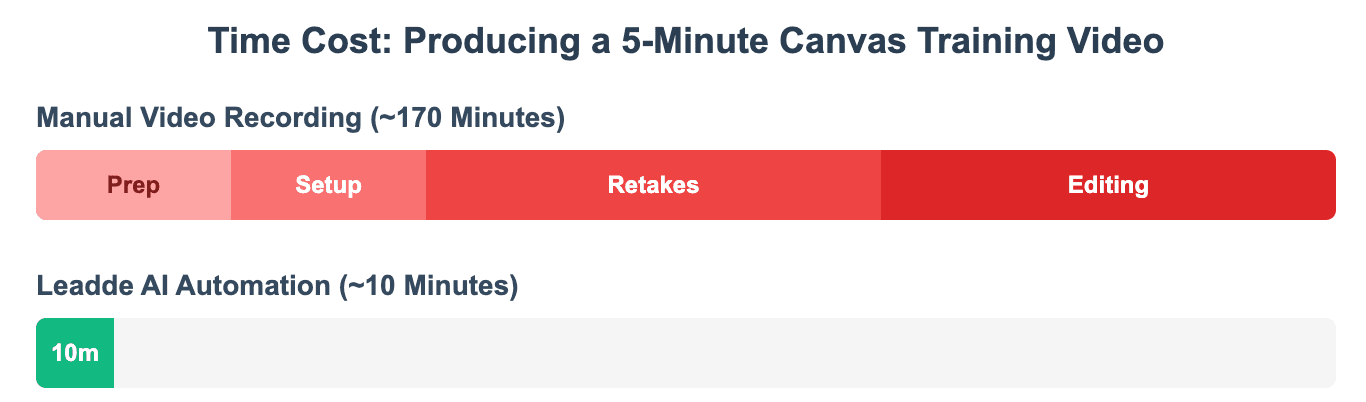
撮り直し、カメラへの不安、編集が動画制作を遅らせるのはなぜですか?
多くの人は、「簡単な」動画にどれくらいの時間がかかるかを過小評価しています。
5分間の動画には、次のようなものが必要な場合があります。
- スクリプトの準備
- カメラのセットアップ
- 照明の確認
- 音声テスト
- 複数回の撮り直し
- 編集
- アップロード
- キャプション付け
- LMSへの埋め込み
- 後でのバージョン更新
カメラへの不安は、さらに摩擦を増やします。インストラクター、トレーナー、主題専門家はコンテンツをよく知っていても、自分自身を録画することにためらいを感じることがあります。
そのため、手動での動画作成はスケールが困難です。
学期、チーム、部署を越えて手動録画をスケールするのが難しいのはなぜですか?
手動録画はすぐに古くなります。
コースポリシーが変わる。製品機能が変わる。コンプライアンスルールが変わる。ある部署が別の地域で同じトレーニングを必要とする。
すると、チームは再び録画しなければなりません。
これにより、3つの問題が発生します。
- 一貫性の問題: 各プレゼンターが異なる方法でトピックを説明する。
- 更新の問題: 古い動画が流通し続ける。
- スケールの問題: 一人の専門家がボトルネックになる。
再利用可能なLMSトレーニングには、再録画よりも更新が速いワークフローが必要です。
従来の録画では多言語LMSトレーニングが難しいのはなぜですか?
コンテンツが複数の言語をサポートする必要がある場合、従来の動画制作は特に遅くなります。
多言語トレーニングワークフローには、次のようなものが必要な場合があります。
- スクリプトの翻訳
- ネイティブスピーカーの検索
- ナレーションの再録音
- キャプションの再構築
- 動画の再エクスポート
- 各言語バージョンの再アップロード
- すべてのバージョンを最新の状態に保つ
これが、グローバルなトレーニングにとってネイティブのCanvas録画だけでは不十分な理由です。録画の問題は解決しますが、ローカライズの問題は解決しません。
AIはLeaddeでプロフェッショナルなCanvasトレーニング動画をどのように自動化できますか?
AI動画作成は、目標が単に「自分自身を録画する」ことではなく、既存の知識を構造化された、プロフェッショナルで再利用可能な動画に変えることである場合に役立ちます。トレーニング動画にAIを使用する方法を知ることで、デジタルカリキュラム開発を完全に変革できます。
Leaddeはそのワークフローのために構築されています。従来の撮影、手動編集、繰り返し録画なしで、チームがビジネスコンテンツをAIを活用した動画に変換するのに役立ちます。Leaddeの公式概要によると、このプラットフォームはPowerPointファイル、PDF、Wordドキュメント、スクリプト、テキストを、アウトライン、シーン、ナレーションスクリプト、視覚的レイアウトを含む構造化された動画プレゼンテーションに変換します。
Leaddeはドキュメント、スライド、テキストを自動的に動画に変換できますか?
ウェブカメラを開いて手動で録画する代わりに、チームはすでに持っているコンテンツから始めることができます。
- PowerPointデッキ
- Wordドキュメント
- SOP
- トレーニングマニュアル
- スクリプト
- プレーンテキスト
Leaddeは、この素材を構造化された動画コンテンツに変換できます。その製品ページには、DOC、PDF、PPT、テキスト、スクリプトを、調整可能な説明の深さと明瞭さを持つ整理されたアウトラインに変換できるとも記載されています。
これは、多くのコースやトレーニング動画が静的な資料として始まるため、Canvas環境にとって有用です。
AIアバターと多言語動画はLMSトレーニングの規模拡大にどのように役立ちますか?
大規模な組織にとって、課題は1つの動画ではありません。それは、異なる視聴者、地域、学習ニーズに合わせて多くのバージョンを作成することです。
Leaddeは多言語動画作成とAIアバターをサポートしています。その公式製品ページには現在、175以上の言語と300以上のAIアバターを提供していると記載されており、アップロードされた公式製品概要にも多言語ワークフローと大規模なアバターライブラリが記述されています。
これはLMSチームにとって重要です。なぜなら、次のことを減らすのに役立つからです。
- プレゼンターの繰り返し録画
- 手動でのローカライズ作業
- 一貫性のないトレーニング提供
- コンテンツ変更時の遅延
- 一人のインストラクターまたはトレーナーへの制作依存
インタラクティブ動画はCanvas学習とオンボーディングをどのように改善できますか?
標準的なCanvasの録画は受動的です。学習者はそれを見て、一時停止し、おそらく他の場所で質問します。
インタラクティブ動画はそのパターンを変えます。
Leaddeの公式製品情報には、視聴者が動画コンテンツとチャットし、資料をより深く探索できるインタラクティブな動画体験が記述されています。その製品ページには、より深い洞察とエンゲージメントのためのコンテンツとのリアルタイムテキストチャットも記述されています。
Canvasの場合、これは以下をサポートできます。
- 従業員のオンボーディング
- 製品トレーニング
- SOPトレーニング
- コンプライアンス学習
- コース説明
- 顧客教育
- 社内知識共有
目標は、すべてのCanvas録画を置き換えることではありません。適切な仕事に適切な方法を使用することです。
2026年にどのCanvas動画作成方法を選択すべきですか?
最適な方法は、あなたの目標によって異なります。短い課題を提出する学生は、多言語オンボーディング動画を作成する企業と同じワークフローを必要としません。
簡単な意思決定パスを使用してください:迅速なタスク、再利用可能なコースアセット、またはスケーラブルなトレーニングシステム。
課題やディスカッションを録画する学生に最適なオプション
学生は通常、インストラクターが要求するツールを使用すべきです。
次のような場合にネイティブのCanvas録画を選択してください。
- 課題が短い動画回答を求めている場合
- ディスカッションが動画返信を要求している場合
- ウェブカメラまたは音声のみが必要な場合
- 録画が15分未満の場合
- ChromeまたはFirefoxを使用できる場合
提出する前に、学生は以下を確認すべきです。
- 正しいマイクとウェブカメラが選択されていること
- 動画がプレビューで再生されること
- 動画が提出ボックスに表示されること
- 最終的な課題を提出ボタンがクリックされていること
- 提出確認が表示されること
Canvasの課題提出では、インストラクターが許可している場合、学生は既存の音声または動画ファイルをアップロードすることもできますが、Canvasは500 MBを超えるメディアアップロードを受け付けません。
再利用可能なコース動画を作成するインストラクターに最適なオプション
インストラクターは、迅速で非公式なコミュニケーションのためにネイティブのCanvas録画を使用すべきです。
次のような場合にこれを使用してください。
- 週次更新
- 短いリマインダー
- 課題指示の明確化
- 簡単なディスカッションプロンプト
- 迅速な音声/動画フィードバック
Canvas Studio、Kaltura、Panopto、または類似のメディアプラットフォームを使用する場合:
- 再利用可能な講義動画
- 画面録画
- キャプションワークフロー
- 学期ごとの動画ライブラリ
- 分析
- 長期的なコースコンテンツ
これにより、Canvasのネイティブ録画は速度に焦点を当て、専用のメディアツールがより複雑な動画ニーズを処理できます。
迅速でスケーラブルな多言語動画作成が必要なチームに最適なオプション
プロフェッショナルで反復可能、多言語の動画が必要なチームは、従来のメソッドや基本的な最高のトレーニング動画ソフトウェアだけに頼るのではなく、AI動画作成を検討すべきです。
Leaddeは、コンテンツがすでにドキュメント、スライドデッキ、スクリプト、またはトレーニングマニュアルとして存在する場合に最も強力です。チームがプロフェッショナルなビジネス動画をより速く作成し、コンテンツをローカライズし、更新を管理し、手動録画への制作依存を減らすのに役立ちます。
次のような場合にLeaddeを使用してください。
- 迅速なトレーニング動画制作
- 多言語LMSコンテンツ
- プレゼンターの繰り返し録画の代わりにAIアバター
- 部署間での一貫したスタイル
- インタラクティブな学習体験
- 再利用可能なオンボーディングまたはトレーニングモジュール
- 動画制作時間とコストの削減
結論
Canvasで動画を録画する最良の方法は、その仕事によって異なります。
短いウェブカメラまたは音声メッセージの場合は、Rich Content Editorとメディアのアップロード/録画ツールを使用します。学生の課題の場合は、メディアを録画またはアップロードし、プレビューし、常に課題を提出をクリックします。長い動画、画面録画、キャプション、または再利用可能なコースコンテンツの場合は、Canvas Studio、Kaltura、Panopto、または別の専用メディアツールを使用します。
スケーラブルなトレーニングの場合、手動録画はしばしばボトルネックとなります。チームがドキュメント、スライド、テキストを洗練された多言語の再利用可能な動画に変換する必要がある場合、LeaddeのようなAIプラットフォームは、一度限りのCanvas録画を超えて、反復可能な動画制作へとワークフローを進めることができます。





