
更新しやすく、拡張性のあるトレーニング動画の作り方(2026年版ガイド)

研修動画は、教育、オンボーディング、知識の共有を効率化する上で最も効果的な方法の一つです。しかし、多くのチームと実際のワークフローを分析した結果、あることが明確になりました。
👉 課題は研修動画の「作成」そのものではありません。 👉 本当の課題は、迅速に制作でき、簡単に更新でき、かつ拡張性のある研修動画を作成することです。
このガイドでは、単に研修動画の作り方だけでなく、実績のあるワークフロー、実際のユースケース、そして最新のAIツールを活用して、再現性があり効率的な研修動画システムを構築する方法を学びます。
LeaddeのようなAI動画生成ツールを使えば、既存のスクリプト、ドキュメント、スライドをわずか数分でプロフェッショナルな研修動画に変換できます。このプラットフォームは、構成されたシーンを自動で構築し、ナレーションを生成し、重要なポイントを強調し、AIプレゼンターを追加します。これにより、一貫性のある高品質な研修動画を大規模に制作することが容易になります。
研修動画とは?
研修動画とは、特定のタスク、プロセス、または概念を教えるために設計された、構成の整った教育動画です。
静的なドキュメントとは異なり、研修動画は以下の特徴を持ちます。
- 視覚と聴覚を組み合わせた学習
- 繰り返し再生と自己ペース学習が可能
- 繰り返し行われる説明を大規模に置き換え
実際のチームでは、これは多くの場合、次のような効果を意味します。
- 毎週のオンボーディングコールを置き換え
- 社内プロセスを標準化
- サポートや研修の負担を軽減
研修動画がテキストや会議より効果的な理由
導入実績とユーザー調査の両方から、研修動画は従来の形式を一貫して上回る効果を発揮しています。
• オンデマンド学習 受講者は、難しい手順を一時停止、巻き戻し、繰り返し視聴できます。これは静的なドキュメントや一度きりの会議では提供できない利点です。
• 研修コストの削減 質の高い動画1本で繰り返しの説明が不要になり、時間と講師のリソースの両方を節約できます。
• 高いエンゲージメント 視覚的なデモンストレーション、音声によるガイダンス、実際の事例は、長文のPDFやスライドを読むよりも、受講者の集中力を高めます。
• 高い定着率 動画は音声と視覚的な手がかりを組み合わせるため、テキストのみよりも効果的に情報を記憶するのに役立ちます。
• 分散型チームに最適 研修動画は、場所やタイムゾーンに関わらず、全員が同じ指示を受けられるようにします。リモートワークにおいて、これらの分散型チームは非同期動画学習から大きな恩恵を受けます。
• 顧客教育におけるSEO効果 公開チュートリアルや製品ガイドとして使用される場合、研修動画は検索可視性を向上させ、グローバルな顧客教育を効率化し、ユーザーが自力で問題を解決するのを助けます。
📌 ある小規模チームは、動画に切り替える前は同じプロセスを週に10回以上説明していたと報告しています。これは、研修動画を使用しないことによる実際の運用コストを浮き彫りにしています。
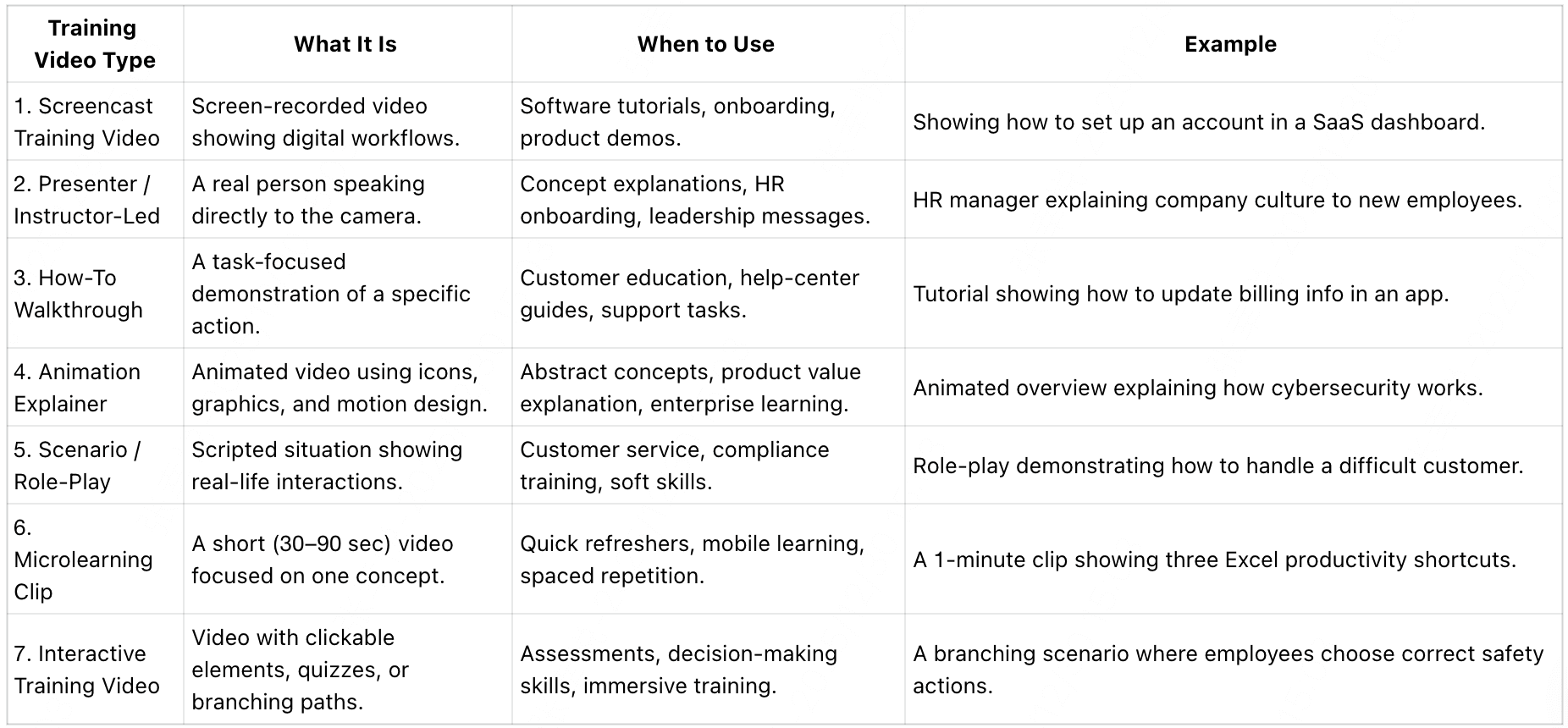
よく使われる研修動画の種類(ユースケース付き)
研修動画にはいくつかの形式があり、それぞれ異なる学習ニーズに合わせて設計されています。適切なタイプを選択することで、視聴者はより速く理解し、学んだことを効果的に応用できるようになります。
複雑な編集スキルなしで研修動画を高速制作する方法
研修動画制作における最大のボトルネックの一つは、編集に費やす時間です。
従来のワークフロー:
- 録画 → 編集 → 再録画 → 再編集
- Premiereのようなツールや高度なエディターは、専門家でないと作業を遅らせます。
最適化されたワークフロー(現代のチームで採用):
- スクリプト作成 → 生成 → 調整
変化したこと:
- 録画がボトルネックではなくなった
- 編集が部分的に自動化された
- チームは制作の複雑さよりもコンテンツの明確さに注力
📌 実際にAIを活用したワークフローを使用しているチームは、次のように報告しています。
- 初稿作成の高速化
- 再録画の減少
- 制作サイクルの短縮
スクリプト先行型研修動画がより効果的な理由(そして何時間もの手戻りを削減する理由)
効果的な研修動画制作における大きな変化は、以下の移行です。
👉 「まず録画」 → ❌ 👉 「まずスクリプト」 → ✅
スクリプトがない場合に起こること:
- 頻繁な一時停止とミス
- 何度もの撮り直し
- 不明確な説明
スクリプト先行型ワークフロー:
- 学習目標を定義
- 構成案を作成
- 簡潔なスクリプトを作成
- 動画を生成または録画
実際の効果:
- 再録画の繰り返しを排除
- 明確性の向上
- 後からの更新が容易に
📌 実際に、スクリプト先行型ワークフローを採用したチームは、ツールを変更することなく、制作上の摩擦を大幅に軽減しました。
AI研修動画ワークフロー:ドキュメントから動画へ数分で変換
現代の研修動画制作は、自動化されたパイプラインへと移行しつつあります。
チームで採用されている実際のワークフロー:
- ドキュメント作成(Notion / Google Docs)
- スクリプト生成(AIツール)
- シーン構成
- 動画生成(AIプラットフォーム)
- レビュー + 調整
Before vs After:
| Before | After |
|---|---|
| 手動録画 | 自動生成シーン |
| ナレーション録音 | AIナレーション |
| 編集タイムライン | 事前構成済み動画 |
| 動画あたりの高負荷 | スケーラブルな制作 |
📌 一部のワークフローでは、AIが以下を可能にします。
- 数分での動画ドラフト作成
- 迅速なイテレーションサイクル
- 簡単なローカライズ(多言語対応)
👉 重要:AIは完全に自動ではありませんが、手作業の労力を大幅に削減します。
AIで研修動画を作成する方法(ステップバイステップガイド)
AIを使った研修動画の作成は、これまでになく迅速かつ簡単になりました。コンテンツのアップロードから最終動画の生成まで、洗練された研修動画をAI動画クリエイターで制作するためのステップバイステップガイドをご紹介します。
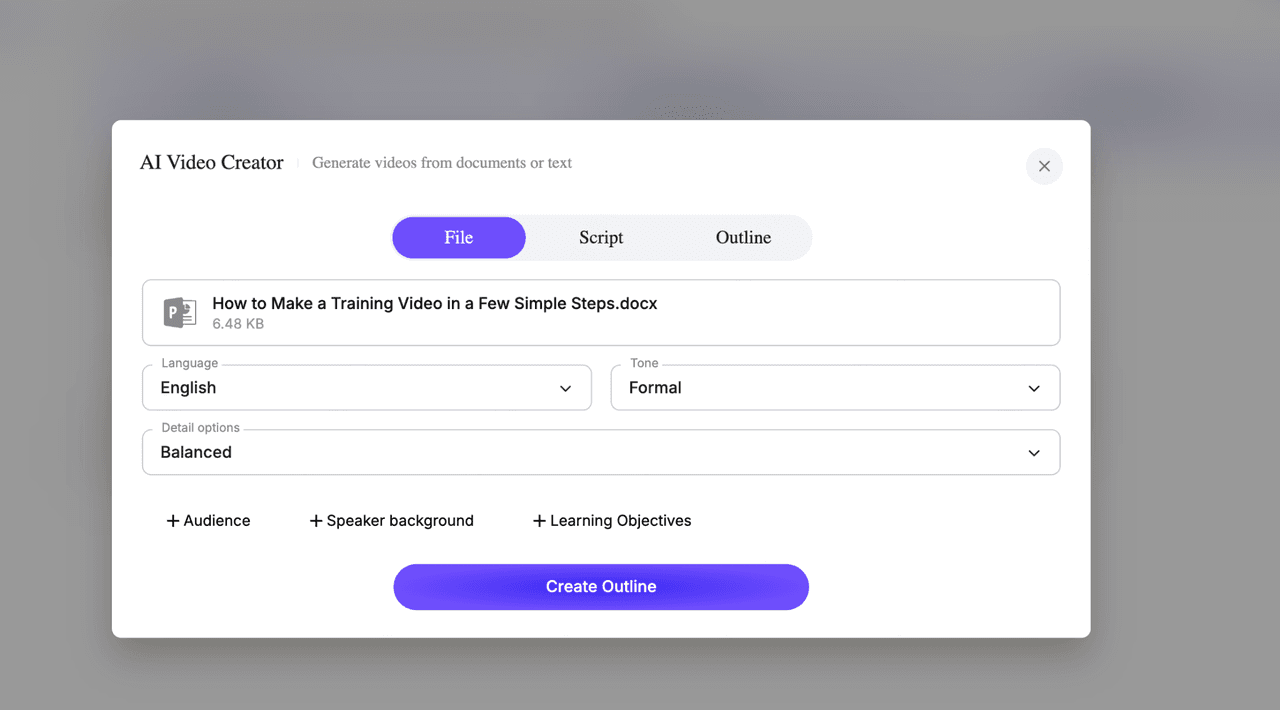
ステップ1 — ファイルをアップロードするか、スクリプトから開始
まず、研修動画の作成方法を選択します。
- ファイルモード: 研修の概要や作成済みのガイドなど、ドキュメント(DOCX、PDF、PPTX)をアップロードします。
- スクリプトモード: すでに作成済みのスクリプトを貼り付けます。
- アウトラインモード: 各シーンのコンテンツを細かく制御したい場合は、Markdown形式でアウトラインを記述します。
これにより、AIがコンテンツを理解し、構成の整った研修動画を自動生成します。
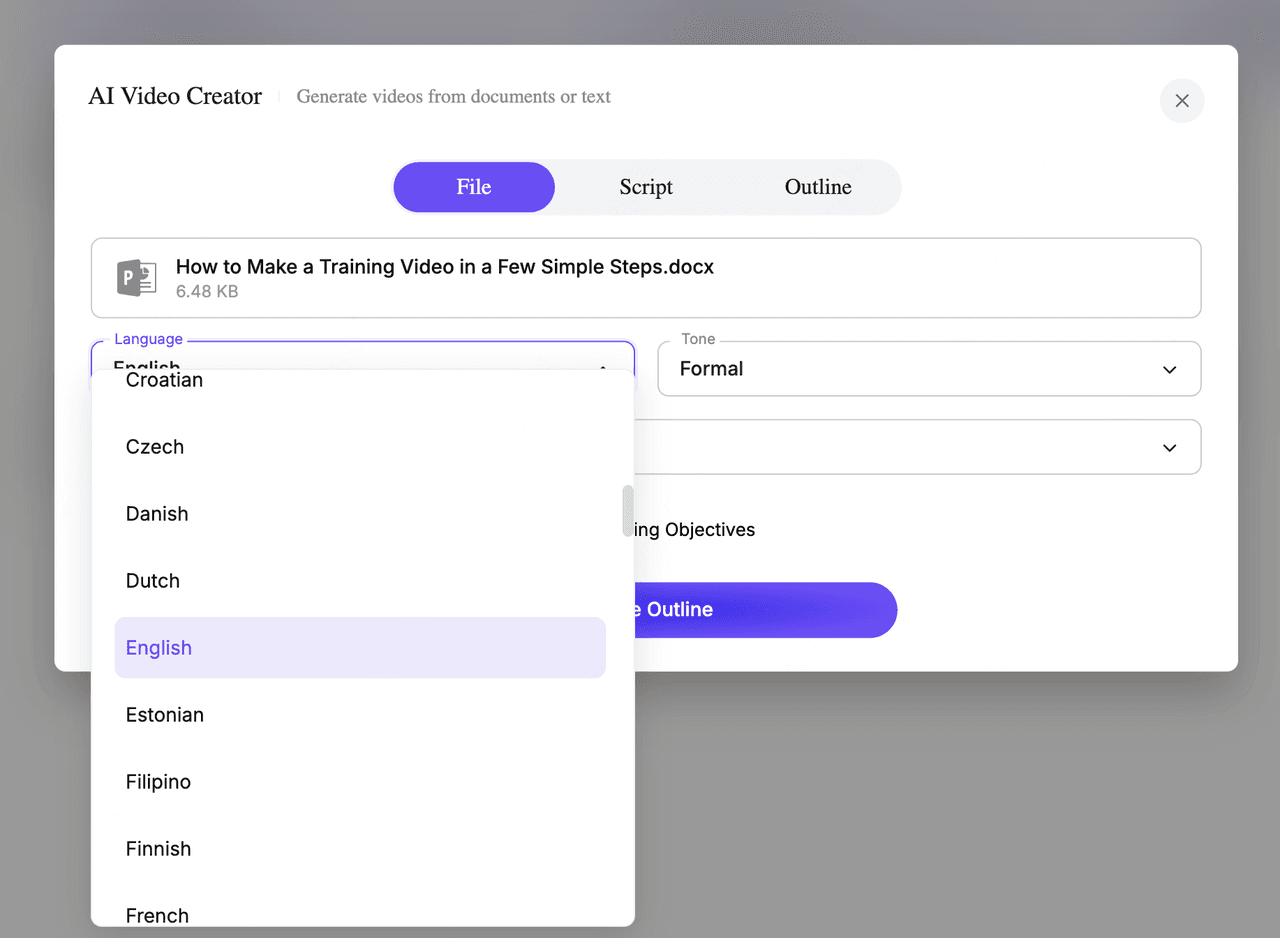
ステップ2 — 動画の言語を選択
ドロップダウンメニューから、視聴者が希望する言語を選択します。
このツールは、英語、フランス語、ドイツ語、スペイン語、中国語など、数十の言語に対応しており、グローバルチームや多言語研修に最適です。
ステップ3 — トーンを選択
プレゼンターの話し方(トーン)を選択します。
- フォーマル(企業研修)
- フレンドリー(顧客オンボーディング)
- インスピレーションを与える(モチベーション&リーダーシップ)
- 説得力のある
- ストーリーテリング
- 情報提供
トーンは、研修スクリプトのスタイルと明確さを形成するのに役立ちます。
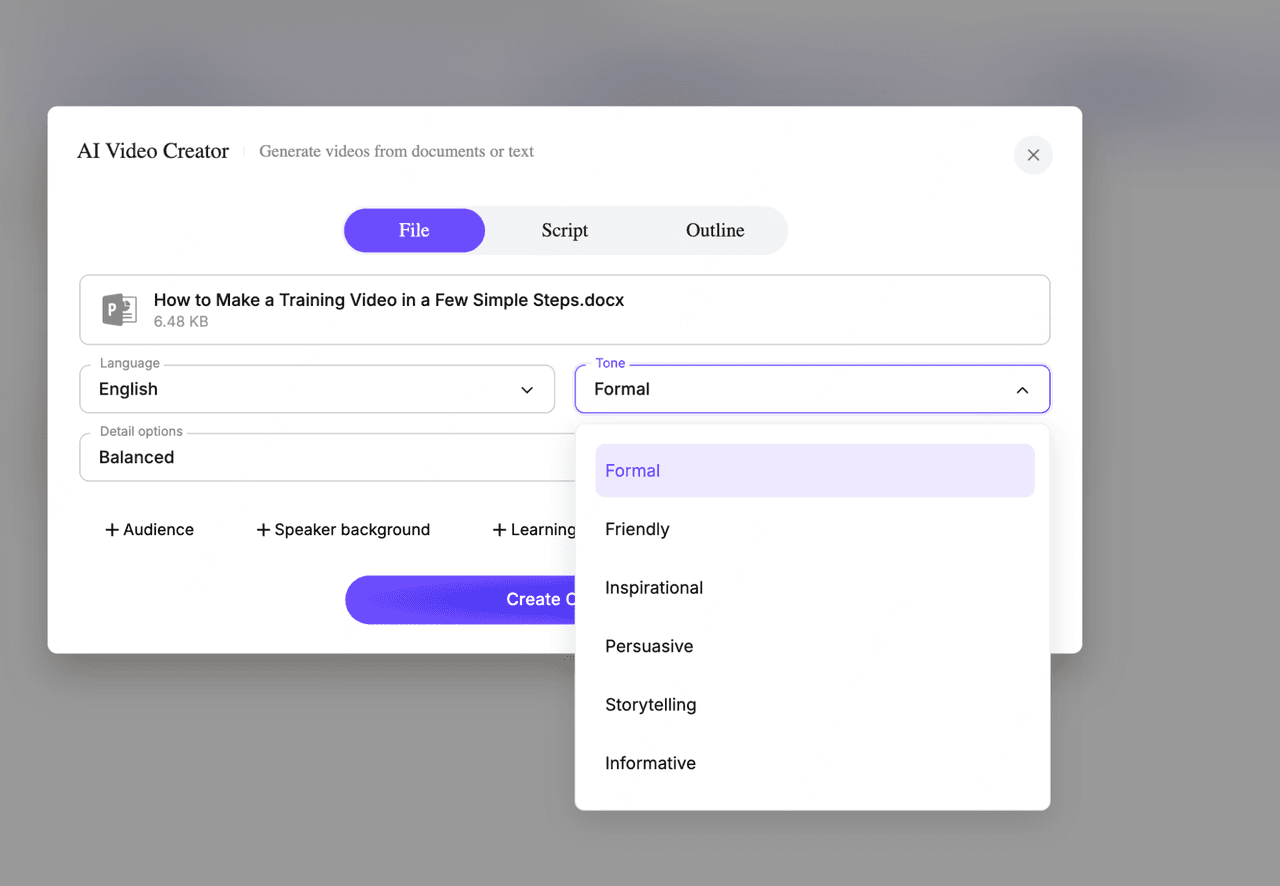
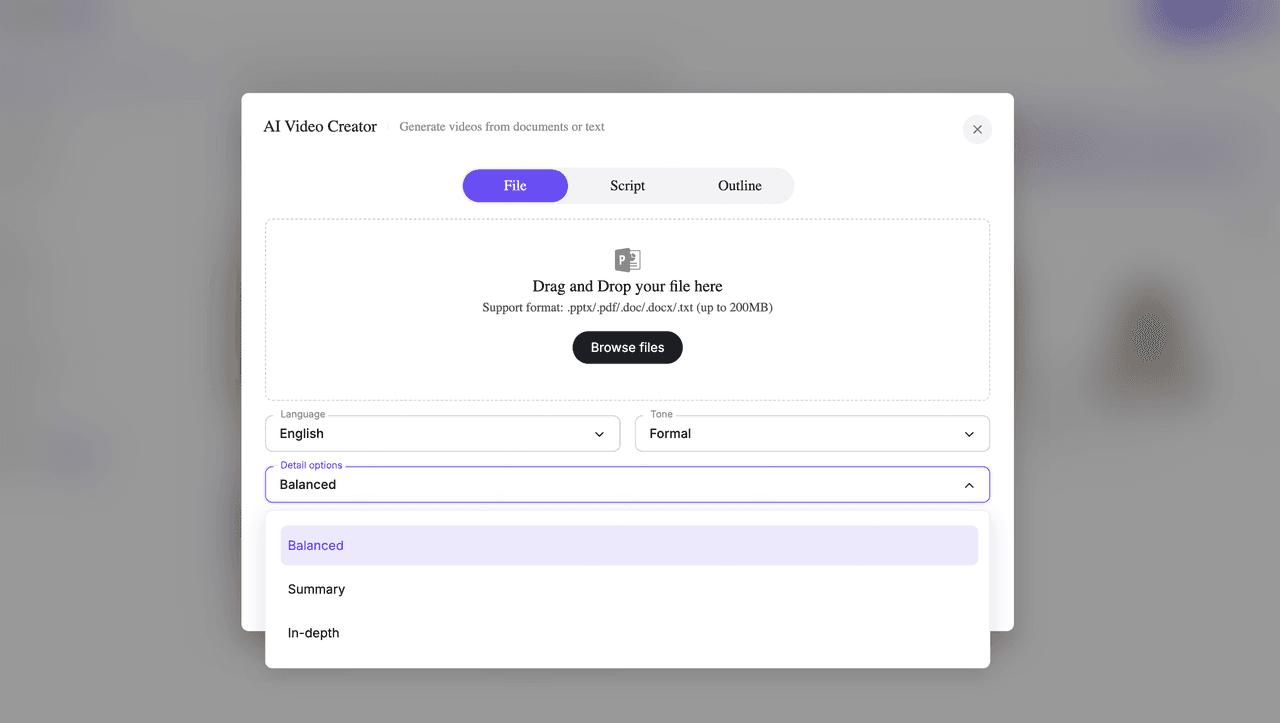
ステップ4 — 詳細レベルを選択
動画コンテンツの詳細度を「バランスの取れた」「要約」「詳細」から選択します。このオプションは、スクリプトの深さを制御し、マイクロラーニングと詳細な研修の使い分けに最適です。
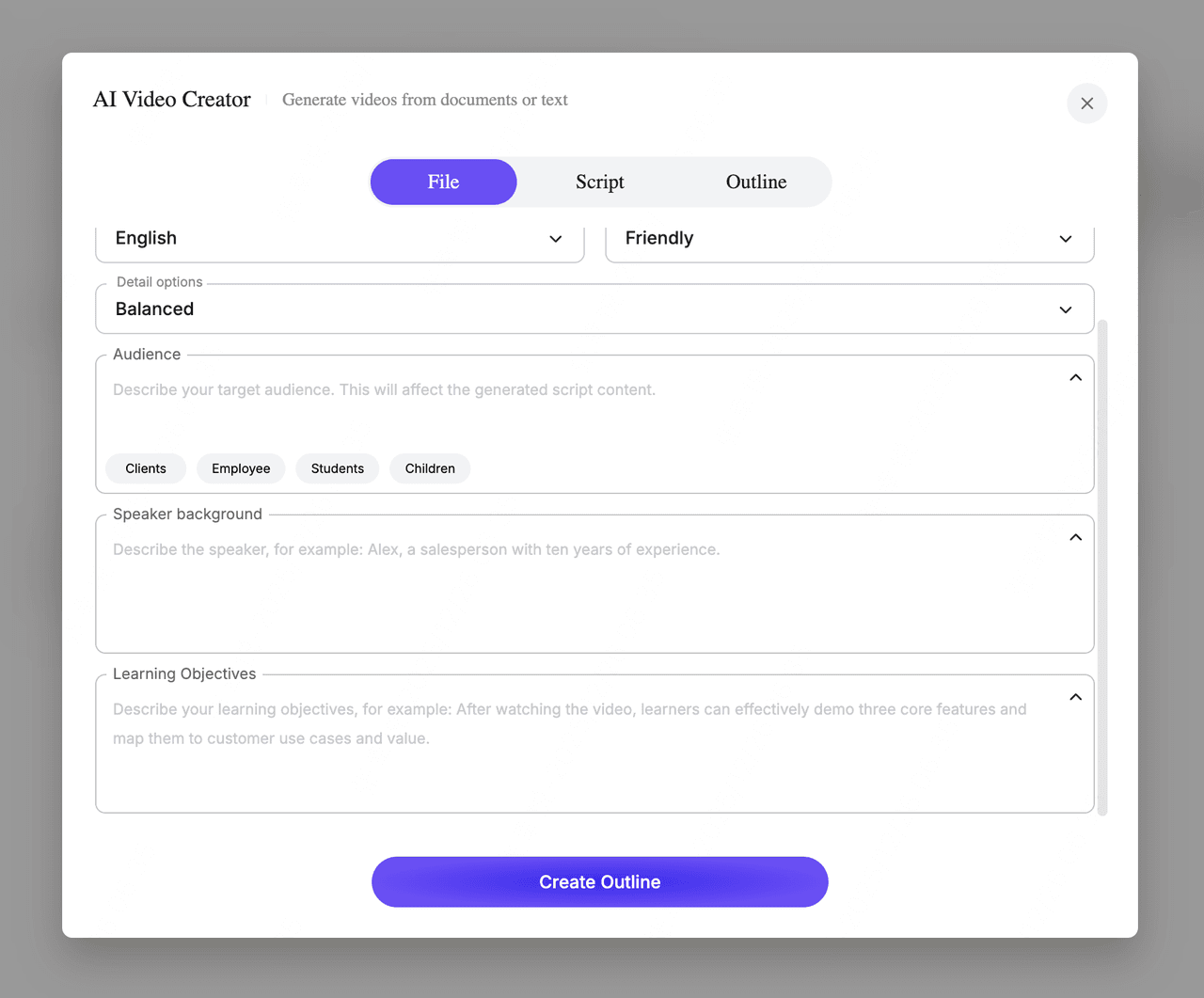
ステップ5 — オプションの研修コンテキストを追加
スクリプトの精度を高めるために、オプションのコンテキストフィールドに入力します。
- 対象者(顧客、従業員、学生、子供など)
- 話者の背景(例:「人事経験5年のオンボーディングスペシャリスト、アレックス」)
- 学習目標(「視聴後、学習者は___できるようになる。」)
これらは、AIが実際の学習成果に沿ったコンテンツを生成するのに役立ちます。
ステップ6 — 「アウトラインを作成」をクリック
AIが入力に基づいて構成の整ったアウトラインを生成します。導入、計画、目標定義、コンテンツ構成、制作のヒント、録画手順、編集と調整を含む、完全なモジュラースクリプトが得られます。
任意のセクションを拡張、編集、並べ替え、または削除できます。
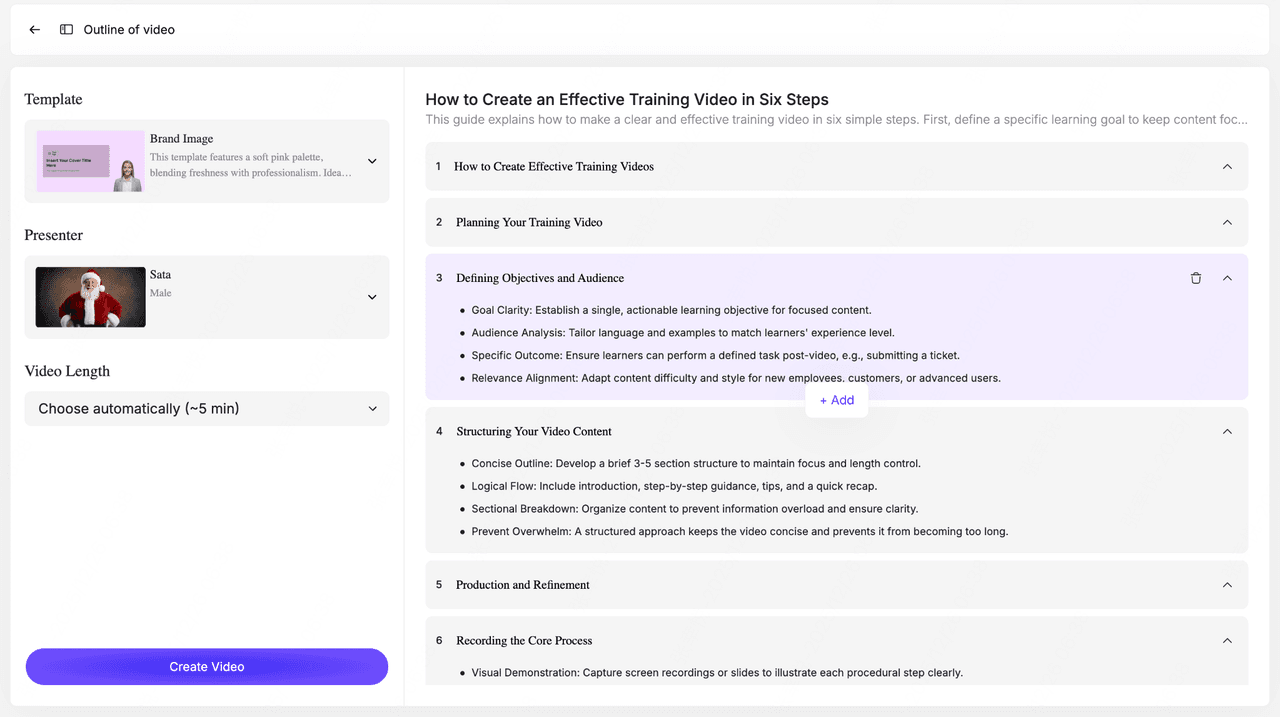
ステップ7 — 動画テンプレートを選択
ビジネススタイルのプレゼンテーション、企業オンボーディング、製品デモなど、複数のデザイン済み研修テンプレートから選択します。
テンプレートは、一貫したレイアウト、色、トランジションを自動的に適用します。
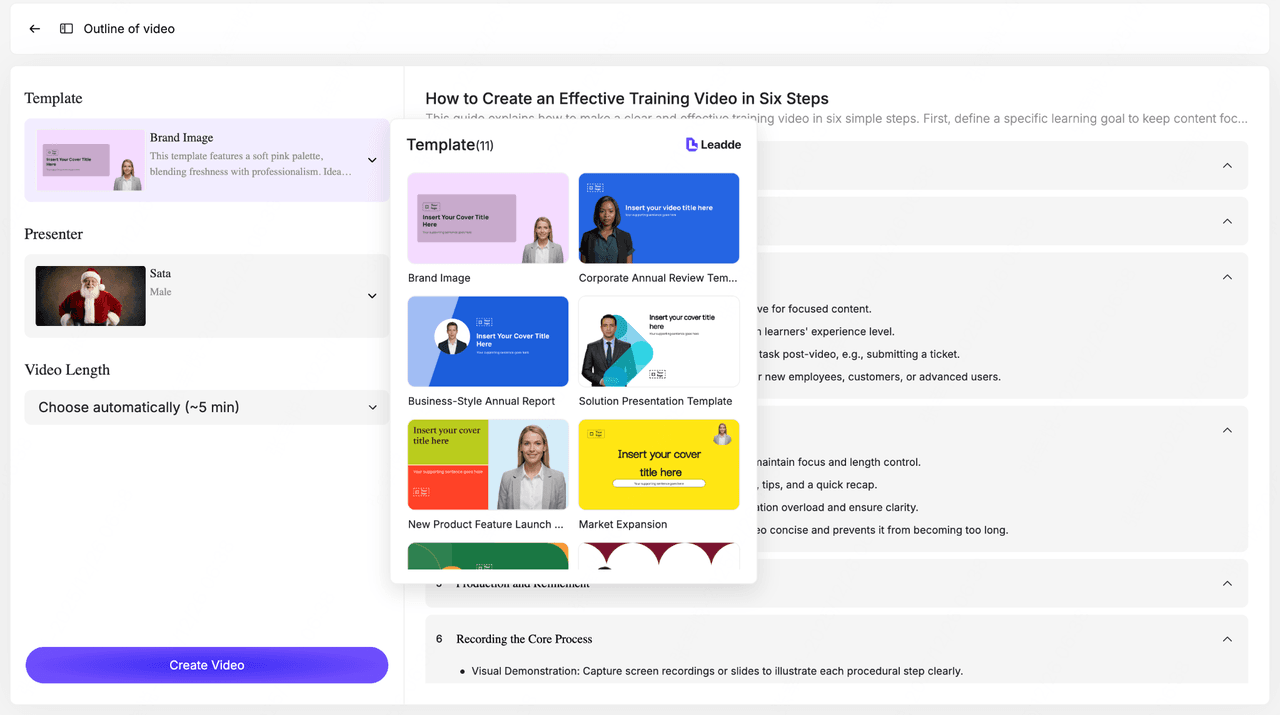
ステップ8 — プレゼンター(AIアバター)を選択
研修動画のナレーションを担当するAIプレゼンターを選択します。200種類以上のプロフェッショナルなアバターが提供されており、研修のトーンやブランドに最も合うアバターを選べます。

ステップ9 — 動画の長さを選択
希望する長さ(5~18分)を選択するか、AIに自動で選択させます。システムは、それに応じてペース、スクリプトの密度、シーンの長さを調整します。
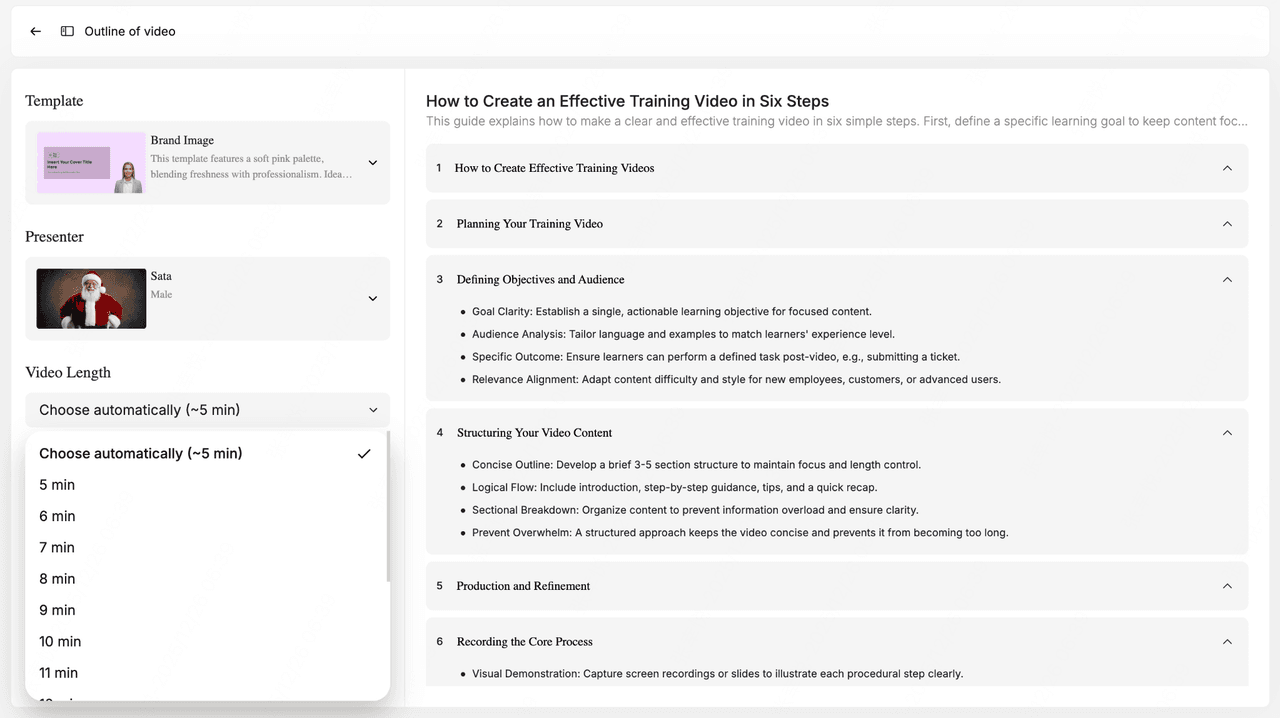
ステップ10 — 動画が作成されました
「動画を作成」をクリックすると、AIが研修動画全体を生成します。
- スライド + レイアウトデザイン
- 音声ナレーション
- 画面上のテキスト
- シーントランジション
- 補助的なビジュアル
- アウトラインに構造的に沿った内容
その後、任意の部分をプレビュー、調整、または再生成できます。

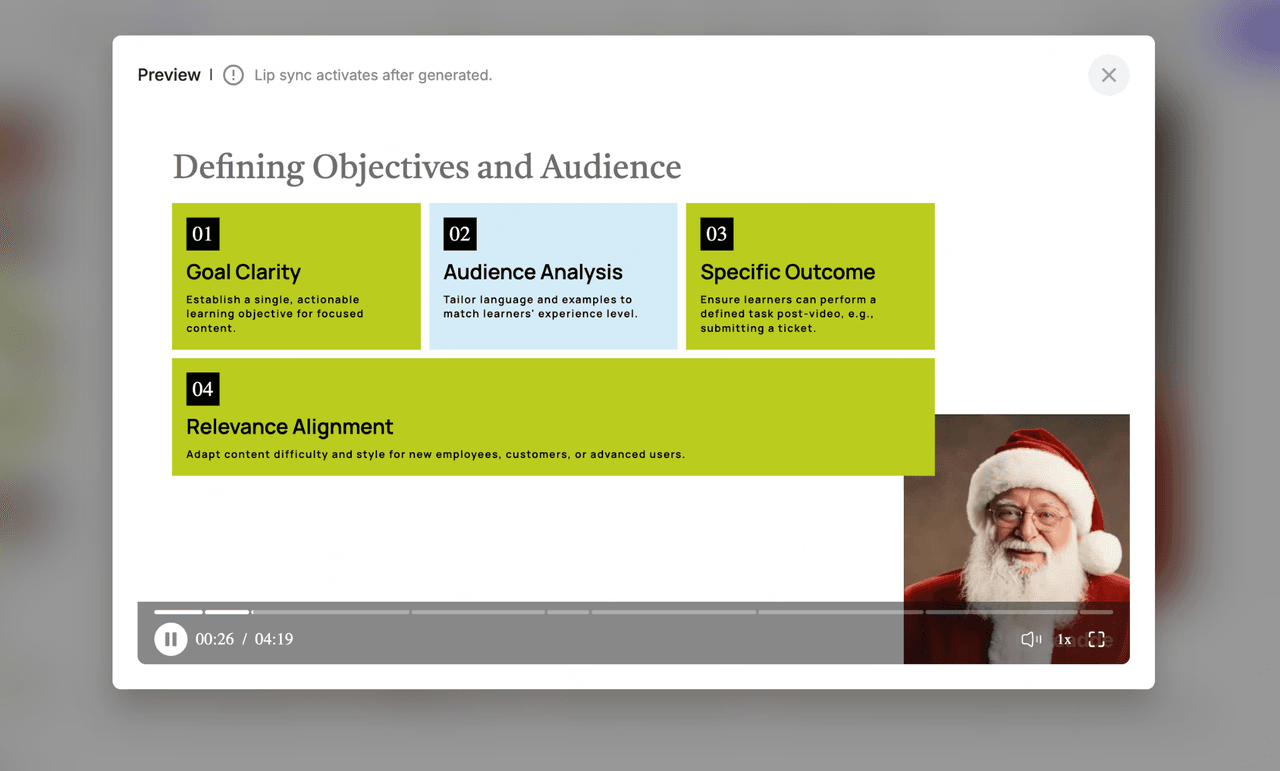
ステップ11 — 動画をプレビュー
**「動画をプレビュー」**をクリックして、即座にプレビューを視聴します。
- リップシンクは最終生成後に有効になります
- ペース、レイアウト、タイミング、ナレーションを確認できます
- エクスポート前に素早く変更を加える
プレビューは、最終動画を作成する前の安全な「ドラフトモード」として機能します。
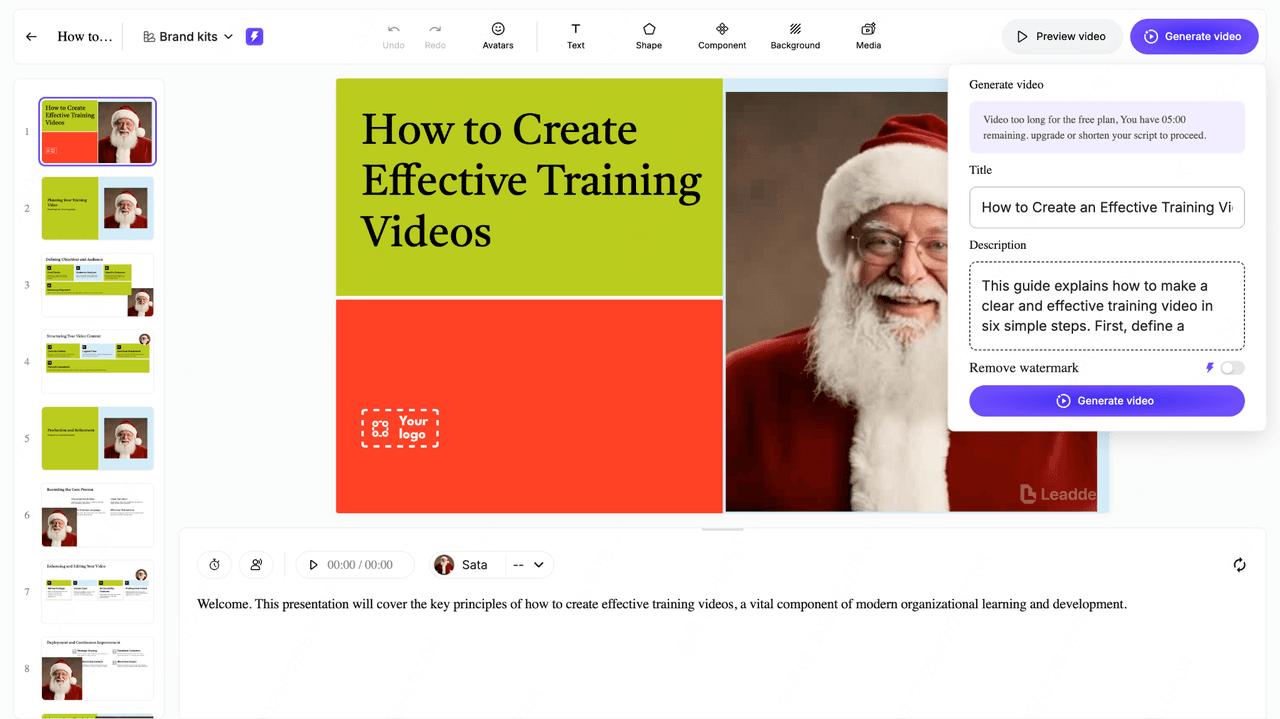
ステップ12 — 動画を生成
すべてが問題なければ、「動画を生成」をクリックします。タイトルと動画の説明は自動生成されますが、ご自身で修正することも可能です。
簡単に更新できる研修動画の作成方法(すべてを再録画せずに)
研修動画における最大の長期的な問題は次のとおりです。
👉 すぐに古くなってしまうこと。
よくある問題:
- プロセス変更 → 動画全体が無駄になる
- チームはゼロから再録画する必要がある
より良いアプローチ:モジュラー動画デザイン
主要な戦略:
- 動画を2~3分のセクションに分割する
- 各ステップを独立したクリップに分ける
- スクリプト駆動型生成を使用する(テキストを簡単に編集 → 動画を再生成)
結果:
- 影響を受けるセクションのみを更新
- 全体の再制作を回避
📌 「制作品質」よりも「更新のしやすさ」を優先するチームは、はるかに優れた長期的なROIを達成しています。
ユースケース別:最適な研修動画フォーマット
適切なフォーマットを選択することで、効果は劇的に向上します。
実際のユースケースに基づくと:
1. 画面録画(ソフトウェア研修)
- 最適な用途:ツール、ダッシュボード、ワークフロー
- 社内研修で最も一般的に使用
2. プレゼンター動画(オンボーディング&概念説明)
- 最適な用途:人事オンボーディング、リーダーシップ研修
3. ハウツーウォークスルー(顧客教育)
- 最適な用途:製品チュートリアル、サポート
4. マイクロラーニングクリップ(クイックヒント)
- 最適な用途:短く、繰り返し可能な知識
- 理想的な長さ:90秒以内
📌 インサイト:
- 短く、焦点を絞った動画は、長いチュートリアルよりも一貫して優れた効果を発揮します。
- ユーザーは長い講義ではなく、タスクベースの学習を好みます。
繰り返しの研修をスケーラブルな動画システムに変える方法
研修動画は、繰り返しの作業を置き換えるときに最も価値を発揮します。
実際のシナリオ:
あるチームは、毎週同じオンボーディングプロセスを繰り返し説明していました。
解決策:
- SOPを研修動画に変換
- 共有ナレッジベースに保存
- 新入社員全体で再利用
結果:
- 繰り返しの会議を削減
- オンボーディングの高速化
- 一貫した研修品質
👉 これこそが研修動画の真のROIです。 エンゲージメントではなく、運用効率です。
時間をかけずに研修動画のエンゲージメントを高める方法
エンゲージメントを高めるのに、より多くの制作労力は必要ありません。よりスマートなデザインが鍵です。
高い効果、低い労力で改善:
- ハイライト、矢印、ズームを活用する
- 各セクションを2~3分以内にする
- キャプションを追加する(SEOも向上)
- 一貫したテンプレートを使用する
📌 実際の利用状況からのインサイト: 動画が失敗するのは、制作品質のせいではなく、以下の理由によるものです。
- 長すぎる
- 構成が不足している
- 実際の行動を示していない
学習効果を低下させる研修動画のよくある間違い
これらのよくある問題を避けましょう。
❌ トーキングヘッドのみの動画
→ 視覚的なガイダンスがない
❌ 長く、構成のない動画
→ 定着率が低い
❌ 明確な目的がない
→ 学習者を混乱させる
❌ 更新しにくいコンテンツ
→ すぐに陳腐化する
📌 最も効果的な動画は次のとおりです。
- 短い
- 視覚的
- タスク指向
研修動画のエンゲージメントを高める専門家のヒント
研修動画の作成は仕事の半分に過ぎません。人々が_エンゲージメントを維持_できるようにすることが、コンテンツを効果的にする鍵です。動画を明確で記憶に残り、楽しく視聴できるものにするための専門家によるヒントをご紹介します。
視覚的な手がかりとグラフィックを活用する
重要なアクションを矢印、ラベル、カラーブロック、または繊細なアニメーションで強調します。視覚的な手がかりは注意を引きつけ、特にソフトウェアチュートリアルにおいて複雑な手順を理解しやすくします。
各セクションを2~3分以内にする
短く焦点を絞ったセグメントは、視聴者の疲労を防ぎ、定着率を向上させます。長いトピックは小さなチャプターに分割し、学習者が自分のペースで視聴したり、特定のステップを素早く再確認できるようにします。
明確さとアクセシビリティのためにキャプションを追加する
キャプションは、騒がしい環境での学習、非ネイティブスピーカーのサポート、理解度の向上に役立ちます。Googleもアクセシブルな動画を優先するため、キャプションはSEOにも有益です。
一貫したテンプレートとスタイルを維持する
研修ライブラリ全体で同じフォント、色、イントロスライド、トランジションを使用します。一貫性により、コンテンツはプロフェッショナルな印象を与え、視聴者の認知負荷を軽減します。
Bロール、画面ズーム、動きを追加する
重要なボタンへのズーム、補助クリップへの切り替え、クローズアップの追加といった繊細な動きは、動画を視覚的にダイナミックに保ち、視聴者がどこに焦点を当てるべきかを強調します。
AIツールを活用してワークフローを高速化する
AIは、スクリプトの生成、音声の作成、音声のクリーンアップ、無音部分の除去、動画の自動キャプション、さらには編集の提案まで可能です。これにより、制作時間を劇的に短縮しつつ、全体的な品質を向上させます。
実際のユーザーで動画をテストする
公開する前に、数人の学習者と動画を共有しましょう。どこで混乱したか、何が良かったか、視聴後にタスクを完了できたかなどを尋ねます。反復こそが、良い研修を素晴らしい研修に変えるのです。
適切な研修動画ツールを選ぶ(実際のユースケースに基づいて)
異なるツールは異なる目的に役立ちます。
高速録画
- 最適な用途:迅速な社内共有
- 制限:編集機能が弱い
高度な編集ツール
- 最適な用途:洗練されたコース
- 制限:時間がかかる
AI動画生成ツール(例:Leadde)
- 最適な用途:スケーラブルな制作
- 強み:スピード + 一貫性
- 制限:まだ調整が必要
📌 重要なインサイト: 👉 ツール選択は機能ではなく、ユースケースに従うべきです。
再現性のある研修動画制作ワークフローを構築する方法
最も効果的なチームは「動画を作る」のではなく、「システムを構築」します。
実績のあるワークフロー:
- 目標を定義
- スクリプトを作成
- 動画を生成または録画
- ユーザーとレビュー
- モジュール式に更新
主要な原則:
👉 研修動画は一度きりの資産ではなく、生きているコンテンツシステムです。
研修動画テンプレート(スクリプト+絵コンテ)
研修動画を素早く構成するための既製テンプレートをいくつかご紹介します。各テンプレートにはサンプルスクリプトと基本的な絵コンテが含まれており、すぐに録画を開始できます。
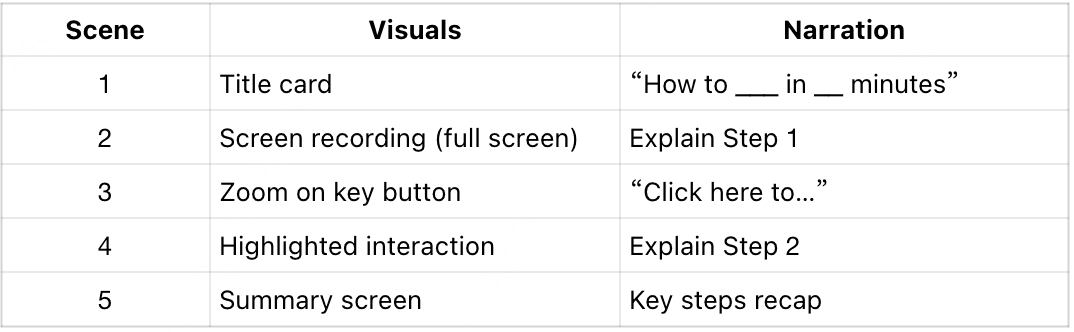
テンプレート1:画面録画動画
(ソフトウェアチュートリアルや製品機能のウォークスルーに最適)
スクリプトテンプレート
- 導入: 「この動画では、___の方法を学びます。」
- ステップ1: 「___パネルを開きます。___をクリックして開始します。」
- ステップ2: 「メニューから___を選択します。これにより、___できます。」
- ステップ3: 「設定を確認し、___を押して完了します。」
- 結び: 「これで___が完了しました。ご自身で試して、ワークフローに慣れてください。」
絵コンテテンプレート
テンプレート2:プレゼンター動画
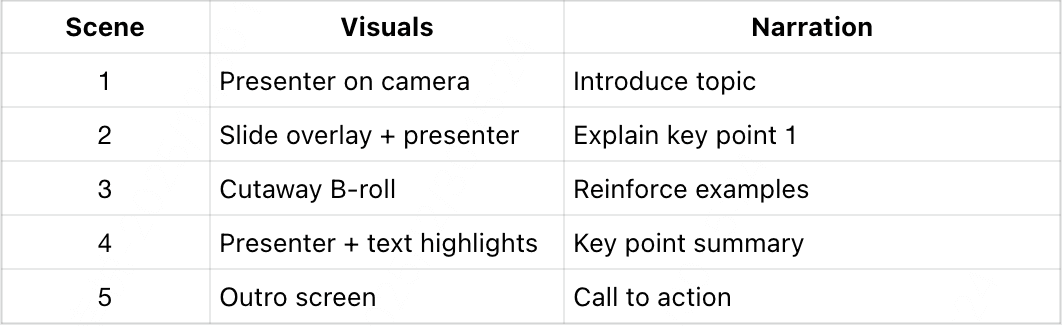
(オンボーディング、紹介、概念説明に最適)
スクリプトテンプレート
- 導入: 「こんにちは、___です。本日は___についてご説明します。」
- 重要ポイント1: 「これがなぜ重要なのかというと…」
- 重要ポイント2: 「最も重要なステップは…」
- 重要ポイント3: 「これらのよくある間違いを避けましょう…」
- 結び: 「ご視聴ありがとうございました。次は、___に関するガイドをご覧ください。」
絵コンテテンプレート
テンプレート3:ハウツーウォークスルー動画
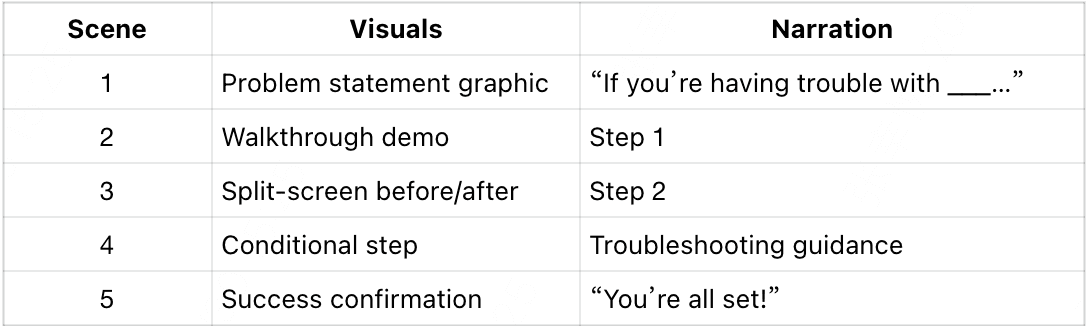
(顧客サポート、製品セットアップ、トラブルシューティングに最適)
スクリプトテンプレート
- 導入: 「この動画では、___の方法をご紹介します。」
- ステップ1: 「まず___から始めます。」
- ステップ2: 「次に、___かどうかを確認します。」
- ステップ3: 「___が表示されたら、___を実行します。」
- 結果: 「完了後、___できるようになります。」
絵コンテテンプレート
テンプレート4:マイクロラーニングクリップ
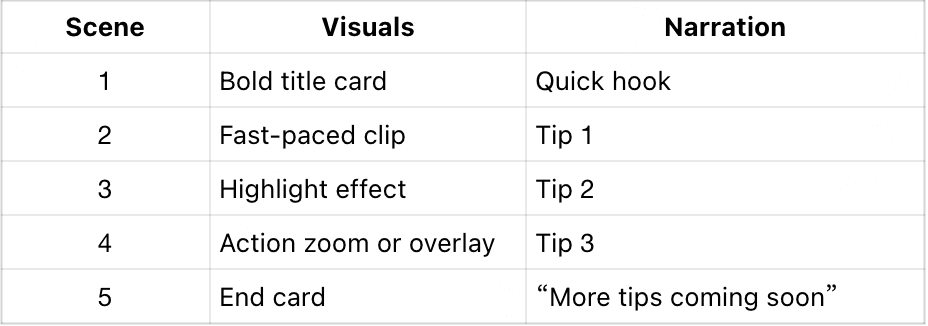
(短いヒント、モバイル研修、素早い復習に最適)
スクリプトテンプレート
- フック(3秒): 「1分以内に___できるって知っていましたか?」
- ヒント1: 「まず、___。」
- ヒント2: 「次に、___を試してください。」
- ヒント3(オプション): 「より迅速な結果が必要な場合は、___もできます。」
- 結び: 「これを保存して、次のワークフローで試してみてください。」
絵コンテテンプレート
研修動画に関するよくある質問
研修動画を最も簡単に作成する方法は何ですか?
最も簡単な方法は、画面録画ツールまたは既製テンプレートを備えたAI動画生成ツールを使用することです。これらのツールを使えば、プロの機材がなくても、スクリプト作成、録画、編集を素早く行えます。
良い研修動画とはどのようなものですか?
良い研修動画は、短く、明確で、視覚的に誘導され、一つの学習成果に焦点を当てています。キャプション、構造化されたステップ、一貫したスタイルを使用することも、エンゲージメントと定着率を向上させます。
研修動画の適切な長さはどれくらいですか?
ほとんどの研修動画は2~6分が最適で、長いトピックは短いチャプターに分割します。マイクロラーニングクリップは、最大の定着率を得るために90秒以内にとどめるべきです。
AIは研修動画を作成できますか?
はい、AIはスクリプト、ナレーション、字幕、さらにはアバターや画面シミュレーションを使用した完全な動画を生成できます。これにより、研修コンテンツを大規模に、より速く、より安価に制作できます。
研修動画を作成するために必要なツールは何ですか?
通常、画面録画ツール、動画編集ツール、音声またはキャプションツールが必要です。AIツールは、スクリプト作成、編集、アクセシビリティ機能を自動化することで、ワークフローをさらに高速化できます。
研修動画のエンゲージメントを高めるにはどうすればよいですか?
視覚的な手がかりを使用し、動画を短く保ち、説明ではなく実際のタスクに焦点を当てます。
プロの編集スキルは必要ですか?
いいえ、現代のツールとテンプレートを使えば、専門家でなくても効果的な動画を作成できます。
動画を何度も再録画するのを避けるにはどうすればよいですか?
まずスクリプトを作成し、録画する前にコンテンツを構成します。
研修動画はライブ研修に取って代わることができますか?
はい、繰り返しのプロセスであれば、ライブセッションの必要性を大幅に削減できます。
まとめ
研修動画の作成は、もはや難しいことではありません。
真の利点は、以下の特性を持つシステムを構築することから生まれます。
- 迅速に制作できる
- 簡単に更新できる
- チーム全体で拡張可能
今日の最も効果的な研修動画は、3つの原則に基づいています。
👉 スクリプト先行 👉 モジュラー構造 👉 AI支援制作
適切に活用すれば、研修動画は単に教えるだけでなく、繰り返しの作業をなくし、組織全体の知識を拡大します。





