
Canvasに動画を投稿する方法:アップロード、Studio、AI活用2026年版ガイド

Canvasに動画を投稿する方法は、主に以下の3つです。リッチコンテンツエディターでCanvasに動画をアップロードする、Canvas Studio、Panopto、YouTube、Vimeo、Kalturaなどのプラットフォームから動画を埋め込む、またはCanvasの課題やディスカッションを通じて動画を提出する、のいずれかです。
短い動画の場合、直接アップロードが通常最も速い方法です。大容量、長尺、または再利用可能なコース動画の場合は、Canvas Studioや外部動画プラットフォームを利用する方が安全です。
しかし、動画作成自体が最も難しい工程となることが少なくありません。コースコンテンツがPDF、スライド、ドキュメント、スクリプトのままであれば、LeaddeはPowerPointファイルを動画として保存し、プロフェッショナルなビジネス動画に自動で変換するお手伝いをします。わずか数分で完了し、チームは全体の動画制作コストを80%以上削減し、コンテンツ作成時間を90%節約できます。

Canvasへの動画投稿:3つの迅速な方法
td {white-space:nowrap;border:0.5pt solid #dee0e3;font-size:10pt;font-style:normal;font-weight:normal;vertical-align:middle;word-break:normal;word-wrap:normal;}
| 動画投稿方法 | 最適な利用シーン | 最大ファイルサイズ/長さ制限 | Canvasストレージへの影響 |
| RCEからの直接アップロード | 短い説明クリップ、一度限りの動画、または簡単な課題 | 厳格な500MB制限 | 高い(コースの割り当てを急速に消費) |
| Canvasでの直接録画 | 簡単なウェブカメラでの告知、週次チェックイン、またはディスカッションへの返信 | 該当なし(ブラウザのキャッシュ/時間に依存) | 低~中 |
| 外部埋め込み(YouTube/Panopto/Studio) | 大容量の講義録画、高解像度(HD)資料、再利用可能なモジュール | 制限なし(外部ホストに依存) | 影響なし |
方法1:リッチコンテンツエディターでローカル動画ファイルをアップロードする
**リッチコンテンツエディター(RCE)**は、Canvasのページ、お知らせ、課題など、あらゆる場所にメディアを追加するための主要ツールです。
コンピューターからローカル動画ファイルをアップロードするには:
- 該当するCanvasアイテムを開き、編集ボタンをクリックします。
- RCEツールバーのメディアアイコン(小さな再生ボタンと音符で表示)をクリックするか、挿入 > メディア > メディアのアップロード/録画に移動します。
- ポップアップウィンドウでコンピュータータブがアクティブになっていることを確認します。
- 動画ファイルをボックスにドラッグ&ドロップするか、ボックスをクリックしてローカルストレージを参照します。
- タイトルフィールドに分かりやすいタイトルを入力し、送信をクリックして動画プレーヤーをテキストエディターに直接挿入します。
方法2:Canvasで直接動画を録画する
Canvasでは、教員と学生の両方が、外部の録画ソフトウェアを使用せずに、ウェブカメラの映像やマイクの音声をその場でキャプチャできます。
RCEを介してネイティブメディアをキャプチャするには:
- RCE内でメディアのアップロード/録画ウィンドウを起動します。
- デフォルトのコンピュータータブから上部の録画タブに切り替えます。
- ブラウザにマイクとカメラへのアクセス許可を与えます。
- 入力設定を変更するにはマイクまたはウェブカメラをクリックするか、純粋な音声ログの場合は動画なしを選択します。
- 録画開始を押し、話終えたら完了をクリックします。
- メディアをプレビューし、ファイルに名前を付けて、保存をクリックしてRCEに配置します。
注:ネイティブ録画ツールには最新のブラウザが必要です。Canvas内でのSafariによる直接動画録画はサポートされていません。フリーズエラーを防ぐため、Google ChromeまたはMozilla Firefoxを使用してください。
方法3:YouTube、Vimeo、Panopto、または外部動画リンクを埋め込む
外部ストリーミングリンクを埋め込むことは、Canvas環境を軽量に保ち、高速に動作させるための最も効率的な方法です。
ウェブ動画を安全に埋め込むには:
- ターゲットURLまたは正確なHTML埋め込みコード ($$\text{)をコピーします。
- Canvas RCEで、埋め込みアイコン(雲括弧
</>で表示)をクリックするか、挿入 > 埋め込みを選択します。 - 提供されたテキストウィンドウに埋め込みコードを直接貼り付け、送信をクリックします。
- または、標準のYouTube URLをエディターに貼り付けるだけでも、Canvasは保存時にそのリンクをインタラクティブなプレーヤーとして自動的に解析します。
学生または教員はどの方法を選択すべきか?
適切な方法の選択は、ファイルサイズ、動画の目的、および対象視聴者の技術的な設定に完全に依存します。
- **ネイティブアップロード(方法1):**再利用しない、5分未満の短い説明動画要素に最適です。
- **直接録画(方法2):**簡単な紹介アナウンス、週次チェックイン、またはカジュアルなディスカッションボードの更新に最適です。
- **外部埋め込み(方法3):**主要な講義資料、定期的なトレーニングモジュール、またはストレージ制限を超える高解像度ファイルには必須です。
Canvasの動画アップロード制限とは?
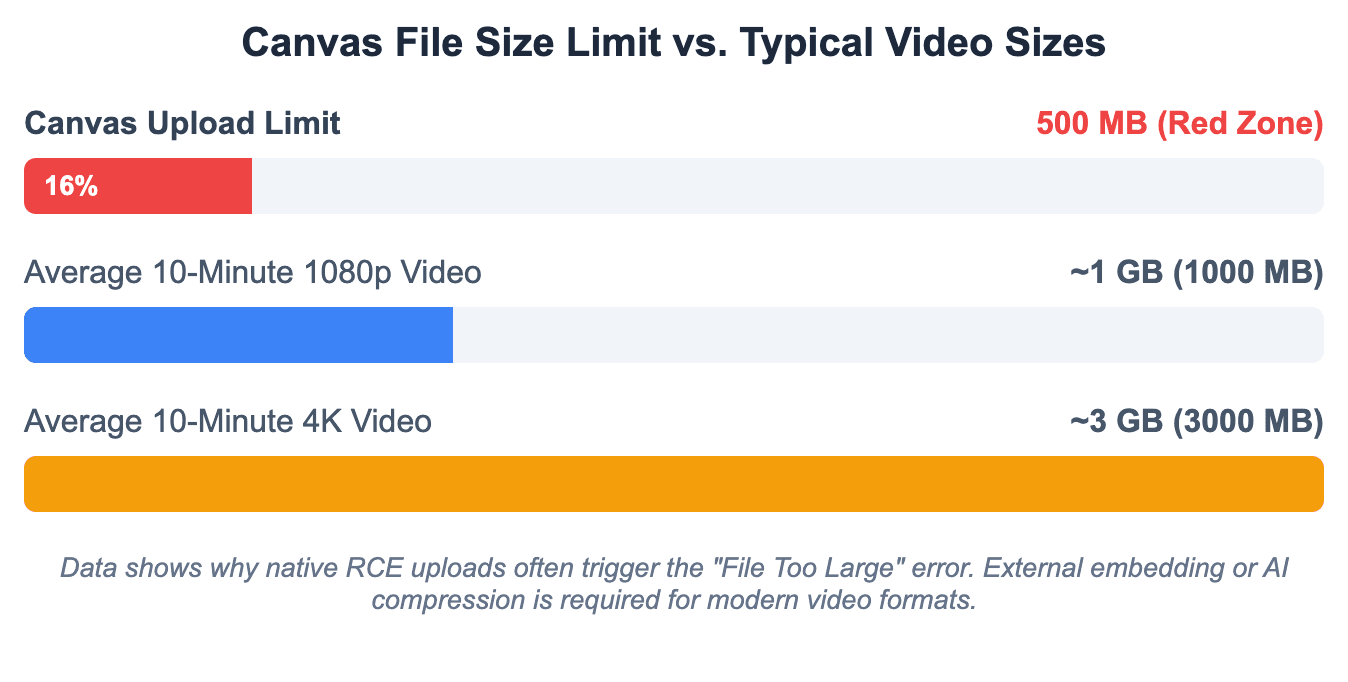
Canvasの500MBアップロード制限とは?
Canvasは、ネイティブRCEアップロードインターフェースを通じて直接処理されるあらゆるメディアに対し、1ファイルあたり500MBの厳格な最大サイズ制限を設けています。
- この制限は、学生の課題アップロードと教員のコース作成の両方に適用されます。
- 500MBを超えるファイルは、即座にシステムによって拒否されるか、アップロード後の処理段階で失敗します。
- この制限は固定されたアーキテクチャ上の制約であり、コースレベルの管理設定を変更しても回避することはできません。
大容量動画をコースファイルに直接アップロードすべきではない理由
Canvas内の各コースシェルには、機関のポリシーに応じて通常1GBから2GBに設定された、制限付きの総ストレージ割り当てが含まれています。
- 生の動画アセットをファイルディレクトリに直接アップロードすると、このインフラ割り当てを即座に消費します。
- コースの割り当てが使い果たされると、教員はテキストアセット、PDF、または基本的なクイズを追加できなくなります。
- 直接アップロードされたファイル構造はスムーズにストリーミングされません。再生を開始する前に、学生のブラウザに大量のデータブロックをダウンロードさせます。
「ファイルが大きすぎます」エラーを修正する方法
「ファイルが大きすぎます」という通知に直面した場合、再度Canvasにアップロードを試みる前に、ファイルデータの処理方法を変更する必要があります。
- **メディアアセットを圧縮する:**HandBrakeやオンラインの画像・動画圧縮ツールを使用して、生のビットレートを削減します。
- **解像度を下げる:**ソース動画を4Kまたは1080pから、読みやすい720p出力にダウンスケールします。
- **サードパーティホスティングに移行する:**動画をローカルストレージから移動し、LTI統合されたクラウドリポジトリでホストします。
iPhoneのMOVアップロード問題への対処法
最新のiPhoneで録画された動画は、高効率の**.MOVコンテナ形式**を使用しており、Canvasメディアプレーヤー内で再生エラーを引き起こすことがよくあります。
- 生のAppleコーデックは、CanvasプレーヤーがWindowsベースの学生コンピューターで黒い画面を表示したり、無限のレンダリングフリーズを経験したりする原因となります。
- 解決策:教員と学生は、録画前にiOSカメラ設定を互換性優先に調整するか、デスクトップ変換ツールを使用して
.MOVファイルを標準の.MP4形式にトランスコードしてからアップロードする必要があります。
代わりにCanvas Studio、Panopto、Kaltura、YouTube、Vimeoを使用すべきなのはいつか?
メディアアセットが以下のいずれかの条件を満たす場合、ネイティブRCEアップロードを避け、外部動画インフラストラクチャを導入する必要があります。
- 元のファイルが15分を超えるか、合計サイズが500MBより大きい場合。
- 学生の完了率を監視するために詳細な視聴者分析が必要な場合。
- 動画コンテンツを複数のセクションモジュールで共有したり、次の学期で再利用したりする必要がある場合。
- 厳格な現代のアクセシビリティガイドラインを満たすために、高度な自動キャプションが必要な場合。
Canvasのディスカッションや課題に動画を投稿する方法
| 提出タイプ | 教員のセットアップ要件 | 学生の操作手順 |
| ファイルアップロード | 「メディア録画」を有効にする必要がある | ローカルドライブから.MP4を直接アップロード |
| テキスト入力 | 「テキスト入力」を有効にする必要がある | アプリアイコンをクリック -> Canvas Studioを選択 |
| ウェブサイトURL | 「ウェブサイトURL」を有効にする必要がある | 公開Google Drive / YouTubeリンクを貼り付け |
Canvasのディスカッション返信に動画を追加する方法
ディスカッションボードはマルチメディアの存在によって活性化されます。学生と教員は、標準のフォーラムスレッドに動画ブロックを挿入することで、コミュニケーションを簡単に豊かにできます。
- ディスカッションのプロンプトに移動し、返信ボタンをクリックしてエディターを開きます。
- RCEツールバーを見つけ、メディアフレームワークアイコンを選択し、圧縮ファイルを添付します。
- 動画ボックスの周りに補足テキストを入力し、文脈の明確さを確保します。
- 返信を投稿をクリックして、オープンクラスフォーラムに投稿を公開します。
ディスカッション返信でCanvas Studioを使用する方法
よりクリーンなフォーラムインターフェースのために、開いているテキスト返信内で高度なCanvas Studioアプリ統合を直接活用してください。
- ディスカッション返信ボックス内で、アプリアイコン(電気プラグアイコンで表示)をクリックするか、特定の青いCanvas Studioショートカットボタンを選択します。
- 事前にロードされたクラウドライブラリウィンドウから、正確な動画アセットを選択します。
- 重要な書式設定のヒント:挿入する前に、「メディアタブを表示」機能を必ずオフに切り替えてください。これにより、煩雑なコメントブロックが非表示になり、長くて乱雑なディスカッションボードを防ぎます。
- 埋め込みをクリックして、洗練されたストリーミングブロックを安全に公開します。
課題として動画ファイルまたはStudio動画を提出する方法
課題が動画プレゼンテーションの提出を要求する場合、学生は教員の指示に応じて複数の経路で最終的な作品をアップロードできます。
- 特定のモジュールページ内で課題を開始をクリックします。
- 教員がファイルアップロードを選択した場合、システムを参照し、互換性のある
.MP4ファイル(500MB未満であることを確認)を選択します。 - テキスト入力がアクティブな場合、RCEを開き、Canvas Studioプラグインをアクティブにし、完成したプレゼンテーションを選択して提出します。
- 提出確認の詳細を確認し、締め切り前にアセットが正しくアップロードされたことを保証します。
ファイルをアップロードすべきか、Studio動画を提出すべきか、それともリンクを貼り付けるべきか?
- **Studio動画を提出する:**これは学生にとって常に最良の選択肢です。ファイルの互換性問題がゼロであることを保証し、教員が採点中にすぐに映像をストリーミングできることを確実にします。
- **ファイルをアップロードする:**この方法は、Canvas Studioが利用できない場合、かつ最終的なアセットサイズが非常に小さい場合にのみ使用してください。
- **リンクを貼り付ける:**この方法は、Google DriveやOneDriveのような安全なクラウドに保存されている大規模な動画プレゼンテーションを管理する場合に使用します。
締め切り前にアップロードが失敗した場合、学生はどうすべきか?
LMSのアップロードキューは、課題がロックされる直前のピーク提出期間中にしばしば停止します。
- **すぐに検証可能なスクリーンショットを撮る:**タイムスタンプとCanvasのエラーコードボックスが表示されているデスクトップインターフェース全体をキャプチャします。
- **緊急クラウドバックアップリンクを展開する:**プレゼンテーションファイルをすぐにOneDriveまたはDropboxにアップロードし、その共有リンクを標準のテキスト入力提出として貼り付けます。
- **教員に通知する:**締め切りが閉じる前に延長を要求するため、技術的なスクリーンショットの証拠とともにリンクを直接教員にメールで送信します。
Canvasのページまたはモジュールに動画を追加する方法
| Canvasでの操作 | 学生の可視性 | 通知の送信 | 編集の影響 |
| 保存(下書き) | 非表示(教員のみ) | なし | アクティブな学生を混乱させることなく、動画の埋め込みを安全に編集できます。 |
| 保存して公開 | 公開中(全員に表示) | はい(コースが完全にアクティブな場合) | 公開中の動画に変更を加えると、学生の再生を妨げる可能性があります。 |
Canvasページに動画を追加する方法
教員は、永続的な情報および講義アセットをホストするために、Canvasページを使用して中心的なコースコンテンツスペースを頻繁に構築します。
- コースナビゲーションパネルのページに移動し、+ ページをクリックします。
- 明確なタイトル(例:第1週講義動画)を追加します。
- RCEメニューフレームワークを使用して、ローカルアップロードまたは外部LTI接続を介してターゲット動画アセットを埋め込みます。
- プレーヤーをページの中央に配置し、その下に説明的な段落を追加して、保存をクリックします。
Canvasモジュール内に動画を追加する方法
モジュールはコースレイアウトの構造的なロードマップを提供します。構造化された消費のために、これらのパス内に動画を直接配置できます。
- モジュールに移動し、現在の指導週ブロックを見つけます。
- モジュールヘッダーの右側にある**+**(プラス)アイコンをクリックします。
- 選択メニューをドロップダウンし、ページ(推奨)またはPanoptoのようなサービスに直接リンクする場合は外部ツールを選択します。
- リストから事前に作成した動画ページを選択し、アイテムを追加をクリックします。
保存と保存して公開の違いとは?
- **保存:**新しく設定した動画レイアウトをシステムバックエンドに安全に保存します。ただし、アセットは登録されているすべての学生から完全に非表示のままです。
- **保存して公開:**更新をサーバーにコミットし、動画をアクティブな学生ダッシュボードのタイムラインに即座に公開します。
学生が動画を見られるか確認する方法
教員アカウントで問題なく表示されるからといって、アセットが完全に表示されていると安易に判断しないでください。
- コースのホームページビューに戻ります。
- 学生ビューボタン(右上隅の目立つメガネアイコンで表示)をクリックします。
- アクティブな学生とまったく同じようにモジュールをナビゲートし、動画要素が表示され、権限エラーなしで再生されることを確認します。
1ページに配置すべき動画の数
2026年現在、教育分野のユーザーエクスペリエンス統計によると、単一のデジタルウェブページに過剰な情報を詰め込むと、学生の集中力が低下し、モバイルネットワーク速度に負担がかかります。
- 黄金律:1ページあたりの動画配信は最大2本に制限してください。
- 特定のシラバスモジュールで4つの動画セグメントが必要な場合は、学習ループを整理し、スキャンしやすくするために、配信を2つの異なるページ(例:パートA_と_パートB)に分割してください。
Canvas Studio、Panopto、または外部動画ツールを使用する方法
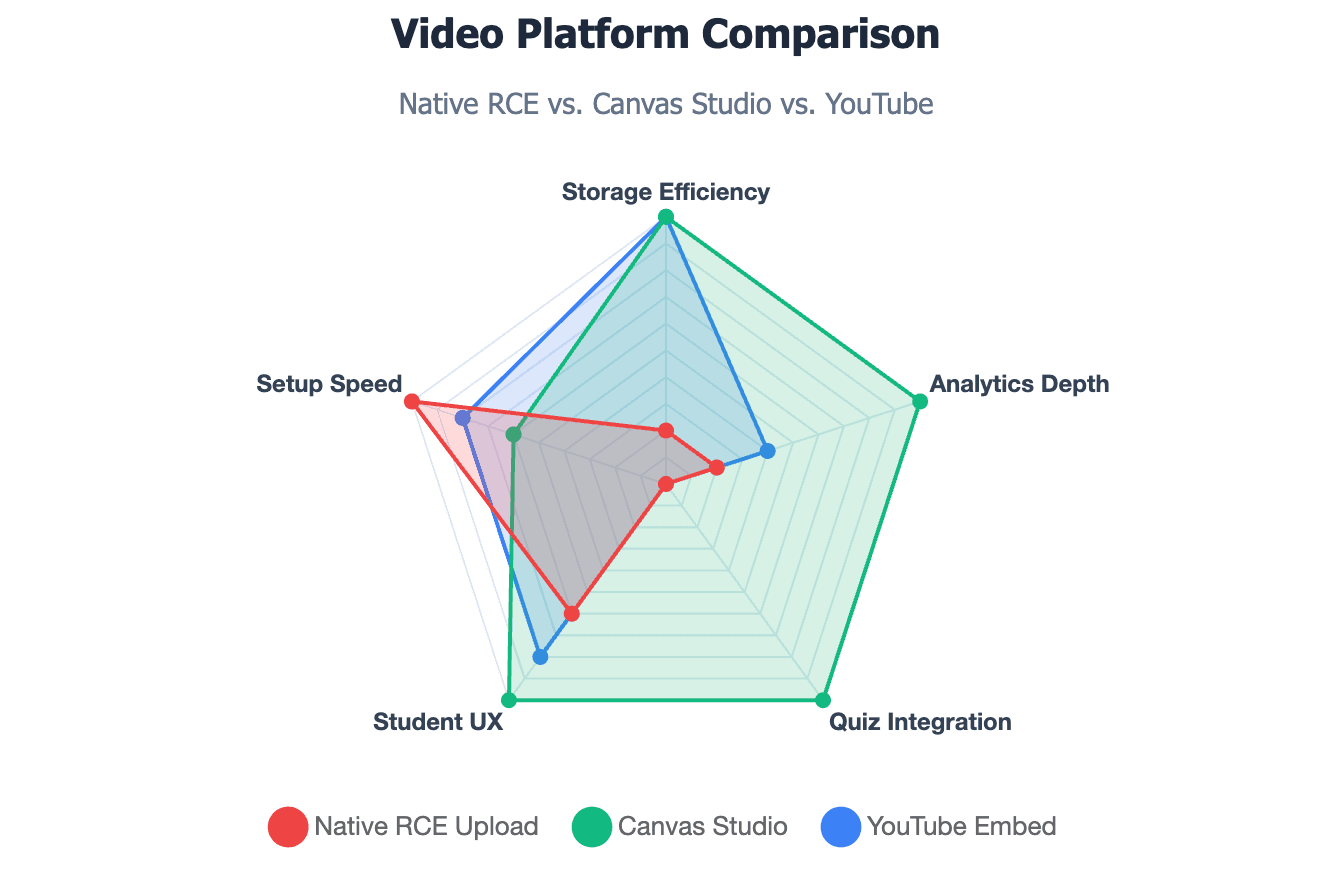
コースファイルの代わりにCanvas Studioを使用すべきなのはいつか?
Canvas Studioは、標準のコースストレージ制限とは独立して動作する、優れたクラウドホスト型動画管理ツールです。
- **ストレージへの負担ゼロ:**Studioファイルは、制限のあるコースファイル制限にカウントされません。
- **インタラクティブな学習ループ:**教員は、ターゲットとなるクイズマーカーをタイムラインに直接追加できます。
- **詳細なインサイト追跡:**教員は、誰が特定のトピックを視聴したか、またはスキップしたかを示す正確なリアルタイムエンゲージメントグラフを表示できます。
Canvas Studioで動画をアップロードまたは録画する方法
- 左端のグローバルナビゲーションパネルにあるグローバルCanvas Studioアイコンをクリックします。
- 外部アセットをアップロードするには、右上にある追加ボタンをクリックし、デスクトップファイルをドラッグするか、公開YouTube URLをドロップします。
- 新しい素材をキャプチャするには、録画をクリックし、スクリーンキャプチャまたはウェブカメラキャプチャを選択して、ネイティブ録画ユーティリティアプリを展開します。
CanvasにStudioまたはPanopto動画を埋め込む方法
- ターゲットのページエディターを起動し、RCEツールバーにアクセスします。
- プラグ型のアプリボタンをクリックし、機関のドロップダウンメニューからCanvas StudioまたはPanopto Videoを選択します。
- 集中管理されたメディアライブラリダッシュボードを参照し、目的のクリップをハイライト表示します。
- インタラクティブ設定(メディアタブの非表示やクイズオーバーレイの追加など)を構成し、挿入をクリックします。
YouTube、Vimeo、Kaltura、または外部動画を埋め込む方法
- 外部ウェブホストのダッシュボードから、直接共有リンクまたはHTMLフレームデータを取得します。
- Canvas RCE内で、挿入 > 埋め込みをクリックして生のコードウィンドウを開きます。
- 埋め込みスクリプトを貼り付け、送信をクリックし、動画ボックスがリッチテキストレイアウト領域にきれいに収まることを確認します。
外部動画での権限エラーを回避する方法
学生は、外部埋め込みを再生しようとすると、一般的な「アクセス拒否」または「プライベート動画」の黒いボックスに頻繁に遭遇します。
- YouTube設定:ソース動画のプライバシー設定が公開または限定公開のいずれかに設定されていることを確認してください。決して非公開に設定しないでください。
- **Google Drive / OneDriveのルール:Canvas内に埋め込みデータを展開する前に、元のリンク権限設定を「リンクを知っている全員が閲覧可能」**に変更してください。
Canvas動画がアップロードまたは再生されないのはなぜか?
| 動画再生の症状 | 考えられる診断 | 必要なアクション |
| 黒いボックス/アクセス拒否 | 外部URLのプライバシー設定が厳格である | YouTubeリンクを「限定公開」または「公開」に変更する |
| 「メディア処理中」ループ | Canvasサーバーがファイルをエンコードしている | 10~15分待つ;ファイルを削除しない |
| 教員には見えるが、学生には見えない | モジュールまたはページが未公開である | モジュールで「公開」(緑色のチェックマーク)をクリックする |
動画ファイルが大きすぎるか?
アセットのアップロード進行状況バーが継続的にループしたり、完了近くでクラッシュしたりする場合、ファイルサイズがシステムブロックに抵触している可能性が高いです。
- ファイルが500MBの単一ファイル上限を厳密に下回っていることを確認してください。
- わずかに超えている場合は、再度試す前にデスクトップ圧縮ツールで元の映像を処理してください。
ブラウザまたはインターネット接続が問題の原因か?
不安定なローカルネットワーク接続やブラウザの更新不足は、アクティブなCanvasメディアストリーミング接続を日常的に切断します。
- ブラウザのキャッシュとCookieをクリアして、古いセッション競合ブロックを削除します。
- Canvasプレーヤースクリプトの初期化を妨げる可能性のある、すべての強力な広告ブロックまたはスクリプト保護拡張機能をオフにします。
学生が動画を見られない可能性がある理由
個人の教員アカウントではメディアが問題なくプレビューされるのに、学生が空白のセクションを報告する場合、以下の運用パラメータを確認してください。
- 動画ページを格納している親モジュールが現在未公開である(灰色の斜線入り円でマークされている)。
- 動画アセットが、学生の可視性設定から非表示にされているロックされたファイルフォルダ内に保存されている。
学生ビューで動画をテストする方法
週のカリキュラムを開始する前に、統合された学生ビューツールを使用して必ず検証を実行してください。学生ビューで動画が無限にループしたり、二次ログイン画面を要求したりする場合、権限が誤って設定されています。
動画がまだ処理中の場合、どうすべきか
大容量のネイティブアップロードは、ウェブ対応形式にエンコードするためにバックエンドのクラウドサーバーで時間を要します。
- 動画プレーヤーに「メディア処理中」のプレースホルダーボックスが表示されている場合、ファイルを削除したり、再アップロードしたりしないでください。
- 複雑なファイルがサーバーアーキテクチャ上でレンダリングを完了するまで、10~15分程度待ってください。
2026年のトレンド:AIでCanvas対応動画をより速く作成する方法
従来の動画制作がLMS教育者を遅らせる理由
従来の教育動画制作は、非常に時間がかかり、リソースを大量に消費することで知られています。
- 教員は、スクリプト作成、スタジオ照明のセットアップ、複数回の録画、そして膨大な量の生動画ファイルの編集に何日も費やすことがよくあります。
- この遅いターンアラウンドタイムは、業界標準が変化した際に、企業のL&Dチームや大学の部署がコースを迅速に更新することを困難にします。
- このプロセスで生成される大容量の生ファイルは、Canvasプラットフォームに直接アップロードされると、ストレージ割り当てエラーを頻繁に引き起こします。
PDF、PPT、Wordドキュメント、またはスクリプトを動画に変換する方法
現代の生成AIは、教育コンテンツの制作方法を完全に再定義します。
- 手動で映像を録画する代わりに、教育者は既存の講義ノート、オンボーディングドキュメント、またはプレゼンテーションスライドをAI動画ジェネレーターに直接入力できます。例えば、ドキュメントから情報動画を簡単に作成したり、PPTをeラーニング動画構造に変換する方法を学んだりできます。
- AIシステムは、テキスト構造を自動的に解析し、論理的なシーンレイアウトをマッピングし、実物そっくりのデジタルプレゼンターを特徴とする高解像度動画ファイルを生成します。
Leaddeが既存のコース資料からCanvas対応動画作成を支援する方法
Leaddeは、現代のLMSコンテンツ展開に特化した合理化されたソリューションを提供します。
- 自動ドキュメント-動画変換により、作成者はテキスト、PDF、またはスライドを、クリーンな企業ブランディングレイアウトを維持しながら、簡単に動画に変換できます。
- このプラットフォームは、厳格な500MBのファイル制限に抵触することなく、Canvas内で完璧にストリーミングされる軽量でウェブ最適化された動画ファイルを生成します。
- 月額わずか19ドルで無制限の動画作成が可能なスタータープランにより、従来の動画制作セットアップに代わる、非常にスケーラブルな選択肢を提供します。
AIアバターと多言語動画ワークフローがトレーニングと教育をサポートする方法
高度なAIアバターを使用することで、オンライン学習プラットフォームのリーチと影響力が劇的に拡大します。
- グローバルな多言語対応:Leaddeは170以上の言語と多様なローカライズされたアクセントをサポートしており、企業研修管理者は英語のコースモジュールをグローバルチーム向けに即座に適応させることができます。
- **インタラクティブなエンゲージメントループ:**従来の単方向動画プラットフォームとは異なり、Leaddeはeラーニングとインタラクティブチュートリアルに最適なAIアバター作成ツールを活用し、現代のトレーニング環境内で双方向の会話型学習を促進するチャット対応インタラクティブアバターを提供します。教員は、より良い視覚的フィードバックのためにインタラクティブアバターの作成方法を習得できます。
- **カスタムペルソナデザイン:**教員は、簡単な写真からカスタムアバターを簡単に作成し、音声クローンと組み合わせて、一貫性のある認識可能なデジタルティーチングペルソナを構築できます。
最終決定表:RCEアップロード vs Canvas Studio vs Panopto vs YouTube vs Leadde
| 機能/側面 | RCEからの直接アップロード | Canvas Studio | Panopto動画 | YouTube埋め込み | Leadde AI動画 |
| ストレージ割り当てコスト | 高い(コースの割り当てを消費) | ゼロ(クラウドホスト) | ゼロ(クラウドホスト) | ゼロ(外部ホスト) | ゼロ(外部クラウドホスト) |
| ファイルサイズ制限 | 厳格な500MB制限 | 潤沢なクラウドスペース | 機関の制限 | 無制限のスペース | 無制限(ウェブ最適化済み) |
| 作成方法 | 手動ローカル録画 | 手動キャプチャツール | デスクトップ画面録画 | 従来の動画キット | 自動ドキュメント-動画AI |
| 視聴者分析 | なし(基本的なダウンロード数のみ) | 詳細な視聴維持グラフ | 詳細なエンゲージメントマトリックス | 公開カウントのみ | 高度なエンゲージメントループ |
| 言語サポート | 単一の英語トラック | 手動キャプション | 自動キャプションのみ | 自動字幕のみ | 170以上の言語+音声クローン |
| インタラクティブ性 | 一方向の静的出力 | 動画内コメントフィード | 基本的なノートセクション | 標準コメントボード | チャット対応アクティブアバター |
結論
Canvasに動画を効果的に投稿するには、ファイル制約、プラットフォーム機能、学生のアクセシビリティのバランスを取る必要があります。短い告知にはネイティブRCEツールが適していますが、大容量ファイルにはCanvas StudioやPanoptoが理想的です。動画制作をスケールアップするには、Leaddeのような現代のAIプラットフォームが、企業トレーナーや教育者がドキュメントを軽量で多言語対応のインタラクティブな動画モジュールに即座に変換することを可能にします。この現代的なワークフローは、作成時間を最大90%節約し、あらゆるデバイスでのシームレスな配信を保証します。





