代数アニメーション作成ツール
解答例の各ステップ間の論理を視覚化する代数アニメーション動画を作成しましょう。LeaddeでMotionビジュアルを下書きし、あなたの説明と組み合わせ、すべての記号、演算、グラフを確認してから、生徒が後で復習できるレッスンとして共有しましょう。
Leaddeで代数レッスンを作成
方程式の変換と変数の意味を中心としたレッスンを構築
方程式の変換と変数の意味に関するあなた自身の解答例や指導ノートから始めましょう。AI動画作成ツールに明確な対象者と学習目標を与え、ビジュアルを作成する前に下書きの概要を確認しましょう。
必要なモーションを記述
メディアを開き、「AIで作成」を選択し、「モーション」を選びます。ラベルと希望するシーケンスを含め、一度に1つの視覚的な変更を記述します。生成されたアセットをプレビューしてプロンプトを修正するか、精度が重要な場合は検証済みの図をレッスンに追加しましょう。
音声解説を追加
視覚的なシーケンスと、各変更がなぜ重要なのかを説明するスクリプトを組み合わせましょう。レッスンをレンダリングする前に、ナレーションをプレビューし、言葉遣いやペースを調整してください。視覚的なガイドが形式に適している場合は、AIプレゼンターも利用できます。
学習者向けのバージョンを準備
保存したレッスンを、異なる対象者や言語向けの出発点として再利用しましょう。翻訳された専門用語とビジュアルを確認してください。生成にはクレジットが消費され、利用可能なエクスポートおよびブランディングオプションはプランによって異なります。
代数アニメーションの作成方法

ステップ1:レッスンを定義し、例を確認する
方程式の変換と変数の意味に関する質問を1つ選びます。検証済みの例を準備し、対象者を指定し、明確な開始点と結論を含む概要を下書きしましょう。
ステップ2:シーンを生成して組み立てる
「AIで作成」のMotionを使って、必要なアニメーションアセットを下書きします。それらを動画に追加し、ナレーションを書き、結果をプレビューしましょう。生成されたシーンを確認する間、元の図を利用できるようにしておいてください。
ステップ3:レビュー、レンダリング、共有
科目固有の詳細、ナレーション、ペースを確認します。レンダリングする前にエラーを修正し、その後、Leaddeリンクを通じて動画を共有するか、プランで利用可能な形式でダウンロードしましょう。
明確な視覚シーケンスを計画する
レッスン用に1つのアイデアを選び、シーン間で何が変化すべきかを記述します。この図は、視覚的な説明を計画するための簡略化された概念です。
コンセプト図。
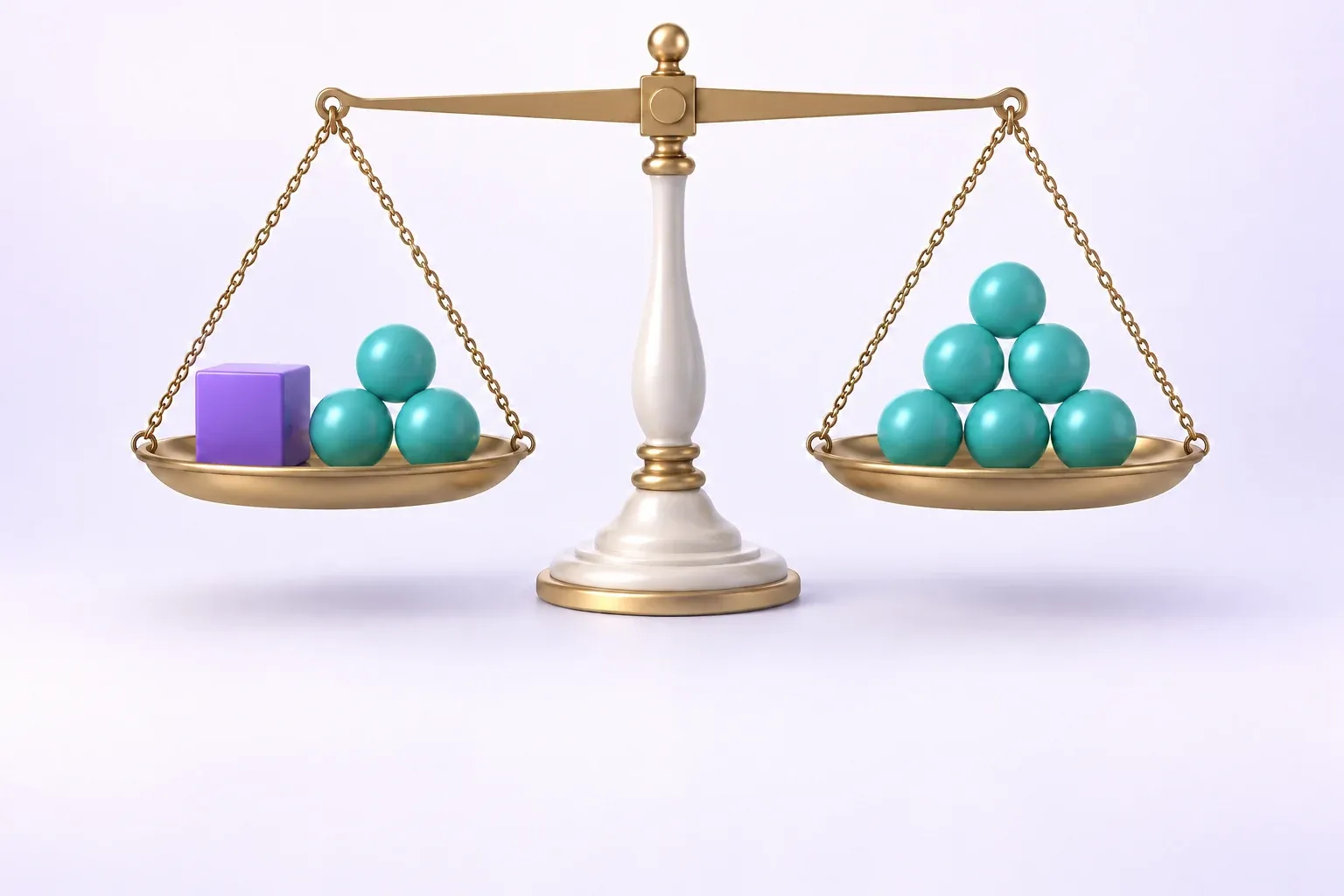
視覚的な変化を中心に構築された代数レッスン
天秤と逆演算
天秤モデルを使って等式を導入し、書かれた方程式に結びつけましょう。各シーンで両辺に同じ演算を示します。x + 3 = 7のような解答例は、代入で締めくくることで、学習者が答えを確認する方法を理解できます。
式と同類項
係数を結合する前に、項を変数部分でグループ化します。同類でない項は視覚的に区別しましょう。レッスンノートと照合した表記法を使って、2x + 3xが5xになる理由と、xとxの2乗が同じ方法で結合できない理由を説明します。
線形関数とグラフ
入力テーブル、方程式、グラフ上の線を関連付けましょう。傾きや切片について議論するために、一度に1つのパラメータを変更します。意図した座標を提供し、数学的な例として提示する前に生成されたグラフを検査してください。
因数分解と二次構造
検証済みの解答例と、各乗算ステップの明確なレイアウトで因数分解を導入しましょう。面積モデルが役立つ場合は、長さと面積を区別します。最後に因数を展開し、生徒が結果を元の式と比較できるようにしましょう。
代数アニメーションのアイデアとユースケース
中学校の代数
変数を未知の量として導入し、最初の変換を急がずに視覚モデルを記号表記に結びつけましょう。
代数IおよびIIのレッスン
方程式、関数、因数分解について個別の解説を作成しましょう。各クリップは、レッスンシーケンス内の特定の例をサポートできます。
個別指導
負の符号の分配など、繰り返し発生するエラーを、最後にはっきりとした確認を含む短い説明に変えましょう。
教師作成のコース教材
あなた自身の解答例とナレーションを組み合わせることで、生徒が別の問題を独立して試す前に、その論理を復習できます。
再利用可能なレッスンを準備する
各クリップの焦点を絞る
章全体をカバーしようとする動画よりも、1つの代数問題に関する短い説明の方が再利用が容易です。プロンプトを作成する前に、学習者が何を理解すべきかを明確にしましょう。
コースの専門用語を使用する
記号と定義を、対象者がすでに使用している教材と一貫させましょう。ナレーションの前にAIが作成したスクリプトを確認してください。特に、なじみのある単語が専門的な意味を持つ場合は注意が必要です。
保存したレッスンを改訂する
レッスンが変更されたら、スクリプトまたはビジュアルを更新しましょう。改訂された説明をプレビューし、現在のバージョンとして共有する前に動画を再生成してください。
適切なビジュアルソースを選択する
下書きの説明には生成されたMotionアセットを使用し、精度を要する詳細には検証済みの図を使用しましょう。

代数動画を共有する前に
両辺を確認する
各変換が等式を維持していること、および定義域の制限が視覚的に残っていることを確認しましょう。
数学的なタイポグラフィを検査する
生成されたすべてのフレームで、マイナス記号、指数、分数、括弧、変数名を確認しましょう。
グラフを検証する
切片とプロットされた点を、信頼できるグラフまたは元の解答例と比較しましょう。
答えを代入する
方程式のレッスンは、提案された解を元の式に代入して確認することで締めくくりましょう。
よくある質問
方程式の変換と変数の意味に関するナレーション付きの教育動画を作成できます。確認済みの資料から始め、Motionを使ってビジュアルアセットを下書きし、共有する前に説明を組み立てて確認しましょう。
Leaddeを使って、すでに確認済みの解答を提示しましょう。生成されたテキスト、表記、またはグラフィックは修正が必要な場合があります。共有する前に各変換と最終的な答えを確認してください。このワークフローは、数式処理システムや教師による数学的レビューに代わるものではありません。
x + 3 = 7を使って初心者向けの代数レッスンを下書きしましょう。両辺から3を引くことを説明し、その後、x = 4を代入して確認します。各方程式のステップを独自のシーンに保ち、ナレーションの時間を確保してください。
Motionの生成にはクレジットが消費されます。生成する前に製品に表示されるクレジット費用を確認し、現在のプランの許容量とエクスポートオプションについては料金ページを確認してください。
Leaddeを試してみませんか?
確認済みの代数例を用意し、レッスン作成を始めましょう。視覚的なシーケンスを記述し、下書きを確認し、説明を追加してください。