微積分アニメーション作成ツール
微積分の解説を、学習者が視聴・一時停止できるシーケンスに変換。Leaddeで極限、変化率、累積のMotionビジュアルをドラフト作成し、ナレーションを追加。方程式、グラフ、前提条件を確認後、レッスンを共有しましょう。
Leaddeで微積分レッスンを作成
極限を中心にレッスンを構築
極限、局所的な変化、累積に関するご自身の解答例や指導ノートから始めましょう。AI Video Creatorに明確な視聴者と学習目標を設定し、ビジュアル開発の前にドラフトの概要を確認します。
必要なMotionを記述
Mediaを開き、「Create with AI」から「Motion」を選択します。ラベルや希望するシーケンスを含め、一度に1つの視覚的な変化を記述してください。生成されたアセットをプレビューしてプロンプトを修正するか、精度が重要な場合は検証済みの図をレッスンに追加しましょう。
音声解説を追加
各変化の重要性を説明するスクリプトと視覚シーケンスを組み合わせましょう。レッスンをレンダリングする前に、ナレーションをプレビューし、言葉遣いやペースを調整してください。視覚的なガイドが形式に適している場合は、AIプレゼンターも利用可能です。
学習者向けのバージョンを準備
保存したレッスンを、異なる視聴者や言語向けの出発点として再利用できます。翻訳された専門用語とビジュアルの両方を確認してください。生成にはクレジットが必要です。利用可能なエクスポートおよびブランディングオプションは、プランによって異なります。
微積分アニメーションの作成方法

ステップ1:レッスンを定義し、例を確認する
極限、局所的な変化、累積に関する質問を1つ選びます。検証済みの例を準備し、対象視聴者を指定し、明確な開始点と結論を含む概要を作成しましょう。
ステップ2:シーンを生成・組み立てる
「Create with AI」のMotion機能を使って、必要なアニメーションアセットのドラフトを作成します。それらを動画に追加し、ナレーションを書き、結果をプレビューしましょう。生成されたシーンを確認する際は、元の図を参照できるようにしておきましょう。
ステップ3:レビュー、レンダリング、共有
科目固有の詳細、ナレーション、ペースを確認します。レンダリングする前にエラーを修正し、Leaddeリンクを通じて動画を共有するか、プランで利用可能な形式でダウンロードしてください。
明確なビジュアルシーケンスを計画する
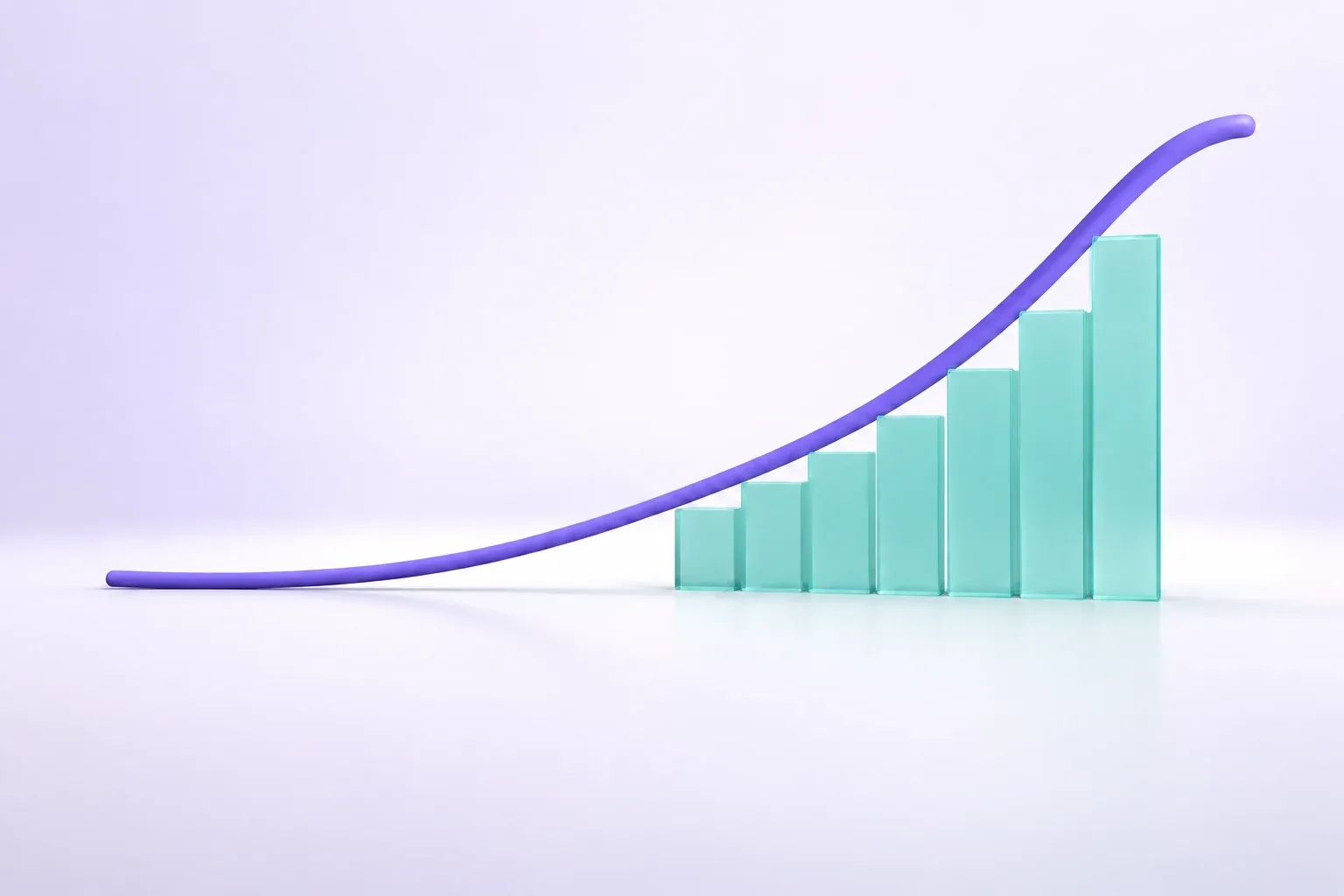
レッスン用に1つのアイデアを選び、シーン間で何が変化すべきかを記述します。この図は、視覚的な説明を計画する際の簡略化された概念を示しています。
概念図。
シーケンスが役立つ微積分のアイデア
極限と近づく値
関数、近づく点、そしてレッスンが片側極限か両側極限を必要とするかを指定します。近傍の入力と出力の別々のビューを計画しましょう。例が必要とする場合、その点での値を極限とは区別して扱ってください。
割線と導関数
2つの点と平均変化率から始め、区間がどのように狭まるかを記述します。確認済みの座標と傾きを提供しましょう。ナレーションは、生成された図が計算を実行していると示唆することなく、極限の傾きがなぜ重要なのかを説明できます。
リーマン和と定積分
関数と区間を選択し、長方形の高さがどのように選択されるかを述べ、いくつかの分割サイズを比較します。累積と符号付き面積を別々に説明しましょう。長方形の位置と、信頼できるグラフと照らし合わせて網掛け領域の意味を確認してください。
微積分学の基本定理
累積関数とその導関数の間の関連性についてレッスンを構築します。コースに適した条件を述べ、検証済みの例を詳しく説明しましょう。説明によって、グラフの直感と記号計算を結びつけましょう。
微積分アニメーションのアイデアとユースケース
初級微積分コース
形式的な定義や計算の前に視覚的な直感を導入し、各クリップを1つの数学的な問題に集中させます。
APおよびAレベルの復習
解答例を使って、なぜその方法が適用されるのかを説明します。生徒が設定、計算、解答の解釈の間で一時停止できるようにしましょう。
大学のチュートリアル
学生が講義ノートと合わせて復習できる、仮定や難しいステップに関する短い説明を準備します。
応用科学教育
物理学、生物学、経済学の例において、変化率や累積量が単位とどのように関連するかを説明します。
再利用可能なレッスンを準備する
各クリップに焦点を当てる
1つの微積分問題に関する短い説明は、章全体を網羅しようとする動画よりも再利用が簡単です。プロンプトを作成する前に、学習者が何を理解すべきかを明確にしましょう。
コースの専門用語を使用する
記号と定義は、視聴者がすでに使用している資料と一貫させましょう。特に、なじみのある単語が専門的な意味を持つ場合は、ナレーションの前にAIが作成したスクリプトを確認してください。
保存したレッスンを改訂する
レッスンが変更されたら、スクリプトまたはビジュアルを更新します。改訂された説明をプレビューし、現在のバージョンとして共有する前に動画を再生成してください。
適切なビジュアルソースを選択する
ドラフトの説明には生成されたMotionアセットを使用し、精度が求められる詳細には検証済みの図を使用しましょう。

微積分動画を共有する前に
定義域を明記する
解答例で使用されている区間、除外値、連続性の仮定を確認してください。
スケールと単位を確認する
特に、関数とその導関数を切り替える際には、軸のラベルと単位をシーン間で一貫させましょう。
符号とサイズを区別する
網掛け領域の見かけのサイズに頼るのではなく、負の値と符号付き面積を確認してください。
最終計算を確認する
動画をエクスポートする前に、方程式と数値結果を元の解答と比較してください。
よくある質問
極限、局所的な変化、累積に関するナレーション付き教育動画を作成できます。確認済みの資料から始め、Motionを使ってビジュアルアセットのドラフトを作成し、その後、説明を組み立てて確認し、共有しましょう。
Motionの出力は、視覚的な説明のドラフトとして扱ってください。正確なプロットや値を生成するには、グラフ作成ツールや数学ツールを使用し、精度が重要な箇所には検証済みのそれらのアセットを含めましょう。生成された曲線、方程式、または数値ラベルは、教える前に必ず確認してください。
正の曲線下の面積近似に関する最初の微積分説明を計画します。いくつかの長方形、次にさらに細かい分割を示し、近似が何に近づいているかを説明しましょう。参照として、私が提供する関数、区間、および確認済みの図を使用してください。
Motionの生成にはクレジットが必要です。生成する前に製品に表示されるクレジット費用を確認し、現在のプランの許容量とエクスポートオプションについては料金ページをご確認ください。
Leaddeを試してみませんか?
確認済みの微積分の例を用意して、レッスン作成を始めましょう。視覚シーケンスを記述し、ドラフトを確認し、説明を追加してください。